

O que é Searches.network
Searches.network o vírus de redirecionamento pode ser responsável pelas modificações realizadas no seu navegador, e ele poderia ter invadido através de pacotes de aplicativos gratuitos. A razão pela qual você tem um vírus redirecionado em seu dispositivo é porque você não o viu adicionado a algum software que você instalou. Infecções semelhantes são as quais você deve prestar atenção na forma como você instala aplicativos. Os vírus redirecionados não são categorizados como prejudiciais a si mesmos, mas eles agem de forma indesejada. Você notará que, em vez do site definido como sua página inicial e novas guias, seu navegador agora carregará a página promovida pelo sequestrador. 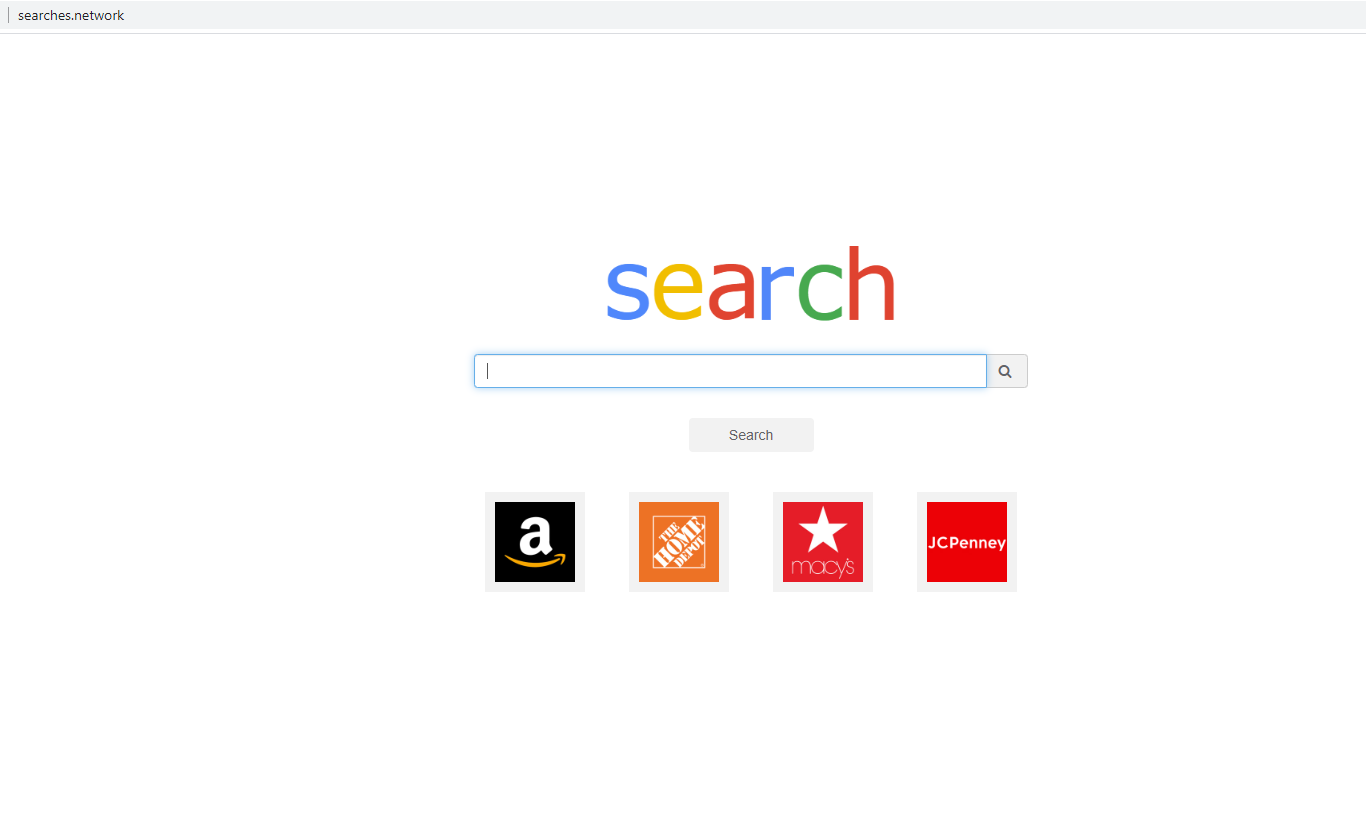
Ele mudará seu mecanismo de busca, que pode inserir links patrocinados entre os resultados legítimos. Você será redirecionado para páginas da Web de anúncios, já que mais tráfego para essas páginas significa mais dinheiro para os proprietários. Tenha em mente que os redirecionamentos podem redirecionar para páginas da Web infectadas, o que pode resultar em um software malicioso. E poderia causar muito mais danos em comparação com esta infecção. Você pode acreditar que os sequestradores são complementos úteis, mas você pode encontrar os mesmos recursos em plug-ins confiáveis, aqueles que não representarão uma ameaça ao seu dispositivo. Alguns vírus redirecionados também são conhecidos por coletar certos tipos de informações, como sites visitados, de modo que os usuários de conteúdo seriam mais propensos a clicar poderiam ser mostrados. Essa informação também pode cair em mãos de terceiros questionáveis. Portanto, Searches.network elimine, antes que possa ter um efeito mais grave no seu SISTEMA OPERACIONAL.
Como se Searches.network comporta
Pacotes freeware é a maneira provável de o seu SISTEMA OPERACIONAL ter sido contaminado. Como são infecções invasivas e irritantes, duvidamos muito que tenha conseguido saber o que é. Como os usuários raramente prestam atenção na forma como instalam software, este método permite que sequestradores e infecções semelhantes se espalhem. Esses itens geralmente são escondidos quando você instala aplicativos, e se você não prestar atenção, você sentirá falta deles, o que significa que eles terão permissão para instalar. Escolher configurações padrão seria um erro, pois eles não mostrarão nada. Em vez disso, escolha configurações avançadas ou personalizadas, pois elas não só tornarão as ofertas adicionadas visíveis, mas também fornecerão a chance de desmarcar tudo. Certifique-se de desmarcar todas as ofertas. Só continue com a instalação do aplicativo depois de ter verificado tudo. Bloquear a ameaça desde o início pode poupar muito tempo, porque lidar com ela mais tarde será demorado. Também sugerimos não baixar de fontes não confiáveis, pois são um ótimo método para distribuir malware.
Quando um vírus redirecionado é instalado, é bastante perceptível. Sem sua permissão explícita, ele alterará as configurações do seu navegador, definindo sua página inicial, novas guias e mecanismo de pesquisa para uma página da Web em sua publicidade. Internet Explorer , Google Chrome e a Mozilla Firefox será incluída na lista de navegadores alterados. E até você apagar Searches.network do sistema, a página será carregada toda vez que você abrir o seu navegador. O sequestrador continuará anulando as mudanças de volta para que não haja uso em desperdiçar tempo tentando mudar qualquer coisa. Também é possível que mudanças também sejam feitas no seu mecanismo de pesquisa padrão, o que significaria que toda vez que você usa a barra de endereços do navegador para procurar algo, os resultados seriam criados não a partir do seu mecanismo de pesquisa definido, mas do vírus redirecionado anunciado. Você encontrará links de anúncio inseridos nos resultados, visto que os redirecionamentos do navegador visam redirecionar para determinados sites. Esses tipos de ameaças pretendem aumentar o tráfego para determinados sites para que os proprietários possam ganhar renda com anúncios. Afinal, o aumento do tráfego significa quem está propenso a pressionar anúncios, o que significa mais dinheiro. Eles possivelmente não terão nada a ver com o que você estava procurando, então você ganha pouco com essas páginas web. Alguns dos resultados podem parecer legítimos no início, mas se você prestar atenção, você deve ser capaz de dizer a diferença. A razão pela qual você tem que ser cauteloso é porque certas páginas podem ser maliciosas, o que pode permitir que infecções graves se infiltrem no seu sistema operacional. O vírus redirecionar irá segui-lo enquanto você navega, coletando vários dados sobre o que você está interessado. Os sequestradores também dão acesso aos dados a partes não relacionadas, e são usados para criar anúncios mais relevantes para o usuário. Os dados também podem ser usados pelo sequestrador para fazer conteúdo que lhe interessasse. Nós encorajamos fortemente você a remover Searches.network , por todas as razões acima mencionadas. Depois de se livrar dele com sucesso, você deve ser capaz de alterar as configurações do navegador de volta ao habitual.
Como desinstalar Searches.network
Agora que está claro como a infecção está afetando seu PC, proceder para eliminar Searches.network . À mão e automáticos são os dois métodos possíveis para se livrar do sequestrador, e ambos não devem causar muitos problemas. Por mão significa que você mesmo terá que identificar a infecção. Se você nunca lidou com esse tipo de infecção antes, abaixo deste relatório você encontrará diretrizes para ajudá-lo, enquanto o processo não deve causar muita dificuldade, pode ser bastante demorado. Se você segui-los de acordo, você não deve encontrar problemas. No entanto, se você não é muito experiente em computador, a outra opção pode funcionar melhor. A obtenção de software anti-spyware para a eliminação da ameaça poderia ser melhor se esse fosse o caso. Esses programas são criados com a intenção de eliminar ameaças como esta, por isso não deve haver problemas. Você pode verificar se foi bem sucedido alterando as configurações do navegador, se suas alterações não foram revertidas, a ameaça se foi. No entanto, se a página web do sequestrador ainda estiver carregada como sua página inicial, o sequestrador não foi totalmente eliminado. É bastante irritante lidar com esse tipo de ameaças, então é melhor evitar sua instalação no futuro, o que significa que você precisa ser mais vigilante ao instalar software. Se você tem hábitos de computador decentes agora, você será grato mais tarde.
Offers
Baixar ferramenta de remoçãoto scan for Searches.networkUse our recommended removal tool to scan for Searches.network. Trial version of provides detection of computer threats like Searches.network and assists in its removal for FREE. You can delete detected registry entries, files and processes yourself or purchase a full version.
More information about SpyWarrior and Uninstall Instructions. Please review SpyWarrior EULA and Privacy Policy. SpyWarrior scanner is free. If it detects a malware, purchase its full version to remove it.

Detalhes de revisão de WiperSoft WiperSoft é uma ferramenta de segurança que oferece segurança em tempo real contra ameaças potenciais. Hoje em dia, muitos usuários tendem a baixar software liv ...
Baixar|maisÉ MacKeeper um vírus?MacKeeper não é um vírus, nem é uma fraude. Enquanto existem várias opiniões sobre o programa na Internet, muitas pessoas que odeiam tão notoriamente o programa nunca tê ...
Baixar|maisEnquanto os criadores de MalwareBytes anti-malware não foram neste negócio por longo tempo, eles compensam isso com sua abordagem entusiástica. Estatística de tais sites como CNET mostra que esta ...
Baixar|mais



Quick Menu
passo 1. Desinstale o Searches.network e programas relacionados.
Remover Searches.network do Windows 8 e Wndows 8.1
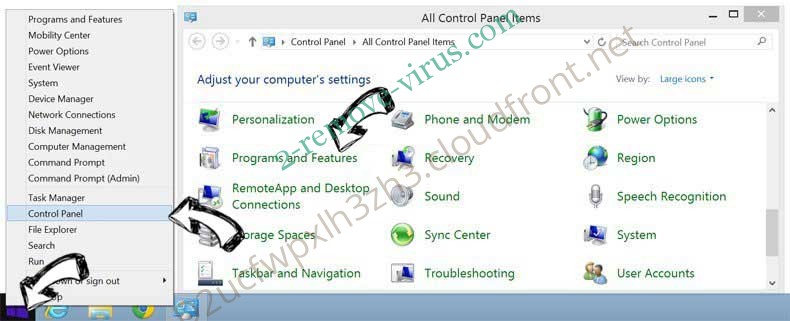
Clique com o botão Direito do mouse na tela inicial do metro. Procure no canto inferior direito pelo botão Todos os apps. Clique no botão e escolha Painel de controle. Selecione Exibir por: Categoria (esta é geralmente a exibição padrão), e clique em Desinstalar um programa. Clique sobre Speed Cleaner e remova-a da lista.
Desinstalar o Searches.network do Windows 7
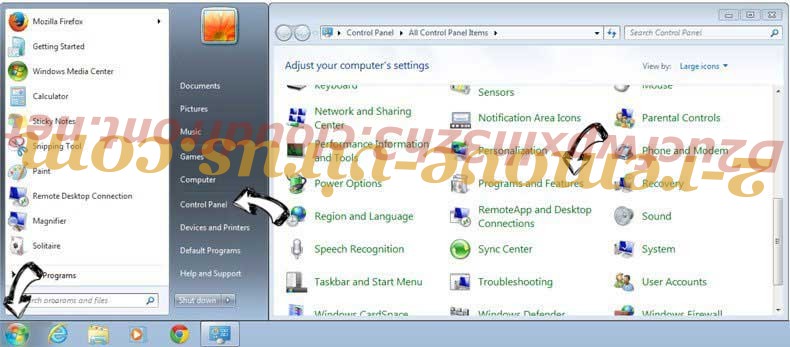
Clique em Start → Control Panel → Programs and Features → Uninstall a program.
Remoção Searches.network do Windows XP
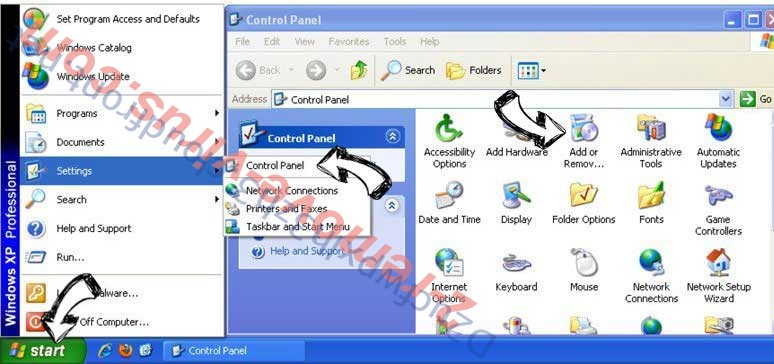
Clique em Start → Settings → Control Panel. Localize e clique → Add or Remove Programs.
Remoção o Searches.network do Mac OS X
Clique em Go botão no topo esquerdo da tela e selecionados aplicativos. Selecione a pasta aplicativos e procure por Searches.network ou qualquer outro software suspeito. Agora, clique direito sobre cada dessas entradas e selecione mover para o lixo, em seguida, direito clique no ícone de lixo e selecione esvaziar lixo.
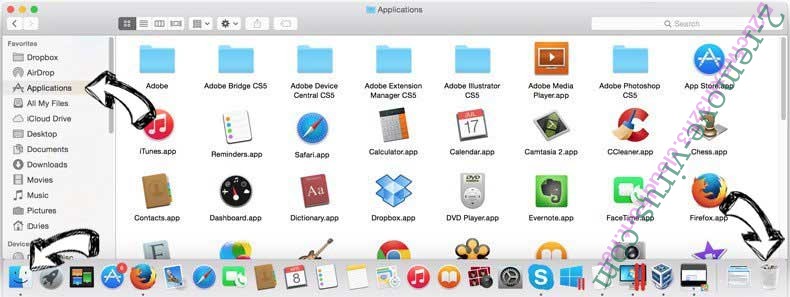
passo 2. Excluir Searches.network do seu navegador
Encerrar as indesejado extensões do Internet Explorer
- Toque no ícone de engrenagem e ir em Gerenciar Complementos.
- Escolha as barras de ferramentas e extensões e eliminar todas as entradas suspeitas (que não sejam Microsoft, Yahoo, Google, Oracle ou Adobe)
- Deixe a janela.
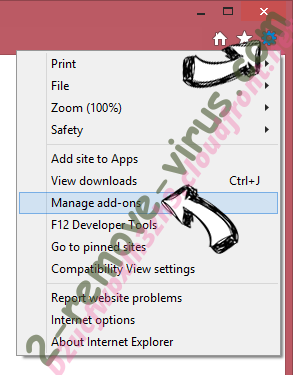
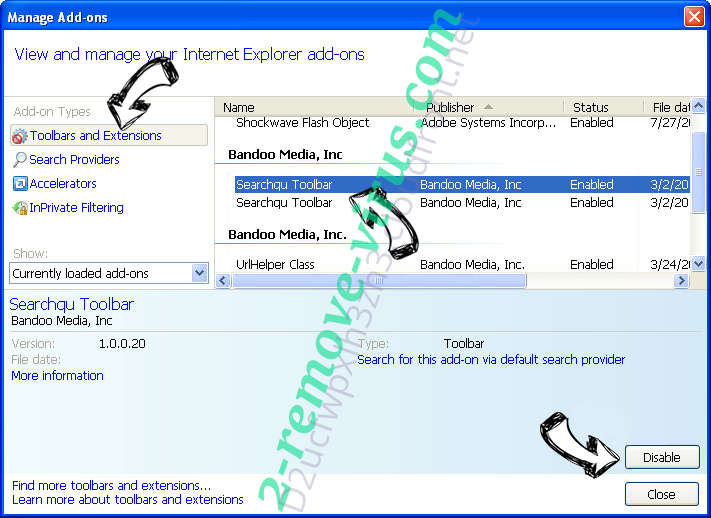
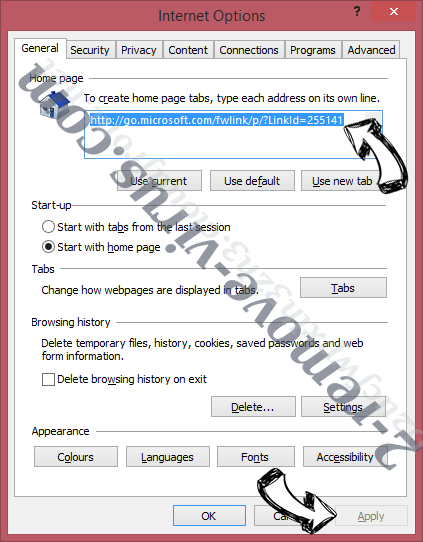
Mudar a página inicial do Internet Explorer, se foi alterado pelo vírus:
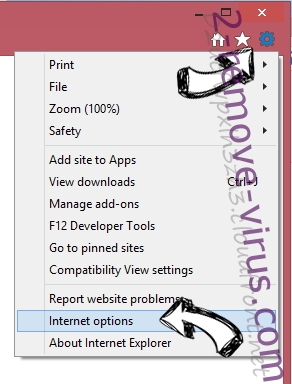
- Pressione e segure Alt + X novamente. Clique em Opções de Internet.
- Na guia Geral, remova a página da seção de infecções da página inicial. Digite o endereço do domínio que você preferir e clique em OK para salvar as alterações.
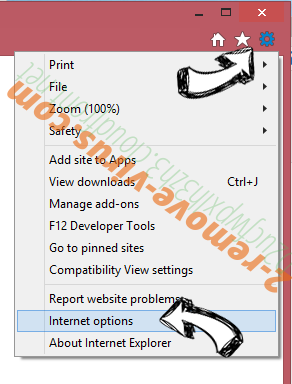
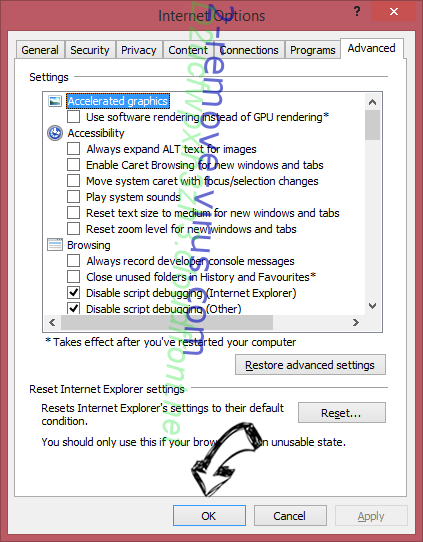
Redefinir o seu navegador
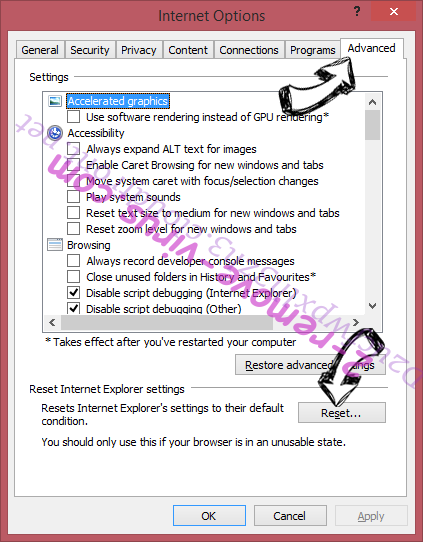
- Pressione Alt+T e clique em Opções de Internet.
- Na Janela Avançado, clique em Reiniciar.
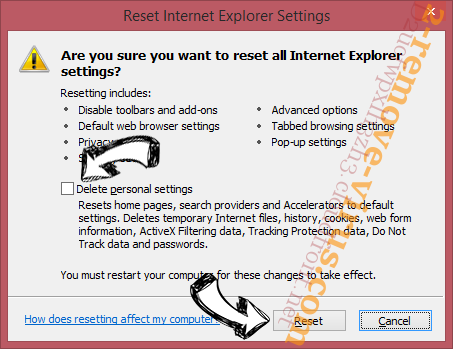
- Selecionea caixa e clique emReiniciar.
- Clique em Fechar.
- Se você fosse incapaz de redefinir seus navegadores, empregam um anti-malware respeitável e digitalizar seu computador inteiro com isso.
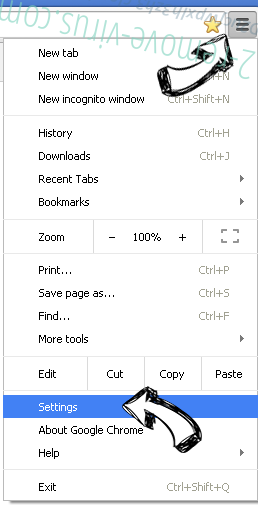
Apagar o Searches.network do Google Chrome
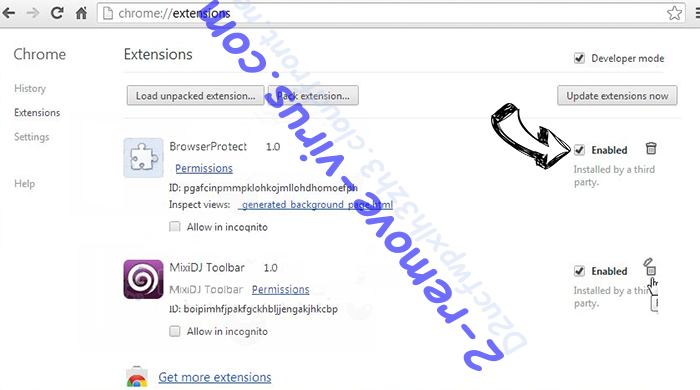
- Abra seu navegador. Pressione Alt+F. Selecione Configurações.
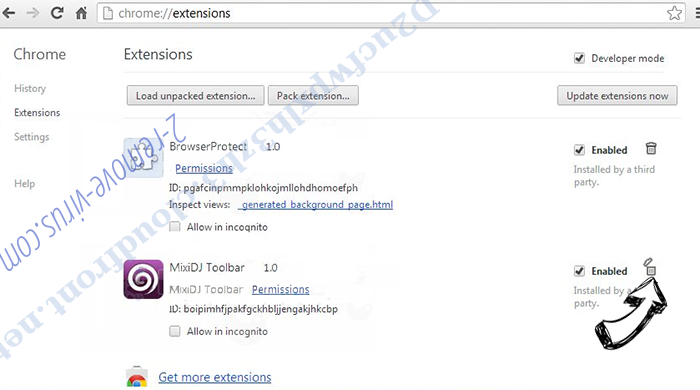
- Escolha as extensões.
- Elimine as extensões suspeitas da lista clicando a Lixeira ao lado deles.
- Se você não tiver certeza quais extensões para remover, você pode desabilitá-los temporariamente.
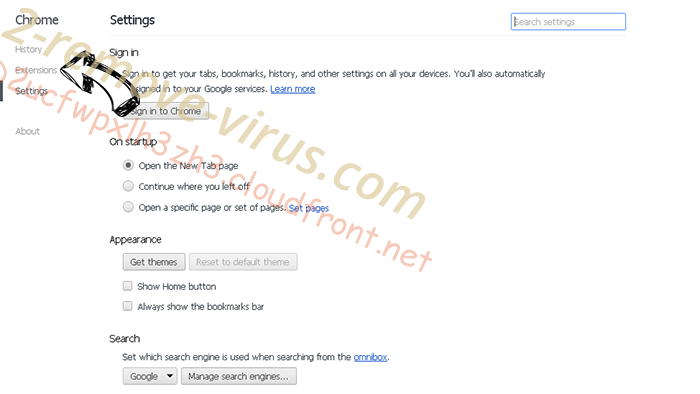
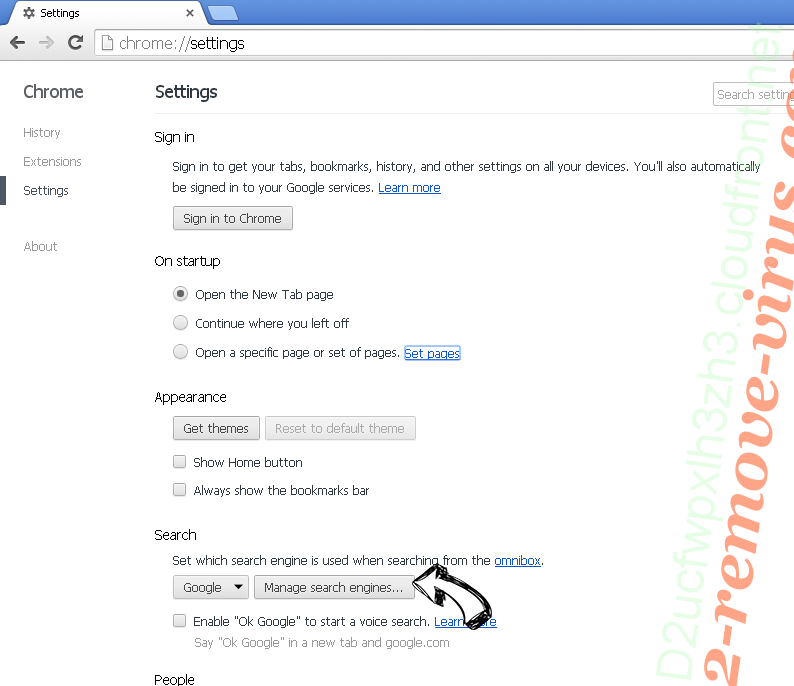
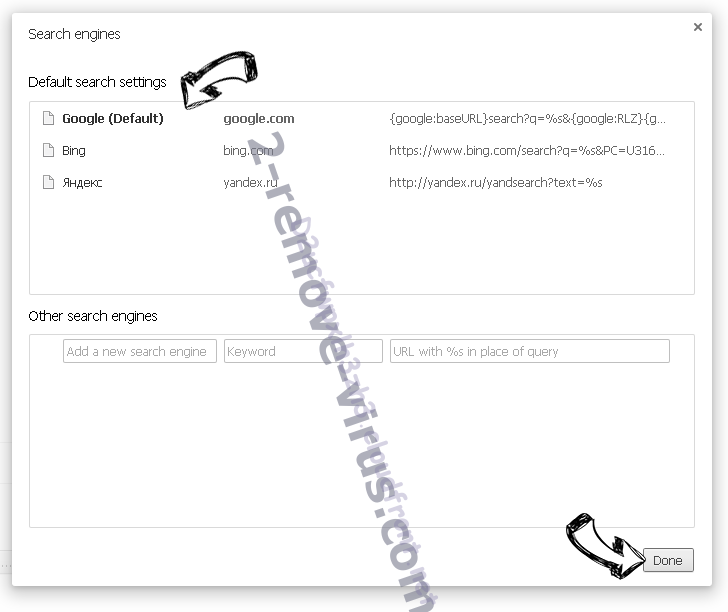
Redefinir a homepage e padrão motor de busca Google Chrome se foi seqüestrador por vírus
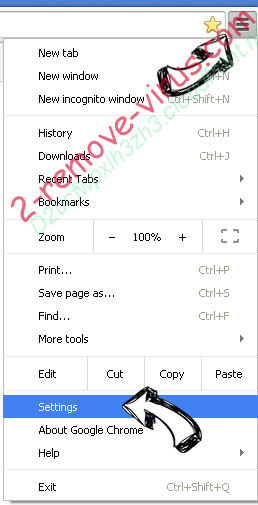
- Abra seu navegador. Pressione Alt+F. Selecione Configurações.
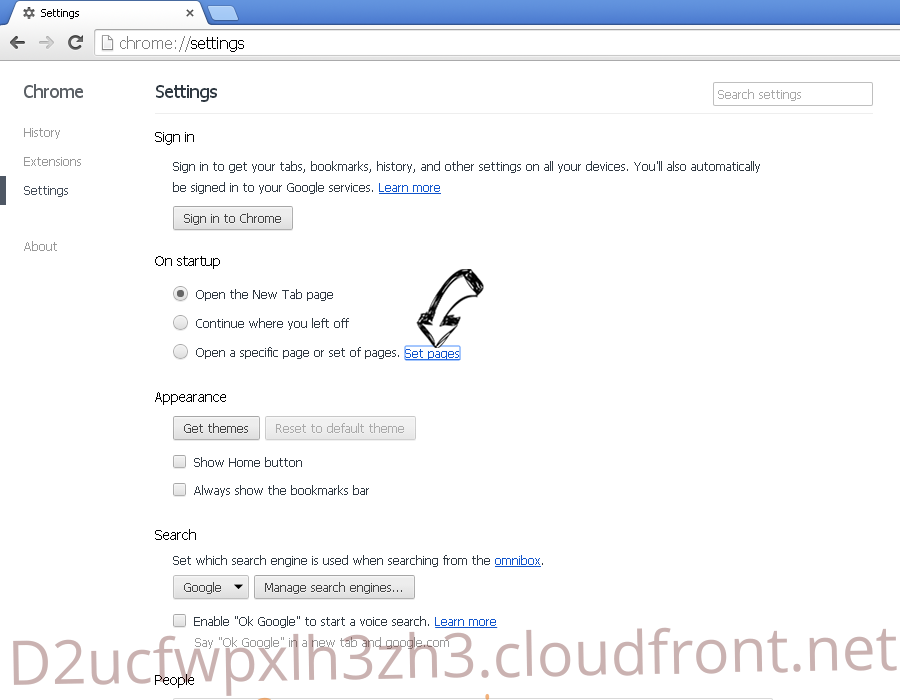
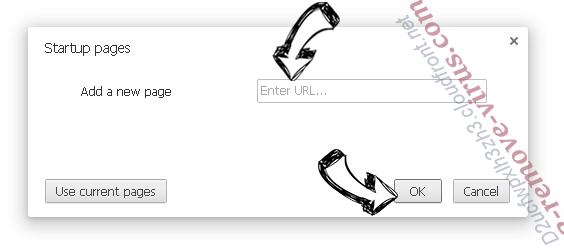
- Em Inicialização, selecione a última opção e clique em Configurar Páginas.
- Insira a nova URL.
- Em Pesquisa, clique em Gerenciar Mecanismos de Pesquisa e defina um novo mecanismo de pesquisa.
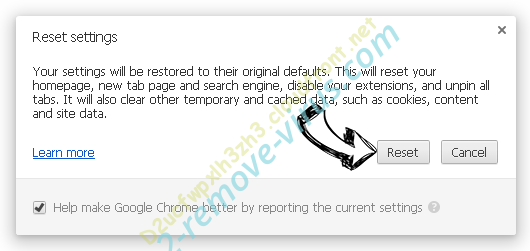
Redefinir o seu navegador
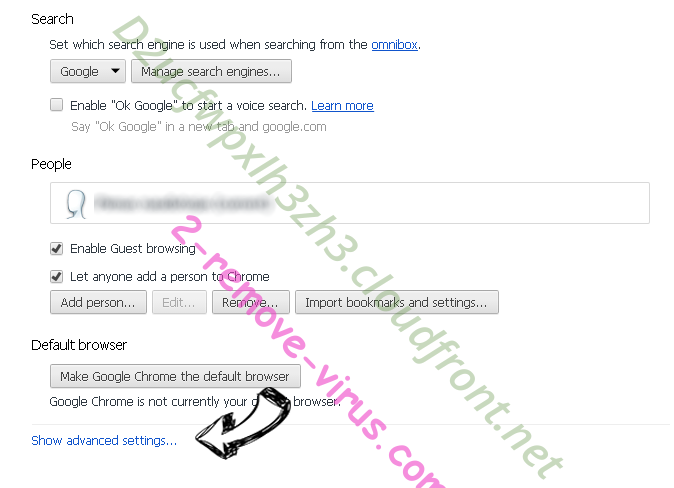
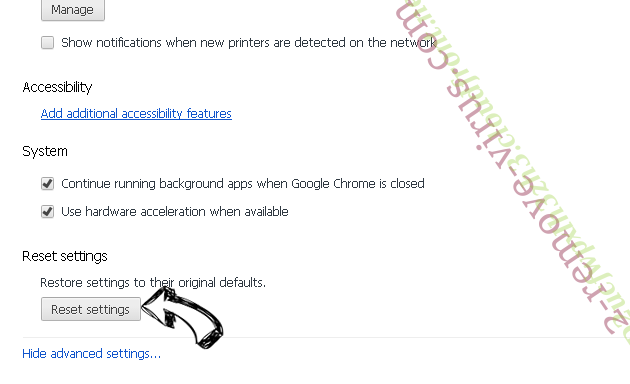
- Se o navegador ainda não funciona da forma que preferir, você pode redefinir suas configurações.
- Abra seu navegador. Pressione Alt+F. Selecione Configurações.
- Clique em Mostrar configurações avançadas.
- Selecione Redefinir as configurações do navegador. Clique no botão Redefinir.
- Se você não pode redefinir as configurações, compra um legítimo antimalware e analise o seu PC.
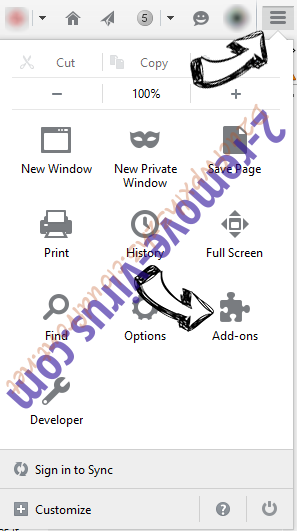
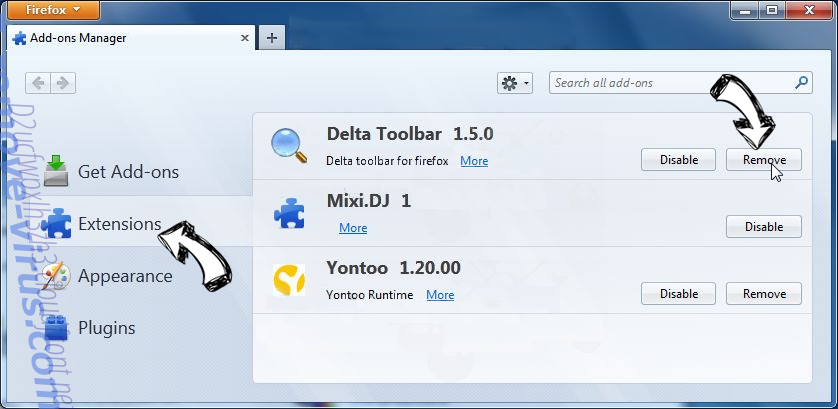
Remova o Searches.network do Mozilla Firefox
- No canto superior direito da tela, pressione menu e escolha Add-ons (ou toque simultaneamente em Ctrl + Shift + A).
- Mover para lista de extensões e Add-ons e desinstalar todas as entradas suspeitas e desconhecidas.
Mudar a página inicial do Mozilla Firefox, se foi alterado pelo vírus:
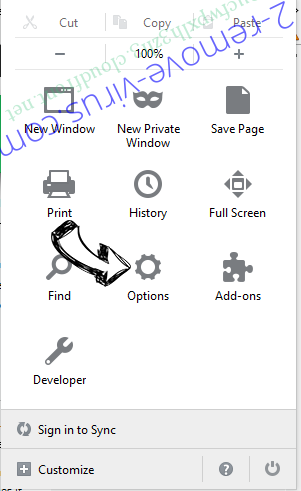
- Clique no botão Firefox e vá para Opções.
- Na guia Geral, remova o nome da infecção de seção da Página Inicial. Digite uma página padrão que você preferir e clique em OK para salvar as alterações.
- Pressione OK para salvar essas alterações.
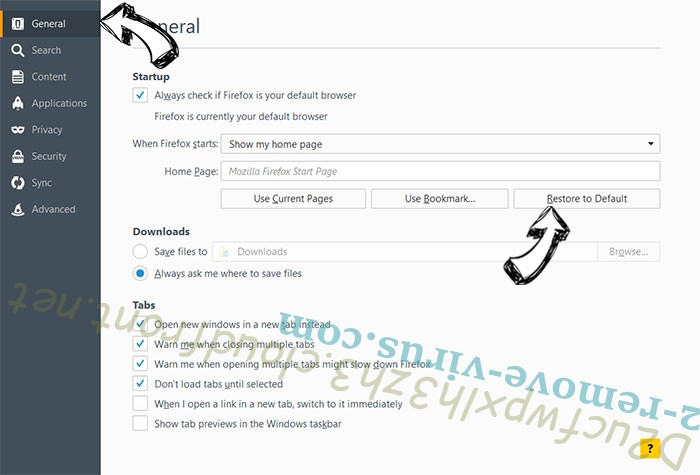
Redefinir o seu navegador
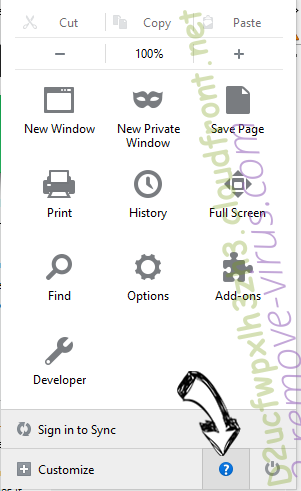
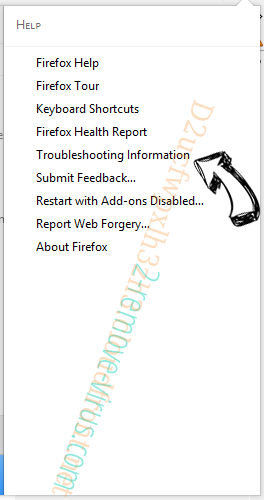
- Pressione Alt+H.
- Clique em informações de resolução de problemas.
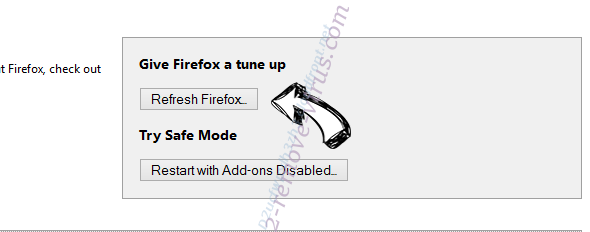
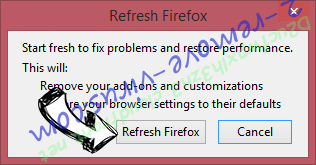
- Selecione Reiniciar o Firefox (ou Atualizar o Firefox)
- Reiniciar o Firefox - > Reiniciar.
- Se não for possível reiniciar o Mozilla Firefox, digitalizar todo o seu computador com um anti-malware confiável.
Desinstalar o Searches.network do Safari (Mac OS X)
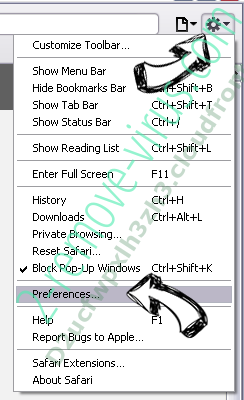
- Acesse o menu.
- Escolha preferências.
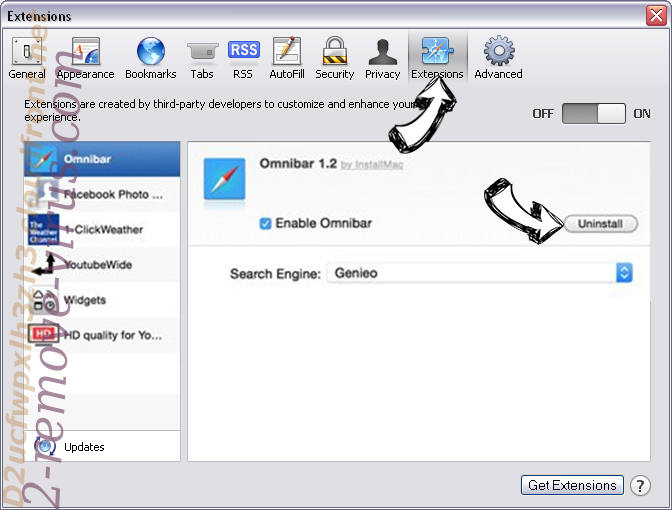
- Vá para a guia de extensões.
- Toque no botão desinstalar junto a Searches.network indesejáveis e livrar-se de todas as outras entradas desconhecidas também. Se você for unsure se a extensão é confiável ou não, basta desmarca a caixa Ativar para desabilitá-lo temporariamente.
- Reinicie o Safari.
Redefinir o seu navegador
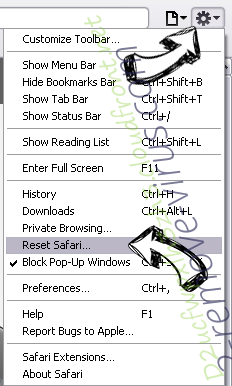
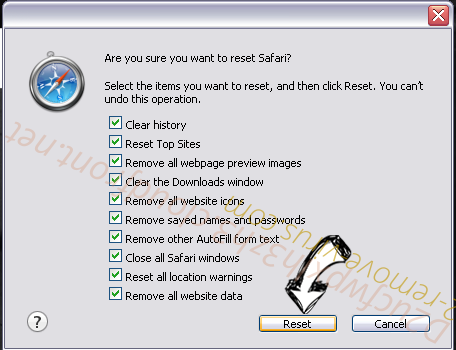
- Toque no ícone menu e escolha redefinir Safari.
- Escolher as opções que você deseja redefinir (muitas vezes todos eles são pré-selecionados) e pressione Reset.
- Se você não pode redefinir o navegador, analise o seu PC inteiro com um software de remoção de malware autêntico.
Site Disclaimer
2-remove-virus.com is not sponsored, owned, affiliated, or linked to malware developers or distributors that are referenced in this article. The article does not promote or endorse any type of malware. We aim at providing useful information that will help computer users to detect and eliminate the unwanted malicious programs from their computers. This can be done manually by following the instructions presented in the article or automatically by implementing the suggested anti-malware tools.
The article is only meant to be used for educational purposes. If you follow the instructions given in the article, you agree to be contracted by the disclaimer. We do not guarantee that the artcile will present you with a solution that removes the malign threats completely. Malware changes constantly, which is why, in some cases, it may be difficult to clean the computer fully by using only the manual removal instructions.