

Sobre Searchpause.com
Searchpause.com é um sequestrador de navegador que silenciosamente se infiltra seu computador e faz alterações indesejadas. Sequestradores de navegador entram no computador através do freeware quando usuários descuidadamente instalação-lo. Uma vez que se instala em seu computador, ele seguirá para alterar as configurações do seu navegador. Ela afeta os navegadores mais populares, incluindo o Internet Explorer, o Firefox, a Google Chrome e o Safari do Mozilla. Você pode não ser capaz de alterar as configurações de volta sem a remoção de Searchpause.com. Sequestradores de navegador existem para gerar tráfego para determinados sites, e eles não são considerados para ser uma séria ameaça. Isso não significa que eles devem permanecer no seu computador. Quanto mais cedo você excluir Searchpause.com, quanto mais cedo você pode ir para regular navegando.
Como se transmite o Searchpause.com?
Sequestradores de navegador normalmente transmitido através de software livre. Adware e outros programas potencialmente indesejáveis (PUPs) também se espalhou muito a mesma maneira. Os desenvolvedores do Searchpause.com anexados este redirect vírus freeware e quando você instalou esse freeware, você acabou com Searchpause.com também. Felizmente, você pode impedir que instalar. Tudo o que você precisa fazer é usar as configurações avançadas (Custom) quando instalar freeware. Só nessas configurações você será capaz de ver que itens adicionais serão instalados. Os usuários que voam através do processo de instalação padrão configurações geralmente são os que acabam com os sequestradores de navegador e adware em seus computadores.
Por que deve remover Searchpause.com do meu computador?
Sequestradores de navegador são completamente inúteis para você, que só trazem problemas. Enquanto não malicioso por si mesmos, eles podem ser incrivelmente irritantes. Se Searchpause.com consegue se infiltrar em seu computador, vai você alterar as configurações do navegador e definir a sua homepage, novas guias e motor de busca para seu domínio. Basicamente, cada vez que você abrir o seu navegador favorito, você será redirecionado para Searchpause.com. Tentará convencê-lo a usar o motor de busca fornecido, que lhe daria resultados peculiares se usado. Eles te levaria a sites que podem não ter nada a ver com o que você procurou. Searchpause.com só quero redirecioná-lo para determinados sites para aumentar o tráfego sobre eles. Ele também pode usar anúncios para fazer isso. Searchpause.com também poderia estar coletando informações sobre você, tais como sites visitados ou que a procurar. Eles poderiam vender essa informação a terceiros. Bastante preocupante, não é? Não há nenhuma razão porque você deve mantê-lo então sugerimos que você remover o Searchpause.com do seu computador.
remoção de Searchpause.com
Você pode deixar o software anti-malware desinstalar Searchpause.com para você, mas se você quiser excluir Searchpause.com à mão, você precisa encontrar que todos os relacionados a aplicativos. Apenas por excluí-los você será capaz de desinstalar manualmente o Searchpause.com.
Offers
Baixar ferramenta de remoçãoto scan for Searchpause.comUse our recommended removal tool to scan for Searchpause.com. Trial version of provides detection of computer threats like Searchpause.com and assists in its removal for FREE. You can delete detected registry entries, files and processes yourself or purchase a full version.
More information about SpyWarrior and Uninstall Instructions. Please review SpyWarrior EULA and Privacy Policy. SpyWarrior scanner is free. If it detects a malware, purchase its full version to remove it.

Detalhes de revisão de WiperSoft WiperSoft é uma ferramenta de segurança que oferece segurança em tempo real contra ameaças potenciais. Hoje em dia, muitos usuários tendem a baixar software liv ...
Baixar|maisÉ MacKeeper um vírus?MacKeeper não é um vírus, nem é uma fraude. Enquanto existem várias opiniões sobre o programa na Internet, muitas pessoas que odeiam tão notoriamente o programa nunca tê ...
Baixar|maisEnquanto os criadores de MalwareBytes anti-malware não foram neste negócio por longo tempo, eles compensam isso com sua abordagem entusiástica. Estatística de tais sites como CNET mostra que esta ...
Baixar|mais



Quick Menu
passo 1. Desinstale o Searchpause.com e programas relacionados.
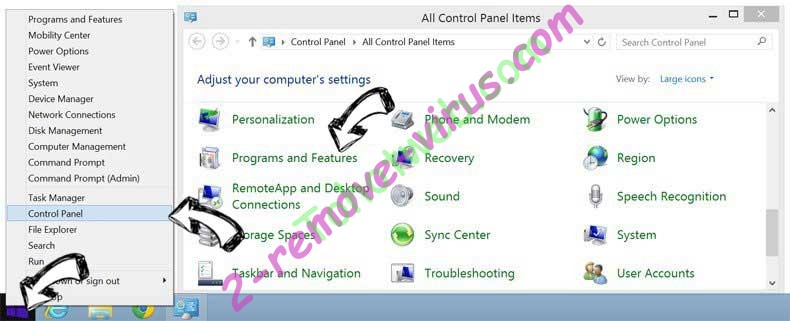
Remover Searchpause.com do Windows 8 e Wndows 8.1
Clique com o botão Direito do mouse na tela inicial do metro. Procure no canto inferior direito pelo botão Todos os apps. Clique no botão e escolha Painel de controle. Selecione Exibir por: Categoria (esta é geralmente a exibição padrão), e clique em Desinstalar um programa. Clique sobre Speed Cleaner e remova-a da lista.
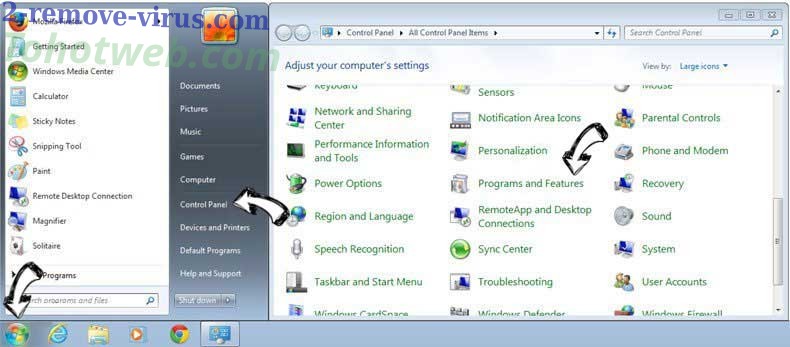
Desinstalar o Searchpause.com do Windows 7
Clique em Start → Control Panel → Programs and Features → Uninstall a program.
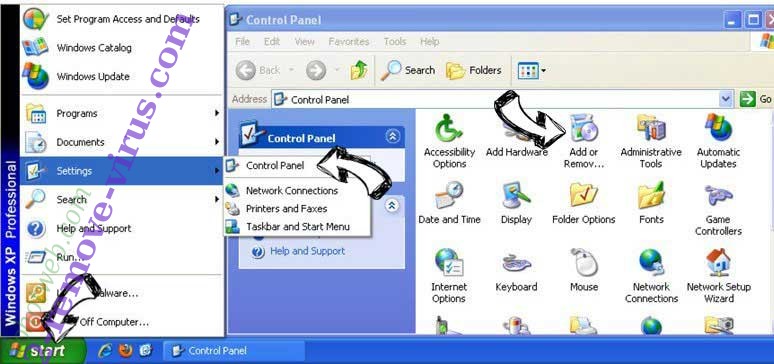
Remoção Searchpause.com do Windows XP
Clique em Start → Settings → Control Panel. Localize e clique → Add or Remove Programs.
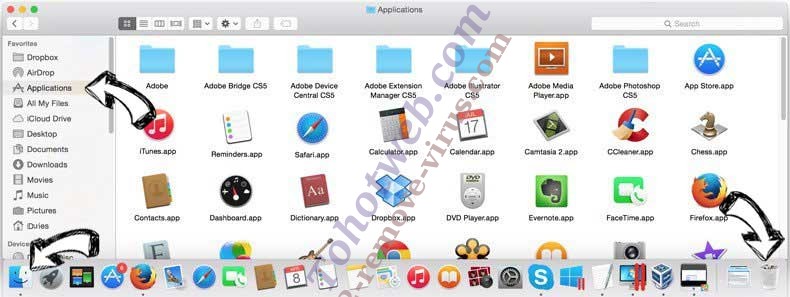
Remoção o Searchpause.com do Mac OS X
Clique em Go botão no topo esquerdo da tela e selecionados aplicativos. Selecione a pasta aplicativos e procure por Searchpause.com ou qualquer outro software suspeito. Agora, clique direito sobre cada dessas entradas e selecione mover para o lixo, em seguida, direito clique no ícone de lixo e selecione esvaziar lixo.
passo 2. Excluir Searchpause.com do seu navegador
Encerrar as indesejado extensões do Internet Explorer
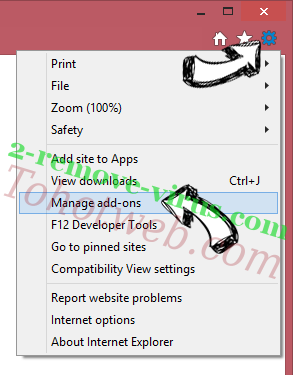
- Toque no ícone de engrenagem e ir em Gerenciar Complementos.
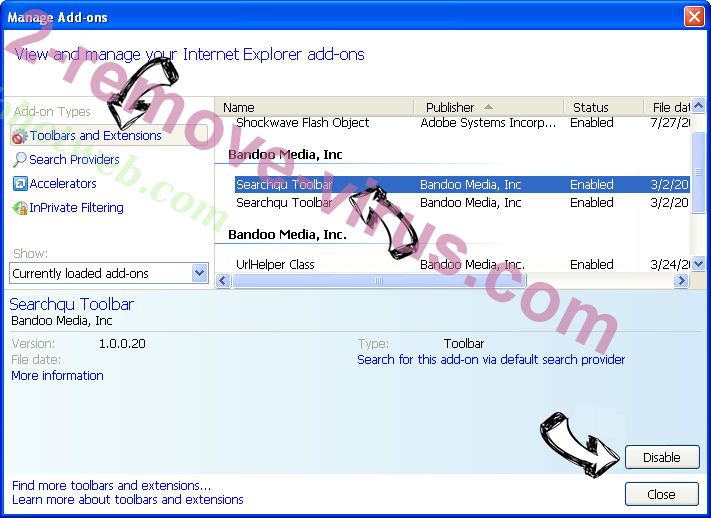
- Escolha as barras de ferramentas e extensões e eliminar todas as entradas suspeitas (que não sejam Microsoft, Yahoo, Google, Oracle ou Adobe)
- Deixe a janela.
Mudar a página inicial do Internet Explorer, se foi alterado pelo vírus:
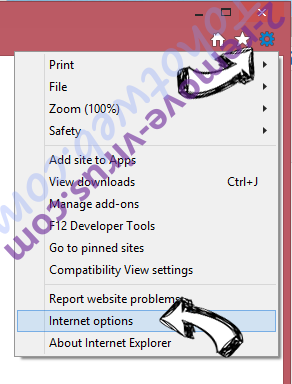
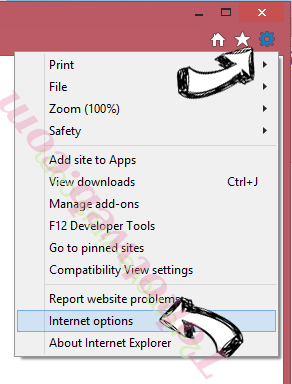
- Pressione e segure Alt + X novamente. Clique em Opções de Internet.
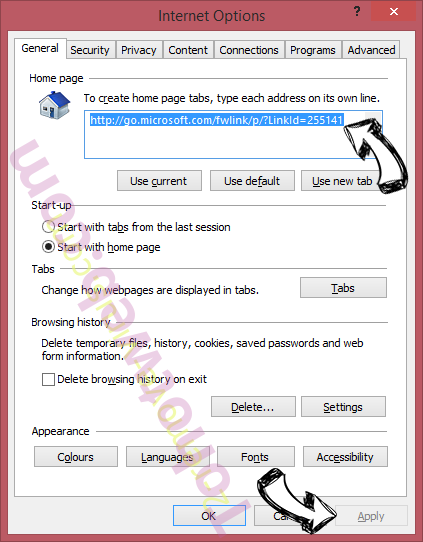
- Na guia Geral, remova a página da seção de infecções da página inicial. Digite o endereço do domínio que você preferir e clique em OK para salvar as alterações.
Redefinir o seu navegador
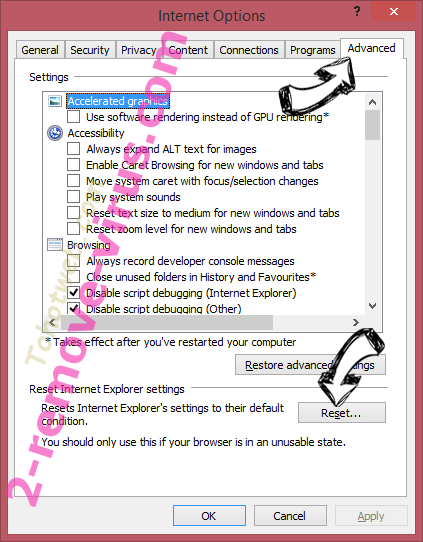
- Pressione Alt+T e clique em Opções de Internet.
- Na Janela Avançado, clique em Reiniciar.
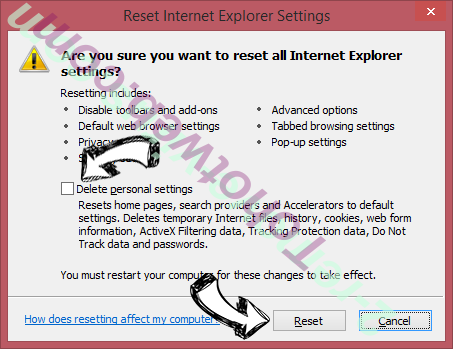
- Selecionea caixa e clique emReiniciar.
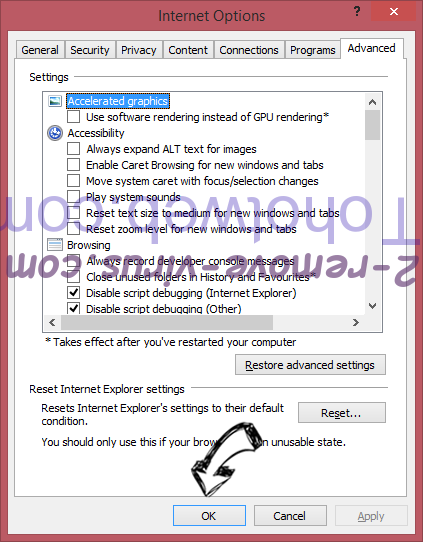
- Clique em Fechar.
- Se você fosse incapaz de redefinir seus navegadores, empregam um anti-malware respeitável e digitalizar seu computador inteiro com isso.
Apagar o Searchpause.com do Google Chrome
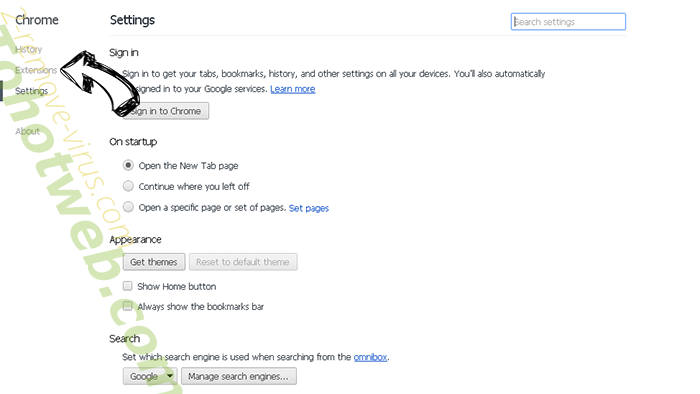
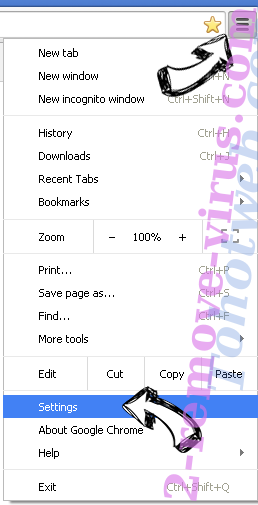
- Abra seu navegador. Pressione Alt+F. Selecione Configurações.
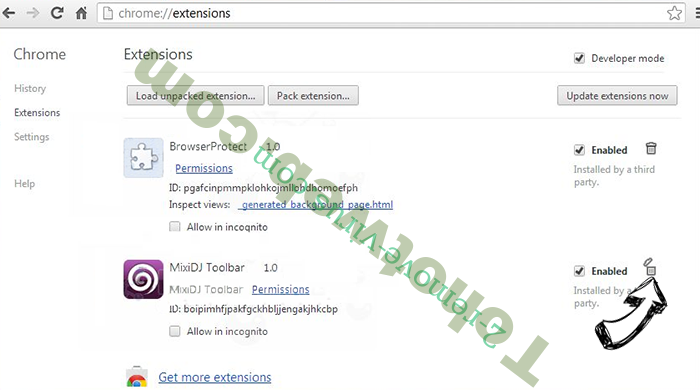
- Escolha as extensões.
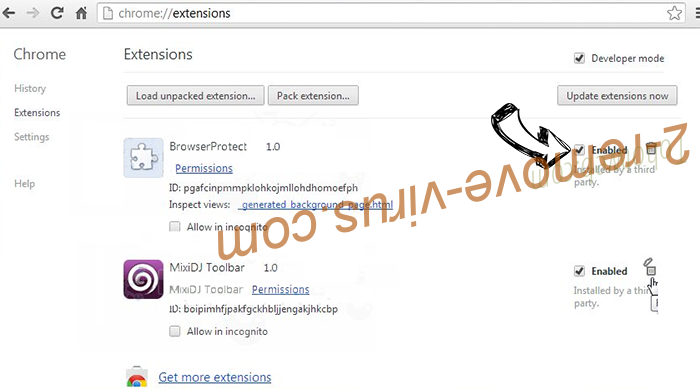
- Elimine as extensões suspeitas da lista clicando a Lixeira ao lado deles.
- Se você não tiver certeza quais extensões para remover, você pode desabilitá-los temporariamente.
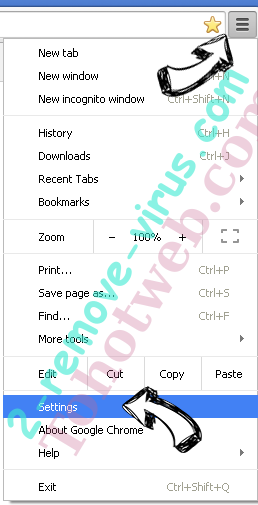
Redefinir a homepage e padrão motor de busca Google Chrome se foi seqüestrador por vírus
- Abra seu navegador. Pressione Alt+F. Selecione Configurações.
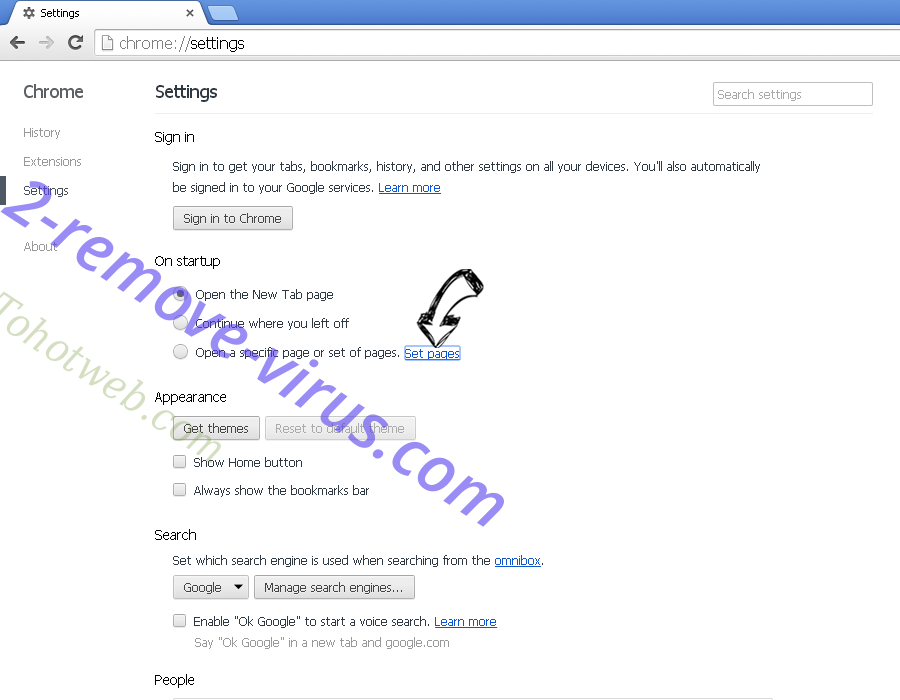
- Em Inicialização, selecione a última opção e clique em Configurar Páginas.
- Insira a nova URL.
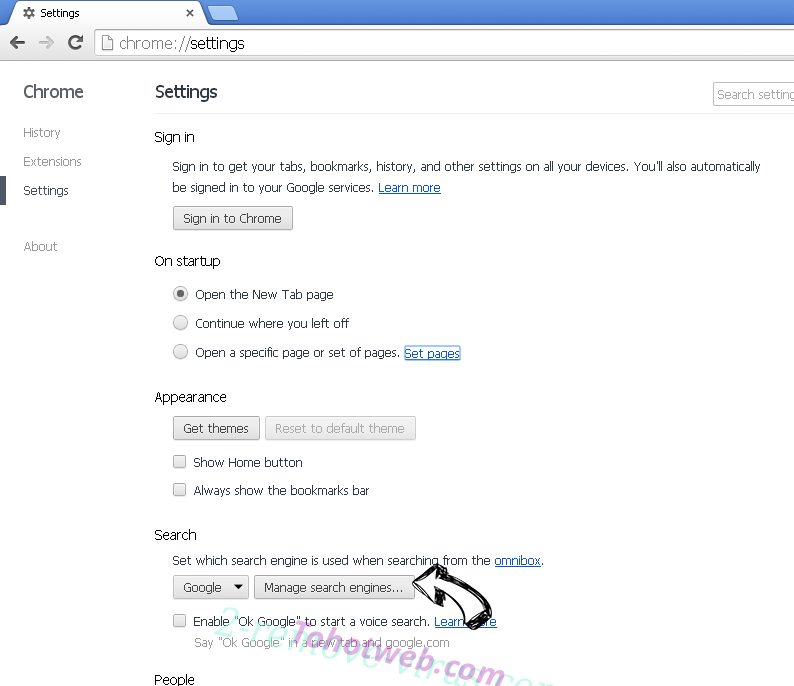
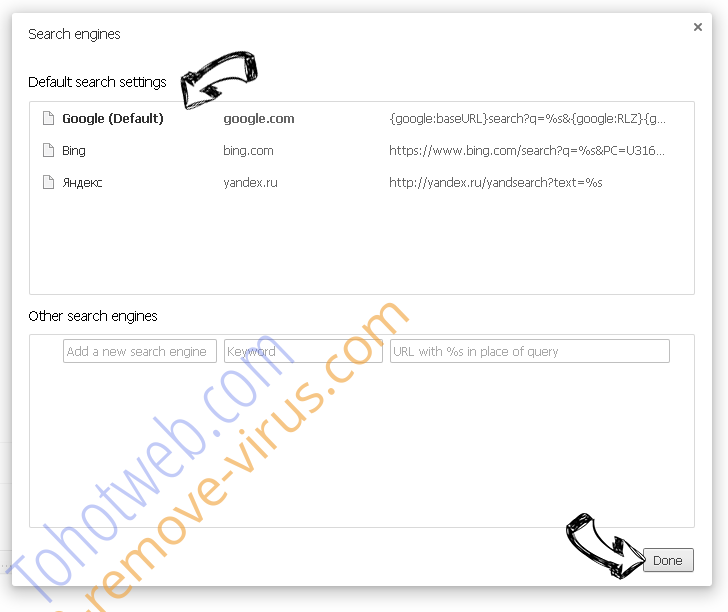
- Em Pesquisa, clique em Gerenciar Mecanismos de Pesquisa e defina um novo mecanismo de pesquisa.

Redefinir o seu navegador
- Se o navegador ainda não funciona da forma que preferir, você pode redefinir suas configurações.
- Abra seu navegador. Pressione Alt+F. Selecione Configurações.
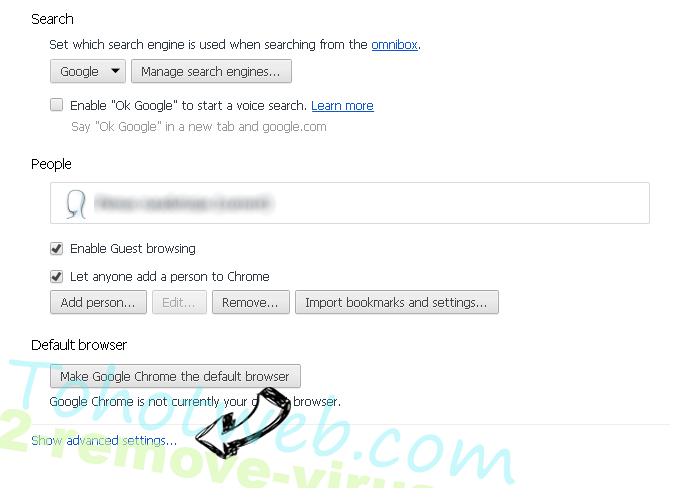
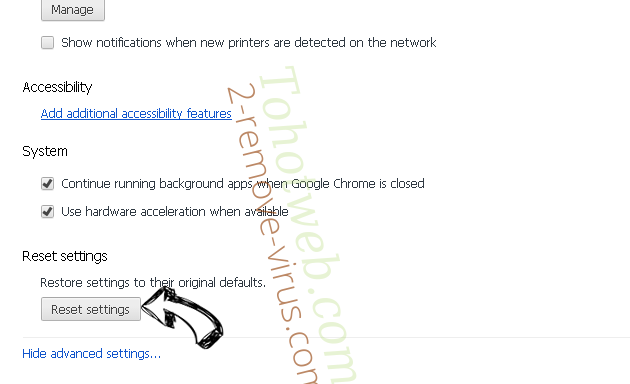
- Clique em Mostrar configurações avançadas.
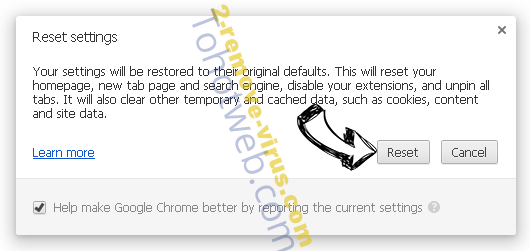
- Selecione Redefinir as configurações do navegador. Clique no botão Redefinir.
- Se você não pode redefinir as configurações, compra um legítimo antimalware e analise o seu PC.
Remova o Searchpause.com do Mozilla Firefox
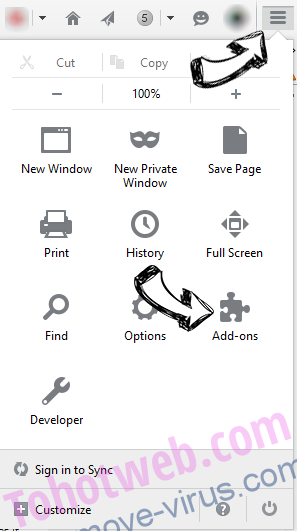
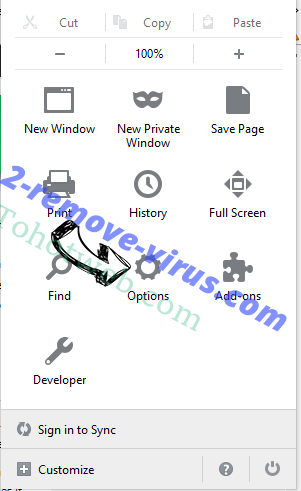
- No canto superior direito da tela, pressione menu e escolha Add-ons (ou toque simultaneamente em Ctrl + Shift + A).
- Mover para lista de extensões e Add-ons e desinstalar todas as entradas suspeitas e desconhecidas.
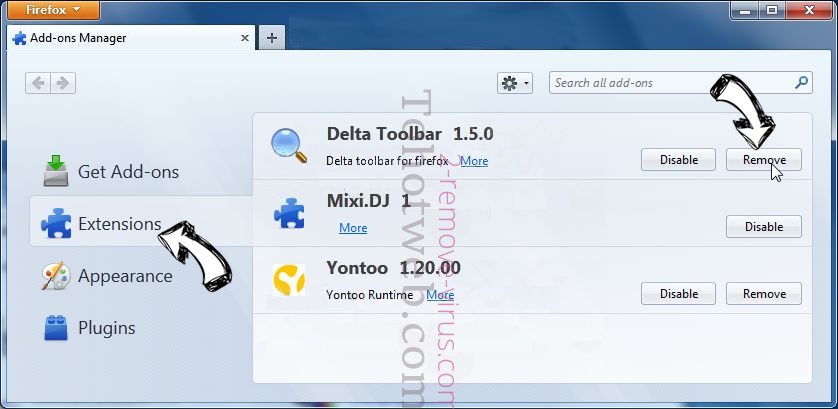
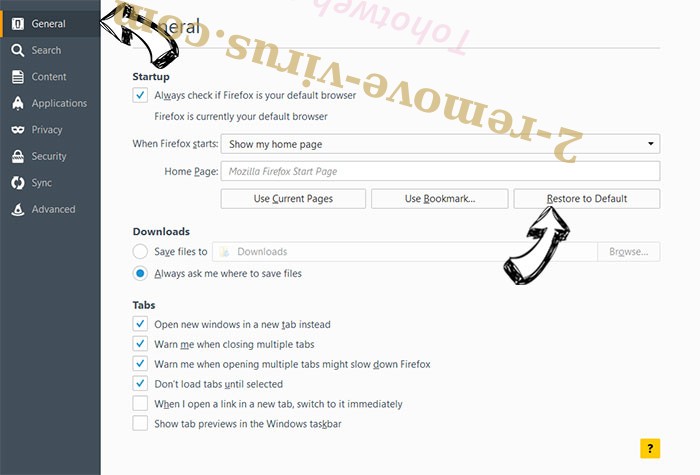
Mudar a página inicial do Mozilla Firefox, se foi alterado pelo vírus:
- Clique no botão Firefox e vá para Opções.
- Na guia Geral, remova o nome da infecção de seção da Página Inicial. Digite uma página padrão que você preferir e clique em OK para salvar as alterações.
- Pressione OK para salvar essas alterações.
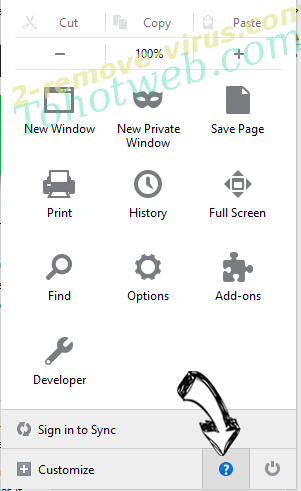
Redefinir o seu navegador
- Pressione Alt+H.
- Clique em informações de resolução de problemas.
- Selecione Reiniciar o Firefox (ou Atualizar o Firefox)
- Reiniciar o Firefox - > Reiniciar.
- Se não for possível reiniciar o Mozilla Firefox, digitalizar todo o seu computador com um anti-malware confiável.



Desinstalar o Searchpause.com do Safari (Mac OS X)
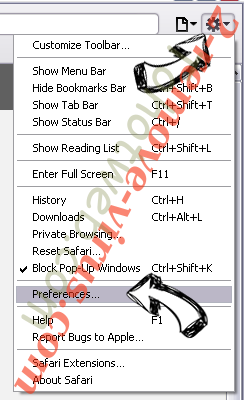
- Acesse o menu.
- Escolha preferências.
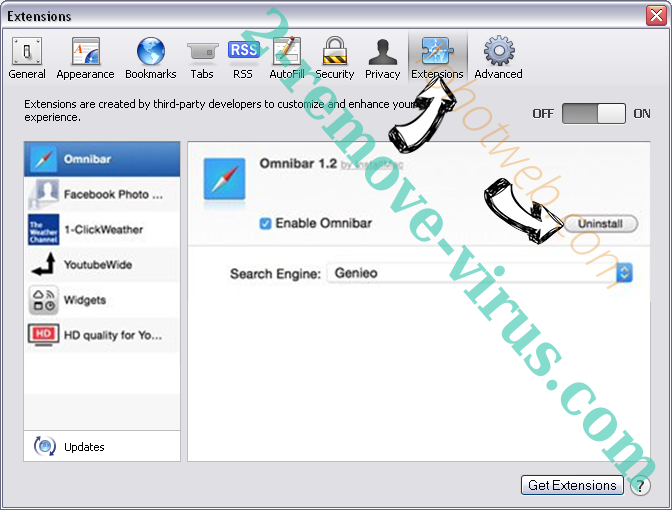
- Vá para a guia de extensões.
- Toque no botão desinstalar junto a Searchpause.com indesejáveis e livrar-se de todas as outras entradas desconhecidas também. Se você for unsure se a extensão é confiável ou não, basta desmarca a caixa Ativar para desabilitá-lo temporariamente.
- Reinicie o Safari.
Redefinir o seu navegador
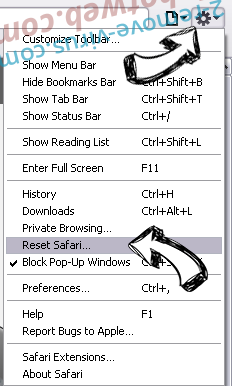
- Toque no ícone menu e escolha redefinir Safari.
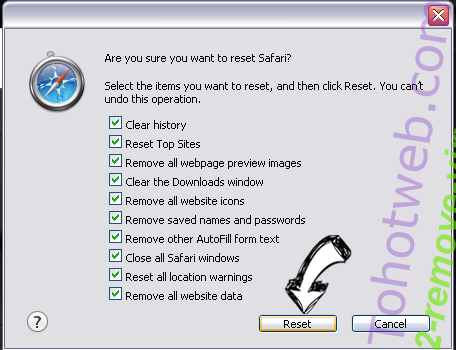
- Escolher as opções que você deseja redefinir (muitas vezes todos eles são pré-selecionados) e pressione Reset.
- Se você não pode redefinir o navegador, analise o seu PC inteiro com um software de remoção de malware autêntico.
Site Disclaimer
2-remove-virus.com is not sponsored, owned, affiliated, or linked to malware developers or distributors that are referenced in this article. The article does not promote or endorse any type of malware. We aim at providing useful information that will help computer users to detect and eliminate the unwanted malicious programs from their computers. This can be done manually by following the instructions presented in the article or automatically by implementing the suggested anti-malware tools.
The article is only meant to be used for educational purposes. If you follow the instructions given in the article, you agree to be contracted by the disclaimer. We do not guarantee that the artcile will present you with a solution that removes the malign threats completely. Malware changes constantly, which is why, in some cases, it may be difficult to clean the computer fully by using only the manual removal instructions.