

Если вы видите всплывающие окна, в которых утверждается, что в вашей системе есть предупреждение о критическом вирусе McAfee или что вы должны немедленно установить антивирус McAfee, скорее всего, вы имеете дело с кампанией вредоносного ПО, а не с настоящим предупреждением. Эти предупреждения имитируют предупреждения о вирусах McAfee, чтобы внушить вам срочность и страх, убедив вас действовать быстро, не задумываясь.
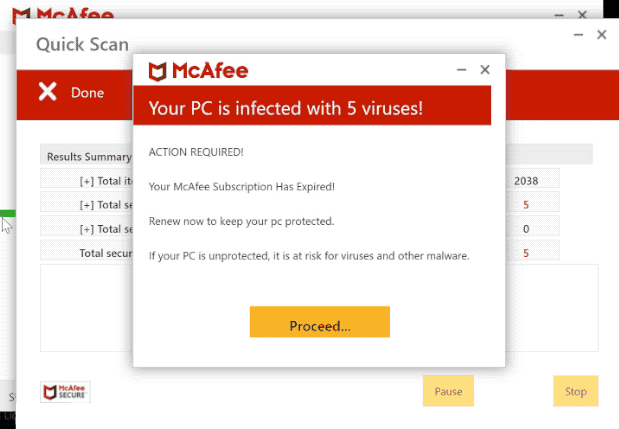
Эти поддельные всплывающие окна с вирусом McAfee обычно появляются во время просмотра, после посещения сомнительного сайта или непреднамеренного приема push-уведомлений от сайта, которому вам, возможно, не стоит доверять. Во многих случаях всплывающее окно предлагает кнопку «Сканировать сейчас», которая инициирует загрузку или перенаправляет на другой сайт, где вас просят приобрести программное обеспечение, отправить платежные данные или установить что-то, что вы не должны устанавливать.
Важно понимать, что если вы видите всплывающие предупреждения о вирусе McAfee, но на самом деле у вас не установлено программное обеспечение McAfee, или вы не открыли приложение McAfee, чтобы активировать предупреждение, то это почти наверняка подделка. Настоящие антивирусные программы обычно не генерируют случайным образом всплывающие окна браузера, требующие немедленных действий за пределами их собственного интерфейса приложения.
Почему вы видите поддельные всплывающие окна с вирусом McAfee?
Есть несколько распространенных причин, по которым вы можете получать такие всплывающие окна неоднократно. Например, вы посещаете вредоносный веб-сайт, который внедрил рекламное ПО или позволил скрипту отображать поддельные предупреждения, устанавливаете вредоносное или чрезмерно разрешающее расширение браузера, принимаете push-уведомления браузера с сайта, который вы не считаете надежным, или загружаете файлы из ненадежных источников (пиратское программное обеспечение или «взломанные» приложения), которые содержат рекламное ПО, запускающее эти предупреждения.
Как только рекламное ПО или нежелательное расширение появляется в вашей системе или браузере, оно запускает всплывающие окна и уведомления, которые выдают себя за предупреждения от McAfee. Поскольку они используют имя надежного поставщика антивирусов, они могут обмануть пользователей, заставив их думать, что что-то серьезно не так, что приведет к панике, неправильным решениям и потенциальному финансовому ущербу.
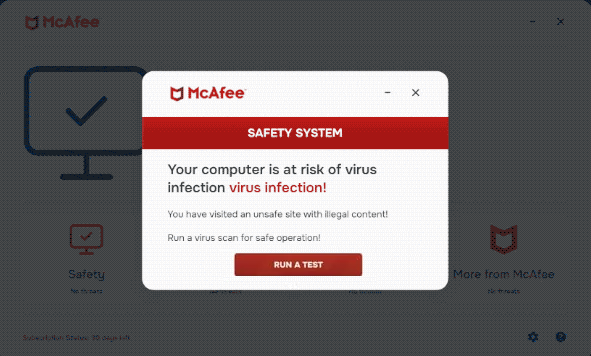
На первый взгляд, эти поддельные всплывающие окна McAfee могут выглядеть как безобидное раздражение, но они представляют реальную опасность. Их конечная цель часто состоит в том, чтобы заставить вас приобрести ненужное программное обеспечение, передать вашу кредитную карту или банковские реквизиты или установить вредоносное ПО, которое еще больше скомпрометирует вашу систему. Нажатие на поддельную кнопку «Сканировать» может привести к загрузке вредоносного файла или открытию фишингового сайта, на котором собирается ваша личная информация.
Даже если вы не нажимаете, тот факт, что рекламное ПО активно, означает, что ваша система была каким-то образом скомпрометирована. Это открывает двери для дальнейших вторжений, нарушений конфиденциальности, нежелательного отслеживания, взлома браузера и более серьезного вредоносного ПО. Быстрое устранение угрозы является ключевым фактором не только для удобства, но и для вашей цифровой безопасности.
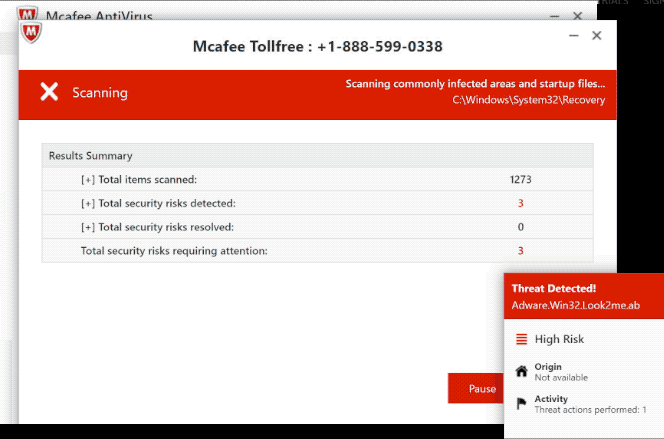
Как удалить поддельные оповещения McAfee
Удаление этих всплывающих окон включает в себя комбинацию очистки браузера, проверки на наличие нежелательных расширений или приложений и выполнения полного сканирования системы с помощью надежного программного обеспечения безопасности.
Во-первых, очистите данные браузера и сбросьте его до состояния по умолчанию.
В Chrome , откройте меню → Настройки → Конфиденциальность и безопасность → Очистить данные браузера, выберите «Все время» в качестве временного диапазона, выберите типы данных, которые вы хотите удалить (при желании вы можете исключить сохраненные пароли), а затем подтвердите. Затем, все еще в разделе «Настройки», перейдите в раздел «Сброс настроек» → «Восстановить исходные значения по умолчанию». Эти действия помогают удалить все остаточные скрипты, кэшированные файлы или инструкции по перенаправлению, которые могут создавать эти всплывающие окна.
Если Вы используете Safari на компьютере Mac, откройте Safari → «Настройки» → «Конфиденциальность», затем нажмите «Управление данными веб-сайтов» и удалите все сохраненные данные. Вы также можете очистить свою историю, выбрав Safari → «Очистить историю», выбрав всю историю и подтвердив ее. Чтобы сбросить уведомления и расширения Safari, перейдите в Safari → «Настройки» → «Веб-сайты», проверьте разрешения в разделе «Уведомления» и «Всплывающие окна», а также удалите или заблокируйте все подозрительные записи.
В Firefox , откройте меню и перейдите в раздел «Настройки» → «Конфиденциальность и безопасность». В разделе «Файлы cookie и данные сайта» нажмите «Очистить данные», выберите оба варианта и подтвердите. Затем прокрутите вниз до раздела «История» и нажмите «Очистить историю», выбрав «Все» в качестве временного диапазона. Чтобы сбросить Firefox настройки, откройте меню еще раз, выберите «Справка» → «Дополнительная информация об устранении неполадок», затем нажмите «Обновить Firefox » . При этом восстанавливаются настройки по умолчанию, при этом сохраняются важные данные, такие как закладки.
Для Microsoft Edge щелкните меню и выберите Настройки → Конфиденциальность, поиск и службы → Очистить данные браузера. Выберите Все время в качестве временного диапазона, выберите типы данных, которые требуется очистить, и подтвердите. Затем перейдите в раздел Сброс настроек → Восстановить настройки до значений по умолчанию. При этом удаляются нежелательные расширения, кэшированные файлы и остаточные скрипты угонщика.
Во-вторых, проверьте расширения браузера и установленные в системе приложения.
В менеджере расширений браузера удалите все, что вы не знаете или не установили сознательно. На компьютере удалите незнакомые программы. На компьютере Mac перетащите подозрительные приложения в корзину и очистите ее. В Windows используйте функцию «Установка и удаление программ». Любое неизвестное или подозрительное приложение может быть основной причиной этих поддельных предупреждений.
В-третьих, запустите полное сканирование системы с помощью надежного антивирусного или антивредоносного программного обеспечения.
Даже если вы не нажимали на всплывающие окна, тот факт, что они появились, говорит о том, что в них может присутствовать какое-то рекламное или нежелательное программное обеспечение. Выберите надежное программное обеспечение безопасности, установите его, позвольте ему обновить определения, а затем запустите полное сканирование. Следуйте его инструкциям, чтобы поместить в карантин или удалить все обнаруженные угрозы, а затем включите защиту в режиме реального времени, чтобы вы были лучше защищены в будущем.
В-четвертых, добавьте еще один уровень защиты, включив или установив качественный блокировщик рекламы или расширения для блокировки всплывающих окон. Хотя это не заменяет очистку и сканирование, оно может снизить вашу уязвимость, блокируя вредоносные всплывающие окна и сомнительные домены, которые в первую очередь не показывают вам поддельные предупреждения.
Offers
Скачать утилитуto scan for Как избавиться от поддельных всплывающих окон с вирусом McAfeeUse our recommended removal tool to scan for Как избавиться от поддельных всплывающих окон с вирусом McAfee. Trial version of provides detection of computer threats like Как избавиться от поддельных всплывающих окон с вирусом McAfee and assists in its removal for FREE. You can delete detected registry entries, files and processes yourself or purchase a full version.
More information about SpyWarrior and Uninstall Instructions. Please review SpyWarrior EULA and Privacy Policy. SpyWarrior scanner is free. If it detects a malware, purchase its full version to remove it.

WiperSoft обзор детали WiperSoft является инструментом безопасности, который обеспечивает безопасности в реальном в ...
Скачать|большеЭто MacKeeper вирус?MacKeeper это не вирус, и это не афера. Хотя существуют различные мнения о программе в Интернете, мн ...
Скачать|большеХотя создатели антивирусной программы MalwareBytes еще не долго занимаются этим бизнесом, они восполняют этот недÐ ...
Скачать|больше



Site Disclaimer
2-remove-virus.com is not sponsored, owned, affiliated, or linked to malware developers or distributors that are referenced in this article. The article does not promote or endorse any type of malware. We aim at providing useful information that will help computer users to detect and eliminate the unwanted malicious programs from their computers. This can be done manually by following the instructions presented in the article or automatically by implementing the suggested anti-malware tools.
The article is only meant to be used for educational purposes. If you follow the instructions given in the article, you agree to be contracted by the disclaimer. We do not guarantee that the artcile will present you with a solution that removes the malign threats completely. Malware changes constantly, which is why, in some cases, it may be difficult to clean the computer fully by using only the manual removal instructions.