

find.flashysearches.com — это поддельная поисковая система, продвигаемая через расширение для захвата браузера под названием Quick Search. Расширение изменяет настройки браузера, чтобы перенаправить пользователей на find.flashysearches.com вместо того, чтобы использовать предпочитаемый поисковый провайдер. Эти изменения могут повлиять на повседневную активность в серфинге, включая поиск, вводящийся через адресную строку, и открытие новых вкладок.
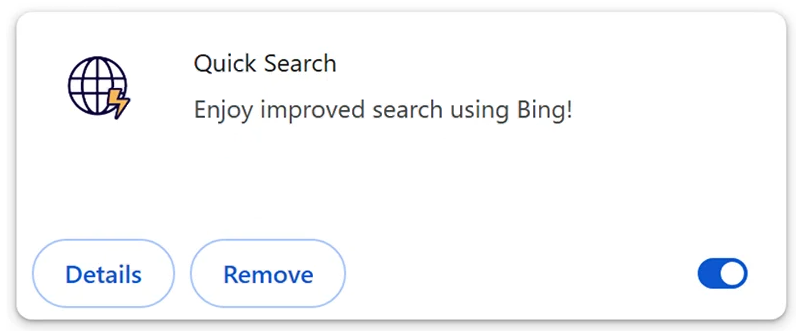
В отличие от легитимных поисковых систем, которые предоставляют собственные результаты поиска, find.flashysearches.com redirect запросы на другие сервисы. Сайт был замечен, направляющий пользователей на Bing, легитимную поисковую систему Microsoft. Хотя окончательные результаты могут поступать от признанного провайдера, пользователи сначала направляются через посредник-сайт, который они не обязательно выбрали.
Расширение Quick Search связано с изменениями в стандартной поисковой системе и новыми настройками вкладок. В результате пользователи могут неоднократно сталкиваться с find.flashysearches.com при поиске или открытии новых вкладок браузера. Перенаправления могут продолжаться до тех пор, пока не будет удалено ответственное расширение и не восстановлены затронутые настройки браузера.
Быстрый поиск был продвиган на сайтах, таких как flashquicksearch.com и theflashsearch.com, где он представлен как инструмент для улучшения онлайн-поиска. Однако его функция захвата браузера делает его потенциально нежелательным программным обеспечением. Вместо того чтобы просто предложить дополнительную опцию поиска, расширение меняет способ обработки поисковых запросов браузером.
Перенаправление также вызывает опасения по поводу конфиденциальности. Захватчики браузера могут собирать информацию, такую как поисковые запросы, история просмотра и адреса посещённых сайтов. В зависимости от их функциональности и разрешений, некоторые могут получить доступ к дополнительной информации, связанной с серфингом. Однако конкретные данные, собранные быстрым поиском, не были независимо подтверждены.
Тот факт, что find.flashysearches.com redirect s в Bing не делает посредник-сайт надёжным. Bing — это легитимный поисковый сервис, но его участие в качестве конечного назначения, не доказывает, что расширение или предыдущее перенаправление являются безопасными.
Как устанавливаются захватчики браузера
Захватчики браузеров, такие как Quick Search, часто распространяются через обманчивые сайты и установщики программного обеспечения, содержащие нежелательные компоненты. Пользователи могут устанавливать эти расширения, скачивая бесплатные приложения или взаимодействуя с онлайн-рекламой, представляющей их как полезные инструменты браузера.
Быстрый поиск продвигается через такие сайты, как flashquicksearch.com и theflashsearch.com. Эти сайты рекламируют расширение как способ улучшить просмотр и предоставлять результаты поиска на базе Bing. Такие описания могут сделать программу полезной и отвлечь внимание от изменений в браузере.
Ещё один распространённый способ распространения — пакетирование программного обеспечения, когда нежелательные расширения поставляются вместе с другими приложениями. Эти установщики могут быть доступны через сторонние сайты для скачивания, бесплатные платформы и одноранговые сети. Дополнительные компоненты могут быть включены в качестве опциональных предложений или скрыты в настройках установки, что увеличивает вероятность того, что пользователи установят их, не осознавая этого.
Захватчики браузера также могут быть продвижены через навязчивую рекламу, вводящие в заблуждение всплывающие окна и перенаправления с сайтов, использующих сомнительные рекламные сети. Спам-уведомления браузера и неправильно введённые адреса сайтов могут привести пользователей к страницам, рекламирующим нежелательные расширения. В некоторых случаях клики на обманчивая реклама могут инициировать нежелательные загрузки или установки.
Риск установки браузерных захватчиков возрастает, когда пользователи скачивают программное обеспечение из непроверенных источников или продолжают процесс установки, не проверяя доступные варианты. Комплектные расширения могут устанавливаться вместе с нужным приложением, а вводящие в заблуждение промо-сайты могут убедить пользователей добавить их напрямую в браузеры. Эти методы распространения помогают объяснить, как расширение, такое как Quick Search, может появляться в браузере и впоследствии вводить перенаправления через find.flashysearches.com.
Удалить find.flashysearches.com redirect
Для удаления find.flashysearches.com redirect необходимо избавиться от угонщика браузера, который его продвигает. Самый простой способ — использовать антивирусную программу. Ручное find.flashysearches.com redirect удаление может стать проблемным, так как угонщики браузера сложно удалить без антивируса.
Offers
Скачать утилитуto scan for find.flashysearches.com redirectUse our recommended removal tool to scan for find.flashysearches.com redirect. Trial version of provides detection of computer threats like find.flashysearches.com redirect and assists in its removal for FREE. You can delete detected registry entries, files and processes yourself or purchase a full version.
More information about SpyWarrior and Uninstall Instructions. Please review SpyWarrior EULA and Privacy Policy. SpyWarrior scanner is free. If it detects a malware, purchase its full version to remove it.

WiperSoft обзор детали WiperSoft является инструментом безопасности, который обеспечивает безопасности в реальном в ...
Скачать|большеЭто MacKeeper вирус?MacKeeper это не вирус, и это не афера. Хотя существуют различные мнения о программе в Интернете, мн ...
Скачать|большеХотя создатели антивирусной программы MalwareBytes еще не долго занимаются этим бизнесом, они восполняют этот недÐ ...
Скачать|больше



Quick Menu
Step 1. Удалить find.flashysearches.com redirect и связанные с ним программы.
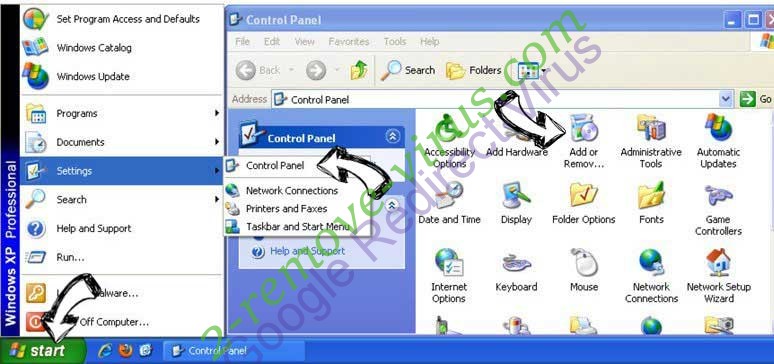
Устранить find.flashysearches.com redirect из Windows 8
В нижнем левом углу экрана щекните правой кнопкой мыши. В меню быстрого доступа откройте Панель Управления, выберите Программы и компоненты и перейдите к пункту Установка и удаление программ.
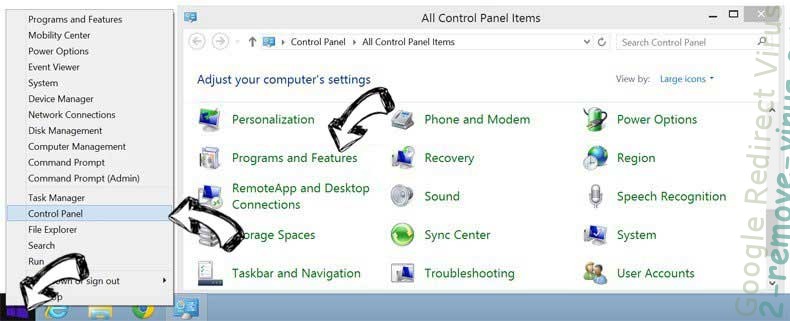
Стереть find.flashysearches.com redirect в Windows 7
Нажмите кнопку Start → Control Panel → Programs and Features → Uninstall a program.
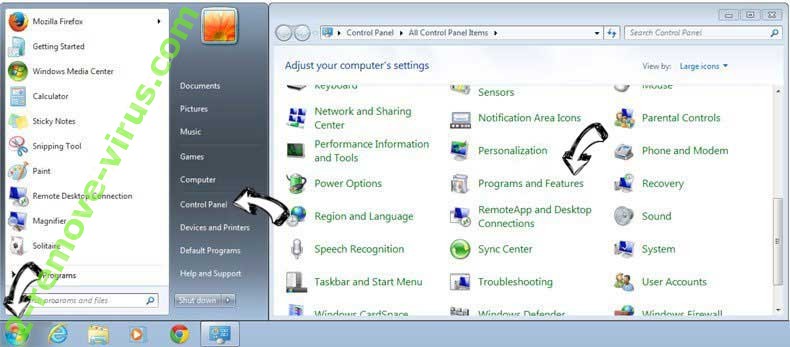
Удалить find.flashysearches.com redirect в Windows XP
Нажмите кнопк Start → Settings → Control Panel. Найдите и выберите → Add or Remove Programs.
Убрать find.flashysearches.com redirect из Mac OS X
Нажмите на кнопку Переход в верхнем левом углу экрана и выберите Приложения. Откройте папку с приложениями и найдите find.flashysearches.com redirect или другую подозрительную программу. Теперь щелкните правой кнопкой мыши на ненужную программу и выберите Переместить в корзину, далее щелкните правой кнопкой мыши на иконку Корзины и кликните Очистить.
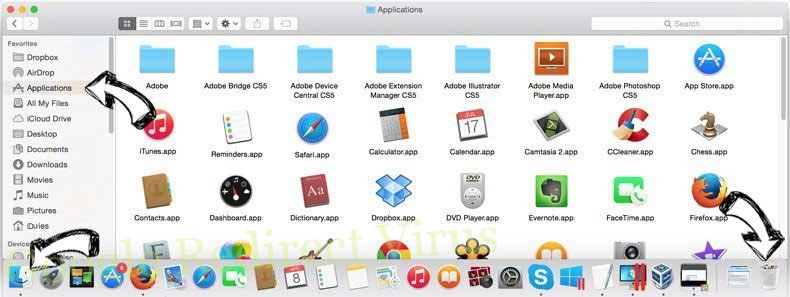
Step 2. Удалить find.flashysearches.com redirect из вашего браузера
Устраните ненужные расширения из Internet Explorer
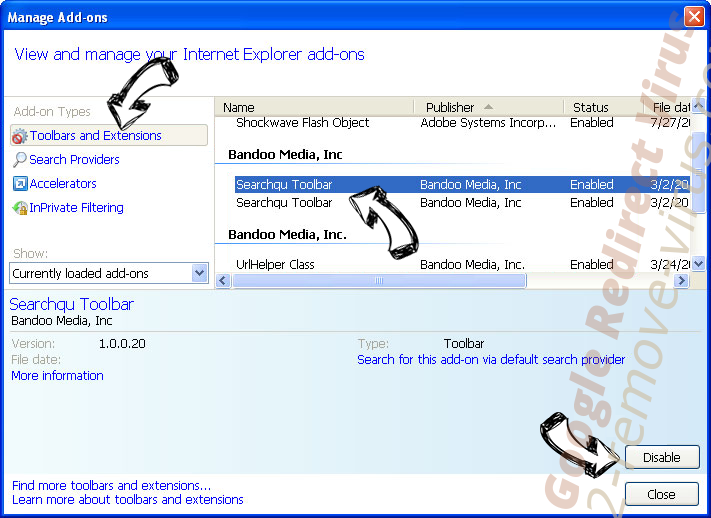
- Нажмите на кнопку Сервис и выберите Управление надстройками.
- Откройте Панели инструментов и расширения и удалите все подозрительные программы (кроме Microsoft, Yahoo, Google, Oracle или Adobe)
- Закройте окно.
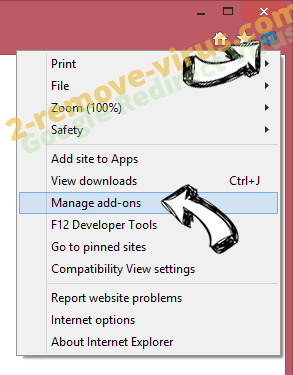
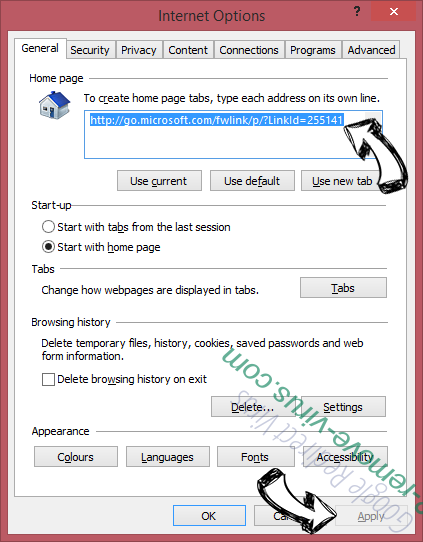
Измените домашнюю страницу в Internet Explorer, если она была изменена вирусом:
- Нажмите на кнопку Справка (меню) в верхнем правом углу вашего браузера и кликните Свойства браузера.
- На вкладке Основные удалите вредоносный адрес и введите адрес предпочитаемой вами страницы. Кликните ОК, чтобы сохранить изменения.
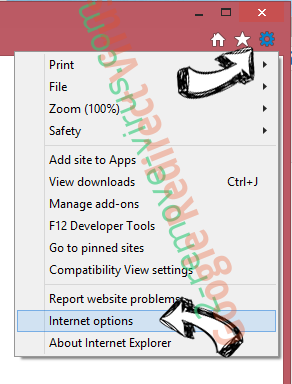
Сбросьте настройки браузера.
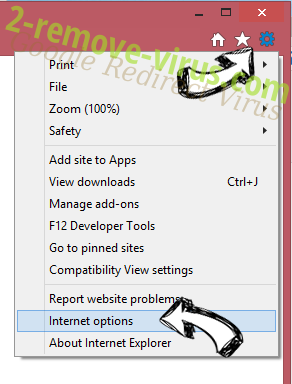
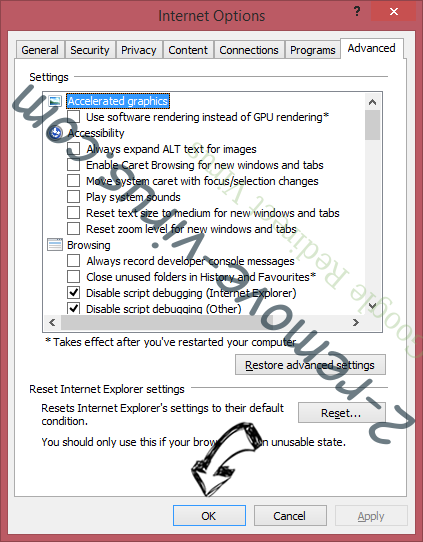
- Нажмите на кнопку Сервис и перейдите к пункту Свойства браузера.
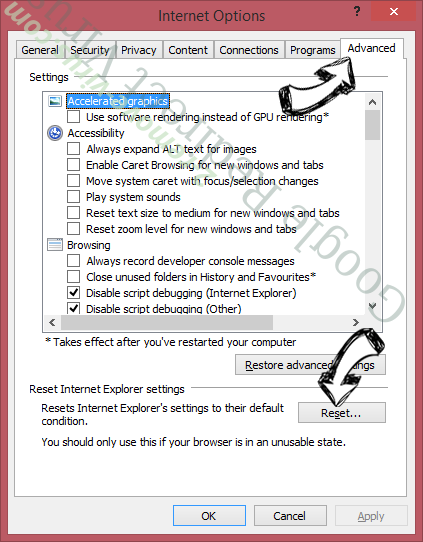
- Откройте вкладку Дополнительно и кликните Сброс.
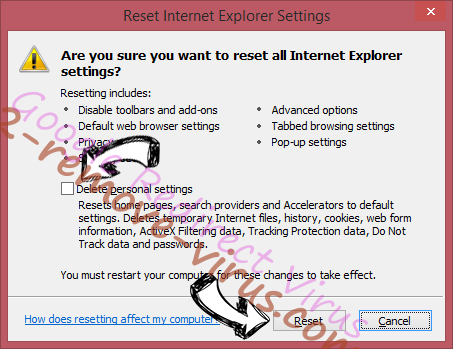
- Выберите Удаление личных настроек и нажмите на Сброс еще раз.
- Кликните Закрыть и выйдите из своего браузера.
- Если вам не удалось сбросить настройки вашего браузера, воспользуйтесь надежной антивирусной программой и просканируйте ваш компьютер.
Стереть find.flashysearches.com redirect из Google Chrome
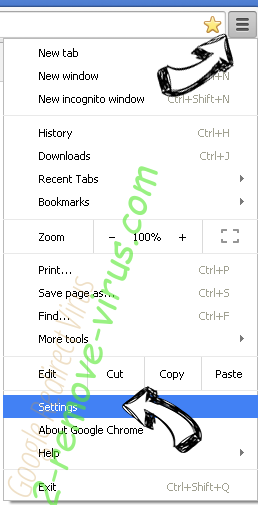
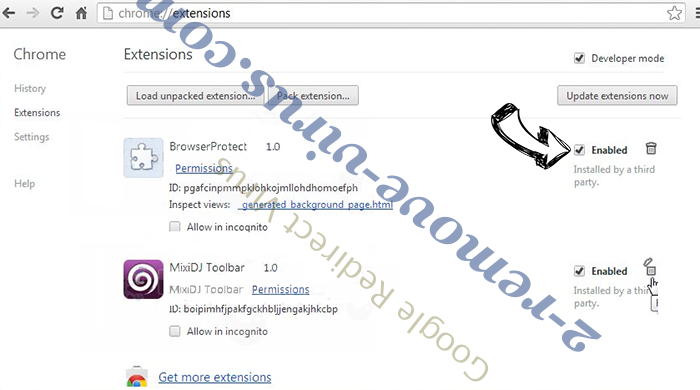
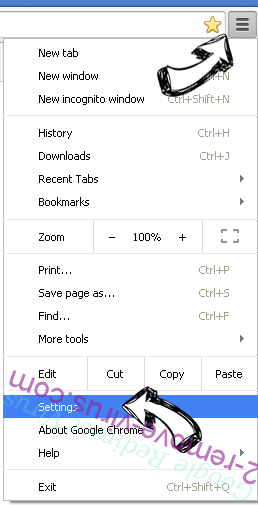
- Откройте меню (верхний правый угол) и кликните Настройки.
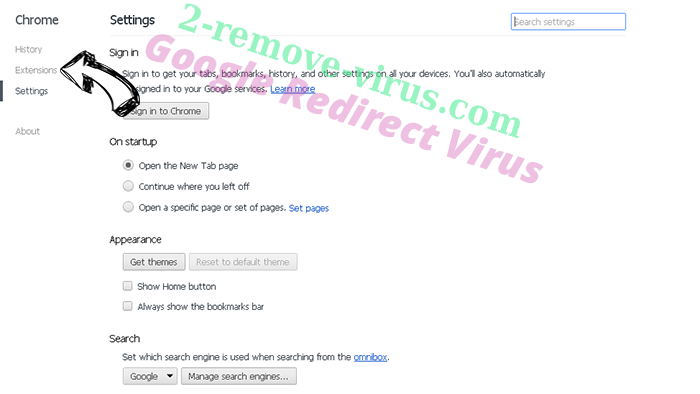
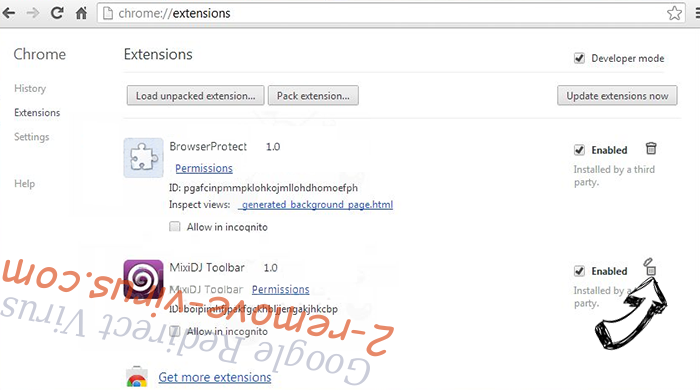
- Выберите Расширения.
- Удалите подозрительные расширения при помощи иконки Корзины, расположенной рядом с ними.
- Если вы не уверены, какие расширения вам нужно удалить, вы можете временно их отключить.
Сбросьте домашнюю страницу и поисковую систему в Google Chrome, если они были взломаны вирусом
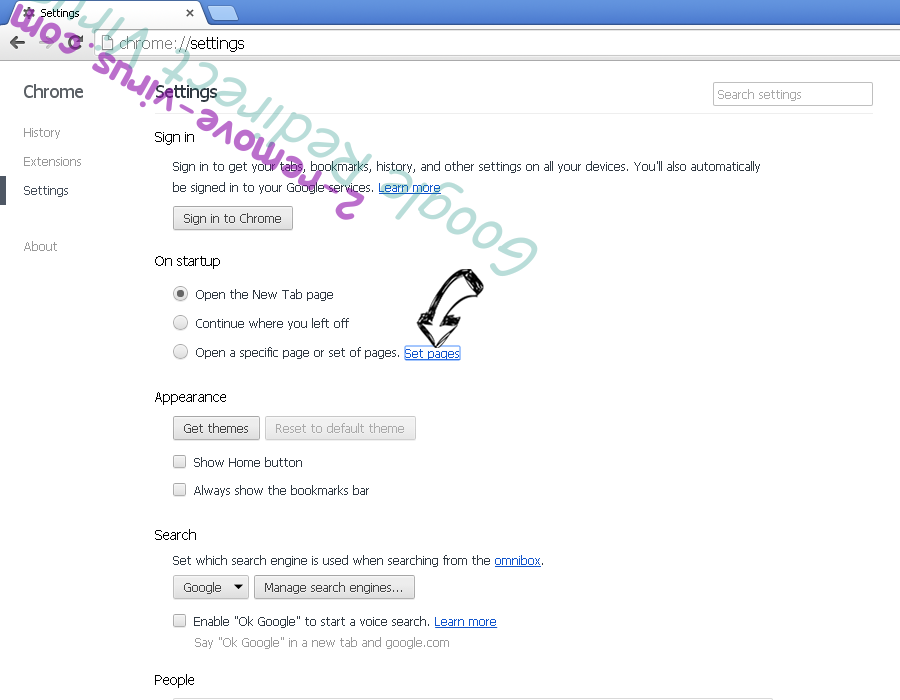
- Нажмите на иконку меню и выберите Настройки.
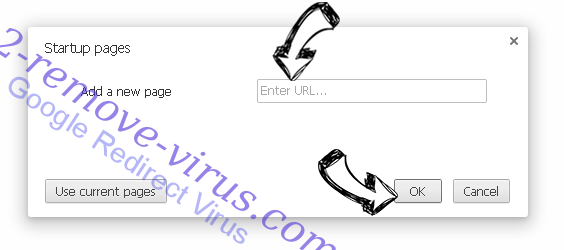
- Найдите "Открыть одну или несколько страниц" или "Несколько страниц" в разделе "Начальная группа" и кликните Несколько страниц.
- В следующем окне удалите вредоносные страницы и введите адрес той страницы, которую вы хотите сделать домашней.
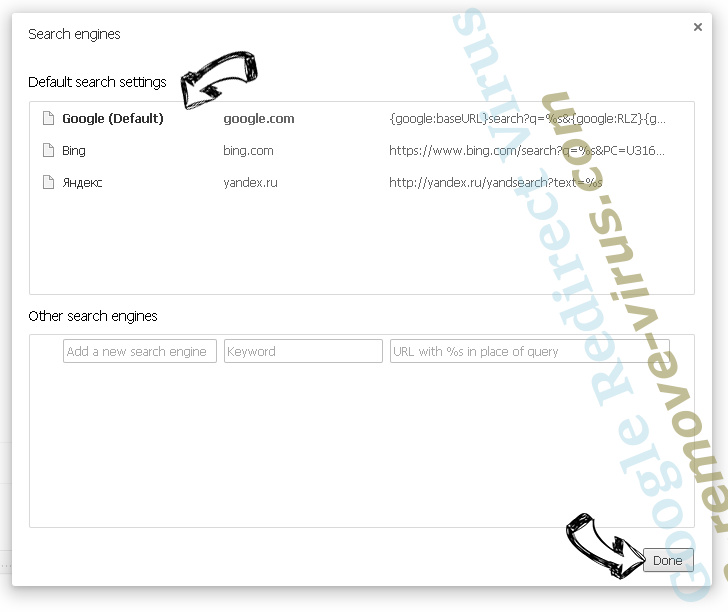
- В разделе Поиск выберите Управление поисковыми системами. Удалите вредоносные поисковые страницы. Выберите Google или другую предпочитаемую вами поисковую систему.

Сбросьте настройки браузера.
- Если браузер все еще не работает так, как вам нужно, вы можете сбросить его настройки.
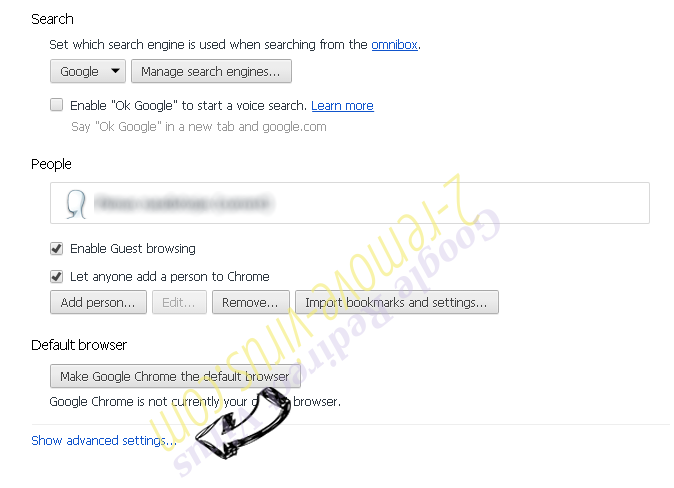
- Откройте меню и перейдите к Настройкам.
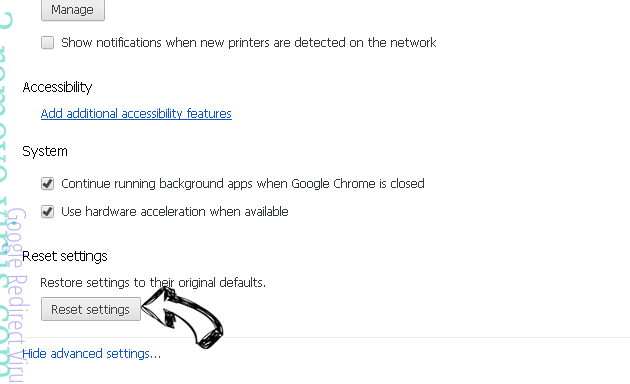
- Кликните на Сброс настроек браузера внизу страницы.
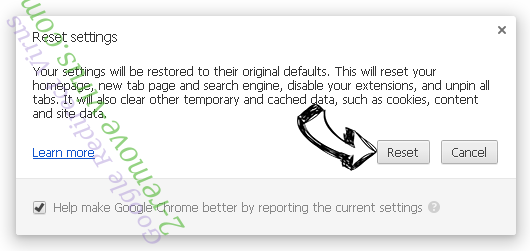
- Нажмите Сброс еще раз для подтверждения вашего решения.
- Если вам не удается сбросить настройки вашего браузера, приобретите легальную антивирусную программу и просканируйте ваш ПК.
Удалить find.flashysearches.com redirect из Mozilla Firefox
- Нажмите на кнопку меню в верхнем правом углу и выберите Дополнения (или одновеременно нажмите Ctrl+Shift+A).
- Перейдите к списку Расширений и Дополнений и устраните все подозрительные и незнакомые записи.
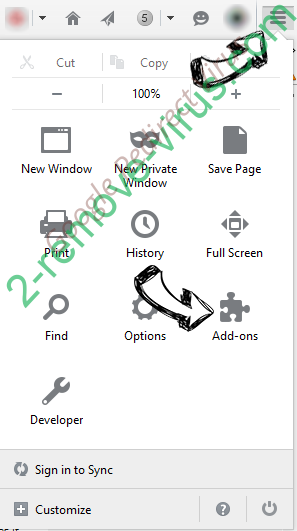
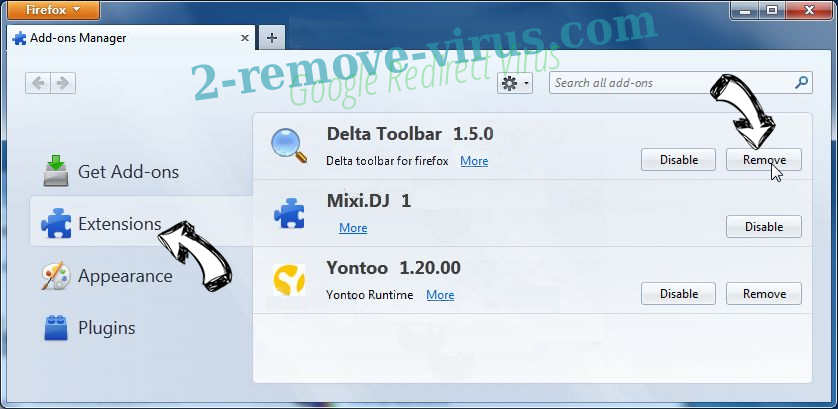
Измените домашнюю страницу в Mozilla Firefox, если она была изменена вирусом:
- Откройте меню (верхний правый угол), выберите Настройки.
- На вкладке Основные удалите вредоносный адрес и введите предпочитаемую вами страницу или нажмите Восстановить по умолчанию.
- Кликните ОК, чтобы сохранить изменения.
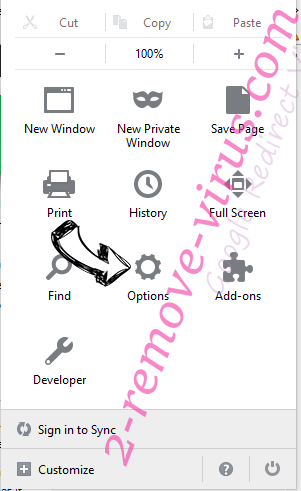
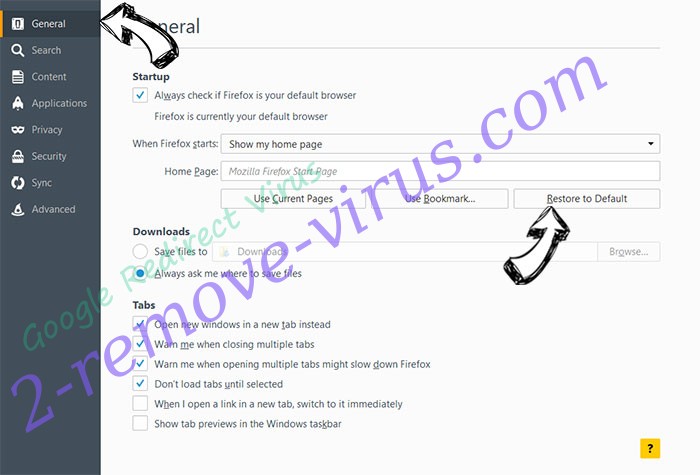
Сбросьте настройки браузера.
- Откройте меню и кликните Справка.
- Выберите Информация для решения проблем.
- Нажмите Сбросить Firefox.
- Выберите Сбросить Firefox для подтверждения вашего решения.
- Если вам не удается сбросить настройки Mozilla Firefox, просканируйте ваш компьютер с помощью надежной антивирусной программы.
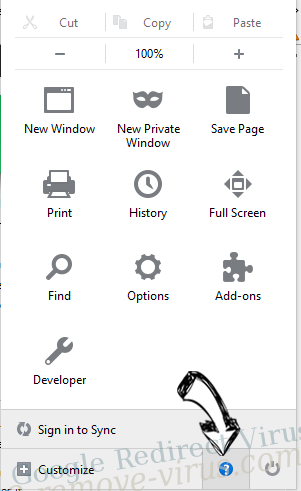
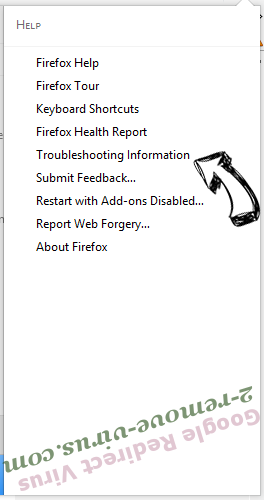
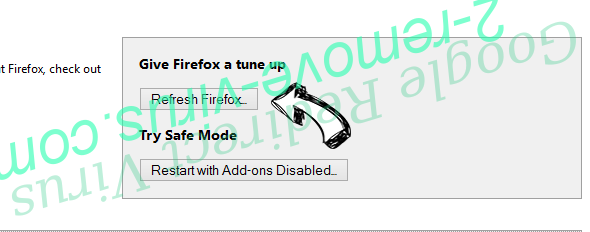
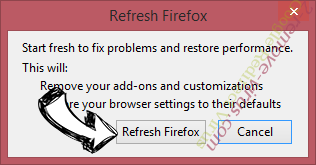
Уберите find.flashysearches.com redirect из Safari (Mac OS X)
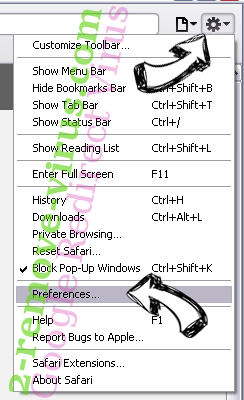
- Откройте меню.
- Выберите пункт Настройки.
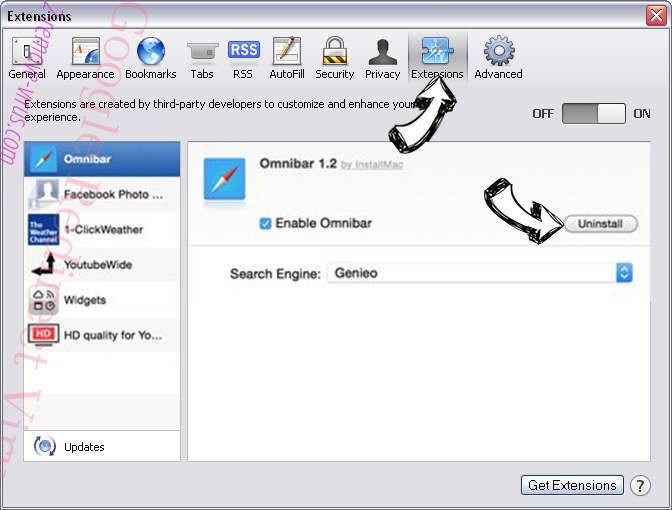
- Откройте вкладку Расширения.
- Кликните кнопку Удалить рядом с ненужным find.flashysearches.com redirect, а также избавьтесь от других незнакомых записей. Если вы не уверены, можно доверять расширению или нет, вы можете просто снять галочку возле него и таким образом временно его отключить.
- Перезапустите Safari.
Сбросьте настройки браузера.
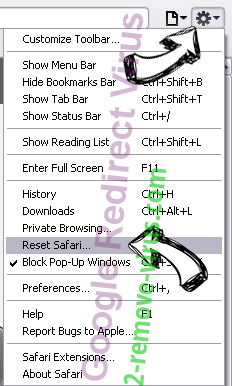
- Нажмите на кнопку меню и выберите Сброс Safari.
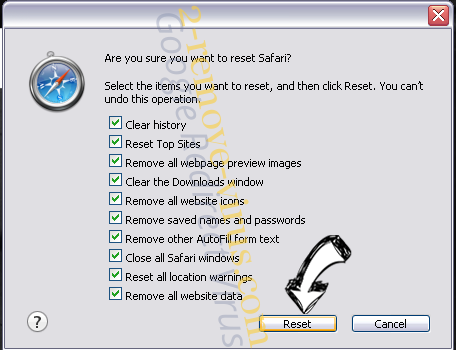
- Выберите какие настройки вы хотите сбросить (часто они все бывают отмечены) и кликните Сброс.
- Если вы не можете сбросить настройки вашего браузера, просканируйте ваш компьютер с помощью достоверной антивирусной программы.
Site Disclaimer
2-remove-virus.com is not sponsored, owned, affiliated, or linked to malware developers or distributors that are referenced in this article. The article does not promote or endorse any type of malware. We aim at providing useful information that will help computer users to detect and eliminate the unwanted malicious programs from their computers. This can be done manually by following the instructions presented in the article or automatically by implementing the suggested anti-malware tools.
The article is only meant to be used for educational purposes. If you follow the instructions given in the article, you agree to be contracted by the disclaimer. We do not guarantee that the artcile will present you with a solution that removes the malign threats completely. Malware changes constantly, which is why, in some cases, it may be difficult to clean the computer fully by using only the manual removal instructions.