

My Search Newtab — это угонщик браузера, который продвигает my-search-newtab.com, фейковую поисковую систему. Он работает как расширение браузера, которое изменяет настройки браузера, чтобы направлять пользователей на продвигаемый сайт. Хотя это может казаться обычным расширением, связанным с поиском, его основная цель — контролировать, как затронутый браузер обрабатывает поиск и отображает определённые страницы.

После установки My Search Newtab изменяется стандартная поисковая система, главная страница и страница новой вкладки браузера. Соответственно, пользователей могут перенаправлять на my-search-newtab.com каждый раз, когда они вводят поисковый запрос в адресную строку или открывают новую вкладку браузера. Эти изменения могут происходить даже тогда, когда пользователи ранее настроили браузеры на использование другого поискового провайдера.
Сайт my-search-newtab.com не генерирует собственные результаты поиска. Вместо этого он пересылает поисковые запросы на легитимные поисковые системы. Были зафиксированы перенаправления на Bing, хотя конечный адрес может варьироваться в зависимости от таких факторов, как местоположение пользователя. Участие легитимного поискового провайдера не делает посредник-сайт надёжным.
Этот процесс перенаправления может сделать захватчика браузера менее заметным. Пользователи могут в конечном итоге получать обычные результаты поиска, не осознавая, что их запросы прошли через my-search-newtab.com. Однако расширение всё равно мешает их предпочтениям браузера и вводит в поиск ненужных посредников.
My Search Newtab Также могут представлять риски для конфиденциальности. Захватчики браузеров часто обладают возможностями отслеживания данных, которые позволяют собирать историю просмотра, поисковые запросы, файлы cookie и другую информацию. В зависимости от разрешения, некоторые могут получать доступ к чувствительным личным или финансовым данным. Конкретная информация, собранная My Search Newtab не подтверждена, но её связь с захватом браузера вызывает опасения по поводу возможного мониторинга активности браузера.
Информация, собранная с помощью нежелательных расширений браузера, может использоваться для рекламы, передаваться третьим лицам или иным образом эксплуатироваться. Такие действия могут подвергать пользователей нарушениям конфиденциальности и дополнительным рискам безопасности. Однако нет подтверждённых доказательств прямой My Search Newtab кражи паролей или финансовой информации.
Ещё одной особенностью захватчиков браузера является их способность мешать настройке браузера. Некоторые неоднократно восстанавливают нежелательные настройки или используют механизмы, которые усложняют их удаление. Хотя эти методы распространены среди захватчиков браузера, их конкретное применение My Search Newtab не установлено.
Таким образом, захватчик My Search Newtab браузера считается нежелательным программным обеспечением, поскольку он способствует внедрению фейкового поискового система через модификации браузера и может подвергать пользователей рискам для конфиденциальности. Его присутствие не обязательно означает, что устройство заражён традиционным компьютерным вирусом.
Как это My Search Newtab устанавливается?
My Search Newtab распространяется через собственный промо-сайт, где пользователи могут получить расширение для браузера. Такие сайты могут предоставлять расширения как удобные инструменты для улучшения онлайн-поиска или настройки опыта просмотра. Пользователи, устанавливающие эти приложения, могут не до конца осознавать, что они изменят стандартную поисковую систему браузера, главную страницу и новые настройки вкладок.
Захватчики браузера также часто продвигаются через обманчивые сайты и навязчивую рекламу. Пользователи могут столкнуться с такими акциями после посещения сайтов, использующих сомнительные рекламные сети, или после перенаправления, вызванных подозрительной рекламой. Некоторые промо-страницы поощряют посетителей устанавливать расширения, акцентируя внимание на полезных функциях и предоставляя ограниченную информацию о их реальном поведении.
Уже установленное на устройстве рекламное ПО может способствовать распространению браузерных захватчиков. Оно может показывать нежелательную рекламу или автоматически перенаправлять пользователей на сайты, продвигающие дополнительное программное обеспечение. Спам уведомлений в браузере и неправильно введённые адреса сайтов также могут привести пользователей к страницам с рекламой сомнительных расширений.
Ещё одним широко распространённым способом распространения является программное объединение. Это включает упаковку дополнительных приложений или расширений браузера с установщиками для несвязанного программного обеспечения. Комплектные компоненты могут быть представлены как опциональные предложения, включены в рекомендуемые настройки установки или описаны таким образом, что их назначение затрудняет понимание.
Наборы программного обеспечения часто распространяются через сторонние сайты для скачивания, бесплатные платформы и одноранговые сети обмена файлами. Пользователи, выбирающие быстрые варианты установки или пропускающие экраны настройки, могут случайно одобрить нежелательные компоненты. В результате браузерный захватчик может быть установлен вместе с приложением, которое изначально казалось легитимным.
Некоторые навязчивые рекламные объявления могут также запускать загрузку или процесс установки при нажатии. В зависимости от браузера и операционной системы может потребоваться дополнительное подтверждение перед активацией расширения. Тем не менее, вводящие в заблуждение запросы могут убедить пользователей предоставить необходимые разрешения для изменения настроек браузера.
My Search Newtab Промо-сайт является идентифицированным источником распространения, а обманчивая реклама и пакетирование программного обеспечения — дополнительные методы, связанные с этой категорией нежелательного ПО. После установки расширения оно может изменить предпочтения браузера и начать перенаправлять поиск через my-search-newtab.com.
Удалить My Search Newtab захватчика браузера
Угонщиков браузера сложно устранить вручную, поэтому рекомендуется использовать антивирусную программу для удаления My Search Newtab захватчика браузера. После удаления захватчика настройки затронутого браузера можно изменить как обычно.
Offers
Скачать утилитуto scan for My Search NewtabUse our recommended removal tool to scan for My Search Newtab. Trial version of provides detection of computer threats like My Search Newtab and assists in its removal for FREE. You can delete detected registry entries, files and processes yourself or purchase a full version.
More information about SpyWarrior and Uninstall Instructions. Please review SpyWarrior EULA and Privacy Policy. SpyWarrior scanner is free. If it detects a malware, purchase its full version to remove it.

WiperSoft обзор детали WiperSoft является инструментом безопасности, который обеспечивает безопасности в реальном в ...
Скачать|большеЭто MacKeeper вирус?MacKeeper это не вирус, и это не афера. Хотя существуют различные мнения о программе в Интернете, мн ...
Скачать|большеХотя создатели антивирусной программы MalwareBytes еще не долго занимаются этим бизнесом, они восполняют этот недÐ ...
Скачать|больше



Quick Menu
Step 1. Удалить My Search Newtab и связанные с ним программы.
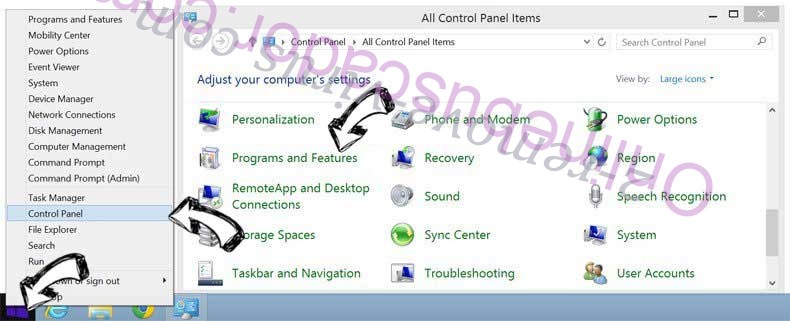
Устранить My Search Newtab из Windows 8
В нижнем левом углу экрана щекните правой кнопкой мыши. В меню быстрого доступа откройте Панель Управления, выберите Программы и компоненты и перейдите к пункту Установка и удаление программ.
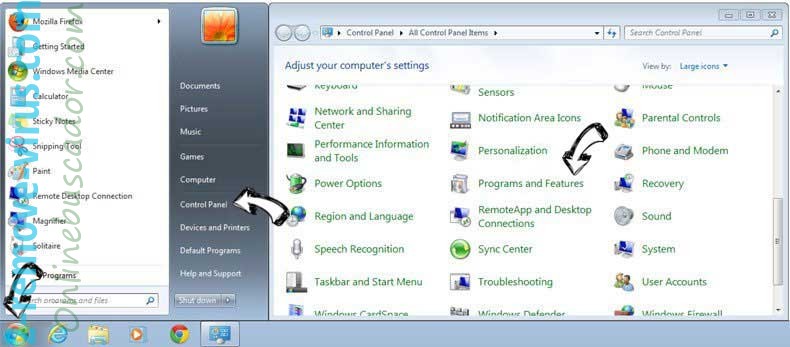
Стереть My Search Newtab в Windows 7
Нажмите кнопку Start → Control Panel → Programs and Features → Uninstall a program.
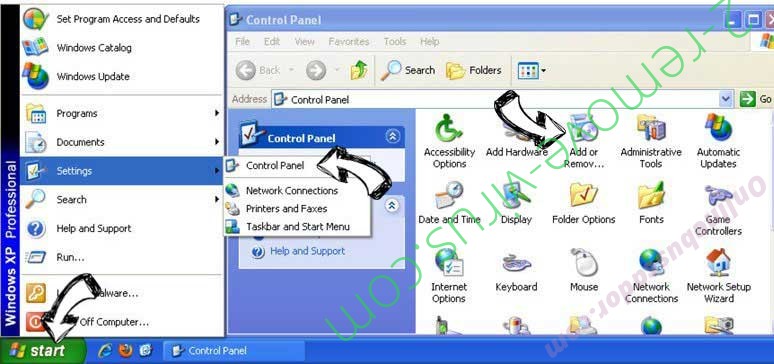
Удалить My Search Newtab в Windows XP
Нажмите кнопк Start → Settings → Control Panel. Найдите и выберите → Add or Remove Programs.
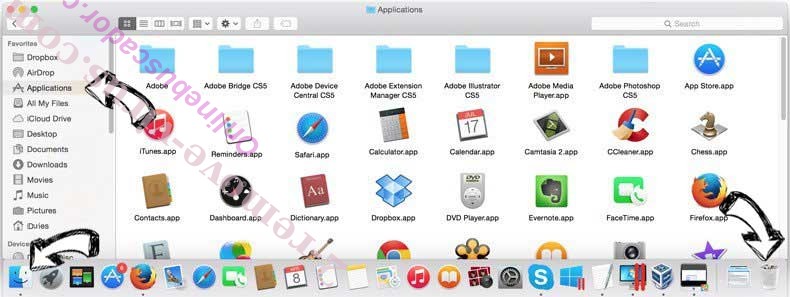
Убрать My Search Newtab из Mac OS X
Нажмите на кнопку Переход в верхнем левом углу экрана и выберите Приложения. Откройте папку с приложениями и найдите My Search Newtab или другую подозрительную программу. Теперь щелкните правой кнопкой мыши на ненужную программу и выберите Переместить в корзину, далее щелкните правой кнопкой мыши на иконку Корзины и кликните Очистить.
Step 2. Удалить My Search Newtab из вашего браузера
Устраните ненужные расширения из Internet Explorer
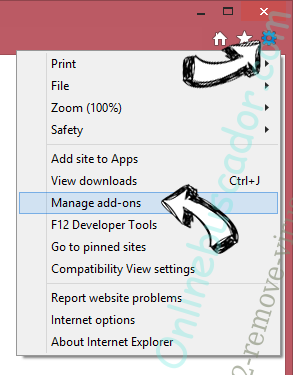
- Нажмите на кнопку Сервис и выберите Управление надстройками.
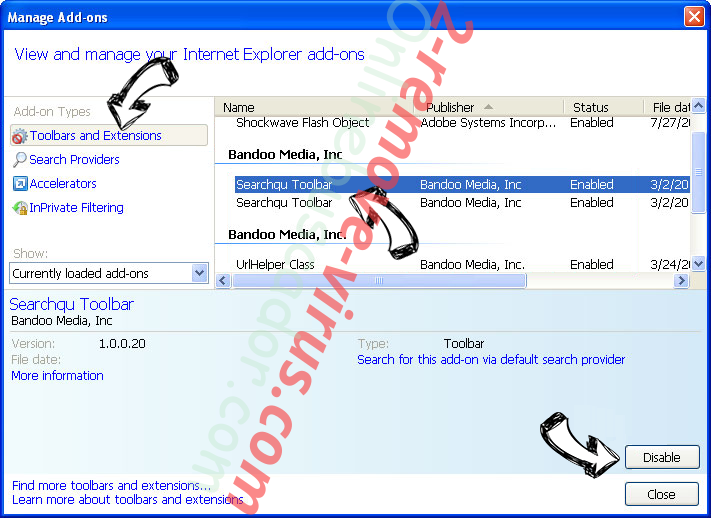
- Откройте Панели инструментов и расширения и удалите все подозрительные программы (кроме Microsoft, Yahoo, Google, Oracle или Adobe)
- Закройте окно.
Измените домашнюю страницу в Internet Explorer, если она была изменена вирусом:
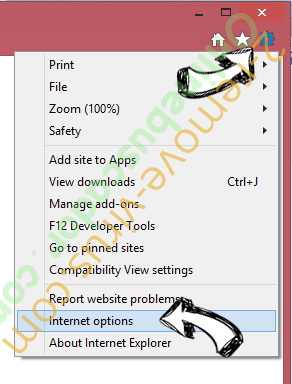
- Нажмите на кнопку Справка (меню) в верхнем правом углу вашего браузера и кликните Свойства браузера.
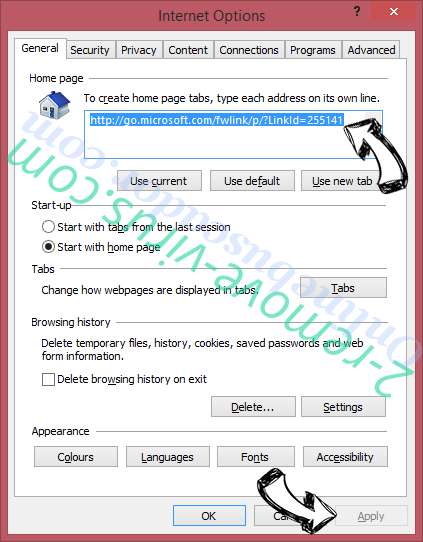
- На вкладке Основные удалите вредоносный адрес и введите адрес предпочитаемой вами страницы. Кликните ОК, чтобы сохранить изменения.
Сбросьте настройки браузера.
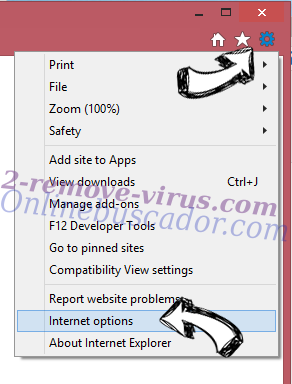
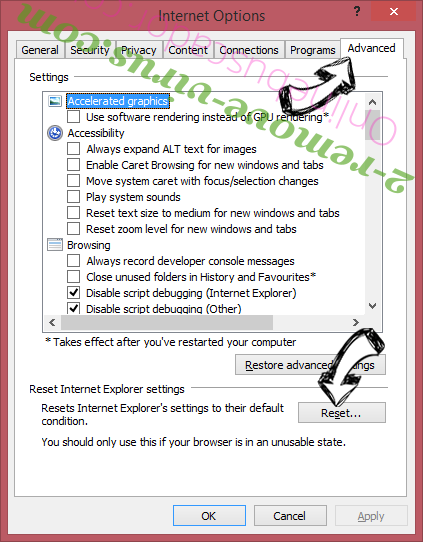
- Нажмите на кнопку Сервис и перейдите к пункту Свойства браузера.
- Откройте вкладку Дополнительно и кликните Сброс.
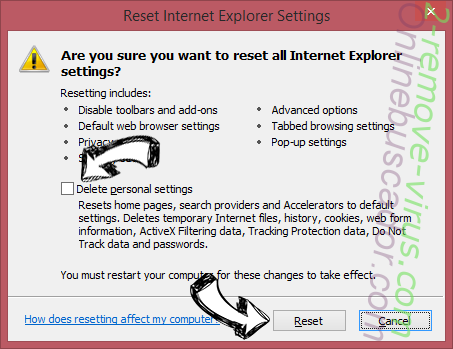
- Выберите Удаление личных настроек и нажмите на Сброс еще раз.
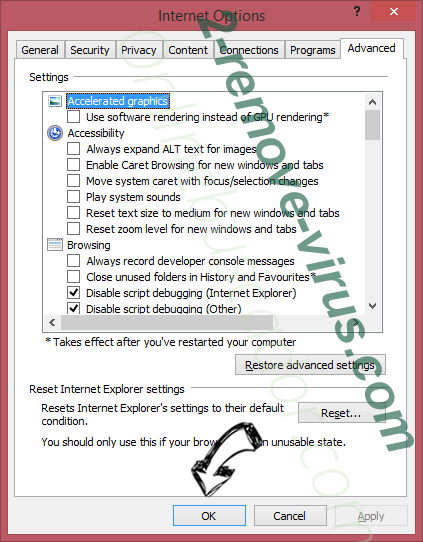
- Кликните Закрыть и выйдите из своего браузера.
- Если вам не удалось сбросить настройки вашего браузера, воспользуйтесь надежной антивирусной программой и просканируйте ваш компьютер.
Стереть My Search Newtab из Google Chrome
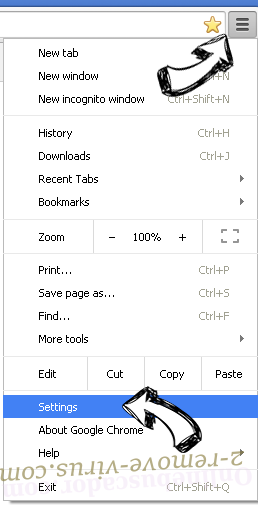
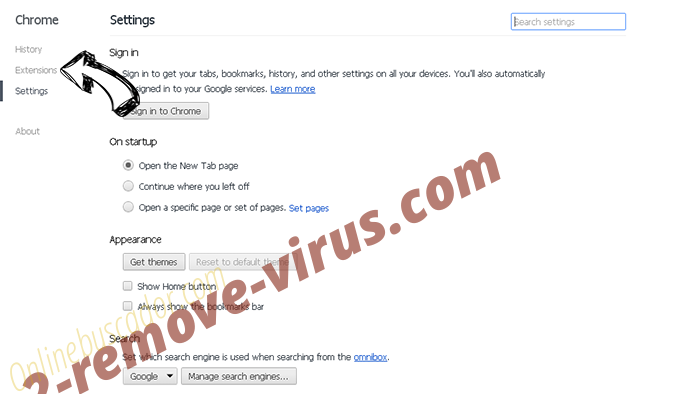
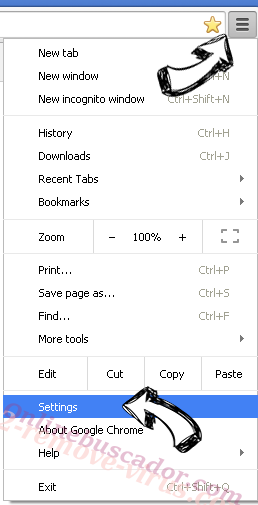
- Откройте меню (верхний правый угол) и кликните Настройки.
- Выберите Расширения.
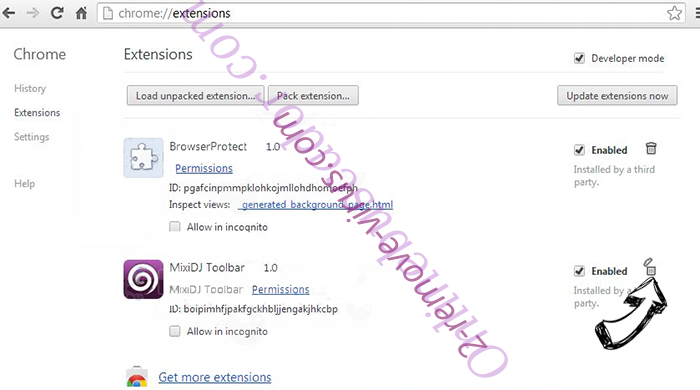
- Удалите подозрительные расширения при помощи иконки Корзины, расположенной рядом с ними.
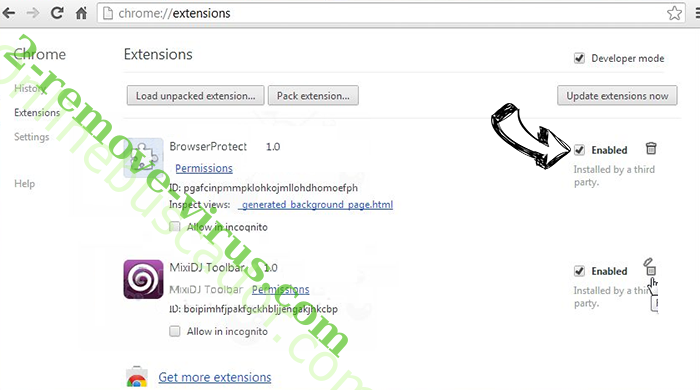
- Если вы не уверены, какие расширения вам нужно удалить, вы можете временно их отключить.
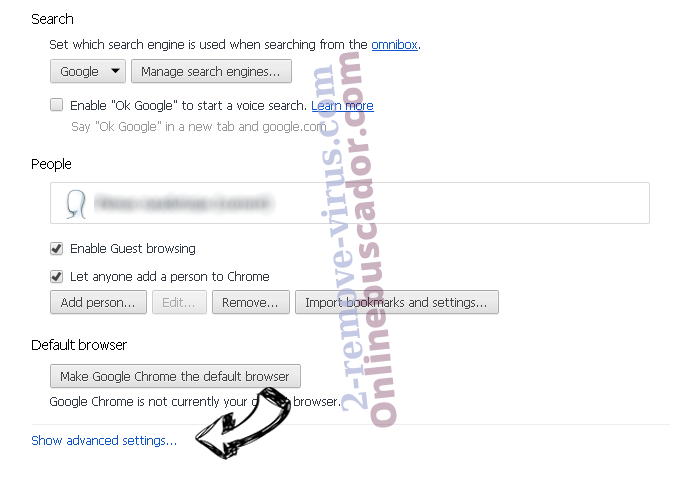
Сбросьте домашнюю страницу и поисковую систему в Google Chrome, если они были взломаны вирусом
- Нажмите на иконку меню и выберите Настройки.
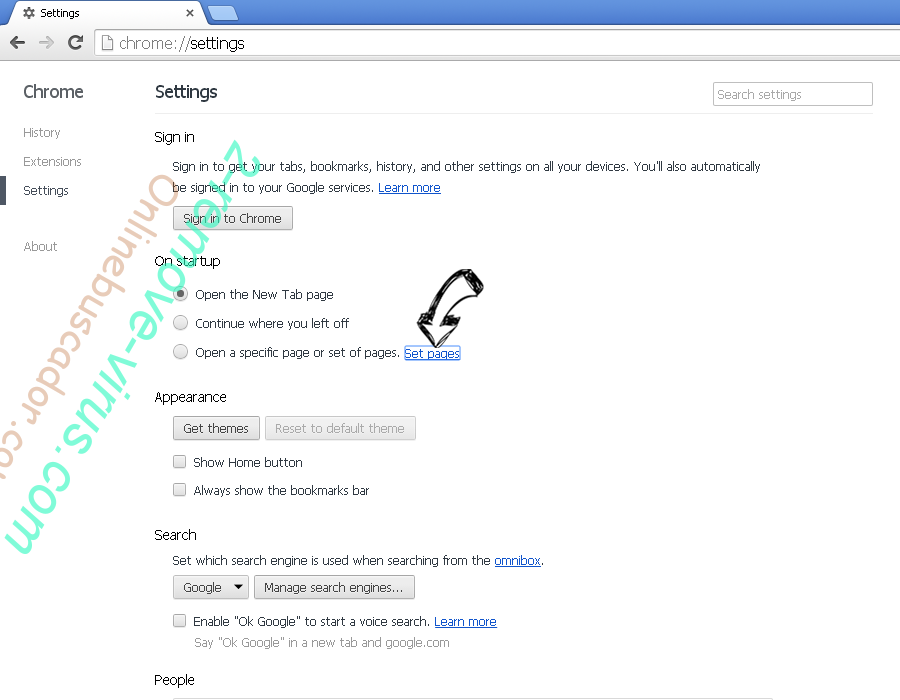
- Найдите "Открыть одну или несколько страниц" или "Несколько страниц" в разделе "Начальная группа" и кликните Несколько страниц.
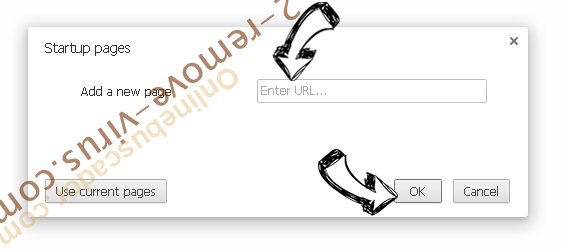
- В следующем окне удалите вредоносные страницы и введите адрес той страницы, которую вы хотите сделать домашней.
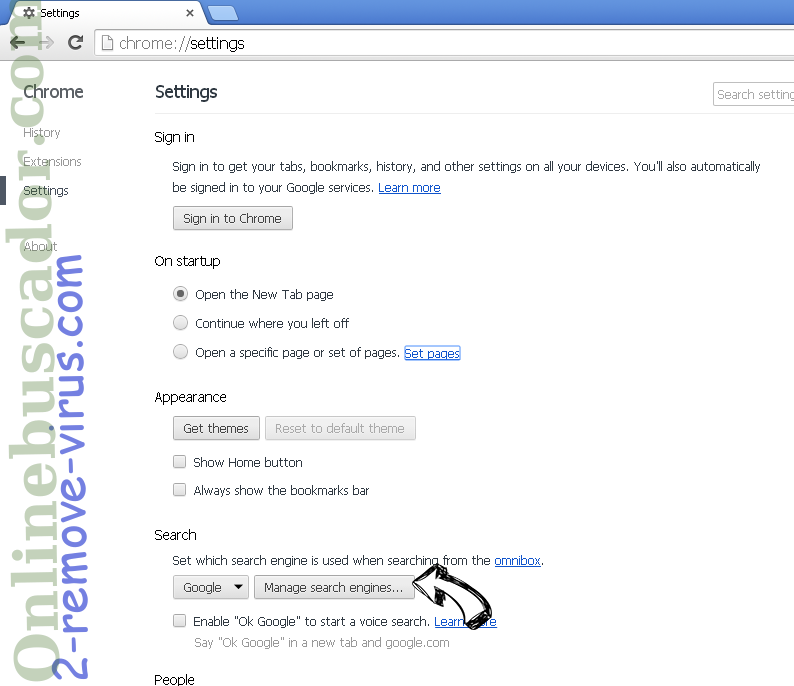
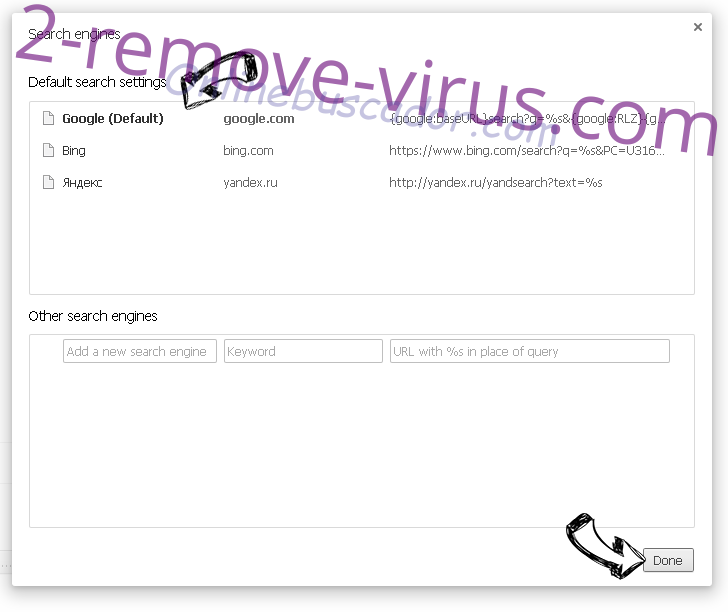
- В разделе Поиск выберите Управление поисковыми системами. Удалите вредоносные поисковые страницы. Выберите Google или другую предпочитаемую вами поисковую систему.
Сбросьте настройки браузера.
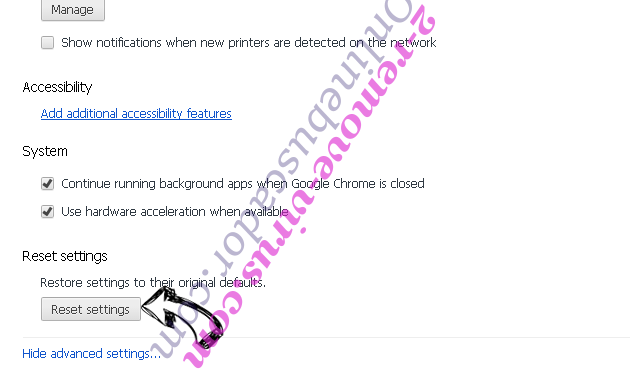
- Если браузер все еще не работает так, как вам нужно, вы можете сбросить его настройки.
- Откройте меню и перейдите к Настройкам.
- Кликните на Сброс настроек браузера внизу страницы.
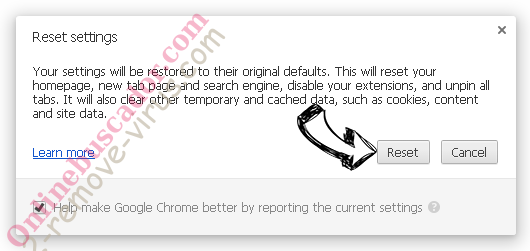
- Нажмите Сброс еще раз для подтверждения вашего решения.
- Если вам не удается сбросить настройки вашего браузера, приобретите легальную антивирусную программу и просканируйте ваш ПК.
Удалить My Search Newtab из Mozilla Firefox
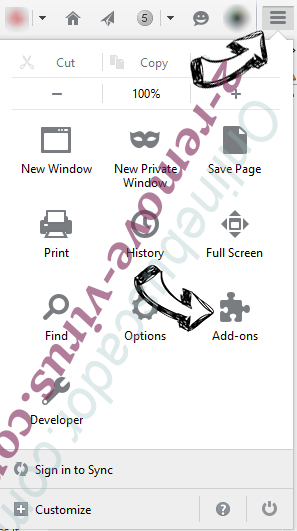
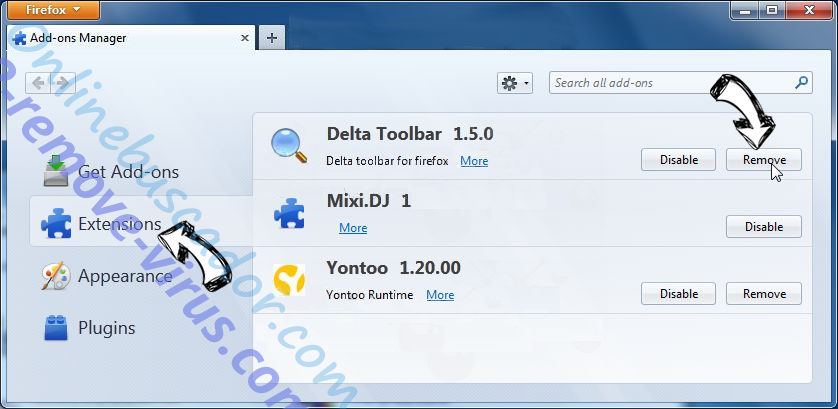
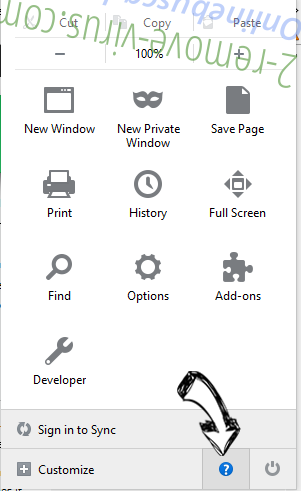
- Нажмите на кнопку меню в верхнем правом углу и выберите Дополнения (или одновеременно нажмите Ctrl+Shift+A).
- Перейдите к списку Расширений и Дополнений и устраните все подозрительные и незнакомые записи.
Измените домашнюю страницу в Mozilla Firefox, если она была изменена вирусом:
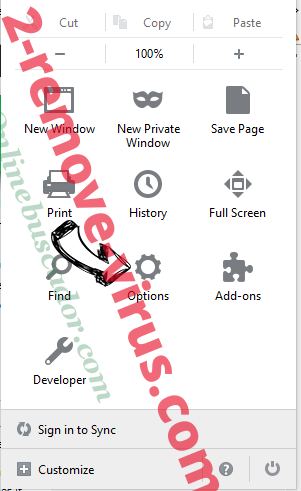
- Откройте меню (верхний правый угол), выберите Настройки.
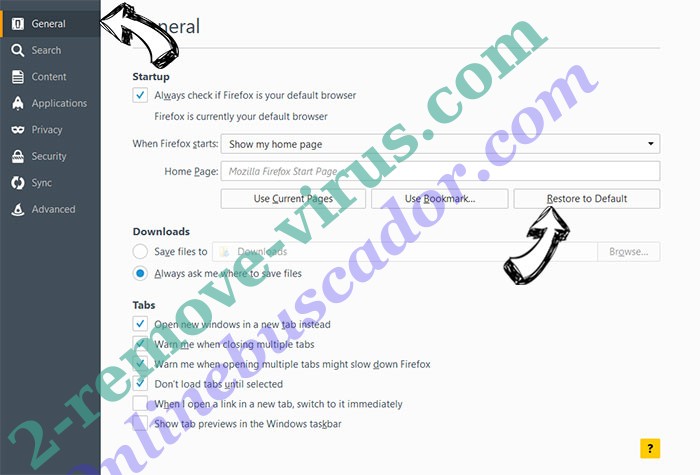
- На вкладке Основные удалите вредоносный адрес и введите предпочитаемую вами страницу или нажмите Восстановить по умолчанию.
- Кликните ОК, чтобы сохранить изменения.
Сбросьте настройки браузера.
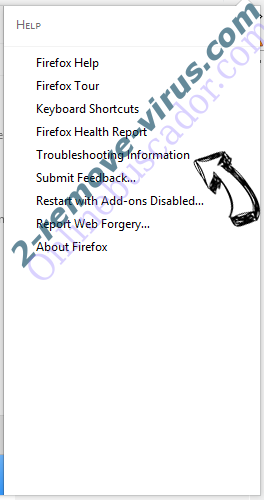
- Откройте меню и кликните Справка.
- Выберите Информация для решения проблем.
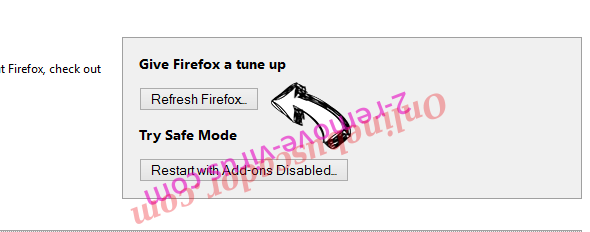
- Нажмите Сбросить Firefox.
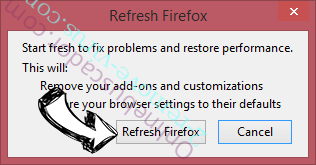
- Выберите Сбросить Firefox для подтверждения вашего решения.
- Если вам не удается сбросить настройки Mozilla Firefox, просканируйте ваш компьютер с помощью надежной антивирусной программы.
Уберите My Search Newtab из Safari (Mac OS X)
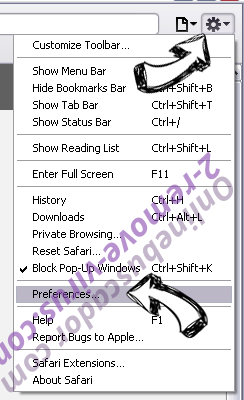
- Откройте меню.
- Выберите пункт Настройки.
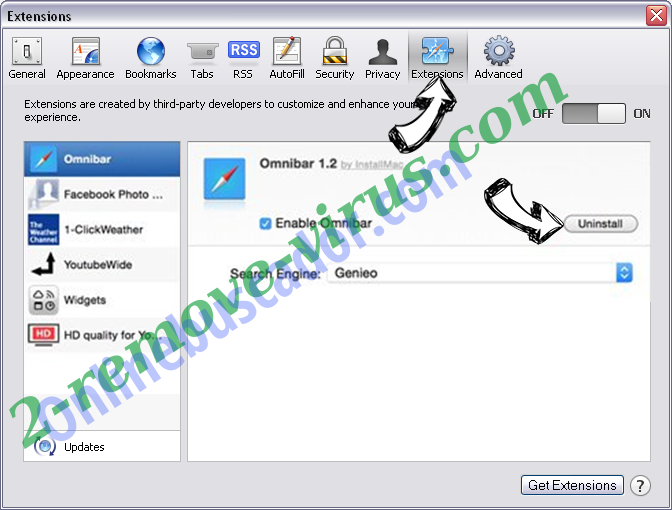
- Откройте вкладку Расширения.
- Кликните кнопку Удалить рядом с ненужным My Search Newtab, а также избавьтесь от других незнакомых записей. Если вы не уверены, можно доверять расширению или нет, вы можете просто снять галочку возле него и таким образом временно его отключить.
- Перезапустите Safari.
Сбросьте настройки браузера.
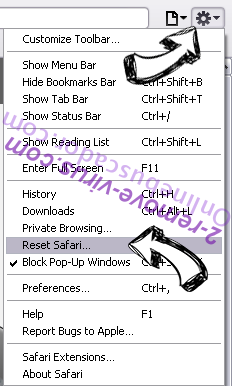
- Нажмите на кнопку меню и выберите Сброс Safari.
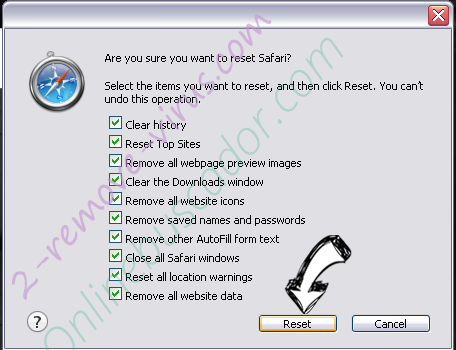
- Выберите какие настройки вы хотите сбросить (часто они все бывают отмечены) и кликните Сброс.
- Если вы не можете сбросить настройки вашего браузера, просканируйте ваш компьютер с помощью достоверной антивирусной программы.
Site Disclaimer
2-remove-virus.com is not sponsored, owned, affiliated, or linked to malware developers or distributors that are referenced in this article. The article does not promote or endorse any type of malware. We aim at providing useful information that will help computer users to detect and eliminate the unwanted malicious programs from their computers. This can be done manually by following the instructions presented in the article or automatically by implementing the suggested anti-malware tools.
The article is only meant to be used for educational purposes. If you follow the instructions given in the article, you agree to be contracted by the disclaimer. We do not guarantee that the artcile will present you with a solution that removes the malign threats completely. Malware changes constantly, which is why, in some cases, it may be difficult to clean the computer fully by using only the manual removal instructions.