

Если ваш браузер постоянно перенаправляет вас на Poshukach .com, ваш браузер был захвачен угонщиком Poshukach браузера. Это потенциально нежелательная программа (ПНП), которая незаметно изменяет настройки вашего браузера таким образом, что поисковые запросы направляются через домен Poshukach .com, нежелательные рекламные объявления и всплывающие окна, а также могут отслеживаться и собираться ваши данные о просмотре веб-страниц. На первый взгляд может показаться, что это просто поисковая система или новая домашняя страница, но за ней скрываются серьезные угрозы вашей конфиденциальности и производительности системы.
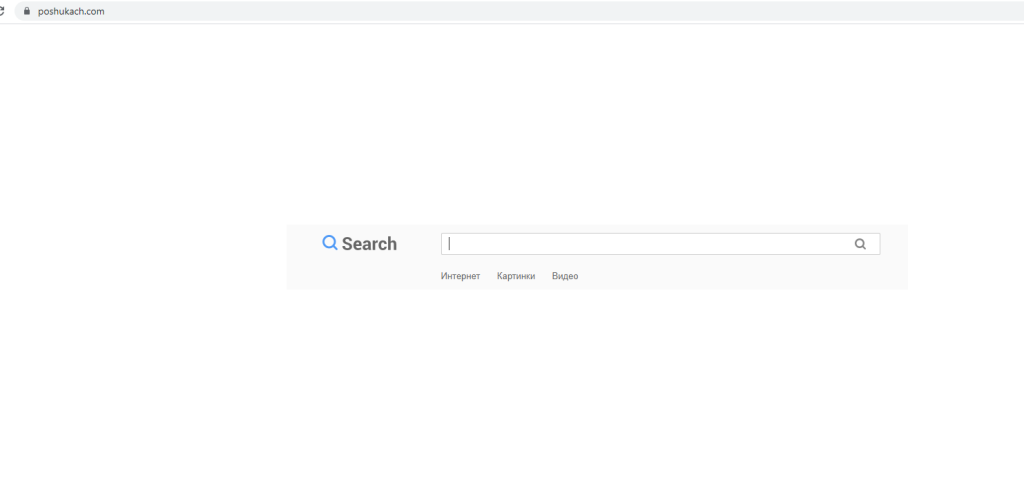
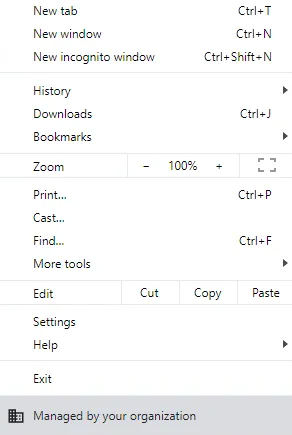
Как правило, угонщик изменяет поисковую систему по умолчанию, страницу новой вкладки и домашнюю страницу для перенаправления через свой собственный сайт. В то же время он может включить «корпоративные» политики в вашем браузере (даже отображать “Managed by your organisation” уведомления), чтобы предотвратить легкое удаление или восстановление предпочитаемых вами настроек. Из-за этого, даже если вы измените домашнюю страницу или удалите очевидные расширения, угонщик может сохраниться. Последствия выходят за рамки простого раздражения, поскольку пользователи могут столкнуться с медленным просмотром, частыми переадресациями на неизвестные веб-сайты, постоянной всплывающей рекламой и даже риском дальнейшей установки вредоносного ПО через сеть перенаправления.
Поскольку он отслеживает активность пользователей, собирает такие данные, как поисковые запросы, посещенные веб-сайты и, возможно, даже идентификаторы входа в систему или устройства, оставление угонщика на месте открывает двери для более серьезных угроз, включая кражу личных данных, мошенническую рекламу, сбор учетных данных или последующую установку троянов.
Как распространяется Poshukach ?
Одна из проблем с этим угонщиком заключается в том, что он часто прибывает с помощью методов социальной инженерии или пакетных методов, что делает его менее очевидным для пользователей. Несколько распространенных векторов инфекции включают:
- Загрузка бесплатного программного обеспечения со сторонних веб-сайтов или использование установочных пакетов, которые включают необязательные «дополнения». Во время установки, если вы нажмете кнопку «Далее» без настройки настройки, угонщик может быть установлен незаметно вместе с основной программой.
- Посещение веб-сайтов, содержащих вредоносную рекламу, или использование потоковых порталов, P2P-сетей или взломанных источников программного обеспечения, которые часто являются точками распространения нежелательных приложений, доставляющих компонент угонщика.
- Нажатие на вводящие в заблуждение ссылки, поддельные обновления или вводящие в заблуждение всплывающие окна, в которых утверждается, что вам нужно обновить видеоплагин или установить какой-либо необходимый кодек, когда на самом деле вы запускаете загрузку угонщика или его полезной нагрузки.
- На мобильных устройствах угонщик может быть задержан при загрузке неопубликованных приложений или установке неофициальных приложений или профилей конфигурации, что затем изменяет поведение браузера или поиска на устройстве.
После установки угонщик может добавить политики браузера (особенно в браузерах на основе Chromium) или запланированные задачи, которые восстанавливают перехват даже после частичного удаления, что делает его более устойчивым, чем простое рекламное ПО.
Из-за этих скрытых методов многие пользователи узнают о проблеме только тогда, когда замечают странное поведение браузера, такое как перенаправления, новые поисковые системы или страницы, которые они не настраивали сами.
Определение наличия Poshukach
Чтобы обнаружить этого угонщика, необходимо быть знакомым с поведением браузера и тонкими признаками компрометации. Если вы заметили, Poshukach что ваш браузер автоматически перенаправляет ваши поисковые запросы через незнакомую систему, в данном случае .com, или ваша домашняя страница/страница новой вкладки была изменена без вашего согласия, это явный признак. Кроме того, если появляются нежелательные расширения, если браузер показывает сообщение «Управляется вашей организацией» (на вашем персональном компьютере) или если вы видите много навязчивой всплывающей рекламы, возможно, этот угонщик находится на вашем компьютере.
Просмотр веб-страниц также может стать медленнее, ваше устройство может тормозить при открытии новых вкладок, результаты поиска могут быть полны подозрительных рекламных ссылок, а вы можете получать повторяющиеся всплывающие окна, призывающие вас нажать или установить что-то. Все это может указывать на присутствие угонщика.
Как предотвратить заражение угонщиком браузера
Хорошие привычки просмотра и установки значительно снизят риск обнаружения угонщика браузера. Всегда скачивайте программы с официального сайта издателя или проверенных каналов. При установке бесплатных программ выберите «Расширенные настройки» и отмените выбор всех дополнительных предложений или «сторонних» компонентов, которые вы явно не запрашивали. Избегайте пиратского программного обеспечения, торрентов, нелегальных стриминговых сайтов и сторонних магазинов приложений, так как они являются частыми источниками нежелательной комплектации.
Регулярно обновляйте операционную систему, браузер и программное обеспечение безопасности. Поскольку угонщики часто используют уязвимости, своевременные обновления выступают в качестве надежной превентивной меры. В общедоступных сетях Wi-Fi разумнее использовать надежные сети или надежные VPN, а не подвергать свое устройство потенциальным попыткам перехвата сети или внедрению сертификатов.
Периодически просматривайте установленные расширения браузера, список приложений и профили конфигурации. Спросите себя: «Какие из этих приложений или расширений я установил сам? Нужны ли они до сих пор? Подходят ли им разрешения?» Удаление ненужных или незнакомых элементов помогает ограничить поверхность атаки. Следите за поведением вашего устройства. Например, если вы заметили необъяснимые всплески использования данных или разрядку батареи, исследуйте возможность скрытой фоновой активности.
Сочетая безопасные методы просмотра, осмотрительность установки и периодические проверки, шансы повторного заражения вашего устройства таким угонщиком значительно снижаются.
Удалить Poshukach угонщик браузера
Чтобы удалить Poshukach угонщик браузера с компьютера, воспользуйтесь антивирусной программой. Программа позаботится обо всем, и вам не придется ничего делать самостоятельно. Тем не менее, вы также можете удалить Poshukach угонщик вручную. Обратитесь к инструкциям, приведенным в конце отчета.
Offers
Скачать утилитуto scan for PoshukachUse our recommended removal tool to scan for Poshukach. Trial version of provides detection of computer threats like Poshukach and assists in its removal for FREE. You can delete detected registry entries, files and processes yourself or purchase a full version.
More information about SpyWarrior and Uninstall Instructions. Please review SpyWarrior EULA and Privacy Policy. SpyWarrior scanner is free. If it detects a malware, purchase its full version to remove it.

WiperSoft обзор детали WiperSoft является инструментом безопасности, который обеспечивает безопасности в реальном в ...
Скачать|большеЭто MacKeeper вирус?MacKeeper это не вирус, и это не афера. Хотя существуют различные мнения о программе в Интернете, мн ...
Скачать|большеХотя создатели антивирусной программы MalwareBytes еще не долго занимаются этим бизнесом, они восполняют этот недÐ ...
Скачать|больше



Quick Menu
Step 1. Удалить Poshukach и связанные с ним программы.
Устранить Poshukach из Windows 8
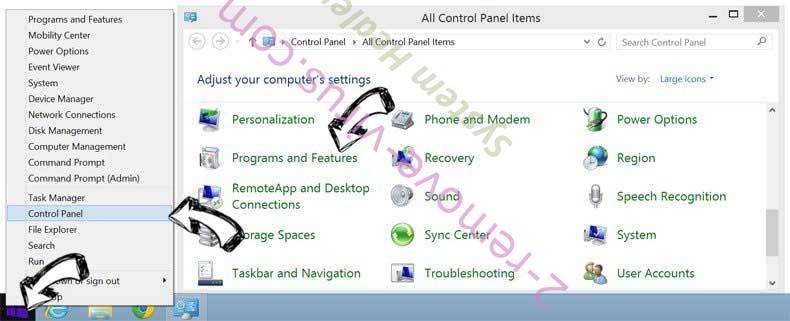
В нижнем левом углу экрана щекните правой кнопкой мыши. В меню быстрого доступа откройте Панель Управления, выберите Программы и компоненты и перейдите к пункту Установка и удаление программ.
Стереть Poshukach в Windows 7
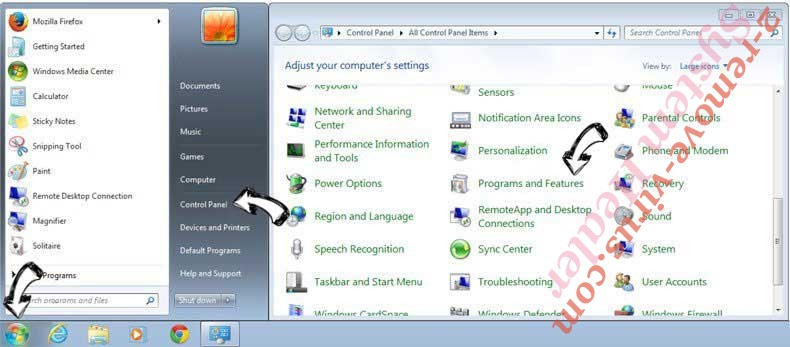
Нажмите кнопку Start → Control Panel → Programs and Features → Uninstall a program.
Удалить Poshukach в Windows XP
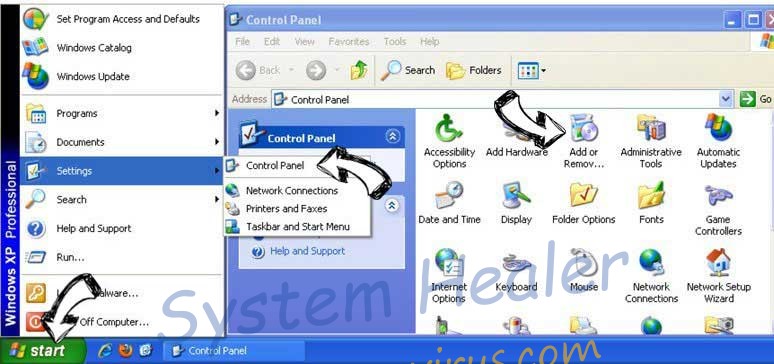
Нажмите кнопк Start → Settings → Control Panel. Найдите и выберите → Add or Remove Programs.
Убрать Poshukach из Mac OS X
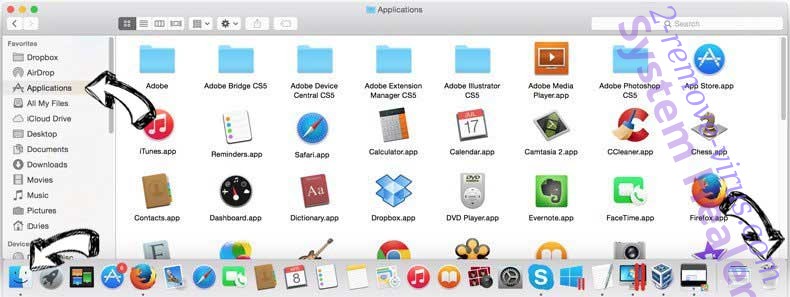
Нажмите на кнопку Переход в верхнем левом углу экрана и выберите Приложения. Откройте папку с приложениями и найдите Poshukach или другую подозрительную программу. Теперь щелкните правой кнопкой мыши на ненужную программу и выберите Переместить в корзину, далее щелкните правой кнопкой мыши на иконку Корзины и кликните Очистить.
Step 2. Удалить Poshukach из вашего браузера
Устраните ненужные расширения из Internet Explorer
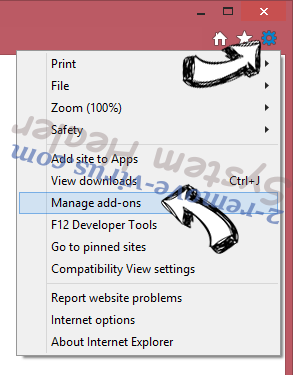
- Нажмите на кнопку Сервис и выберите Управление надстройками.
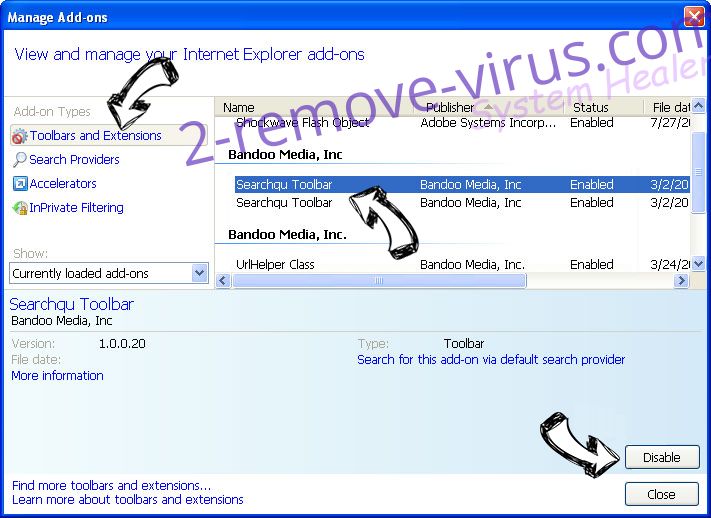
- Откройте Панели инструментов и расширения и удалите все подозрительные программы (кроме Microsoft, Yahoo, Google, Oracle или Adobe)
- Закройте окно.
Измените домашнюю страницу в Internet Explorer, если она была изменена вирусом:
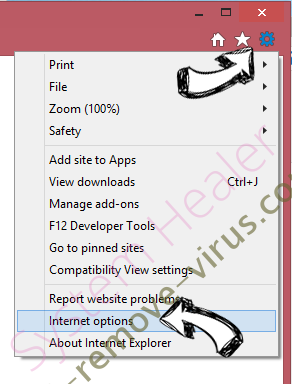
- Нажмите на кнопку Справка (меню) в верхнем правом углу вашего браузера и кликните Свойства браузера.
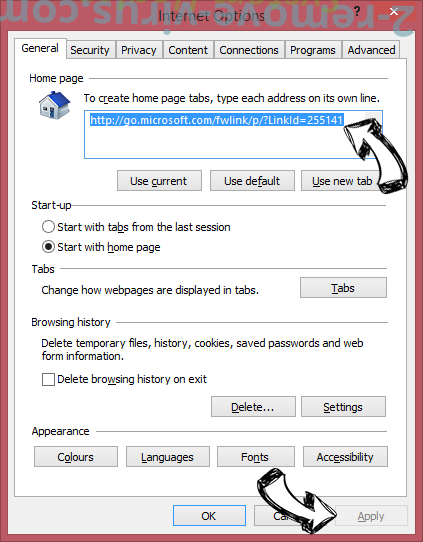
- На вкладке Основные удалите вредоносный адрес и введите адрес предпочитаемой вами страницы. Кликните ОК, чтобы сохранить изменения.
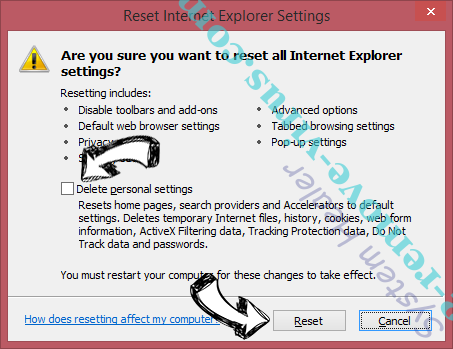
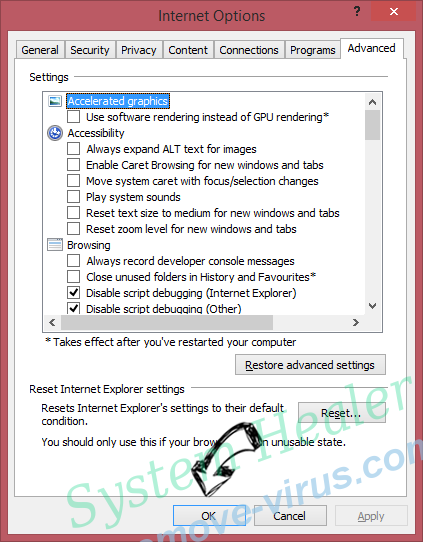
Сбросьте настройки браузера.
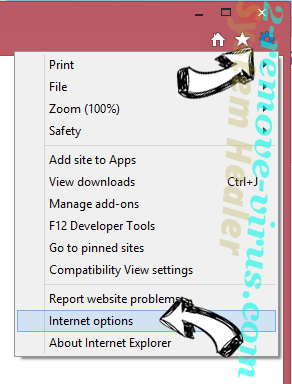
- Нажмите на кнопку Сервис и перейдите к пункту Свойства браузера.
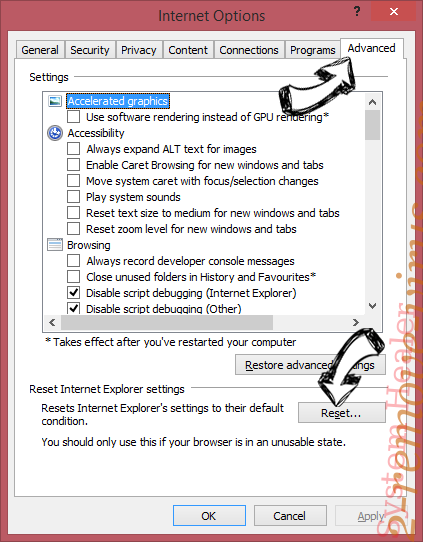
- Откройте вкладку Дополнительно и кликните Сброс.
- Выберите Удаление личных настроек и нажмите на Сброс еще раз.
- Кликните Закрыть и выйдите из своего браузера.
- Если вам не удалось сбросить настройки вашего браузера, воспользуйтесь надежной антивирусной программой и просканируйте ваш компьютер.
Стереть Poshukach из Google Chrome
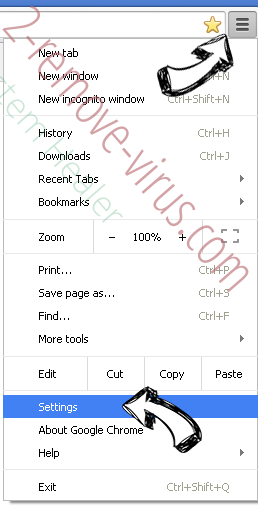
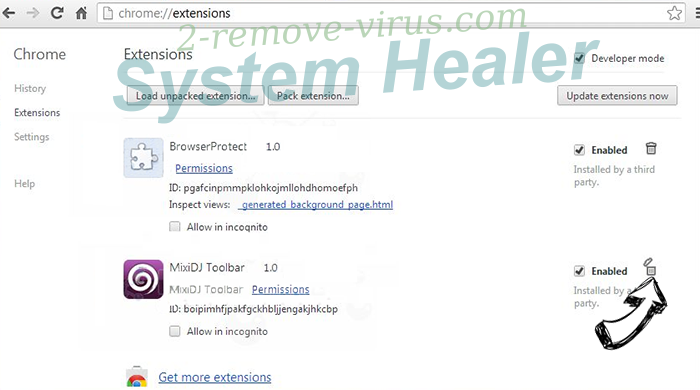
- Откройте меню (верхний правый угол) и кликните Настройки.
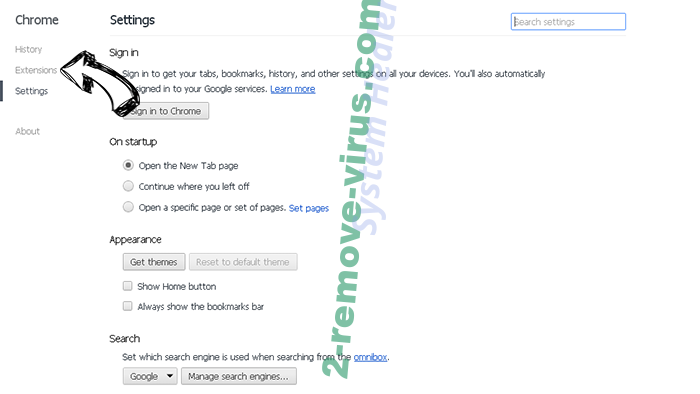
- Выберите Расширения.
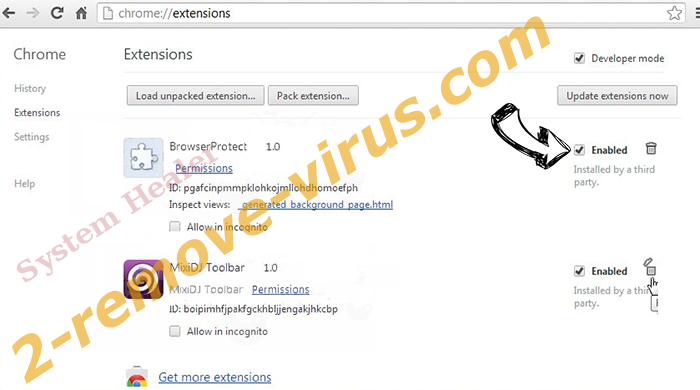
- Удалите подозрительные расширения при помощи иконки Корзины, расположенной рядом с ними.
- Если вы не уверены, какие расширения вам нужно удалить, вы можете временно их отключить.
Сбросьте домашнюю страницу и поисковую систему в Google Chrome, если они были взломаны вирусом
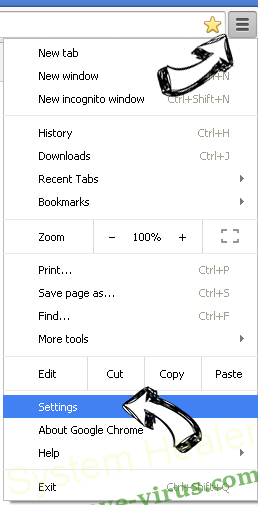
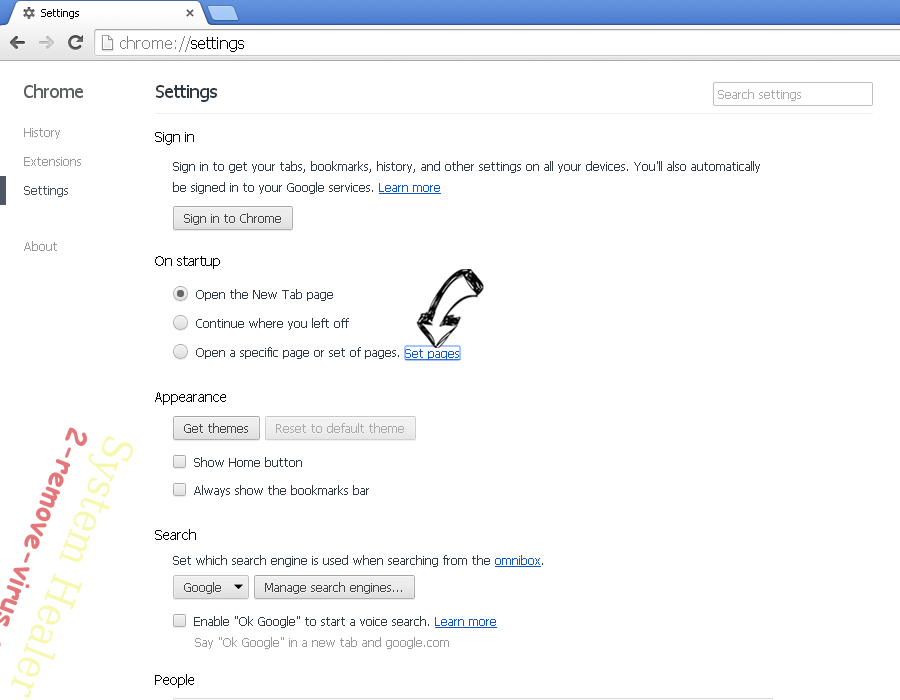
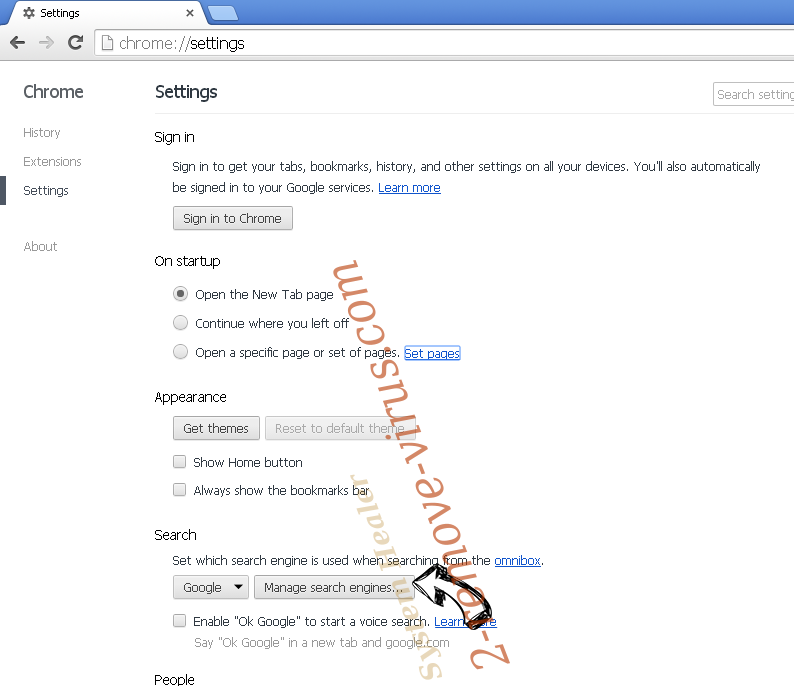
- Нажмите на иконку меню и выберите Настройки.
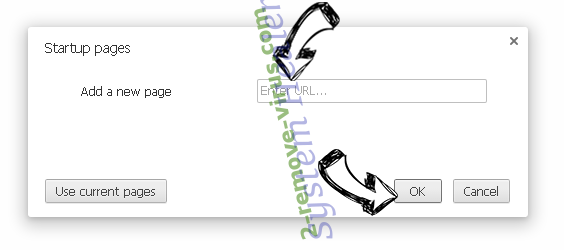
- Найдите "Открыть одну или несколько страниц" или "Несколько страниц" в разделе "Начальная группа" и кликните Несколько страниц.
- В следующем окне удалите вредоносные страницы и введите адрес той страницы, которую вы хотите сделать домашней.
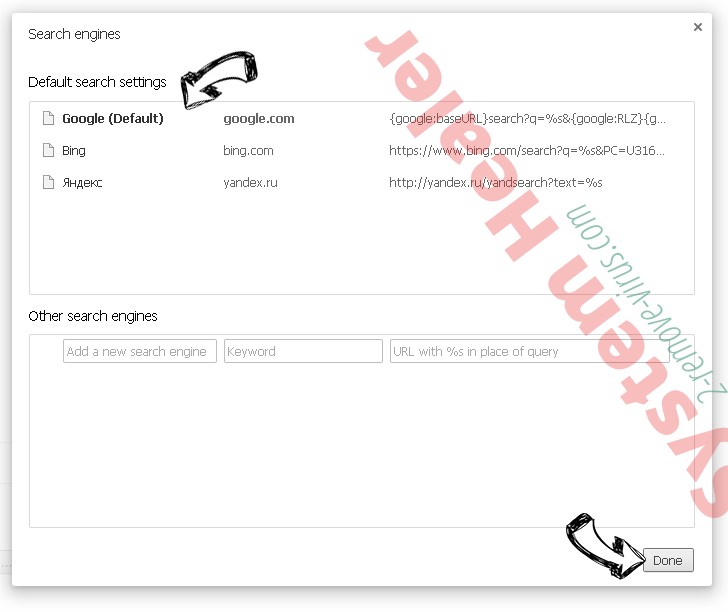
- В разделе Поиск выберите Управление поисковыми системами. Удалите вредоносные поисковые страницы. Выберите Google или другую предпочитаемую вами поисковую систему.
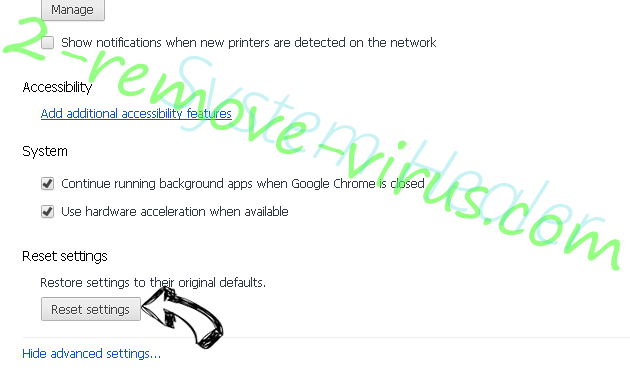
Сбросьте настройки браузера.
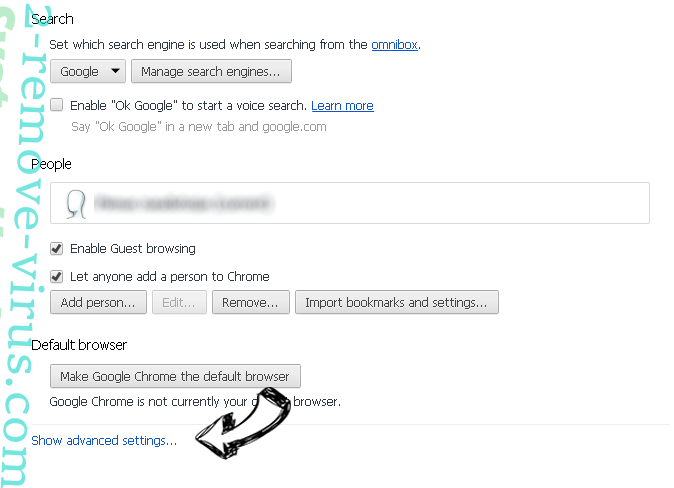
- Если браузер все еще не работает так, как вам нужно, вы можете сбросить его настройки.
- Откройте меню и перейдите к Настройкам.
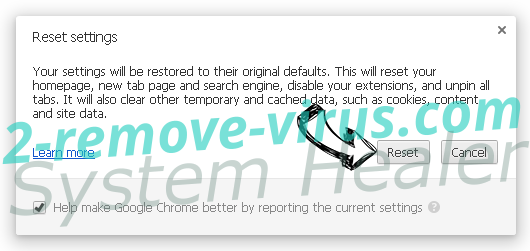
- Кликните на Сброс настроек браузера внизу страницы.
- Нажмите Сброс еще раз для подтверждения вашего решения.
- Если вам не удается сбросить настройки вашего браузера, приобретите легальную антивирусную программу и просканируйте ваш ПК.
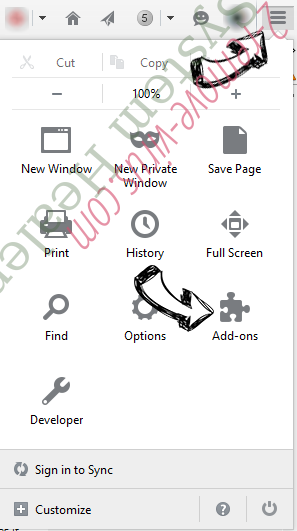
Удалить Poshukach из Mozilla Firefox
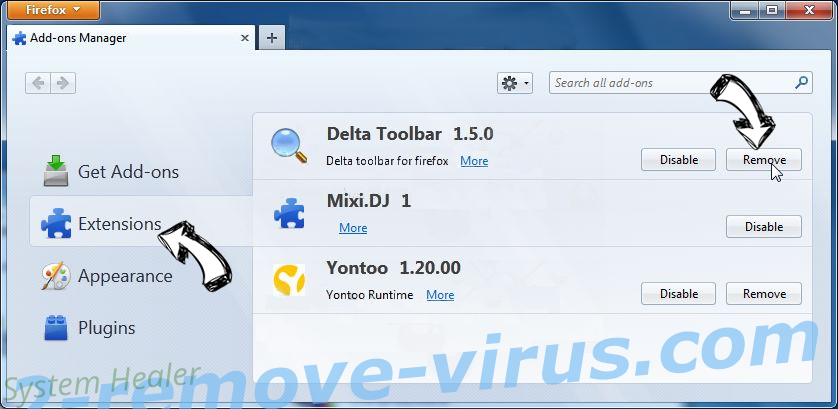
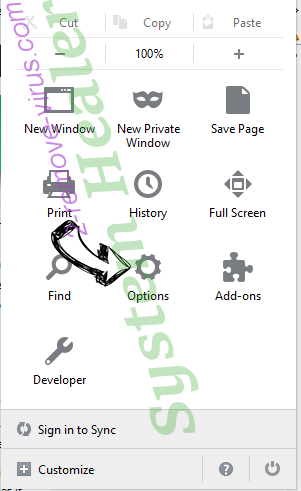
- Нажмите на кнопку меню в верхнем правом углу и выберите Дополнения (или одновеременно нажмите Ctrl+Shift+A).
- Перейдите к списку Расширений и Дополнений и устраните все подозрительные и незнакомые записи.
Измените домашнюю страницу в Mozilla Firefox, если она была изменена вирусом:
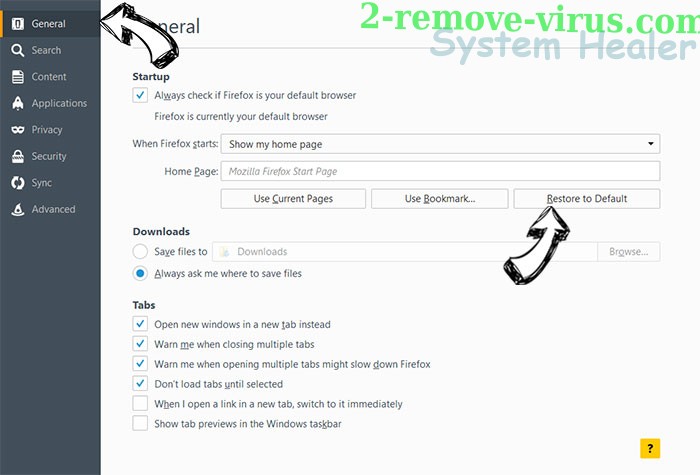
- Откройте меню (верхний правый угол), выберите Настройки.
- На вкладке Основные удалите вредоносный адрес и введите предпочитаемую вами страницу или нажмите Восстановить по умолчанию.
- Кликните ОК, чтобы сохранить изменения.
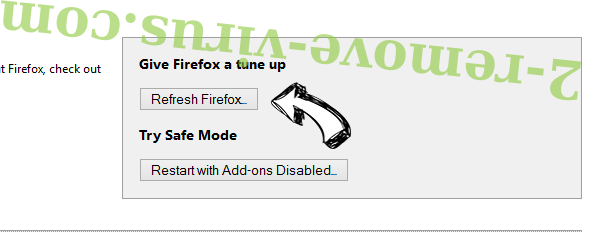
Сбросьте настройки браузера.
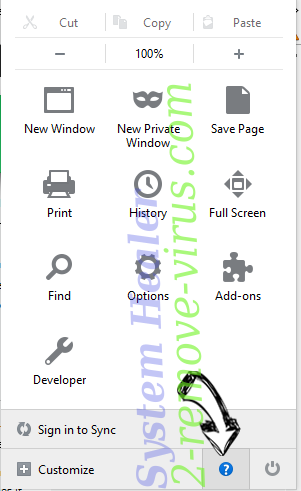
- Откройте меню и кликните Справка.
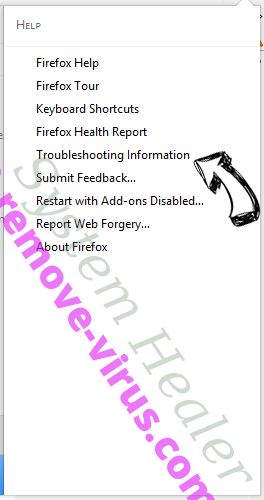
- Выберите Информация для решения проблем.
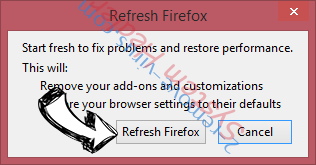
- Нажмите Сбросить Firefox.
- Выберите Сбросить Firefox для подтверждения вашего решения.
- Если вам не удается сбросить настройки Mozilla Firefox, просканируйте ваш компьютер с помощью надежной антивирусной программы.
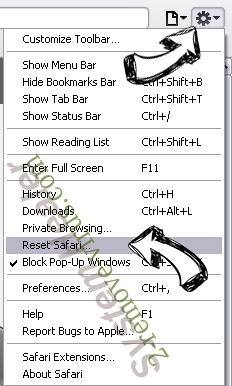
Уберите Poshukach из Safari (Mac OS X)
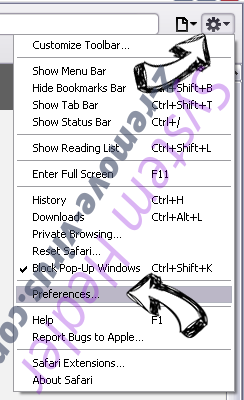
- Откройте меню.
- Выберите пункт Настройки.
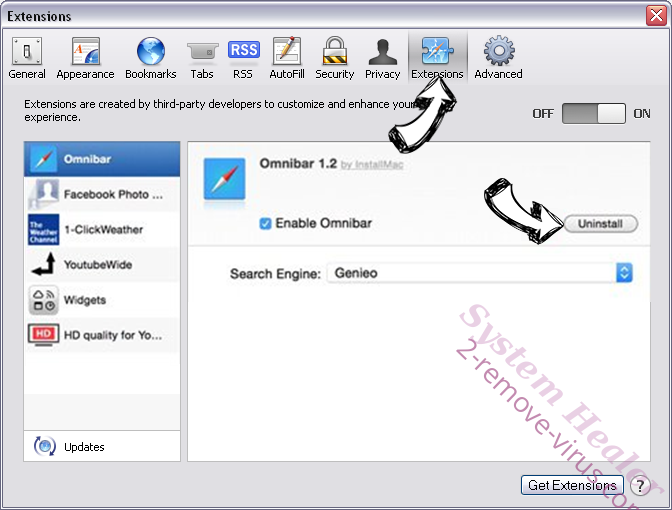
- Откройте вкладку Расширения.
- Кликните кнопку Удалить рядом с ненужным Poshukach, а также избавьтесь от других незнакомых записей. Если вы не уверены, можно доверять расширению или нет, вы можете просто снять галочку возле него и таким образом временно его отключить.
- Перезапустите Safari.
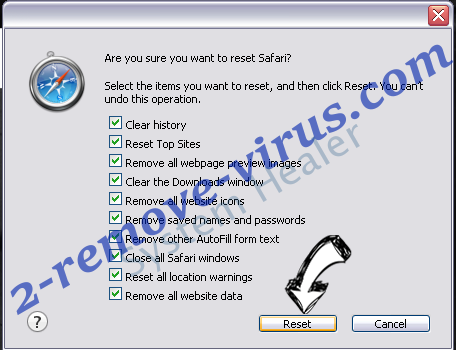
Сбросьте настройки браузера.
- Нажмите на кнопку меню и выберите Сброс Safari.
- Выберите какие настройки вы хотите сбросить (часто они все бывают отмечены) и кликните Сброс.
- Если вы не можете сбросить настройки вашего браузера, просканируйте ваш компьютер с помощью достоверной антивирусной программы.
Site Disclaimer
2-remove-virus.com is not sponsored, owned, affiliated, or linked to malware developers or distributors that are referenced in this article. The article does not promote or endorse any type of malware. We aim at providing useful information that will help computer users to detect and eliminate the unwanted malicious programs from their computers. This can be done manually by following the instructions presented in the article or automatically by implementing the suggested anti-malware tools.
The article is only meant to be used for educational purposes. If you follow the instructions given in the article, you agree to be contracted by the disclaimer. We do not guarantee that the artcile will present you with a solution that removes the malign threats completely. Malware changes constantly, which is why, in some cases, it may be difficult to clean the computer fully by using only the manual removal instructions.