Захватчик Search Control for Chrome браузера — это потенциально нежелательное расширение, которое изменяет настройки браузера для продвижения сайта search.capredirectapp.com. После установки пользователи могут заметить, что их главная страница, поисковая система по умолчанию и настройки новой вкладки были изменены без явного разрешения. Вместо того чтобы использовать их предпочтительный поисковый провайдер, активность просмотра привязывается к продвигаемому домену, вызывая повторные перенаправления во время обычного использования интернета.
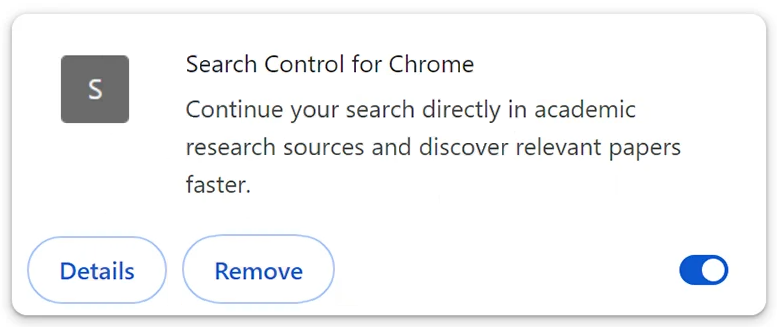
Хотя рекламируемый сайт изначально может выглядеть похожим на обычную поисковую систему, расширение Search Control for Chrome существует в первую очередь для перенаправления трафика и увеличения рекламной видимости. Связанный сайт search.capredirectapp.com не функционирует как легитимный независимый поисковый провайдер. Вместо этого она направляет пользовательские запросы через собственную инфраструктуру, прежде чем пересылать их в другие места. Такая схема позволяет операторам захватчика получать доход через спонсируемые результаты, рекламу и перенаправленный трафик.
Одна из самых раздражающих сторон Search Control for Chrome браузерного захватчика — его устойчивость. Пользователи часто пытаются восстановить предпочтительные настройки браузера вручную, но позже обнаруживают, что нежелательные изменения возвращаются. Обычно это происходит потому, что расширение постоянно повторяет изменённую конфигурацию в фоновом режиме. В результате браузеры могут неоднократно перенаправлять пользователей обратно на search.capredirectapp.com даже после попыток вручную удалить изменения.
Захватчик также может негативно повлиять на качество просмотра. Пользователи могут сталкиваться с увеличением рекламы, спонсируемыми ссылками в результатах поиска, неожиданными перенаправлениями и всплывающими окна, рекламирующими сомнительные сайты или программное обеспечение. Некоторые перенаправленные страницы могут показывать фейковые оповещения, вводящие в заблуждение уведомления или вводящие в заблуждение подсказки о скачивании, что увеличивает риск потенциально опасного контента в интернете.
Вопросы конфиденциальности — ещё одна проблема, связанная с расширением Search Control for Chrome . Захватчики браузеров часто собирают информацию, связанную с просмотром, такую как поисковые запросы, посещаемые страницы, данные браузера, IP-адреса и взаимодействие с рекламой. Хотя эта информация обычно собирается в рекламных целях, пользователям редко предоставляют чёткое объяснение того, как собранные данные могут храниться или передаваться третьим лицам.
Пользователи, пострадавшие от захватчика Search Control for Chrome браузера, также могут заметить замедление производительности браузера со временем. Страницы могут загружаться дольше, дополнительные вкладки могут неожиданно открываться, а браузер может стать менее отзывчивым в целом. Хотя захватчики браузеров не всегда классифицируются как серьёзные вредоносные ПО, они всё равно снижают контроль пользователей над поведением браузера и создают опасения по поводу конфиденциальности и безопасности.
Как Search Control for Chrome устанавливается
Браузерный Search Control for Chrome захватчик обычно распространяется через комплектные установки программного обеспечения. Этот метод предполагает включение дополнительных приложений или расширений, связанных с браузером, внутри установщиков для несвязанных бесплатных программ. Пользователи, которые скачивают бесплатное ПО с неофициальных сайтов и используют настройки «Быстрая» или «Рекомендуемая» установка, могут неосознанно одобрить установку захватчика, поскольку комплектные компоненты часто по умолчанию выбраны заранее.
Другой распространённый способ распространения — обманчивые страницы загрузки. Некоторые сайты продвигают утилиты браузеров, медиаконвертеры, PDF-инструменты или обновления программного обеспечения, которые выглядят легитимно, но содержат скрытые, нежелательные компоненты. После установки Search Control for Chrome расширение сразу же начинает менять настройки браузера для продвижения search.capredirectapp.com.
Сами расширения браузера также являются основным источником заражения, связанными с угонщиками браузеров. Расширение может позиционировать себя как полезный помощник для просмотра или инструмент улучшения поиска, Search Control for Chrome предназначенный для повышения удобства или продуктивности. На самом деле его основная цель — получить разрешение на управление настройками браузера и перенаправление пользовательского трафика на продвигаемый сайт. Поскольку расширения браузера могут запрашивать обширные разрешения, они часто способны автоматически отслеживать активность браузера, менять настройки поиска и восстанавливать нежелательные изменения.
Процесс установки часто вводит в заблуждение. Информация о комплектном программном обеспечении может быть скрыта в длинных соглашениях, показана мелким шрифтом или описана расплывчатыми формулировками, чтобы минимизировать внимание. Многие пользователи непреднамеренно устанавливают браузерные захватчики, поскольку дополнительные компоненты не раскрываются явно при настройке.
Вводящая в заблуждение реклама и фейковые запросы на обновления также могут подвергать пользователям доступ Search Control for Chrome к захватчику браузера. Подозрительные сайты могут показывать оповещения о том, что компоненты браузера или медиапрограммное обеспечение требуют срочного обновления. Загрузка файлов с этих страниц может привести к установке браузерных захватчиков и других потенциально нежелательных приложений вместо легитимных обновлений.
Снижение риска заражения требует тщательного внимания при загрузке и установке программного обеспечения. Выбор опций настройки «Custom» или «Advanced» позволяет пересмотреть и отклонить комплектные компоненты до завершения установки. Скачивание программного обеспечения только из надёжных источников и избегание ненужных расширений для браузера также значительно снижает риск столкновения с такими угрозами, как захватчик Search Control for Chrome браузера.
Удалить Search Control for Chrome захватчика браузера
Самый простой способ устранить Search Control for Chrome захватчика браузера — использовать антивирусную программу. Хотя угонщики не являются серьёзными инфекциями, избавиться от них может быть сложно из-за их постоянной постоянности.
Когда захватчик больше не присутствует, настройки затронутого браузера можно изменить как обычно.
Offers
Скачать утилитуto scan for Search Control for ChromeUse our recommended removal tool to scan for Search Control for Chrome. Trial version of provides detection of computer threats like Search Control for Chrome and assists in its removal for FREE. You can delete detected registry entries, files and processes yourself or purchase a full version.
More information about SpyWarrior and Uninstall Instructions. Please review SpyWarrior EULA and Privacy Policy. SpyWarrior scanner is free. If it detects a malware, purchase its full version to remove it.
WiperSoft обзор детали WiperSoft является инструментом безопасности, который обеспечивает безопасности в реальном в ...
Скачать|большеЭто MacKeeper вирус?MacKeeper это не вирус, и это не афера. Хотя существуют различные мнения о программе в Интернете, мн ...
Скачать|большеХотя создатели антивирусной программы MalwareBytes еще не долго занимаются этим бизнесом, они восполняют этот недÐ ...
СкаÑаÑÑ|болÑÑе
Quick Menu
Step 1. УдалиÑÑ Search Control for Chrome и ÑвÑзаннÑе Ñ Ð½Ð¸Ð¼ пÑогÑаммÑ.
УÑÑÑаниÑÑ Search Control for Chrome из Windows 8
Рнижнем левом ÑÐ³Ð»Ñ ÑкÑана ÑекниÑе пÑавой кнопкой мÑÑи. Ð Ð¼ÐµÐ½Ñ Ð±ÑÑÑÑого доÑÑÑпа оÑкÑойÑе ÐÐ°Ð½ÐµÐ»Ñ Ð£Ð¿ÑавлениÑ, вÑбеÑиÑе ÐÑогÑÐ°Ð¼Ð¼Ñ Ð¸ компоненÑÑ Ð¸ пеÑейдиÑе к пÑнкÑÑ Ð£ÑÑановка и Ñдаление пÑогÑамм.
СÑеÑеÑÑ Search Control for Chrome в Windows 7
ÐажмиÑе ÐºÐ½Ð¾Ð¿ÐºÑ Start â Control Panel â Programs and Features â Uninstall a program.
УдалиÑÑ Search Control for Chrome в Windows XP
ÐажмиÑе кнопк Start â Settings â Control Panel. ÐайдиÑе и вÑбеÑиÑе â Add or Remove Programs.
УбÑаÑÑ Search Control for Chrome из Mac OS X
ÐажмиÑе на ÐºÐ½Ð¾Ð¿ÐºÑ ÐеÑÐµÑ Ð¾Ð´ в веÑÑ Ð½ÐµÐ¼ левом ÑÐ³Ð»Ñ ÑкÑана и вÑбеÑиÑе ÐÑиложениÑ. ÐÑкÑойÑе Ð¿Ð°Ð¿ÐºÑ Ñ Ð¿ÑиложениÑми и найдиÑе Search Control for Chrome или дÑÑгÑÑ Ð¿Ð¾Ð´Ð¾Ð·ÑиÑелÑнÑÑ Ð¿ÑогÑаммÑ. ТепеÑÑ ÑелкниÑе пÑавой кнопкой мÑÑи на ненÑжнÑÑ Ð¿ÑогÑÐ°Ð¼Ð¼Ñ Ð¸ вÑбеÑиÑе ÐеÑемеÑÑиÑÑ Ð² коÑзинÑ, далее ÑелкниÑе пÑавой кнопкой мÑÑи на Ð¸ÐºÐ¾Ð½ÐºÑ ÐоÑÐ·Ð¸Ð½Ñ Ð¸ кликниÑе ÐÑиÑÑиÑÑ.
Step 2. УдалиÑÑ Search Control for Chrome из ваÑего бÑаÑзеÑа
УÑÑÑаниÑе ненÑжнÑе ÑаÑÑиÑÐµÐ½Ð¸Ñ Ð¸Ð· Internet Explorer
- ÐажмиÑе на ÐºÐ½Ð¾Ð¿ÐºÑ Ð¡ÐµÑÐ²Ð¸Ñ Ð¸ вÑбеÑиÑе УпÑавление надÑÑÑойками.
- ÐÑкÑойÑе Ðанели инÑÑÑÑменÑов и ÑаÑÑиÑÐµÐ½Ð¸Ñ Ð¸ ÑдалиÑе вÑе подозÑиÑелÑнÑе пÑогÑÐ°Ð¼Ð¼Ñ (кÑоме Microsoft, Yahoo, Google, Oracle или Adobe)
- ÐакÑойÑе окно.
ÐзмениÑе домаÑнÑÑ ÑÑÑаниÑÑ Ð² Internet Explorer, еÑли она бÑла изменена виÑÑÑом:
- ÐажмиÑе на ÐºÐ½Ð¾Ð¿ÐºÑ Ð¡Ð¿Ñавка (менÑ) в веÑÑ
нем пÑавом ÑÐ³Ð»Ñ Ð²Ð°Ñего бÑаÑзеÑа и кликниÑе СвойÑÑва бÑаÑзеÑа.
- Ðа вкладке ÐÑновнÑе ÑдалиÑе вÑедоноÑнÑй адÑÐµÑ Ð¸ введиÑе адÑÐµÑ Ð¿ÑедпоÑиÑаемой вами ÑÑÑаниÑÑ. ÐликниÑе ÐÐ, ÑÑÐ¾Ð±Ñ ÑоÑ
ÑаниÑÑ Ð¸Ð·Ð¼ÐµÐ½ÐµÐ½Ð¸Ñ.
СбÑоÑÑÑе наÑÑÑойки бÑаÑзеÑа.
- ÐажмиÑе на ÐºÐ½Ð¾Ð¿ÐºÑ Ð¡ÐµÑÐ²Ð¸Ñ Ð¸ пеÑейдиÑе к пÑнкÑÑ Ð¡Ð²Ð¾Ð¹ÑÑва бÑаÑзеÑа.
- ÐÑкÑойÑе Ð²ÐºÐ»Ð°Ð´ÐºÑ ÐополниÑелÑно и кликниÑе СбÑоÑ.
- ÐÑбеÑиÑе Удаление лиÑнÑÑ
наÑÑÑоек и нажмиÑе на СбÑÐ¾Ñ ÐµÑе Ñаз.
- ÐликниÑе ÐакÑÑÑÑ Ð¸ вÑйдиÑе из Ñвоего бÑаÑзеÑа.
- ÐÑли вам не ÑдалоÑÑ ÑбÑоÑиÑÑ Ð½Ð°ÑÑÑойки ваÑего бÑаÑзеÑа, воÑполÑзÑйÑеÑÑ Ð½Ð°Ð´ÐµÐ¶Ð½Ð¾Ð¹ анÑивиÑÑÑной пÑогÑаммой и пÑоÑканиÑÑйÑе Ð²Ð°Ñ ÐºÐ¾Ð¼Ð¿ÑÑÑеÑ.
СÑеÑеÑÑ Search Control for Chrome из Google Chrome
- ÐÑкÑойÑе Ð¼ÐµÐ½Ñ (веÑÑ
ний пÑавÑй Ñгол) и кликниÑе ÐаÑÑÑойки.
- ÐÑбеÑиÑе РаÑÑиÑениÑ.
- УдалиÑе подозÑиÑелÑнÑе ÑаÑÑиÑÐµÐ½Ð¸Ñ Ð¿Ñи помоÑи иконки ÐоÑзинÑ, ÑаÑположенной ÑÑдом Ñ Ð½Ð¸Ð¼Ð¸.
- ÐÑли Ð²Ñ Ð½Ðµ ÑвеÑенÑ, какие ÑаÑÑиÑÐµÐ½Ð¸Ñ Ð²Ð°Ð¼ нÑжно ÑдалиÑÑ, Ð²Ñ Ð¼Ð¾Ð¶ÐµÑе вÑеменно иÑ
оÑклÑÑиÑÑ.
СбÑоÑÑÑе домаÑнÑÑ ÑÑÑаниÑÑ Ð¸ поиÑковÑÑ ÑиÑÑÐµÐ¼Ñ Ð² Google Chrome, еÑли они бÑли Ð²Ð·Ð»Ð¾Ð¼Ð°Ð½Ñ Ð²Ð¸ÑÑÑом
- ÐажмиÑе на Ð¸ÐºÐ¾Ð½ÐºÑ Ð¼ÐµÐ½Ñ Ð¸ вÑбеÑиÑе ÐаÑÑÑойки.
- ÐайдиÑе "ÐÑкÑÑÑÑ Ð¾Ð´Ð½Ñ Ð¸Ð»Ð¸ неÑколÑко ÑÑÑаниÑ" или "ÐеÑколÑко ÑÑÑаниÑ" в Ñазделе "ÐаÑалÑÐ½Ð°Ñ Ð³ÑÑппа" и кликниÑе ÐеÑколÑко ÑÑÑаниÑ.
- Ð ÑледÑÑÑем окне ÑдалиÑе вÑедоноÑнÑе ÑÑÑаниÑÑ Ð¸ введиÑе адÑÐµÑ Ñой ÑÑÑаниÑÑ, коÑоÑÑÑ Ð²Ñ Ñ
оÑиÑе ÑделаÑÑ Ð´Ð¾Ð¼Ð°Ñней.
- Ð Ñазделе ÐоиÑк вÑбеÑиÑе УпÑавление поиÑковÑми ÑиÑÑемами. УдалиÑе вÑедоноÑнÑе поиÑковÑе ÑÑÑаниÑÑ. ÐÑбеÑиÑе Google или дÑÑгÑÑ Ð¿ÑедпоÑиÑаемÑÑ Ð²Ð°Ð¼Ð¸ поиÑковÑÑ ÑиÑÑемÑ.
СбÑоÑÑÑе наÑÑÑойки бÑаÑзеÑа.
- ÐÑли бÑаÑÐ·ÐµÑ Ð²Ñе еÑе не ÑабоÑÐ°ÐµÑ Ñак, как вам нÑжно, Ð²Ñ Ð¼Ð¾Ð¶ÐµÑе ÑбÑоÑиÑÑ ÐµÐ³Ð¾ наÑÑÑойки.
- ÐÑкÑойÑе Ð¼ÐµÐ½Ñ Ð¸ пеÑейдиÑе к ÐаÑÑÑойкам.
- ÐликниÑе на СбÑÐ¾Ñ Ð½Ð°ÑÑÑоек бÑаÑзеÑа Ð²Ð½Ð¸Ð·Ñ ÑÑÑаниÑÑ.
- ÐажмиÑе СбÑÐ¾Ñ ÐµÑе Ñаз Ð´Ð»Ñ Ð¿Ð¾Ð´ÑвеÑÐ¶Ð´ÐµÐ½Ð¸Ñ Ð²Ð°Ñего ÑеÑениÑ.
- ÐÑли вам не ÑдаеÑÑÑ ÑбÑоÑиÑÑ Ð½Ð°ÑÑÑойки ваÑего бÑаÑзеÑа, пÑиобÑеÑиÑе легалÑнÑÑ Ð°Ð½ÑивиÑÑÑнÑÑ Ð¿ÑогÑÐ°Ð¼Ð¼Ñ Ð¸ пÑоÑканиÑÑйÑе Ð²Ð°Ñ ÐÐ.
УдалиÑÑ Search Control for Chrome из Mozilla Firefox
- ÐажмиÑе на ÐºÐ½Ð¾Ð¿ÐºÑ Ð¼ÐµÐ½Ñ Ð² веÑÑ
нем пÑавом ÑÐ³Ð»Ñ Ð¸ вÑбеÑиÑе ÐÐ¾Ð¿Ð¾Ð»Ð½ÐµÐ½Ð¸Ñ (или одновеÑеменно нажмиÑе Ctrl+Shift+A).
- ÐеÑейдиÑе к ÑпиÑÐºÑ Ð Ð°ÑÑиÑений и Ðополнений и ÑÑÑÑаниÑе вÑе подозÑиÑелÑнÑе и незнакомÑе запиÑи.
ÐзмениÑе домаÑнÑÑ ÑÑÑаниÑÑ Ð² Mozilla Firefox, еÑли она бÑла изменена виÑÑÑом:
- ÐÑкÑойÑе Ð¼ÐµÐ½Ñ (веÑÑ
ний пÑавÑй Ñгол), вÑбеÑиÑе ÐаÑÑÑойки.
- Ðа вкладке ÐÑновнÑе ÑдалиÑе вÑедоноÑнÑй адÑÐµÑ Ð¸ введиÑе пÑедпоÑиÑаемÑÑ Ð²Ð°Ð¼Ð¸ ÑÑÑаниÑÑ Ð¸Ð»Ð¸ нажмиÑе ÐоÑÑÑановиÑÑ Ð¿Ð¾ ÑмолÑаниÑ.
- ÐликниÑе ÐÐ, ÑÑÐ¾Ð±Ñ ÑÐ¾Ñ ÑаниÑÑ Ð¸Ð·Ð¼ÐµÐ½ÐµÐ½Ð¸Ñ.
СбÑоÑÑÑе наÑÑÑойки бÑаÑзеÑа.
- ÐÑкÑойÑе Ð¼ÐµÐ½Ñ Ð¸ кликниÑе СпÑавка.
- ÐÑбеÑиÑе ÐнÑоÑмаÑÐ¸Ñ Ð´Ð»Ñ ÑеÑÐµÐ½Ð¸Ñ Ð¿Ñоблем.
- ÐажмиÑе СбÑоÑиÑÑ Firefox.
- ÐÑбеÑиÑе СбÑоÑиÑÑ Firefox Ð´Ð»Ñ Ð¿Ð¾Ð´ÑвеÑÐ¶Ð´ÐµÐ½Ð¸Ñ Ð²Ð°Ñего ÑеÑениÑ.
- ÐÑли вам не ÑдаеÑÑÑ ÑбÑоÑиÑÑ Ð½Ð°ÑÑÑойки Mozilla Firefox, пÑоÑканиÑÑйÑе Ð²Ð°Ñ ÐºÐ¾Ð¼Ð¿ÑÑÑÐµÑ Ñ Ð¿Ð¾Ð¼Ð¾ÑÑÑ Ð½Ð°Ð´ÐµÐ¶Ð½Ð¾Ð¹ анÑивиÑÑÑной пÑогÑаммÑ.
УбеÑиÑе Search Control for Chrome из Safari (Mac OS X)
- ÐÑкÑойÑе менÑ.
- ÐÑбеÑиÑе пÑÐ½ÐºÑ ÐаÑÑÑойки.
- ÐÑкÑойÑе Ð²ÐºÐ»Ð°Ð´ÐºÑ Ð Ð°ÑÑиÑениÑ.
- ÐликниÑе ÐºÐ½Ð¾Ð¿ÐºÑ Ð£Ð´Ð°Ð»Ð¸ÑÑ ÑÑдом Ñ Ð½ÐµÐ½ÑжнÑм Search Control for Chrome, а Ñакже избавÑÑеÑÑ Ð¾Ñ Ð´ÑÑÐ³Ð¸Ñ Ð½ÐµÐ·Ð½Ð°ÐºÐ¾Ð¼ÑÑ Ð·Ð°Ð¿Ð¸Ñей. ÐÑли Ð²Ñ Ð½Ðµ ÑвеÑенÑ, можно довеÑÑÑÑ ÑаÑÑиÑÐµÐ½Ð¸Ñ Ð¸Ð»Ð¸ неÑ, Ð²Ñ Ð¼Ð¾Ð¶ÐµÑе пÑоÑÑо ÑнÑÑÑ Ð³Ð°Ð»Ð¾ÑÐºÑ Ð²Ð¾Ð·Ð»Ðµ него и Ñаким обÑазом вÑеменно его оÑклÑÑиÑÑ.
- ÐеÑезапÑÑÑиÑе Safari.
СбÑоÑÑÑе наÑÑÑойки бÑаÑзеÑа.
- ÐажмиÑе на ÐºÐ½Ð¾Ð¿ÐºÑ Ð¼ÐµÐ½Ñ Ð¸ вÑбеÑиÑе СбÑÐ¾Ñ Safari.
- ÐÑбеÑиÑе какие наÑÑÑойки Ð²Ñ Ñ
оÑиÑе ÑбÑоÑиÑÑ (ÑаÑÑо они вÑе бÑваÑÑ Ð¾ÑмеÑенÑ) и кликниÑе СбÑоÑ.
- ÐÑли Ð²Ñ Ð½Ðµ можеÑе ÑбÑоÑиÑÑ Ð½Ð°ÑÑÑойки ваÑего бÑаÑзеÑа, пÑоÑканиÑÑйÑе Ð²Ð°Ñ ÐºÐ¾Ð¼Ð¿ÑÑÑÐµÑ Ñ Ð¿Ð¾Ð¼Ð¾ÑÑÑ Ð´Ð¾ÑÑовеÑной анÑивиÑÑÑной пÑогÑаммÑ.
Site Disclaimer
2-remove-virus.com is not sponsored, owned, affiliated, or linked to malware developers or distributors that are referenced in this article. The article does not promote or endorse any type of malware. We aim at providing useful information that will help computer users to detect and eliminate the unwanted malicious programs from their computers. This can be done manually by following the instructions presented in the article or automatically by implementing the suggested anti-malware tools.
The article is only meant to be used for educational purposes. If you follow the instructions given in the article, you agree to be contracted by the disclaimer. We do not guarantee that the artcile will present you with a solution that removes the malign threats completely. Malware changes constantly, which is why, in some cases, it may be difficult to clean the computer fully by using only the manual removal instructions.