

Smart Search — это браузерный захватчик, который изменяет настройки браузера для контроля доступа пользователями к результатам поиска и веб-страницам. После установки обычно меняется стандартная поисковая система, главная страница и страница новой вкладки без явного разрешения. Эти изменения направлены на перенаправление пользовательской активности через конкретный поисковый сервис, контролируемый захватчиком.
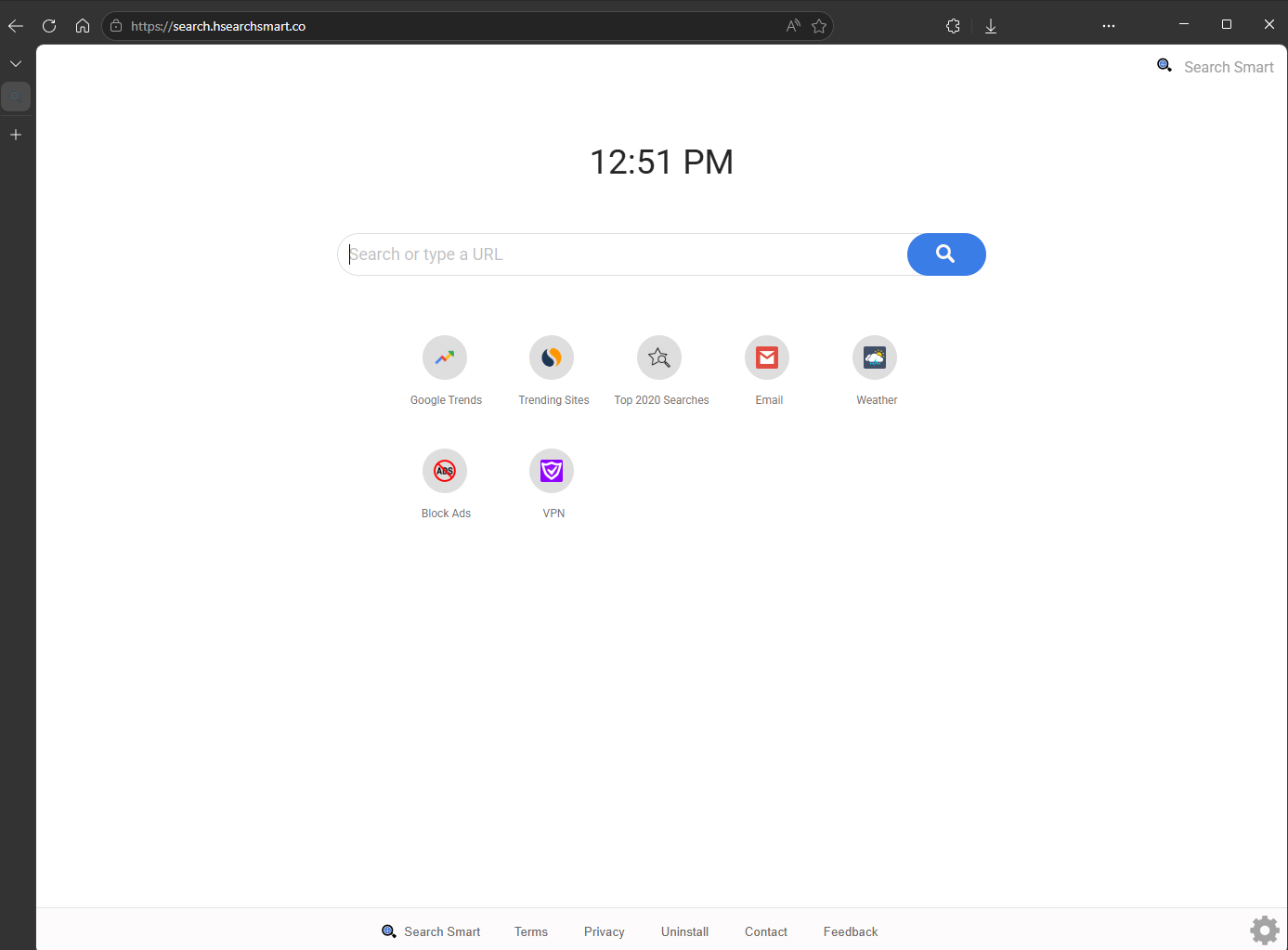
Поисковый сервис, продвигаемый Smart Search ими, может казаться функциональным, но он не работает как независимая поисковая система. Вместо этого он перенаправляет запросы к другим провайдерам, сохраняя при этом контроль над процессом. Это позволяет захватчику влиять на результаты поиска, включая отображение спонсируемых ссылок или перенаправление пользователей на продвигаемые страницы.
Одним из заметных эффектов захватчика Smart Search браузера является несоответствие между настройками браузера и реальным поведением. Даже если пользователи пытаются восстановить свой любимый поисковый систем, браузер может продолжать направлять запросы через домен захватчика. Это происходит потому, что изменения применяются на более глубоком уровне внутри браузера.
Захватчик также может изменить внешний вид новой вкладки. Пользователи могут видеть настраиваемый интерфейс с поисковой строкой и ярлыками, которые не были добавлены вручную. Эти элементы предназначены для того, чтобы удерживать пользователей в контролируемой поисковой среде.
Ещё один аспект Smart Search — отслеживание данных. Угонщик может собирать информацию, такую как поисковые запросы, посещаемые сайты, IP-адреса и другие данные, связанные с просмотром. Эта информация может использоваться для отображения целевого контента или для других целей, не зависящих от пользователя.
Хотя Smart Search обычно не повреждает файлы или операционную систему, он снижает контроль над браузером и вызывает нежелательное поведение. Перенаправления, изменённые результаты и постоянные изменения настроек могут повлиять на нормальный просмотр.
Как Smart Search устанавливается и как этого избежать
Smart Search часто устанавливается через комплектное программное обеспечение или расширения браузера. Обычно он прилагается в комплекте бесплатных приложений, скачанных из неофициальных источников. Во время установки дополнительные компоненты могут отображаться как опциональные, но по умолчанию их можно включить.
Расширения для браузера — ещё один распространённый источник. Некоторые расширения продвигаются как полезные инструменты для поиска, просмотра или повышения продуктивности. Однако они запрашивают разрешения, позволяющие им менять настройки браузера. После установки эти права позволяют захватчику контролировать поведение поиска.
Процесс установки часто зависит от того, что пользователи не внимательно проверяют все этапы. Стандартные или рекомендуемые настройки могут включать дополнительное программное обеспечение, которое можно установить без чёткого осознания. Это один из основных способов появления захватчиков браузеров.
Чтобы избежать Smart Search этого, важно внимательно изучить этапы установки. Выбор расширенных или пользовательских вариантов установки позволяет пользователям видеть все включённые компоненты и отказываться от тех, что не нужны.
Также рекомендуется устанавливать расширения браузера только из проверенных источников и проверять их права. Расширения, требующие контроля над настройками поиска или данных просмотра, следует тщательно изучать.
Удалить Smart Search захватчика браузера
Если Smart Search он уже присутствует, проверка недавно установленных программ и расширений поможет определить источник. Удаление незнакомых компонентов и сброс настроек браузера могут восстановить нормальное поведение и остановить нежелательные перенаправления.
Хотя захватчики браузера не являются серьёзными инфекциями, их бывает сложно удалить вручную, поэтому рекомендуется использовать антивирусные программы. Когда захватчик больше не установлен, настройки браузера можно изменить.
Offers
Скачать утилитуto scan for Smart SearchUse our recommended removal tool to scan for Smart Search. Trial version of provides detection of computer threats like Smart Search and assists in its removal for FREE. You can delete detected registry entries, files and processes yourself or purchase a full version.
More information about SpyWarrior and Uninstall Instructions. Please review SpyWarrior EULA and Privacy Policy. SpyWarrior scanner is free. If it detects a malware, purchase its full version to remove it.

WiperSoft обзор детали WiperSoft является инструментом безопасности, который обеспечивает безопасности в реальном в ...
Скачать|большеЭто MacKeeper вирус?MacKeeper это не вирус, и это не афера. Хотя существуют различные мнения о программе в Интернете, мн ...
Скачать|большеХотя создатели антивирусной программы MalwareBytes еще не долго занимаются этим бизнесом, они восполняют этот недÐ ...
Скачать|больше



Quick Menu
Step 1. Удалить Smart Search и связанные с ним программы.
Устранить Smart Search из Windows 8
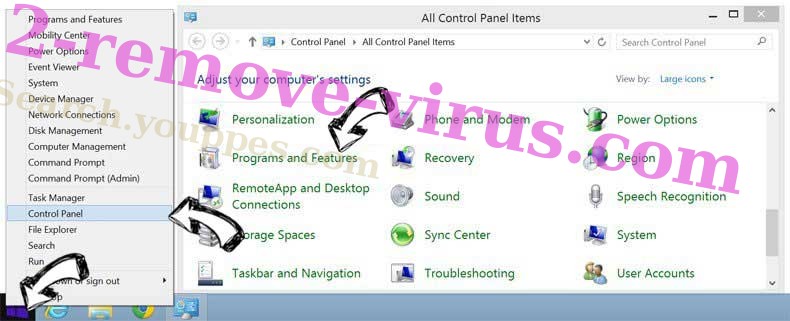
В нижнем левом углу экрана щекните правой кнопкой мыши. В меню быстрого доступа откройте Панель Управления, выберите Программы и компоненты и перейдите к пункту Установка и удаление программ.
Стереть Smart Search в Windows 7
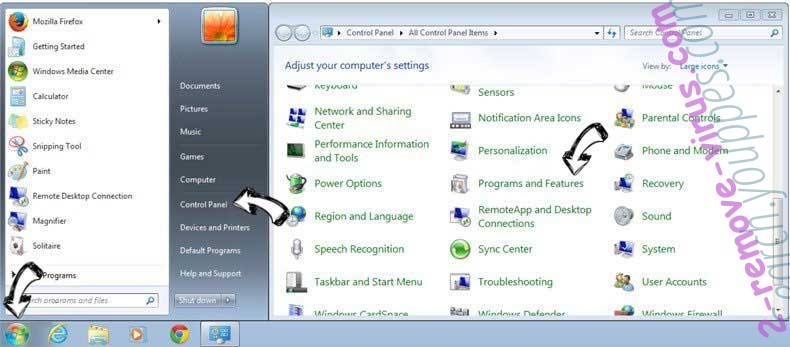
Нажмите кнопку Start → Control Panel → Programs and Features → Uninstall a program.
Удалить Smart Search в Windows XP
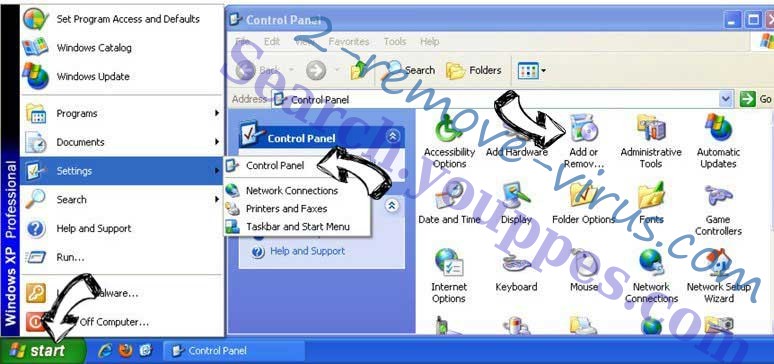
Нажмите кнопк Start → Settings → Control Panel. Найдите и выберите → Add or Remove Programs.
Убрать Smart Search из Mac OS X
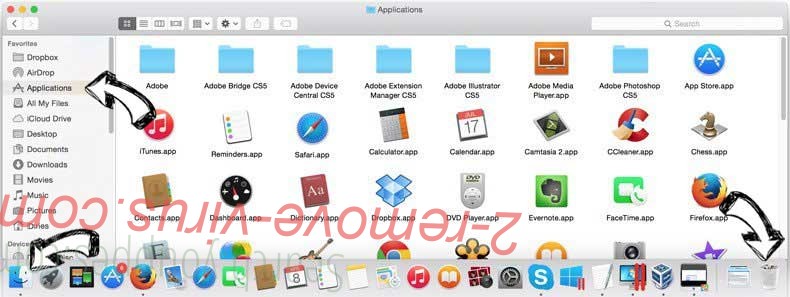
Нажмите на кнопку Переход в верхнем левом углу экрана и выберите Приложения. Откройте папку с приложениями и найдите Smart Search или другую подозрительную программу. Теперь щелкните правой кнопкой мыши на ненужную программу и выберите Переместить в корзину, далее щелкните правой кнопкой мыши на иконку Корзины и кликните Очистить.
Step 2. Удалить Smart Search из вашего браузера
Устраните ненужные расширения из Internet Explorer
- Нажмите на кнопку Сервис и выберите Управление надстройками.
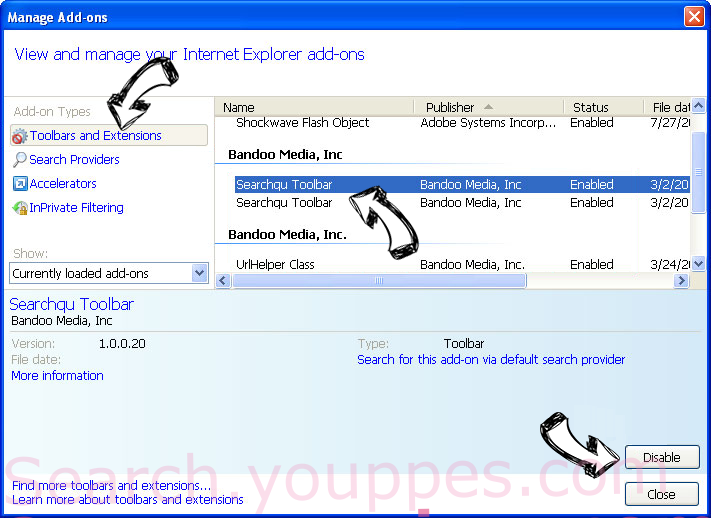
- Откройте Панели инструментов и расширения и удалите все подозрительные программы (кроме Microsoft, Yahoo, Google, Oracle или Adobe)
- Закройте окно.
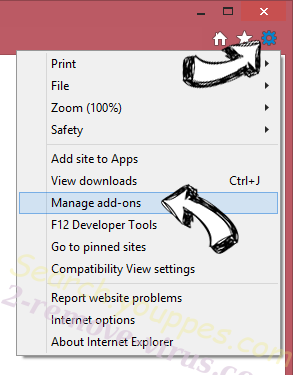
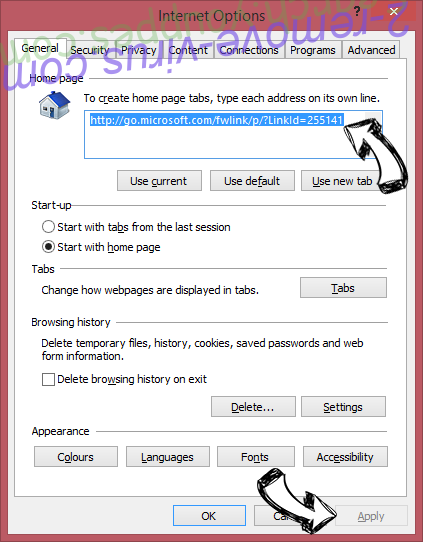
Измените домашнюю страницу в Internet Explorer, если она была изменена вирусом:
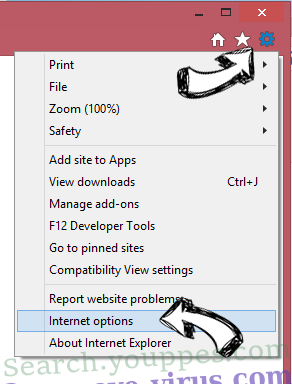
- Нажмите на кнопку Справка (меню) в верхнем правом углу вашего браузера и кликните Свойства браузера.
- На вкладке Основные удалите вредоносный адрес и введите адрес предпочитаемой вами страницы. Кликните ОК, чтобы сохранить изменения.
Сбросьте настройки браузера.
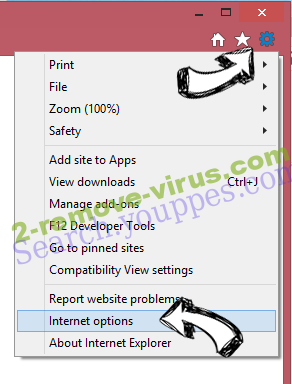
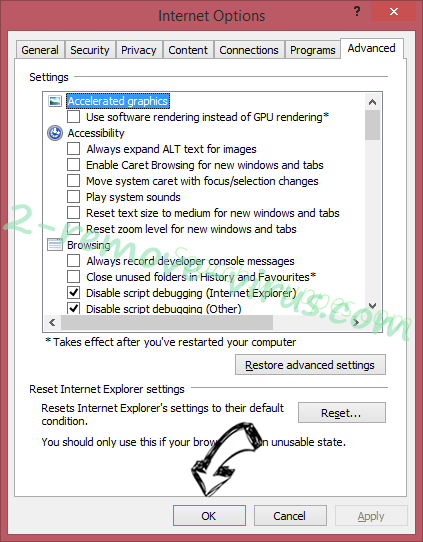
- Нажмите на кнопку Сервис и перейдите к пункту Свойства браузера.
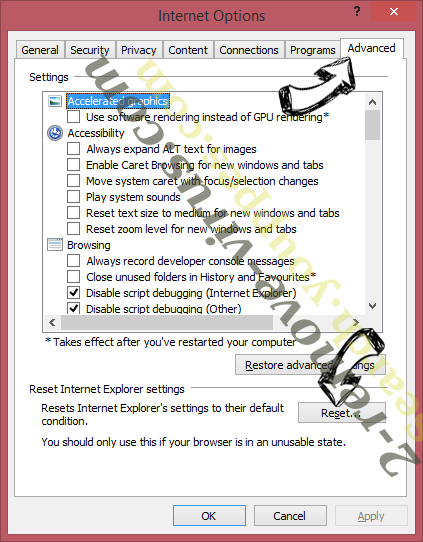
- Откройте вкладку Дополнительно и кликните Сброс.
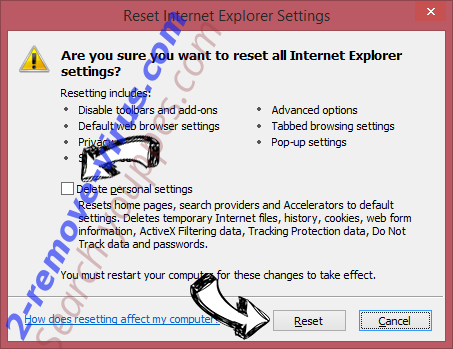
- Выберите Удаление личных настроек и нажмите на Сброс еще раз.
- Кликните Закрыть и выйдите из своего браузера.
- Если вам не удалось сбросить настройки вашего браузера, воспользуйтесь надежной антивирусной программой и просканируйте ваш компьютер.
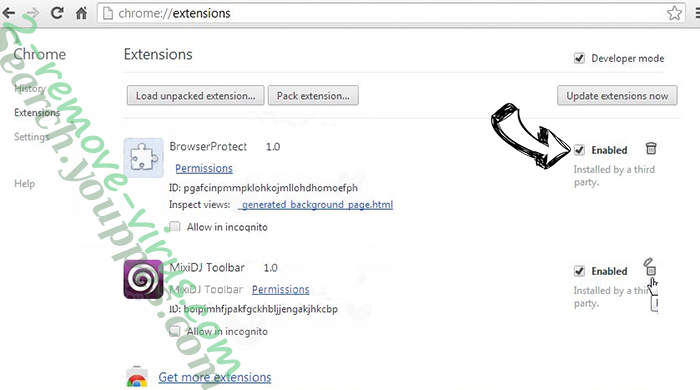
Стереть Smart Search из Google Chrome
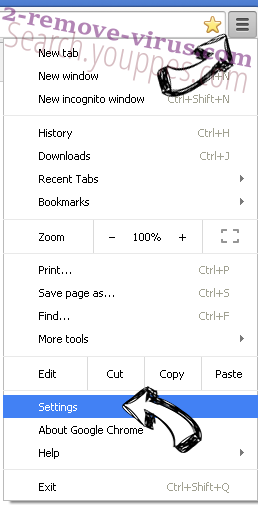
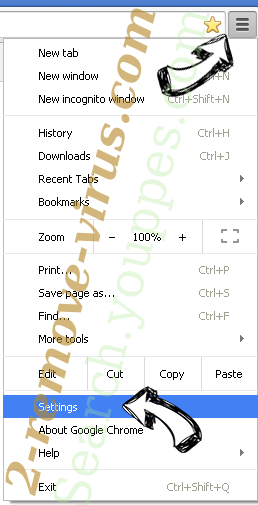
- Откройте меню (верхний правый угол) и кликните Настройки.
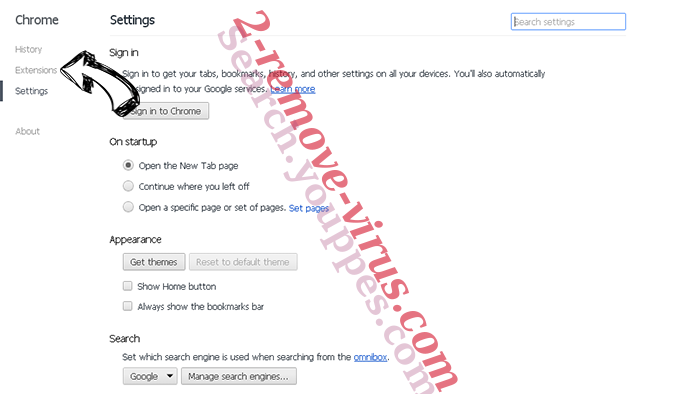
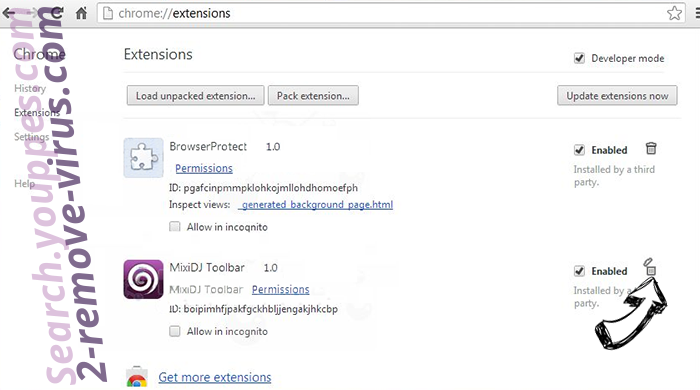
- Выберите Расширения.
- Удалите подозрительные расширения при помощи иконки Корзины, расположенной рядом с ними.
- Если вы не уверены, какие расширения вам нужно удалить, вы можете временно их отключить.
Сбросьте домашнюю страницу и поисковую систему в Google Chrome, если они были взломаны вирусом
- Нажмите на иконку меню и выберите Настройки.
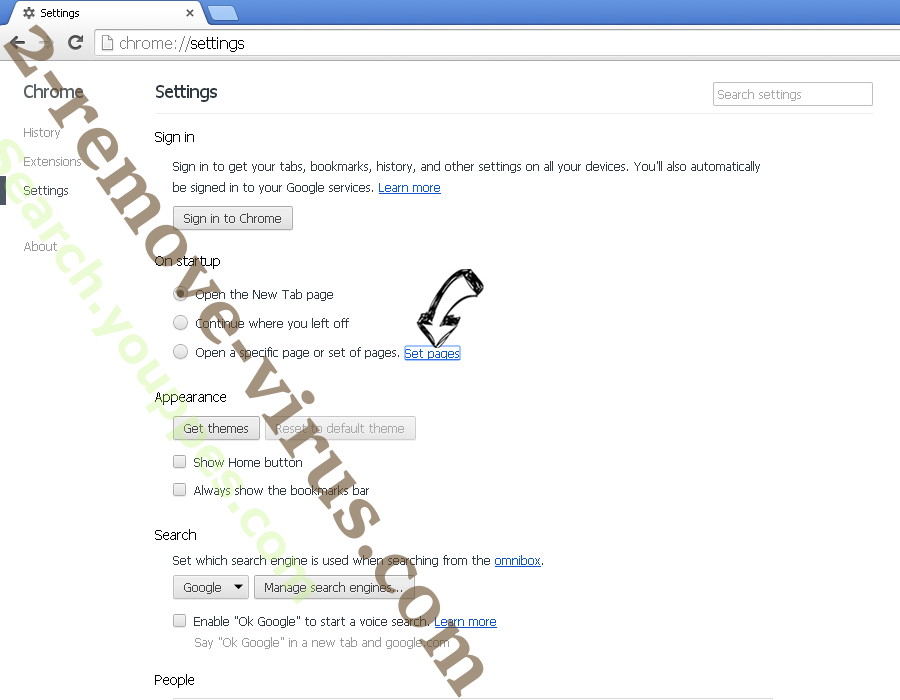
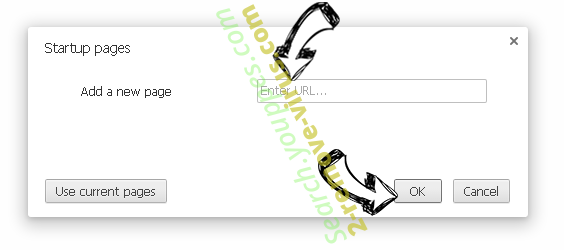
- Найдите "Открыть одну или несколько страниц" или "Несколько страниц" в разделе "Начальная группа" и кликните Несколько страниц.
- В следующем окне удалите вредоносные страницы и введите адрес той страницы, которую вы хотите сделать домашней.
- В разделе Поиск выберите Управление поисковыми системами. Удалите вредоносные поисковые страницы. Выберите Google или другую предпочитаемую вами поисковую систему.
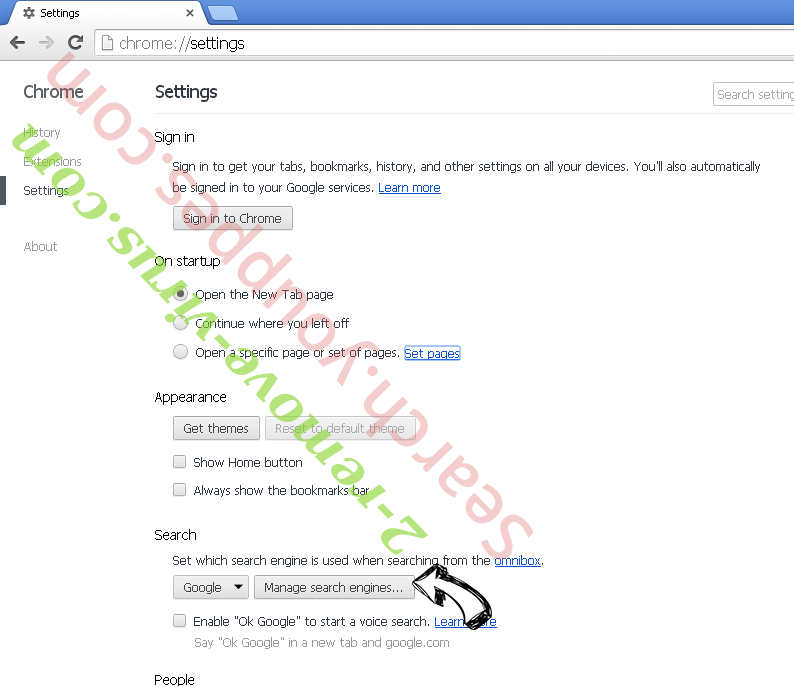
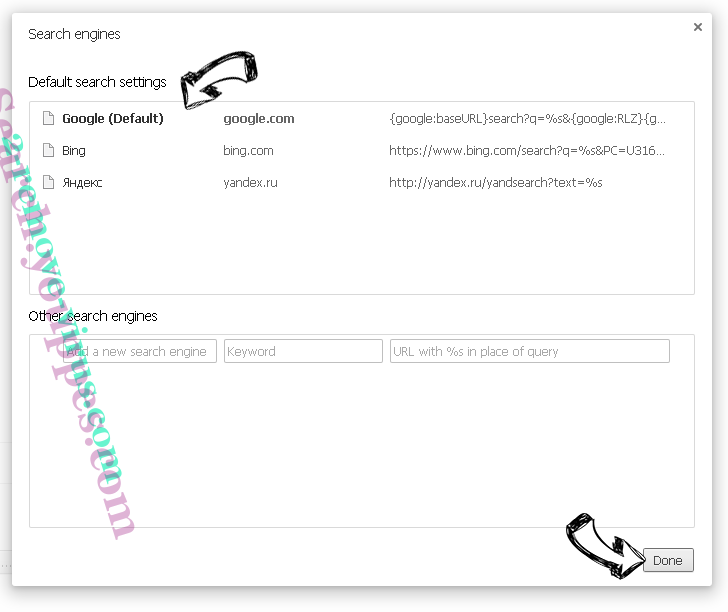
Сбросьте настройки браузера.
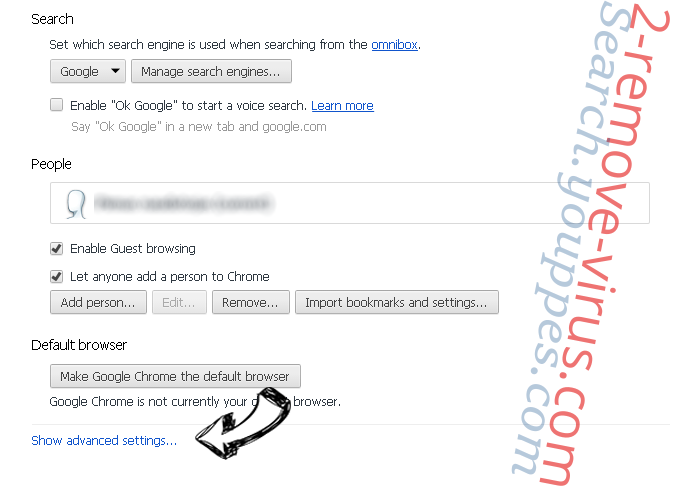
- Если браузер все еще не работает так, как вам нужно, вы можете сбросить его настройки.
- Откройте меню и перейдите к Настройкам.
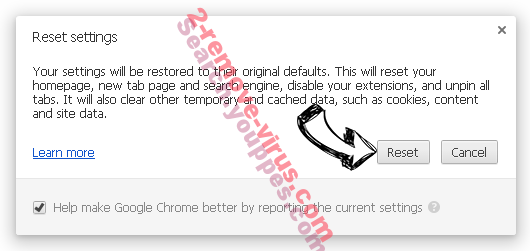
- Кликните на Сброс настроек браузера внизу страницы.
- Нажмите Сброс еще раз для подтверждения вашего решения.
- Если вам не удается сбросить настройки вашего браузера, приобретите легальную антивирусную программу и просканируйте ваш ПК.

Удалить Smart Search из Mozilla Firefox
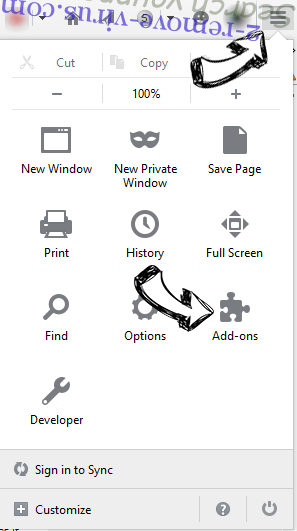
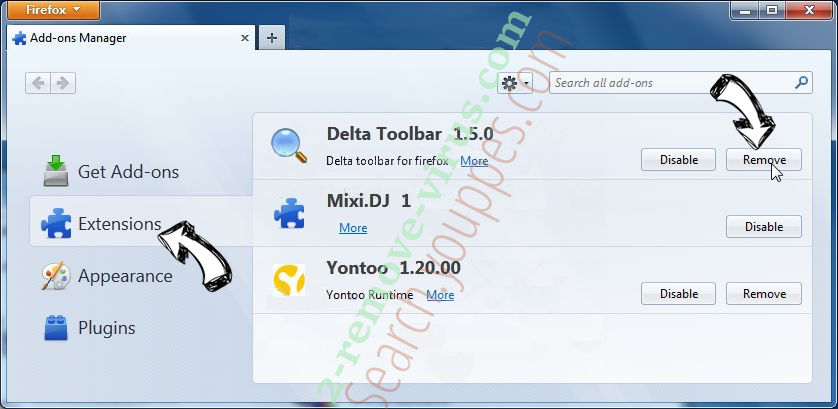
- Нажмите на кнопку меню в верхнем правом углу и выберите Дополнения (или одновеременно нажмите Ctrl+Shift+A).
- Перейдите к списку Расширений и Дополнений и устраните все подозрительные и незнакомые записи.
Измените домашнюю страницу в Mozilla Firefox, если она была изменена вирусом:
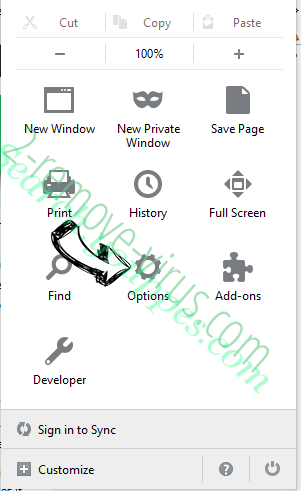
- Откройте меню (верхний правый угол), выберите Настройки.
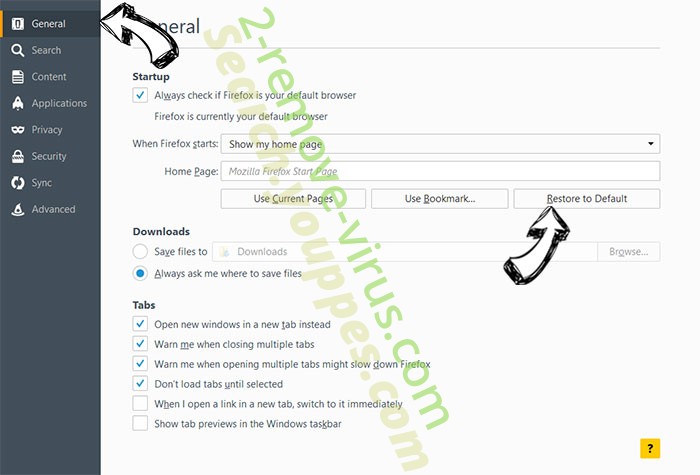
- На вкладке Основные удалите вредоносный адрес и введите предпочитаемую вами страницу или нажмите Восстановить по умолчанию.
- Кликните ОК, чтобы сохранить изменения.
Сбросьте настройки браузера.
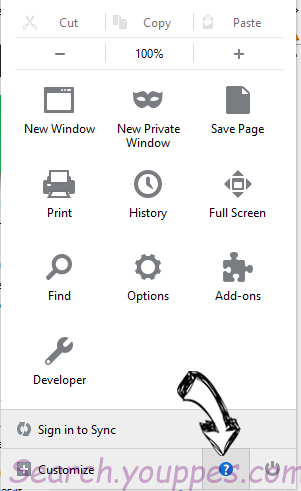
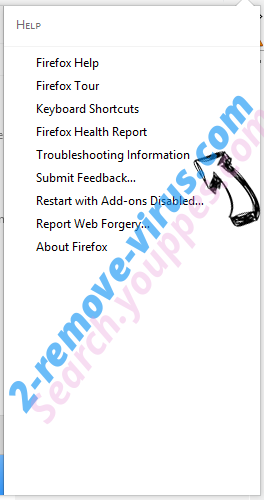
- Откройте меню и кликните Справка.
- Выберите Информация для решения проблем.
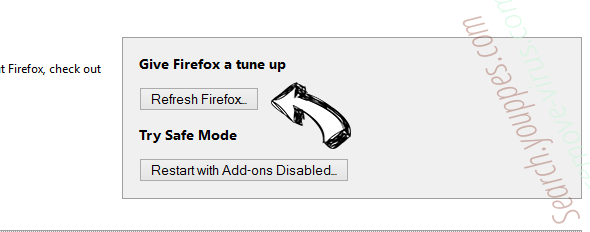
- Нажмите Сбросить Firefox.
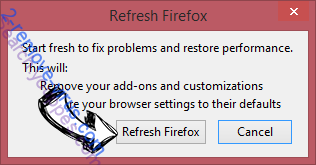
- Выберите Сбросить Firefox для подтверждения вашего решения.
- Если вам не удается сбросить настройки Mozilla Firefox, просканируйте ваш компьютер с помощью надежной антивирусной программы.
Уберите Smart Search из Safari (Mac OS X)
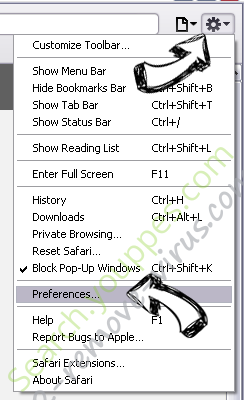
- Откройте меню.
- Выберите пункт Настройки.
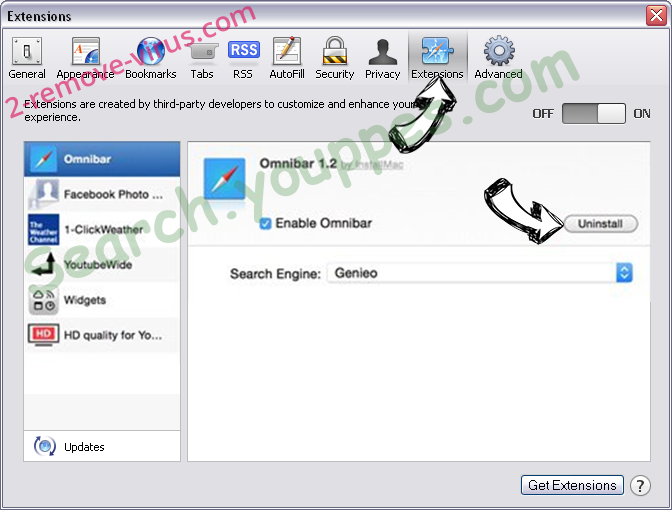
- Откройте вкладку Расширения.
- Кликните кнопку Удалить рядом с ненужным Smart Search, а также избавьтесь от других незнакомых записей. Если вы не уверены, можно доверять расширению или нет, вы можете просто снять галочку возле него и таким образом временно его отключить.
- Перезапустите Safari.
Сбросьте настройки браузера.
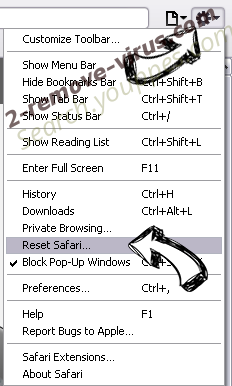
- Нажмите на кнопку меню и выберите Сброс Safari.
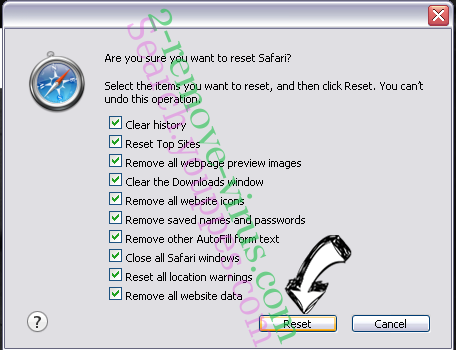
- Выберите какие настройки вы хотите сбросить (часто они все бывают отмечены) и кликните Сброс.
- Если вы не можете сбросить настройки вашего браузера, просканируйте ваш компьютер с помощью достоверной антивирусной программы.
Site Disclaimer
2-remove-virus.com is not sponsored, owned, affiliated, or linked to malware developers or distributors that are referenced in this article. The article does not promote or endorse any type of malware. We aim at providing useful information that will help computer users to detect and eliminate the unwanted malicious programs from their computers. This can be done manually by following the instructions presented in the article or automatically by implementing the suggested anti-malware tools.
The article is only meant to be used for educational purposes. If you follow the instructions given in the article, you agree to be contracted by the disclaimer. We do not guarantee that the artcile will present you with a solution that removes the malign threats completely. Malware changes constantly, which is why, in some cases, it may be difficult to clean the computer fully by using only the manual removal instructions.