Hur till låsa upp Cezor ransomware fil ändelser
Den Ransomware kallas Cezor ransomware är kategoriseras som en mycket skadlig infektion, på grund av de eventuella skador det kan göra till din dator. Om du aldrig har hört talas om denna typ av skadliga program förrän nu, du är i för en överraskning. Kraftfulla krypteringsalgoritmer används av Ransomware för fil kryptering, och när de är låsta kan du inte öppna dem. Fil kodning skadligt program är så farligt eftersom fil restaurering är inte nödvändigt vis möjligt i alla fall.
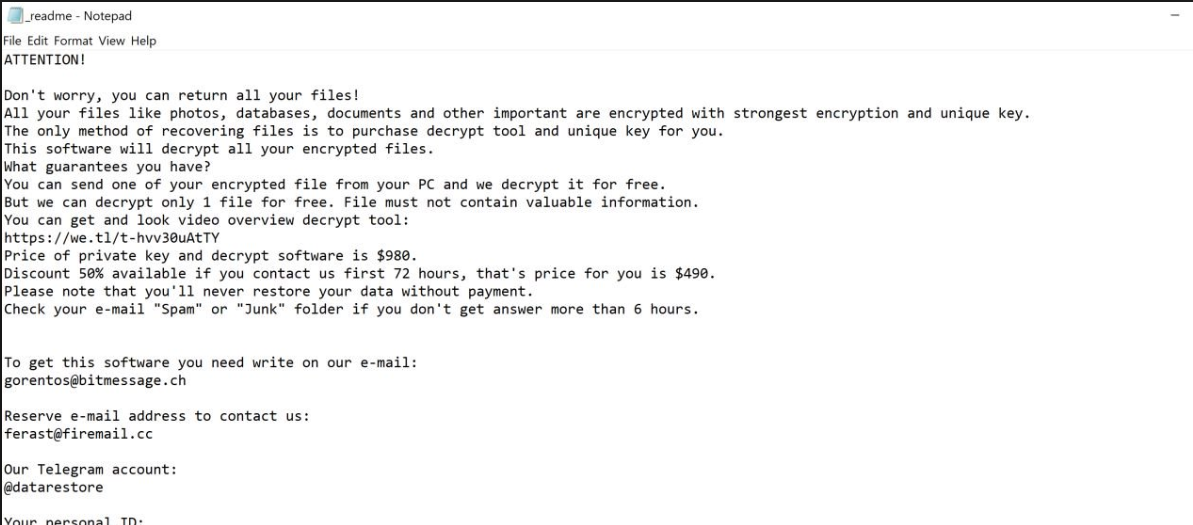
Du kommer att få möjlighet att återhämta filer om du betalar lösen, men det alternativet rekommenderas inte för ett par anledningar. För det första kan du spendera dina pengar för ingenting eftersom filer inte alltid återvinns efter betalning. Det finns inget att stoppa cyberbrottslingar från att bara ta dina pengar, och inte ge något i utbyte. Dessutom skulle dina pengar gå mot framtida Ransomware och malware. Vill du verkligen stödja den typ av brottslig verksamhet som skadar värde miljarder dollar. Människor blir också alltmer attraherad av verksamheten eftersom mängden människor som betalar lösen gör data kryptera skadlig kod mycket lönsamt. Överväg att köpa backup med dessa pengar istället eftersom du kan sättas i en situation där du möter data förlust igen. Och du kan bara eliminera Cezor ransomware virus utan problem. Och om du är förvirrad över hur du lyckats få filen kryptera skadlig program vara, dess spridda sätt kommer att diskuteras i nedanstående stycke i stycket nedan.
Cezor ransomware spridda metoder
En fil kodning skadlig program vara använder ofta ganska enkla metoder för distribution, till exempel spam e-post och skadliga nedladdningar. Det finns oftast ingen anledning att komma med mer avancerade metoder eftersom många människor är ganska vårdslöst när de använder e-post och ladda ner något. Ändå, vissa Ransomware använder mer sofistikerade metoder. Crooks skriva en något övertygande e-post, medan låtsas vara från vissa legitima företag eller organisation, bifoga den skadliga koden till e-post och skicka bort den. Dessa e-postmeddelanden brukar nämna pengar eftersom på grund av delikatess av ämnet, användare är mer benägna att öppna dem. Och om någon lik Amason var till email en förbrukaren så pass misstänkt aktivitet var märkte i deras redovisa eller en köpa, den redovisa ägare skulle bli mycket mer sannolik till öppen den fast sättning. Det finns ett par saker du bör ta hänsyn till när du öppnar e-postbilagor om du vill hålla ditt system säkert. För det första, om du inte känner till avsändaren, kontrol lera deras identitet innan du öppnar filen bifogas. Skynda inte att öppna den bifogade filen bara för att avsändaren verkar verklig, först måste du dubbelkolla om e-postadressen matchar avsändarens faktiska e-post. Uppenbara grammatikfel är också ett tecken. Du borde också kontrol lera hur avsändaren tilltalar dig, om det är en avsändare som känner till ditt namn, de kommer alltid att använda ditt namn i hälsningen. Det är också möjligt för fil kodning malware att använda inaktuella program på datorn för att infektera. All program vara har svaga punkter, men när de identifieras, de regelbundet fastställs av leverantörer så att malware inte kan använda den för att ange ett system. Så WannaCry har bevisat, hur… än, inte envar är så pass snabb till installera den här uppdaterar för deras program. Det är mycket viktigt att du installerar uppdateringarna eftersom om en sårbarhet är tillräckligt allvarlig, kan alla typer av skadlig kod använda den. Ständigt pestrad om uppdateringar kan få besvär ande, så de kan ställas in för att installera automatiskt.
Vad gör Cezor ransomware
Ransomware kommer att söka efter vissa filtyper när den installeras, och de kommer att kodas snabbt efter att de finns. Dina filer kommer inte att vara tillgängliga, så även om du inte inser vad som kommer initialt, du vet så småningom. All berört arkivera vilja har en märklig arkivera utsträckande, vilken kanna hjälp folk räkna ut den arkivera Krypterande illvillig program ‘ namn. Tyvärr kan det inte vara möjligt att avkoda filer om en stark krypteringsalgoritm användes. En lösen meddelande kommer att placeras i mapparna med dina filer eller det kommer att dyka upp i ditt skriv bord, och det bör förklara hur du kan återställa filer. Du kommer att krävas för att betala en viss summa pengar i utbyte mot en fil Decryptor. Ransom summor är vanligt vis tydligt anges i anteckningen, men då och då, skurkar be offren att skicka ett mail för att ställa in priset, kan det variera från några tiotals dollar till ett par hundra. Av de skäl som redan diskuterats, betala för Decryptor är inte det föreslagna valet. Man bör tänka på att betala när alla andra alternativ Miss lyckas. Försök att komma ihåg om du någonsin har gjort backup, kanske några av dina filer faktiskt lagras någonstans. Eller kanske en fri dekryptering nytta är tillgänglig. Malware specialister kan ibland utveckla decryptors gratis, om data kodning skadliga program är crackable. Tänk att innan du ens tänka på att ge i ansökningarna. Använda en del av dessa pengar för att köpa någon form av backup kan göra mer bra. Och om backup är tillgänglig, data återställning bör utföras efter att du tagit bort Cezor ransomware virus, om det fortfarande finns på din dator. I framtiden undviker du fil kryptering av skadlig kod så mycket som möjligt genom att bekanta dig med hur den sprids. Du behöver i huvudsak uppdatera din program vara när en uppdatering släpps, bara ladda ner från säkra/legitima källor och stoppa slumpmässigt öppna e-postbilagor.
Sätt att ta bort Cezor ransomware
Om Ransomware fortfarande återstår, en anti-malware verktyg bör användas för att avsluta den. Om du inte har erfarenhet av datorer kan oavsiktliga skador uppstå på datorn när du försöker åtgärda Cezor ransomware viruset manuellt. För att förhindra att orsaka mer skada, gå med den automatiska metoden, alias en anti-malware verktyg. Det kan också förhindra att framtida data krypterar skadlig kod från att komma in, förutom att hjälpa dig att ta bort den här. När du har installerat malware avlägsnande program vara som du väljer, bara skanna ditt verktyg och tillåta det att bli av med infektionen. Tråkigt nog kommer ett sådant verktyg inte att hjälpa till att återskapa data. När enheten har rengjorts, bör du kunna återgå till normal dator användning.
Offers
Hämta borttagningsverktygetto scan for Cezor ransomwareUse our recommended removal tool to scan for Cezor ransomware. Trial version of provides detection of computer threats like Cezor ransomware and assists in its removal for FREE. You can delete detected registry entries, files and processes yourself or purchase a full version.
More information about SpyWarrior and Uninstall Instructions. Please review SpyWarrior EULA and Privacy Policy. SpyWarrior scanner is free. If it detects a malware, purchase its full version to remove it.

WiperSoft uppgifter WiperSoft är ett säkerhetsverktyg som ger realtid säkerhet från potentiella hot. Numera många användare tenderar att ladda ner gratis programvara från Internet men vad de i ...
Hämta|merÄr MacKeeper ett virus?MacKeeper är inte ett virus, inte heller är det en bluff. Medan det finns olika åsikter om programmet på Internet, många av de människor som så notoriskt hatar programme ...
Hämta|merÄven skaparna av MalwareBytes anti-malware inte har varit i den här branschen under lång tid, gör de för det med deras entusiastiska strategi. Statistik från sådana webbplatser som CNET visar a ...
Hämta|mer



Quick Menu
steg 1. Ta bort Cezor ransomware via felsäkert läge med nätverk.
Ta bort Cezor ransomware från Windows 7 och Windows Vista/Windows XP
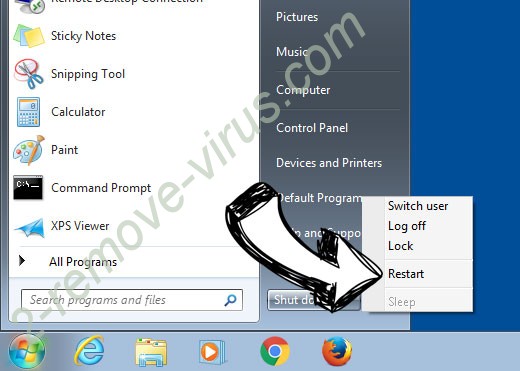
- Klicka på Start och välj avstängning.
- Välj Starta om och klicka på OK.
- Börja trycka på F8 när datorn börjar ladda.
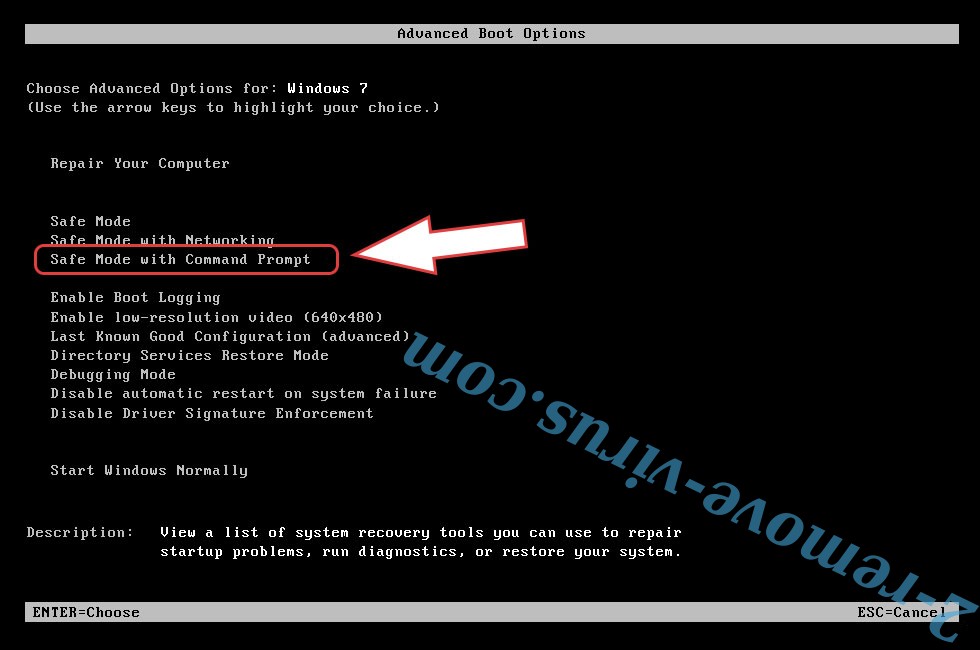
- Under Avancerat stöveln optionerna, välja felsäkert läge med nätverk.
- Öppna webbläsaren och hämta verktyget anti-malware.
- Använda verktyget ta bort Cezor ransomware
Ta bort Cezor ransomware från Windows 8 och Windows 10
- Tryck på Power-knappen på Windows inloggningsskärmen.
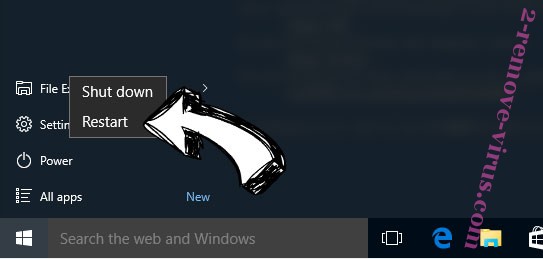
- Håll ned SKIFT och tryck på Starta om.
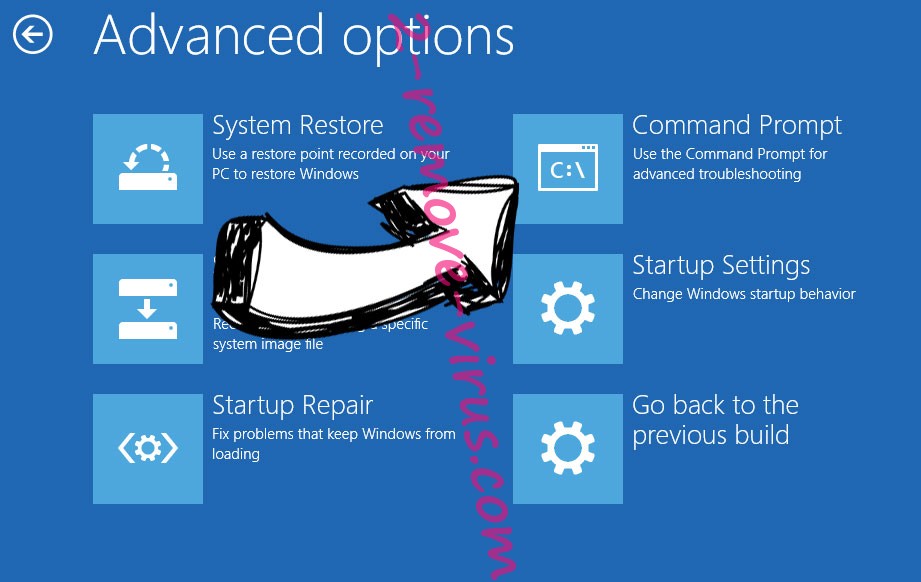
- Gå till Troubleshoot → Advanced options → Start Settings.
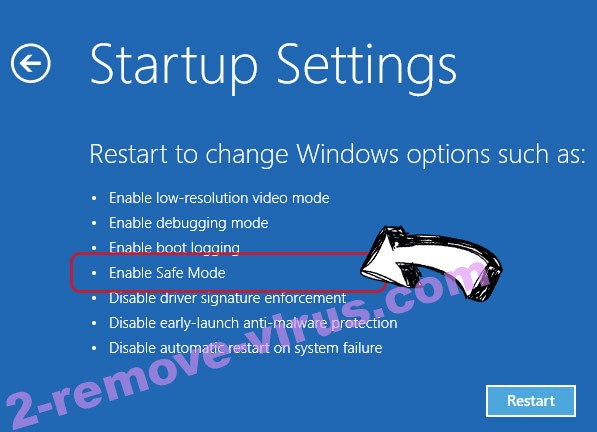
- Välja Aktivera felsäkert läge eller felsäkert läge med nätverk under startinställningar.
- Klicka på Starta om.
- Öppna din webbläsare och ladda ner den malware remover.
- Använda programvaran för att ta bort Cezor ransomware
steg 2. Återställa dina filer med hjälp av Systemåterställning
Ta bort Cezor ransomware från Windows 7 och Windows Vista/Windows XP
- Klicka på Start och välj avstängning.
- Välj Starta om och OK
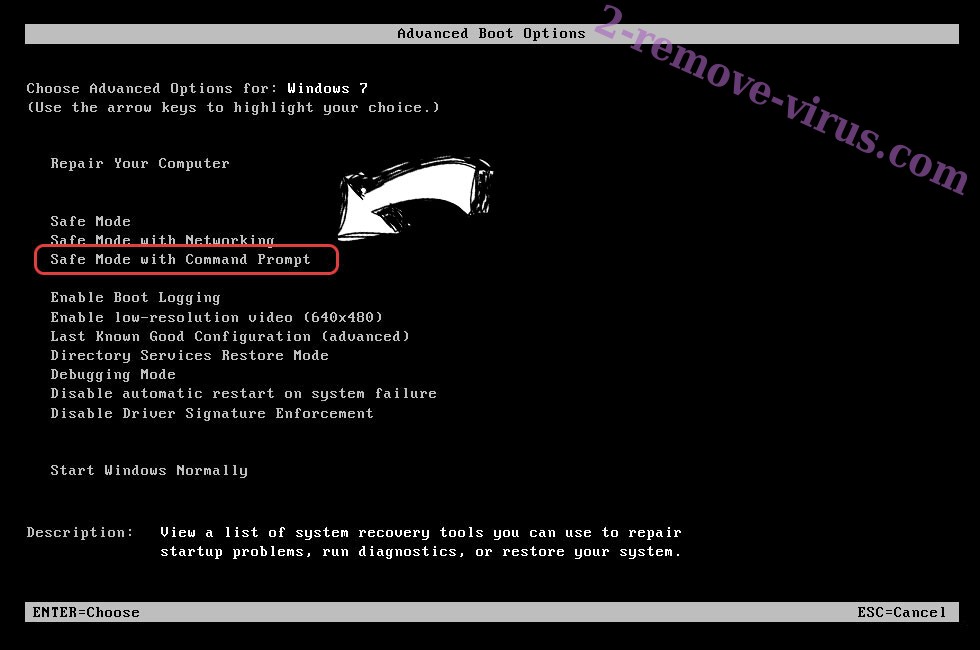
- När datorn startar lastningen, tryck på F8 upprepade gånger för att öppna avancerade startalternativ
- Välj Kommandotolken i listan.
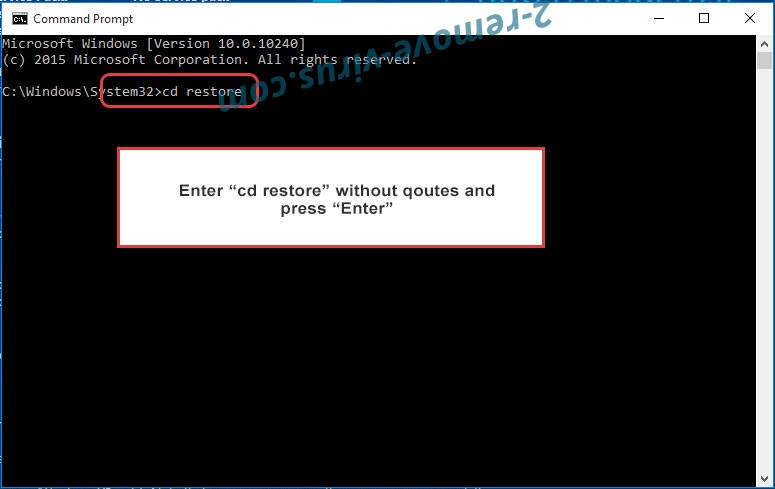
- Skriv cd restore och tryck Enter.
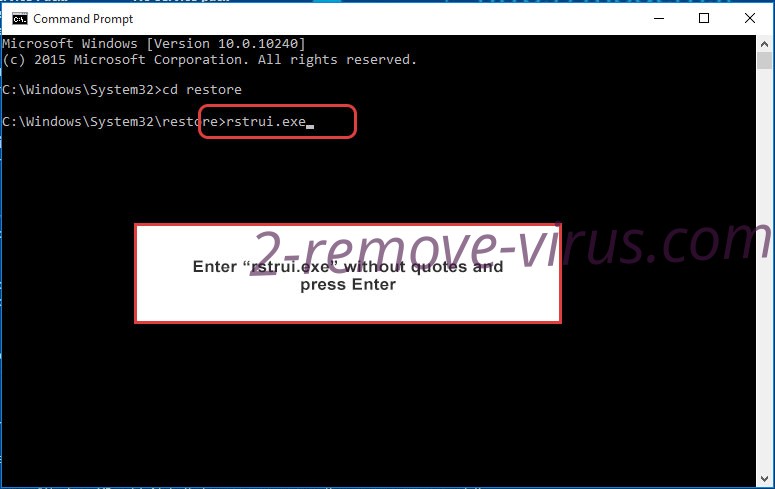
- Skriv rstrui.exe och tryck på RETUR.
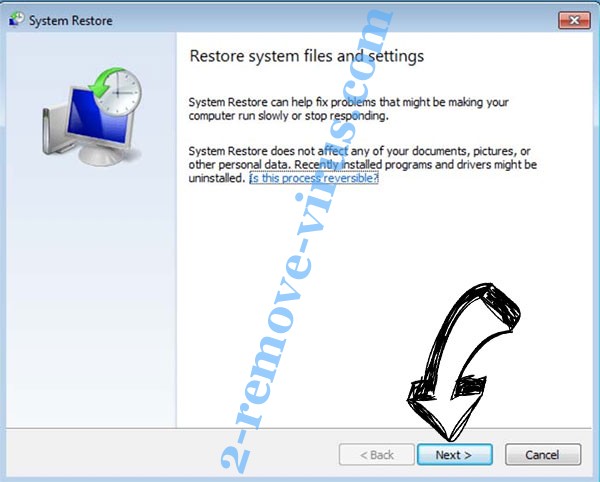
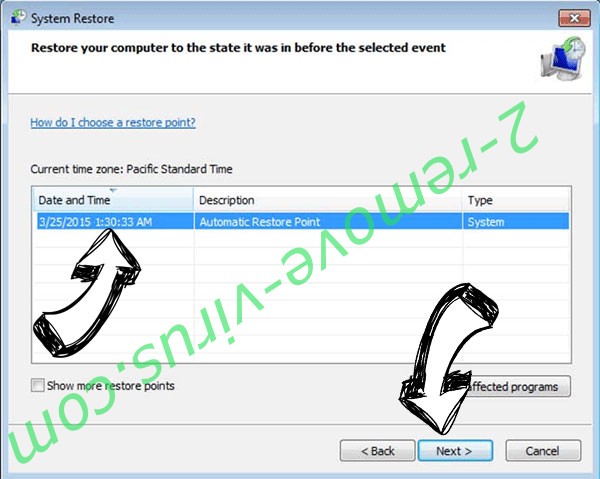
- Klicka på nästa i det nya fönstret och välj återställningspunkten innan infektionen.
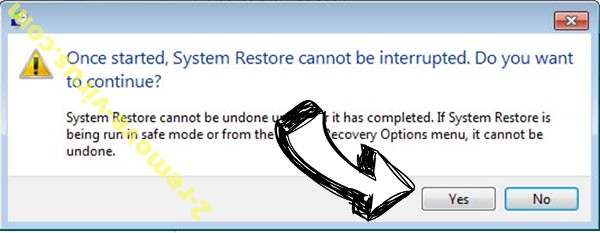
- Klicka på Nästa igen och klicka på Ja för att påbörja Systemåterställning.
Ta bort Cezor ransomware från Windows 8 och Windows 10
- Klicka på Power-knappen på Windows inloggningsskärmen.
- Håll Skift och klicka på Starta om.
- Välj Felsök och gå till avancerade alternativ.
- Välj Kommandotolken och klicka på Starta om.
- Mata in cd restore i Kommandotolken och tryck på RETUR.
- Skriv rstrui.exe och tryck Enter igen.
- Klicka på nästa i fönstret ny System restaurera.
- Välj återställningspunkten före infektionen.
- Klicka på Nästa och klicka sedan på Ja för att återställa systemet.