

Om denna kapare
Picpac.info är en japansk webbplats som kommer att visas som din hemsida om du installerar en viss webbläsare kapare. Hijackers är inte skadliga infektioner men de kan fortfarande vara mycket besvärlig att hantera. Webbplatsen kommer att visas ut i det blå kommer kapa alla dina webbläsare och hindra dig från att ändra några inställningar.
Kaparna syftar primärt till att generera intäkter genom att omdirigera användare till sponsrade innehåll, vilket de gör genom att infoga sponsrade webbplatser i sökresultaten. Så det ger lite användning för dig. Det bör också nämnas att dessa omdirigeringar kan leda till en allvarlig infektion, så du bäst vara försiktig. Och om du vill undvika dessa typer av infektioner i framtiden, kommer du att lära hur man korrekt installera freeware, eftersom dessa infektioner är ansluten till den. Om du avinstallerar Picpac.info, bör du kunna gå tillbaka till vanliga surfar på nolltid.
Varför ta bort Picpac.info?
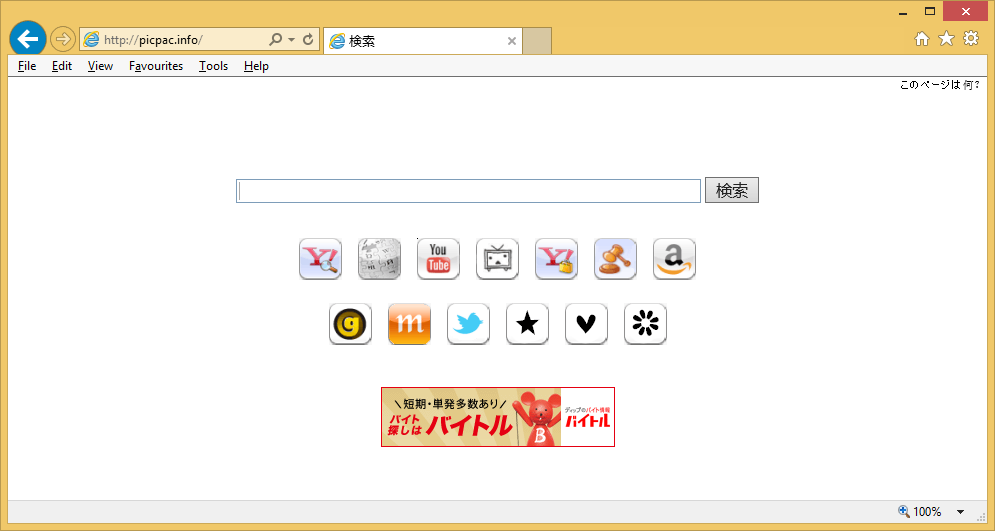
Om du har denna kapare installerat, hittar du din webbläsares inställningar ändrats och några konstiga webbplats lastning som din startsida. Dessa ändringar görs utan ditt tillstånd och är oåterkalleliga såvida du först ta bort Picpac.info. Tills dess, varje gång du öppnar din Internet Explorer, Google Chrome eller Mozilla Firefox webbläsare, kommer att du stöta på konstiga webbplats. Den riktar sig främst till japanska engelsktalande användare, innehåller länkar till webbplatser som YouTube, Wikipedia, Yahoo, etc. och har en sökmotor. Om du skulle använda den, skulle du visas sponsrade resultat så att kaparen kan omdirigera dig. Var noga med att inte hamna på skadliga webbplatser, där en möjliga malware infektion kan lurar. Vad är märkbart frånvarande från webbplatsen är den sekretesspolicy och användarvillkor. Utan dessa två saker har du inget sätt att veta vilken typ av data som webbplatsen samlar in om dig, hur den lagras, och om det är delad. Du ska aldrig lita på webbplatser som inte har dessa former. Avstå från att använda det, och avinstallera Picpac.info.
Hur man förhindrar dessa typer av infektioner i framtiden?
När du installerar gratisprogram, som du behöver uppmärksamma processen och se till att avmarkera alla tillagda erbjudanden som kommer med den. De kommer inte vara märkbar först, men är inte svår att ta bort. För att kunna kontrollera om programmet du installerar har oönskade artiklar som är kopplade till det, Använd avancerat (anpassad) inställningar när ställa upp. Om du ser något där, helt enkelt avmarkera objekt och fortsätt sedan att installera programmet. Göra säker till att du avmarkera allt, och det finns inga oönskade överraskningar senare.
Picpac.info borttagning
Du kan ta bort Picpac.info manuellt, om du vill, men du kommer att behöva hitta det själv, som kan visa sig vara tidskrävande. Om du vill ha snabb Picpac.info borttagning, skaffa anti-spyware-program och har det tar hand om allt. När du tar bort Picpac.info, gå ändra din webbläsares inställningar, och du kan återgå till vanlig surfning.
Offers
Hämta borttagningsverktygetto scan for Picpac.infoUse our recommended removal tool to scan for Picpac.info. Trial version of provides detection of computer threats like Picpac.info and assists in its removal for FREE. You can delete detected registry entries, files and processes yourself or purchase a full version.
More information about SpyWarrior and Uninstall Instructions. Please review SpyWarrior EULA and Privacy Policy. SpyWarrior scanner is free. If it detects a malware, purchase its full version to remove it.

WiperSoft uppgifter WiperSoft är ett säkerhetsverktyg som ger realtid säkerhet från potentiella hot. Numera många användare tenderar att ladda ner gratis programvara från Internet men vad de i ...
Hämta|merÄr MacKeeper ett virus?MacKeeper är inte ett virus, inte heller är det en bluff. Medan det finns olika åsikter om programmet på Internet, många av de människor som så notoriskt hatar programme ...
Hämta|merÄven skaparna av MalwareBytes anti-malware inte har varit i den här branschen under lång tid, gör de för det med deras entusiastiska strategi. Statistik från sådana webbplatser som CNET visar a ...
Hämta|mer



Quick Menu
steg 1. Avinstallera Picpac.info och relaterade program.
Ta bort Picpac.info från Windows 8
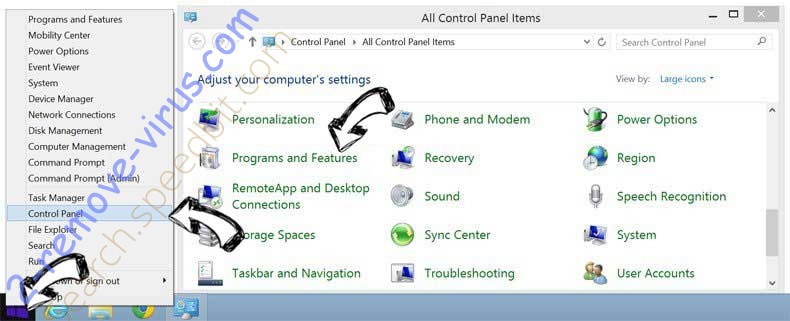
Högerklicka på din start-meny och välj Alla program. Klicka på Kontrolpanel och gå sedan vidare till Avinstallera ett program. Navigera till det program du vill ta bort, högerklicka på programikonen och välj Avinstallera.
Avinstallera Picpac.info från Windows 7
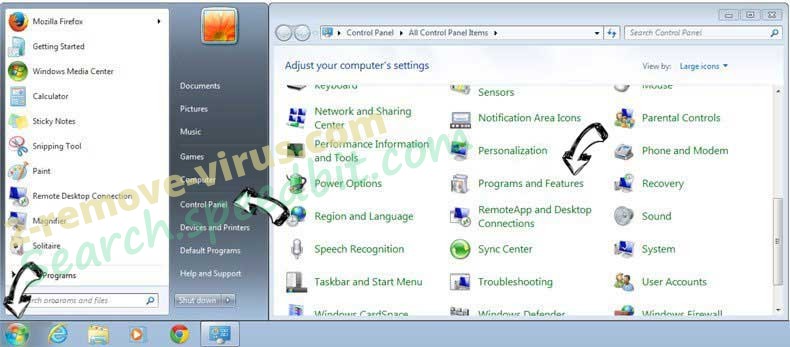
Klicka på Start → Control Panel → Programs and Features → Uninstall a program.
Radera Picpac.info från Windows XP
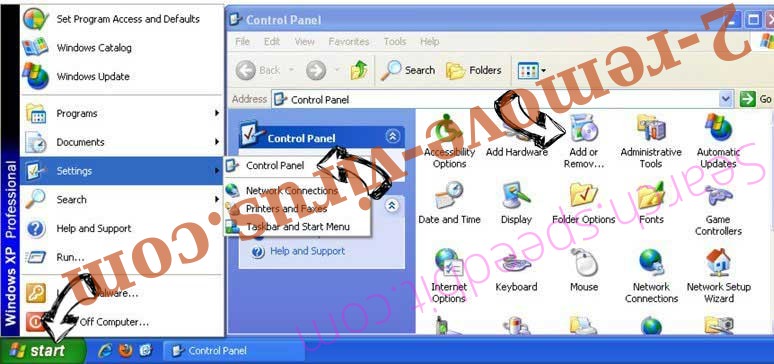
Klicka på Start → Settings → Control Panel. Locate and click → Add or Remove Programs.
Ta bort Picpac.info från Mac OS X
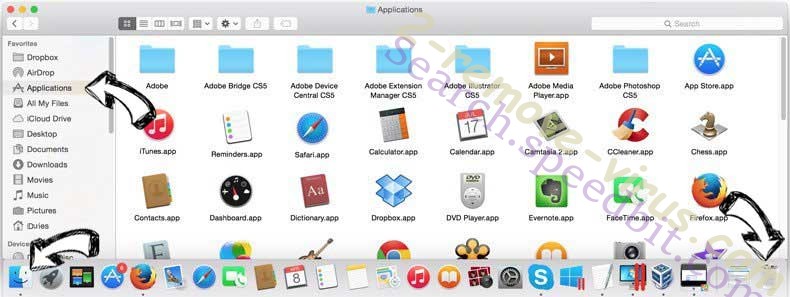
Klicka på Go-knappen längst upp till vänster på skärmen och utvalda program. Välj program-mappen och leta efter Picpac.info eller annat misstänkta program. Nu Högerklicka på varje av sådana transaktioner och välj Flytta till papperskorgen, sedan höger klicka på ikonen papperskorgen och välj Töm papperskorgen.
steg 2. Ta bort Picpac.info från din webbläsare
Avsluta oönskade tilläggen från Internet Explorer
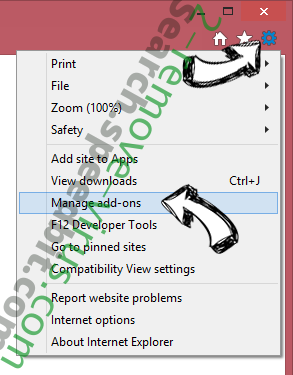
- Öppna IE, tryck samtidigt på Alt+T och välj Hantera tillägg.
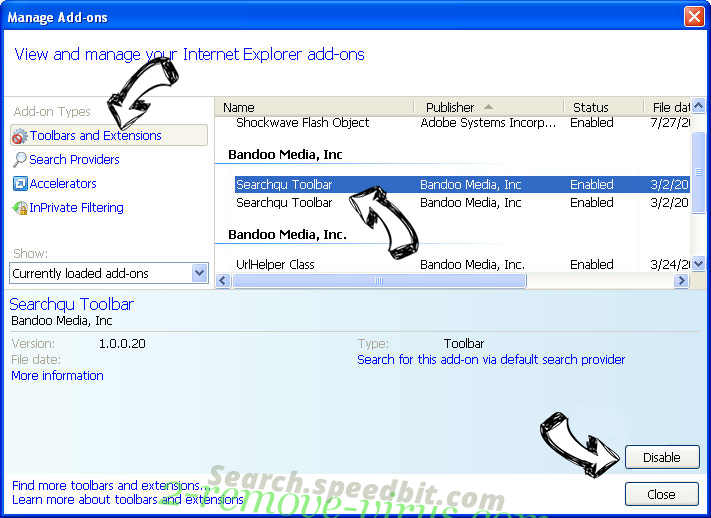
- Välj Verktygsfält och tillägg (finns i menyn till vänster).
- Inaktivera det oönskade programmet och välj sedan sökleverantörer. Lägg till en ny sökleverantör och Radera den oönskade leverantören. Klicka på Stäng. Tryck samtidigt på Alt+T och välj Internet-alternativ. Klicka på fliken Allmänt, ändra/ta bort oönskad hemsida och klicka på OK.
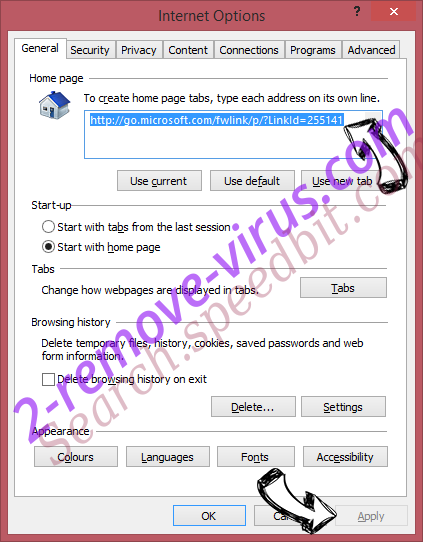
Ändra Internet Explorer hemsida om det ändrades av virus:
- Tryck samtidigt på Alt+T och välj Internet-alternativ.
- Klicka på fliken Allmänt, ändra/ta bort oönskad hemsida och klicka på OK.
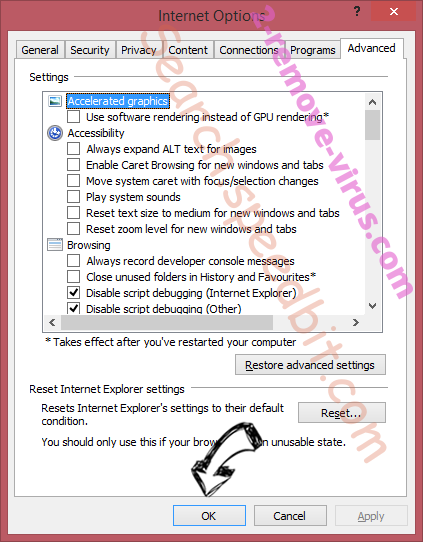
Återställa din webbläsare
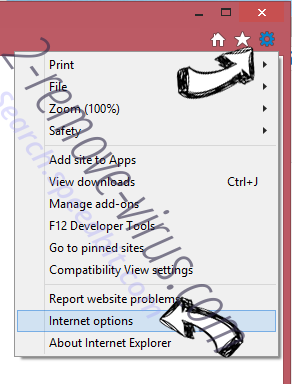
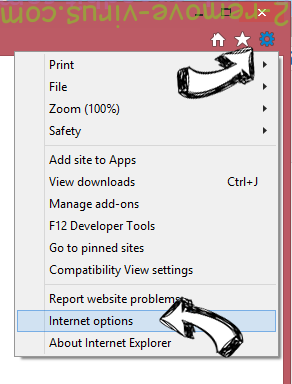
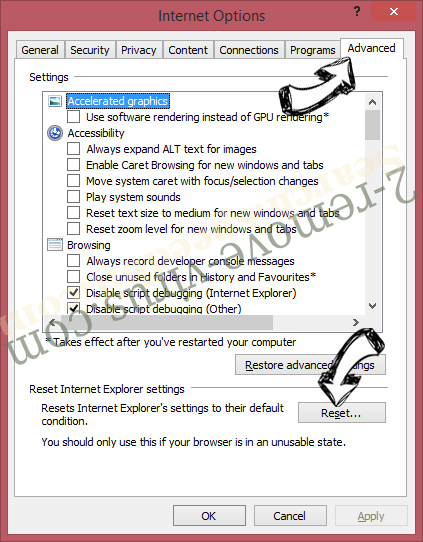
- Tryck på Alt+T. Välj Internet-alternativ.
- Öppna fliken Avancerat. Klicka på Starta om.
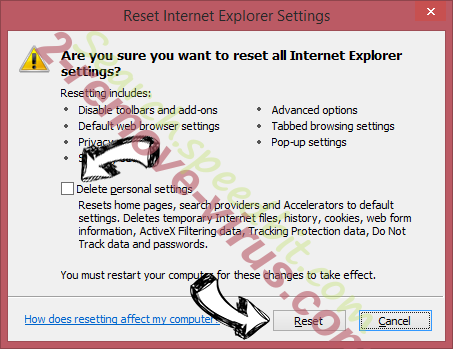
- Markera rutan.
- Klicka på Återställ och klicka sedan på Stäng.
- Om du inte kan återställa din webbläsare, anställa en välrenommerade anti-malware och genomsöker hela din dator med den.
Ta bort Picpac.info från Google Chrome
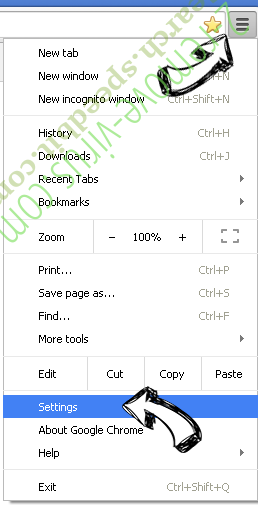
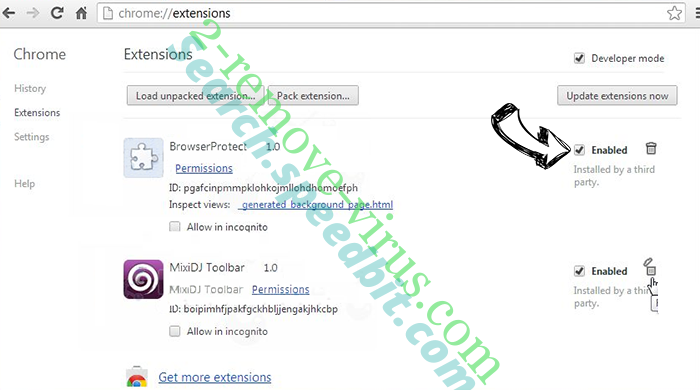
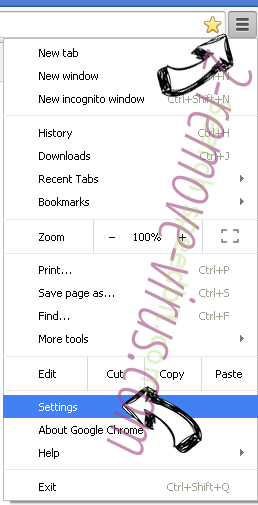
- Öppna upp Chrome och tryck samtidigt på Alt+F och välj Inställningar.
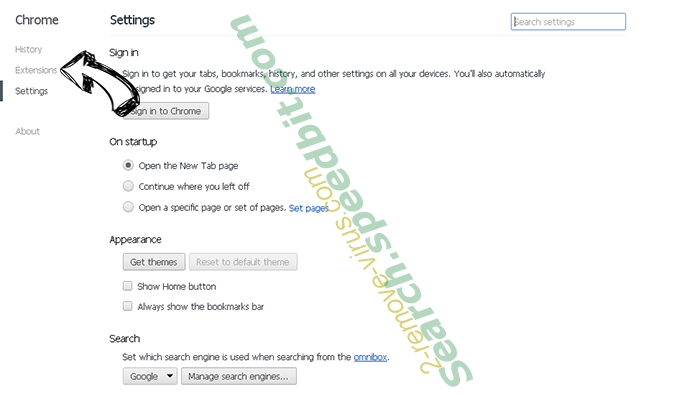
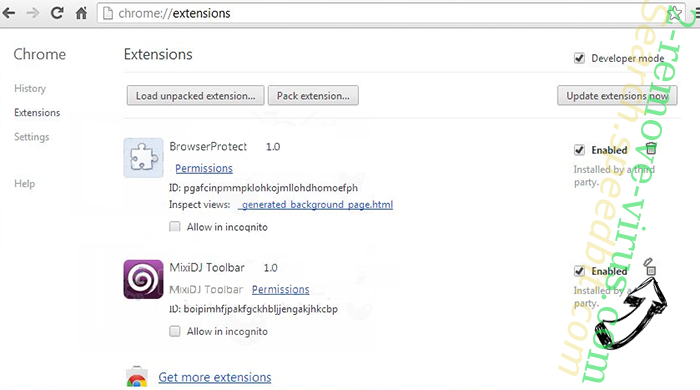
- Klicka på Tillägg.
- Navigera till den oönskade pluginprogrammet, klicka på papperskorgen och välj Ta bort.
- Om du är osäker på vilka tillägg som ska bort, kan du inaktivera dem tillfälligt.
Återställ Google Chrome hemsida och standard sökmotor om det var kapare av virus
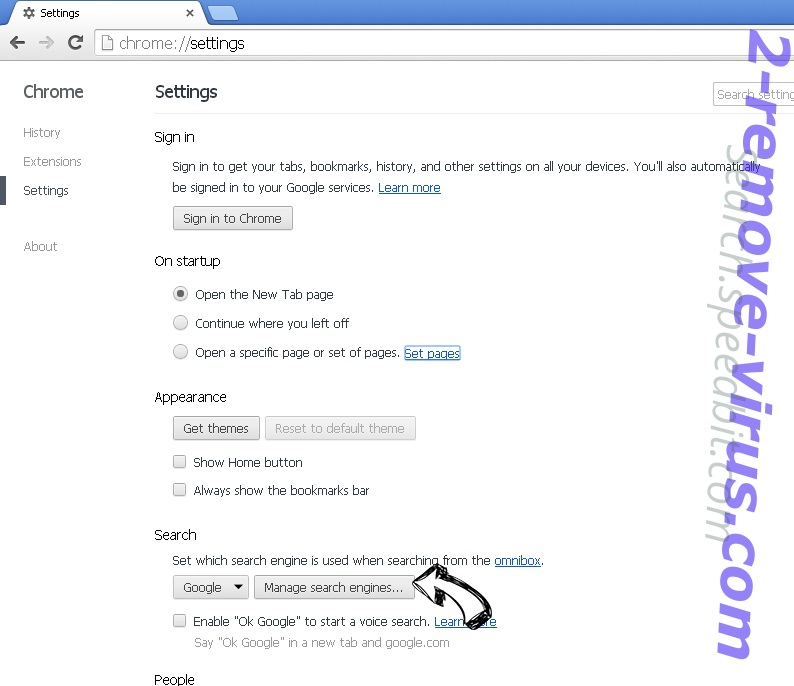
- Öppna upp Chrome och tryck samtidigt på Alt+F och välj Inställningar.
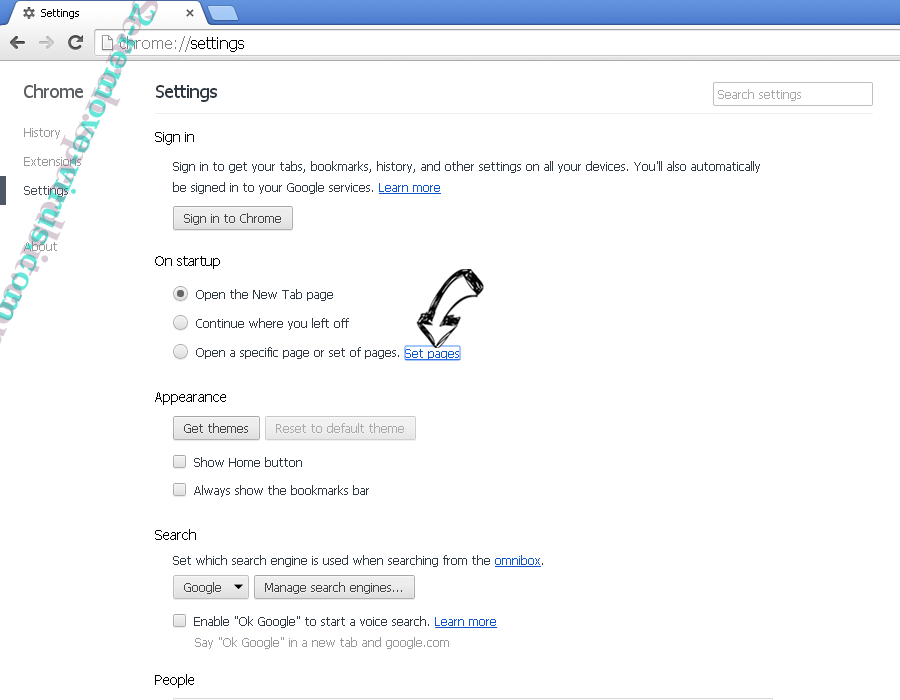
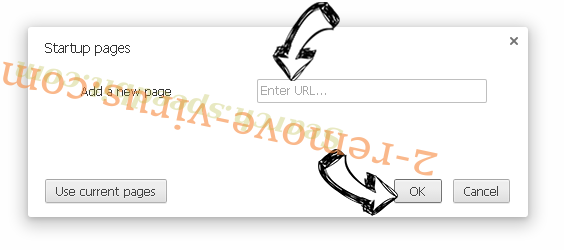
- Under Starta upp markera Öppna en specifik sida eller en uppsättning sidor och klicka på Ställ in sida.
- Hitta URL-adressen för det oönskade sökvertyget, ändra/radera och klicka på OK.
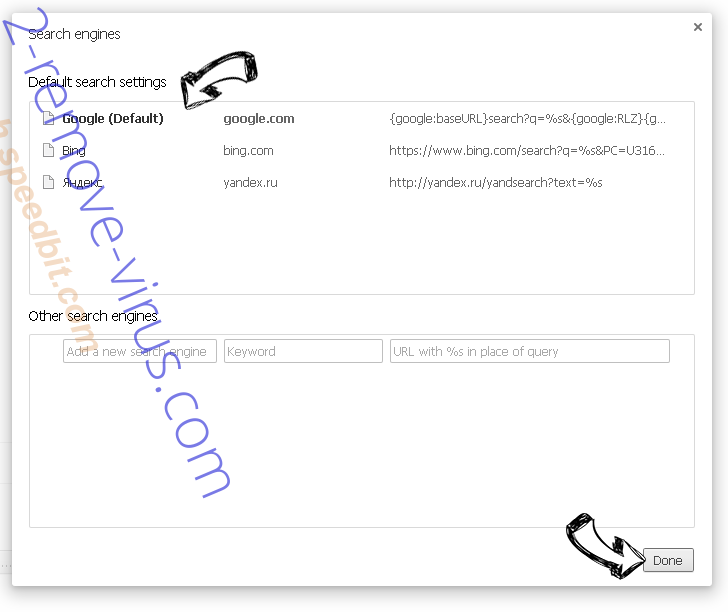
- Gå in under Sök och klicka på Hantera sökmotor. Välj (eller lag till eller avmarkera) en ny sökmotor som standard och klicka på Ange som standard. Hitta webbadressen till sökverktyget som du vill ta bort och klicka på X. Klicka på Klar.
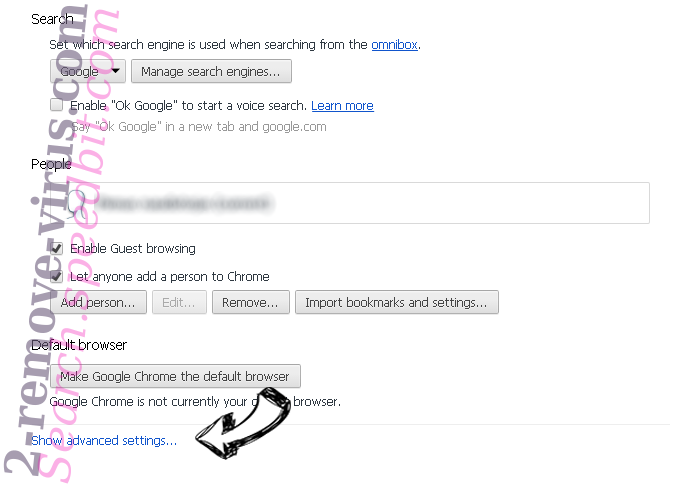
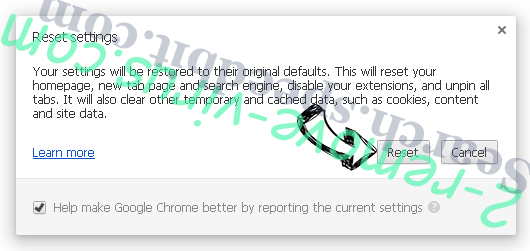
Återställa din webbläsare
- Om webbläsaren fortfarande inte fungerar som du vill, kan du återställa dess inställningar.
- Tryck på Alt+F.
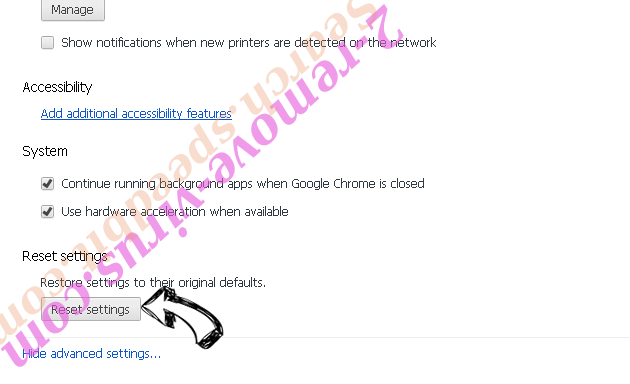
- Tryck på Reset-knappen i slutet av sidan.
- Tryck på Reset-knappen en gång till i bekräftelserutan.
- Om du inte kan återställa inställningarna, köpa en legitim anti-malware och skanna din dator.
Ta bort Picpac.info från Mozilla Firefox
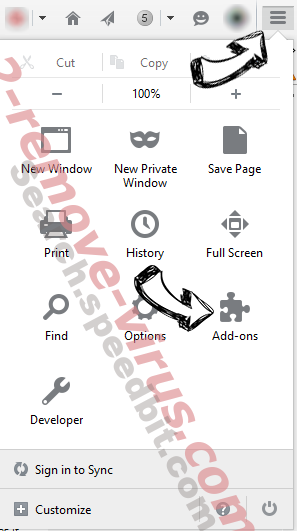
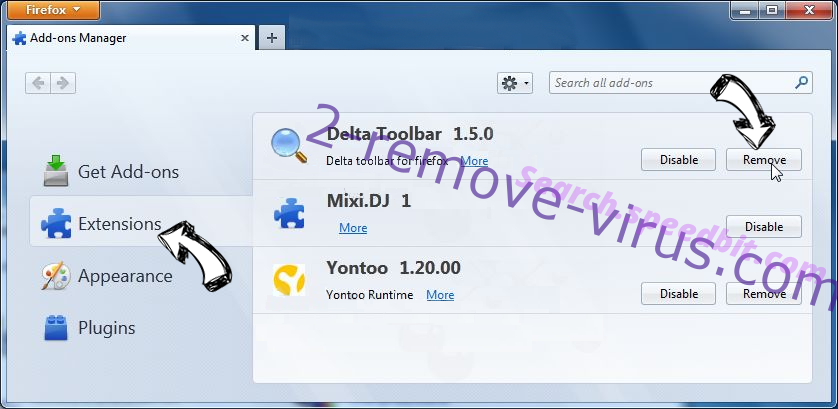
- Tryck samtidigt på Ctrl+Shift+A för att öppna upp Hantera tillägg i ett nytt fönster.
- Klicka på Tillägg, hitta den oönskade sökleverantören och klicka på Radera eller Inaktivera.
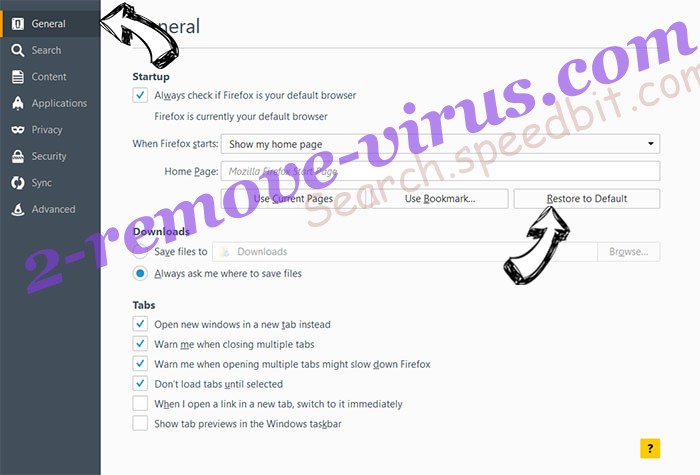
Ändra Mozilla Firefox hemsida om det ändrades av virus:
- Öppna Firefox, tryck samtidigt på Alt+T och välj Alternativ.
- Klicka på fliken Allmänt, ändra/ta bort hemsidan och klicka sedan på OK. Gå nu till Firefox sökmotor längst upp till höger på sidan. Klicka på ikonen sökleverantör och välj Hantera sökmotorer. Ta bort den oönskade sökleverantör och välj/lägga till en ny.
- Tryck på OK för att spara ändringarna.
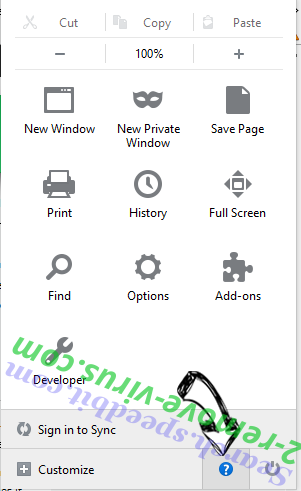
Återställa din webbläsare
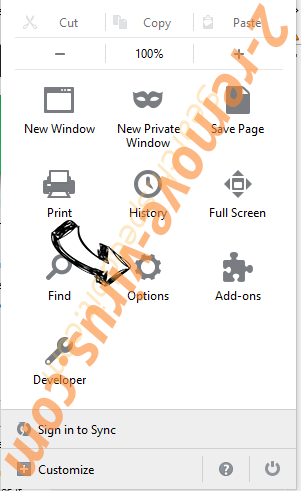
- Tryck på Alt+H.
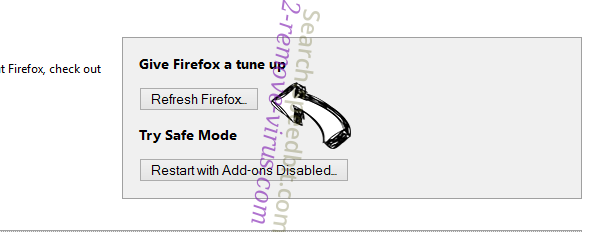
- Klicka på Felsökinformation.
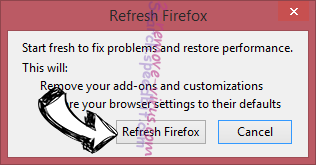
- Klicka på Återställ Firefox
- Återställ Firefox. Klicka på Avsluta.
- Om det inte går att återställa Mozilla Firefox, skanna hela datorn med en pålitlig anti-malware.

Avinstallera Picpac.info från Safari (Mac OS X)
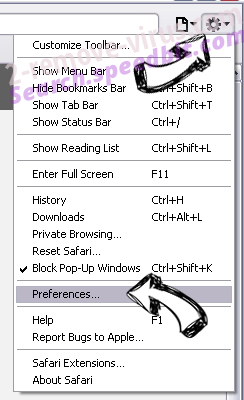
- Öppna menyn.
- Välj inställningar.
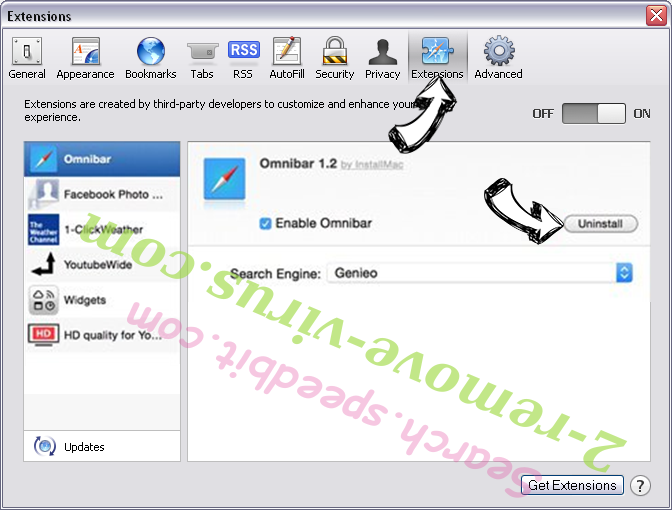
- Gå till fliken tillägg.
- Knacka på knappen avinstallera bredvid oönskade Picpac.info och bli av med alla de andra okända posterna också. Om du är osäker på om tillägget är tillförlitlig eller inte, helt enkelt avmarkera kryssrutan Aktivera för att inaktivera det tillfälligt.
- Starta om Safari.
Återställa din webbläsare
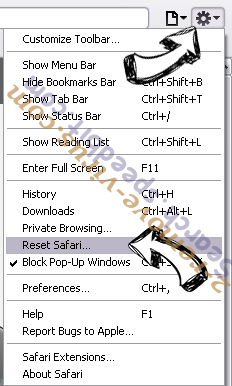
- Knacka på menyikonen och välj Återställ Safari.
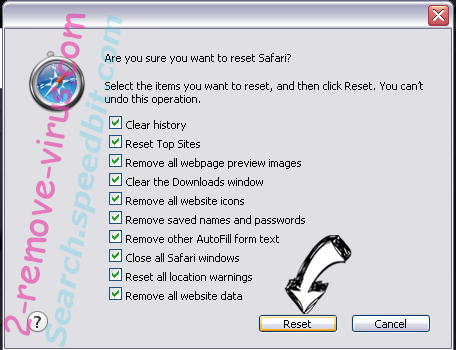
- Välj de alternativ som du vill att reset (ofta alla av dem är förvald) och tryck på Reset.
- Om du inte kan återställa webbläsaren, skanna hela datorn med en äkta malware borttagning programvara.
Site Disclaimer
2-remove-virus.com is not sponsored, owned, affiliated, or linked to malware developers or distributors that are referenced in this article. The article does not promote or endorse any type of malware. We aim at providing useful information that will help computer users to detect and eliminate the unwanted malicious programs from their computers. This can be done manually by following the instructions presented in the article or automatically by implementing the suggested anti-malware tools.
The article is only meant to be used for educational purposes. If you follow the instructions given in the article, you agree to be contracted by the disclaimer. We do not guarantee that the artcile will present you with a solution that removes the malign threats completely. Malware changes constantly, which is why, in some cases, it may be difficult to clean the computer fully by using only the manual removal instructions.