Är detta ett allvarligt hot
Den ransomware kallas .HaCk ransomware kategoriseras som ett mycket skadligt hot, på grund av de eventuella skador det kan orsaka. Om du aldrig har stött på denna typ av skadligt program förrän nu, kan du vara i för en chock. Ransomware kan använda kraftfulla krypteringsalgoritmer för att låsa filer, vilket hindrar dig från att komma åt dem längre.
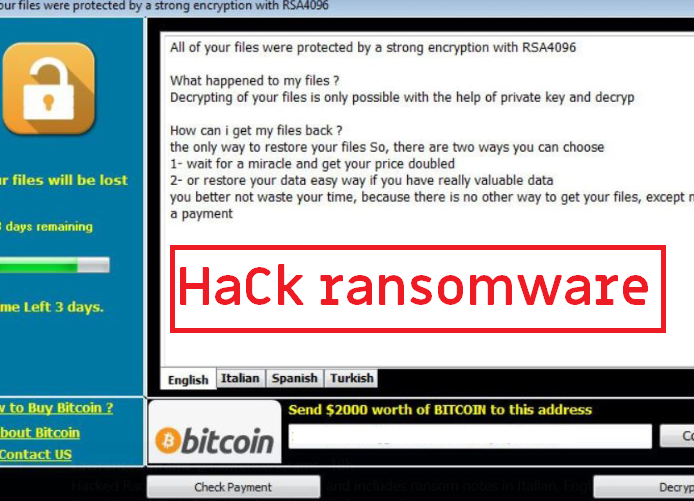
Offren har inte alltid möjlighet att återställa data, vilket är anledningen till att ransomware är så farligt. Du har möjlighet att betala lösensumman för att få en dekrypterare, men det är inte föreslagit. För det första kan du hamna bara slösa dina pengar eftersom brottslingar inte alltid återställa filer efter betalning. Varför skulle folk att skylla för att kryptera dina data hjälper dig att återställa dem när de bara kunde ta de pengar du ger dem. Dessa pengar skulle också gå till framtida malware projekt. Det uppskattas redan att filkryptering skadliga program kostar $ 5 miljarder i förlust för företag under 2017, och det är en uppskattning bara. Människor lockas in av lätta pengar, och när folk betalar lösensumman, de gör ransomware industrin tilltalande för dessa typer av människor. Situationer där du kan hamna förlora dina filer kan uppstå hela tiden så ett mycket bättre köp kan vara backup. Du kan sedan återställa filer från säkerhetskopian när du har avinstallerat .HaCk ransomware virus eller relaterade hot. Och om du undrar hur datakodning skadliga program lyckats korrumpera din enhet, kommer dess distribution sätt förklaras vidare i artikeln i stycket nedan.
Hur distribueras ransomware
Ransomware reser vanligtvis via spam e-postbilagor, skadliga nedladdningar och utnyttja kit. En hel del ransomware beror på användare hastigt öppna e-postbilagor och mer sofistikerade metoder inte nödvändigtvis behövs. Ändå finns det ransomware som använder sofistikerade metoder. Skurkar behöver bara använda ett känt företagsnamn, skriva en generisk men något rimlig e-post, lägga till malware-ridit filen till e-post och skicka den till möjliga offer. Du kommer ofta stöta på ämnen om pengar i dessa e-postmeddelanden, eftersom människor är mer benägna att falla för dessa typer av ämnen. Och om någon som låtsas vara Amazon var att e-posta en person om misstänkt aktivitet på sitt konto eller ett köp, skulle kontoägaren vara mycket mer benägna att öppna bilagan utan att tänka. När du har att göra med e-post, det finns vissa saker att se upp för om du vill säkra ditt system. Om du inte är bekant med avsändaren, undersöka. Det är fortfarande viktigt att dubbelkolla avsändarens e-postadress, även om du är bekant med avsändaren. Leta efter uppenbara grammatiska misstag, de är oftast uppenbara. En annan viktig ledtråd kan vara ditt namn som inte används någonstans, om, låt oss säga att du är en Amazon-användare och de skulle maila dig, skulle de inte använda universella hälsningar som Kära kund / medlem / användare, och istället skulle använda det namn du har gett dem med. Vissa filkodning skadlig programvara kan också använda svaga punkter i system för att infektera. Dessa svaga punkter i programvaran är ofta lappas snabbt efter deras upptäckt så att de inte kan användas av skadlig programvara. Men att döma av fördelningen av WannaCry, uppenbarligen inte alla rusar för att installera dessa patchar. Det är viktigt att du ofta lapp din programvara för om en svag punkt är allvarlig nog, Allvarliga svaga punkter kan lätt användas av skadlig kod så det är viktigt att du lapp alla dina program. Patchar kan ställas in för att installeras automatiskt, om du inte vill bry sig om dem varje gång.
Vad kan du göra åt dina filer
Så fort ransomware infekterar din dator, kommer det att leta efter specifika filtyper och när den har hittat dem, kommer det att koda dem. Om du först inte märker något på gång, kommer du säkert veta när dina filer är låsta. Filer som har krypterats kommer att ha ett filnamnstillägg bifogat till dem, vilket kan hjälpa till att hitta rätt filkodning malware. Om en stark krypteringsalgoritm användes kan det göra det potentiellt omöjligt att dekryptera filer. En lösensumma anmälan kommer att placeras på skrivbordet eller i mappar som innehåller låsta filer, som kommer att avslöja vad som har hänt med dina filer. Dekryptering programvara som föreslås kommer inte att vara gratis, naturligtvis. Anteckningen borde ange priset för en dekrypterare men om så inte är fallet, måste du e-post cyberbrottslingar via deras angivna adress. Som ni redan vet uppmuntrar vi inte till att uppfylla kraven. Innan du ens överväga att betala, prova andra alternativ först. Försök att komma ihåg kanske backup är tillgänglig men du har glömt bort det. Eller, om du har tur, en gratis dekryptering program kan vara tillgängliga. Om data kryptera skadligt program är crackable, en malware forskare kanske kan släppa en dekrypterare gratis. Ha detta i åtanke innan du betalar de begärda pengarna ens korsar ditt sinne. Du skulle inte möta eventuell filförlust om din enhet var förorenad igen eller kraschade om du investerat en del av dessa pengar i backup. Om du hade skapat säkerhetskopia innan datorn blev infekterad, borde du kunna återställa dem därifrån när du tar bort .HaCk ransomware virus. Bli bekant med hur ransomware sprider sig så att du gör ditt bästa för att undvika det. Se till att programvaran uppdateras när en uppdatering släpps, du öppnar inte slumpmässiga filer som läggs till i e-postmeddelanden och du hämtar bara saker från tillförlitliga källor.
.HaCk ransomware Borttagning
Skaffa ett verktyg för borttagning av skadlig kod eftersom det kommer att behövas för att bli av med filen kryptera skadlig programvara om det fortfarande finns i ditt system. Det kan vara ganska svårt att manuellt fixa .HaCk ransomware virus eftersom du kan hamna av misstag gör skada på din enhet. Välj därför det automatiska sättet. Dessa typer av verktyg finns i syfte att skydda din enhet från att skada denna typ av hot kan göra och, beroende på programmet, även hindra dem från att infektera i första hand. När du har installerat anti-malware verktyget, bara skanna enheten och godkänna den för att eliminera infektionen. Programvaran kommer inte att hjälpa till att återställa dina data, dock. När hotet är borta, se till att du får backup och rutinmässigt göra kopior av alla viktiga filer.
Offers
Hämta borttagningsverktygetto scan for .HaCk ransomwareUse our recommended removal tool to scan for .HaCk ransomware. Trial version of provides detection of computer threats like .HaCk ransomware and assists in its removal for FREE. You can delete detected registry entries, files and processes yourself or purchase a full version.
More information about SpyWarrior and Uninstall Instructions. Please review SpyWarrior EULA and Privacy Policy. SpyWarrior scanner is free. If it detects a malware, purchase its full version to remove it.

WiperSoft uppgifter WiperSoft är ett säkerhetsverktyg som ger realtid säkerhet från potentiella hot. Numera många användare tenderar att ladda ner gratis programvara från Internet men vad de i ...
Hämta|merÄr MacKeeper ett virus?MacKeeper är inte ett virus, inte heller är det en bluff. Medan det finns olika åsikter om programmet på Internet, många av de människor som så notoriskt hatar programme ...
Hämta|merÄven skaparna av MalwareBytes anti-malware inte har varit i den här branschen under lång tid, gör de för det med deras entusiastiska strategi. Statistik från sådana webbplatser som CNET visar a ...
Hämta|mer



Quick Menu
steg 1. Ta bort .HaCk ransomware via felsäkert läge med nätverk.
Ta bort .HaCk ransomware från Windows 7 och Windows Vista/Windows XP
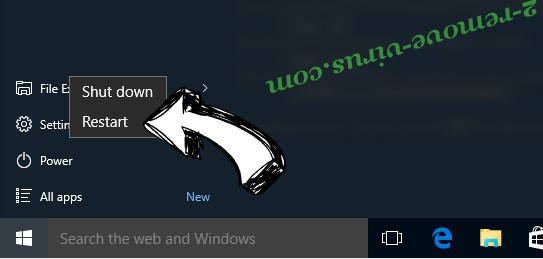
- Klicka på Start och välj avstängning.
- Välj Starta om och klicka på OK.
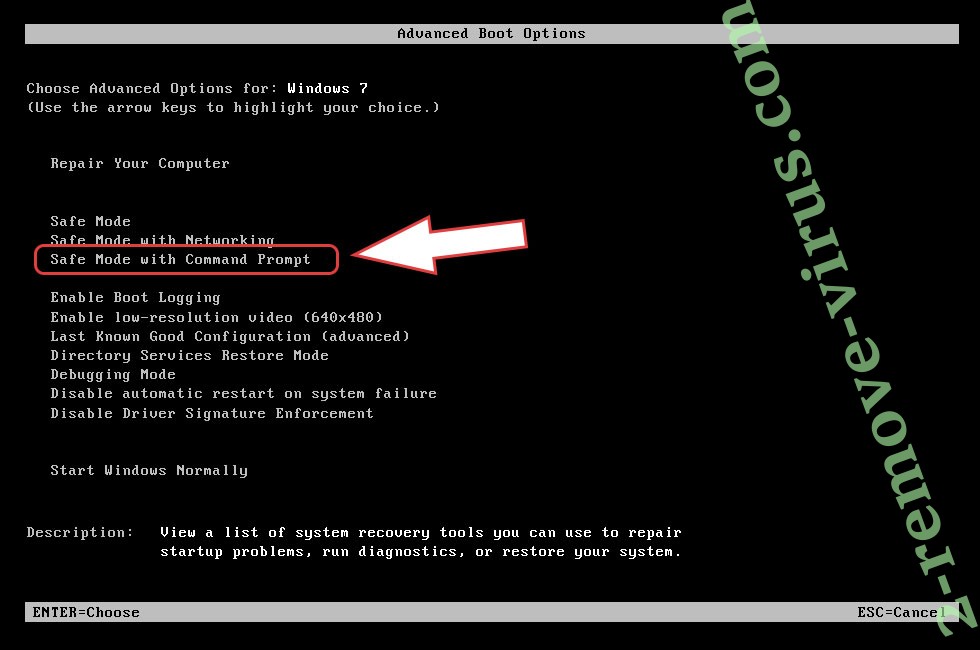
- Börja trycka på F8 när datorn börjar ladda.
- Under Avancerat stöveln optionerna, välja felsäkert läge med nätverk.
- Öppna webbläsaren och hämta verktyget anti-malware.
- Använda verktyget ta bort .HaCk ransomware
Ta bort .HaCk ransomware från Windows 8 och Windows 10
- Tryck på Power-knappen på Windows inloggningsskärmen.
- Håll ned SKIFT och tryck på Starta om.
- Gå till Troubleshoot → Advanced options → Start Settings.
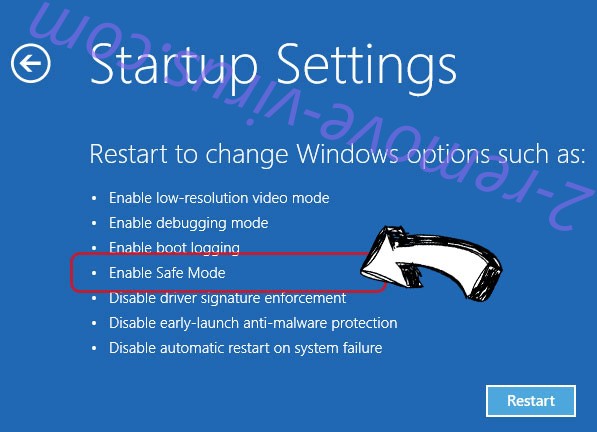
- Välja Aktivera felsäkert läge eller felsäkert läge med nätverk under startinställningar.
- Klicka på Starta om.
- Öppna din webbläsare och ladda ner den malware remover.
- Använda programvaran för att ta bort .HaCk ransomware
steg 2. Återställa dina filer med hjälp av Systemåterställning
Ta bort .HaCk ransomware från Windows 7 och Windows Vista/Windows XP
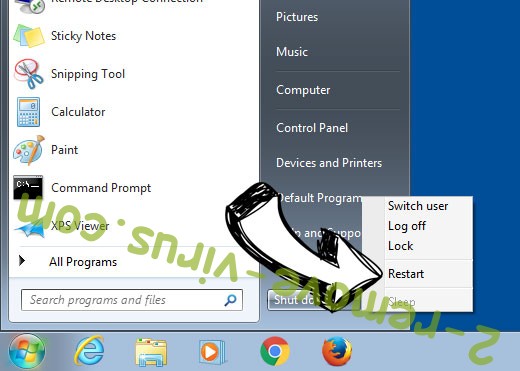
- Klicka på Start och välj avstängning.
- Välj Starta om och OK
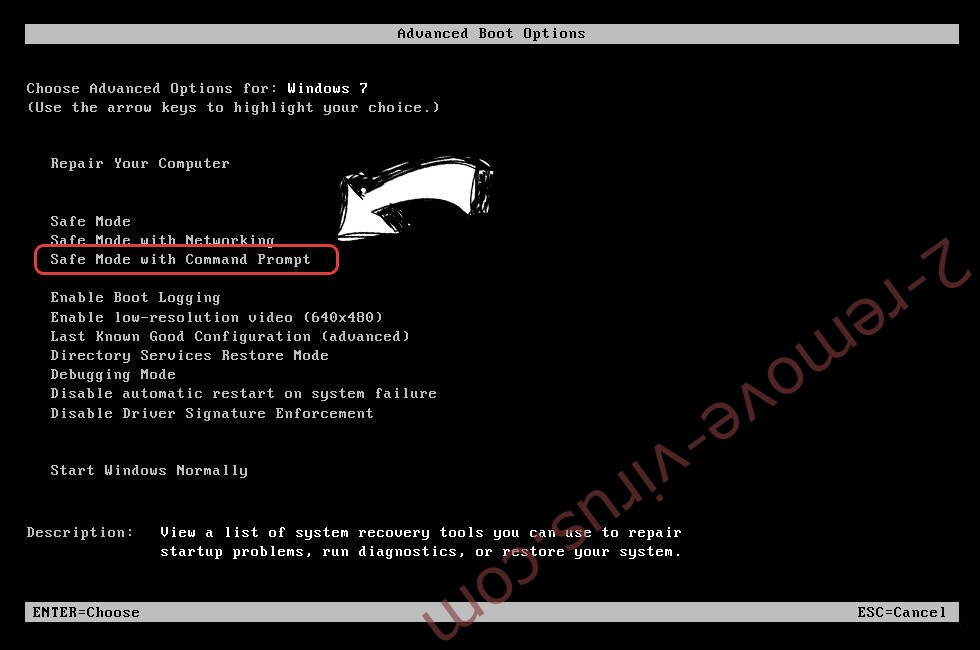
- När datorn startar lastningen, tryck på F8 upprepade gånger för att öppna avancerade startalternativ
- Välj Kommandotolken i listan.
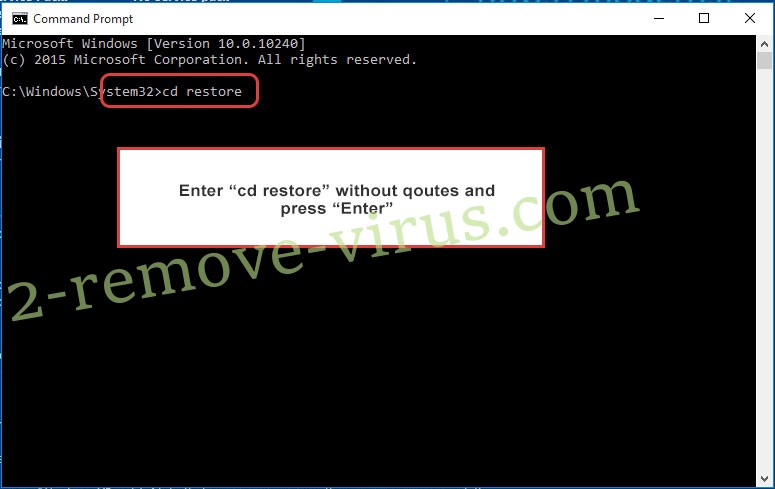
- Skriv cd restore och tryck Enter.
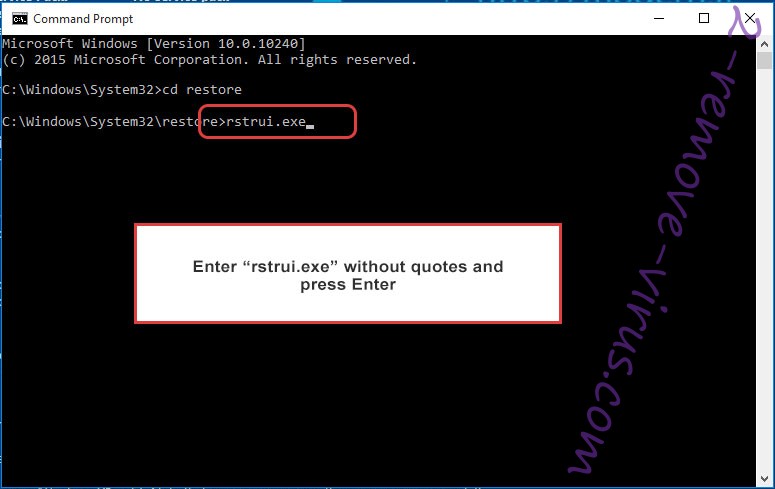
- Skriv rstrui.exe och tryck på RETUR.
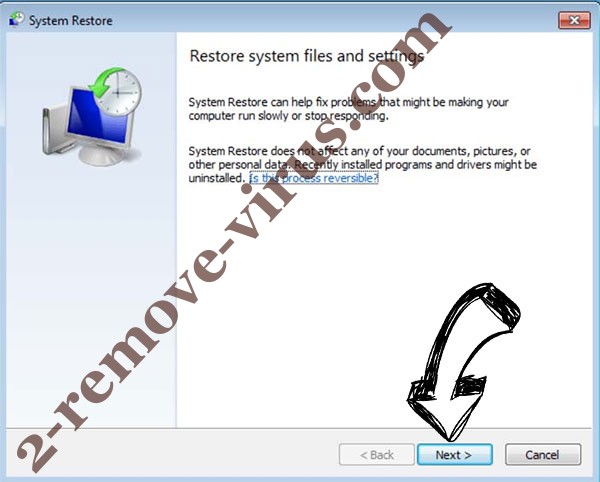
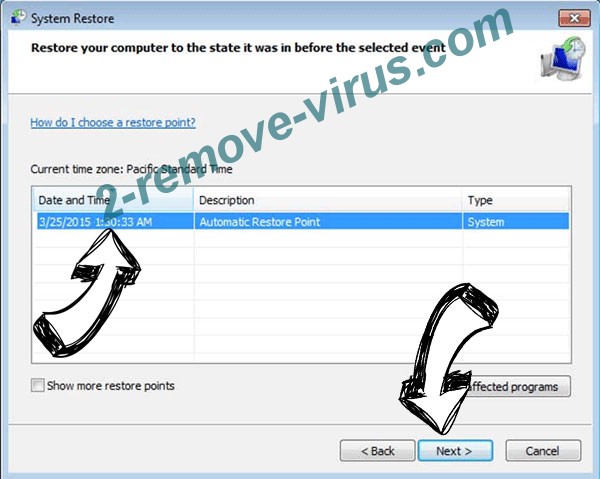
- Klicka på nästa i det nya fönstret och välj återställningspunkten innan infektionen.
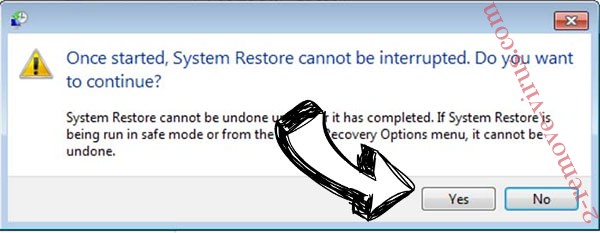
- Klicka på Nästa igen och klicka på Ja för att påbörja Systemåterställning.
Ta bort .HaCk ransomware från Windows 8 och Windows 10
- Klicka på Power-knappen på Windows inloggningsskärmen.
- Håll Skift och klicka på Starta om.
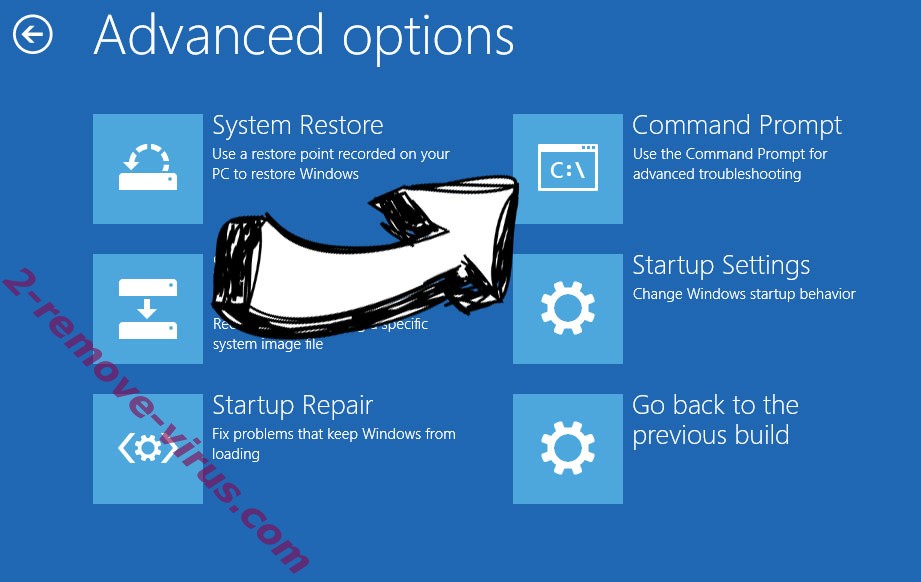
- Välj Felsök och gå till avancerade alternativ.
- Välj Kommandotolken och klicka på Starta om.
- Mata in cd restore i Kommandotolken och tryck på RETUR.
- Skriv rstrui.exe och tryck Enter igen.
- Klicka på nästa i fönstret ny System restaurera.
- Välj återställningspunkten före infektionen.
- Klicka på Nästa och klicka sedan på Ja för att återställa systemet.