Vad är ransomware
Den ransomware kallas .Zeronine extension virus klassificeras som ett mycket skadligt hot, på grund av de eventuella skador det kan orsaka. Det är möjligt att du aldrig har stött på denna typ av skadlig programvara innan, i vilket fall kan du bli särskilt förvånad. Du kommer inte att kunna komma åt dina data om de har krypterats av data som krypterar skadlig kod, som använder starka krypteringsalgoritmer för processen. Offren har inte alltid möjlighet att återställa filer, vilket är anledningen till att ransomware tros vara en så hög nivå infektion.
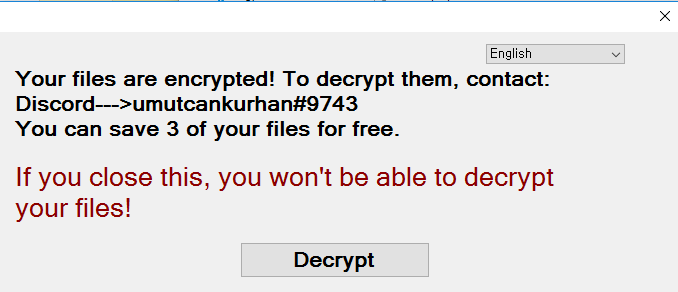
Det finns möjlighet att betala betala skurkar för en dekryptering verktyg, men vi rekommenderar inte det. Det finns otaliga fall där en dekrypterare inte gavs ens efter lön. Tänk på att du skulle betala brottslingar som sannolikt inte bryr sig om att ge dig en dekryptera när de har valet att bara ta dina pengar. Dessa brottslingars framtida verksamhet skulle också stödjas av dessa pengar. Det uppskattas redan att ransomware kostar 5 miljarder dollar i förlust för företag under 2017, och det är en uppskattning bara. Och ju fler människor uppfyller kraven, desto mer lönsamma ransomware blir, och den typen av pengar är säker på att locka i olika skurkar. Investera de pengar du uppmanas att betala in någon form av backup kan vara ett klokare alternativ eftersom du inte skulle behöva oroa dig för filförlust igen. Om säkerhetskopiering gjordes innan ransomware infekterade din enhet, kan du bara ta bort .Zeronine extension virus och låsa upp .Zeronine extension virus data. Du kan inte heller veta data kryptera skadlig kod spridning metoder, och vi kommer att förklara de vanligaste metoderna i nedanstående stycken.
Ransomware sprida sätt
En fil som krypterar skadlig kod sprids i allmänhet via metoder som e-postbilagor, skadliga nedladdningar och exploateringspaket. Det finns ofta ingen anledning att komma med mer avancerade metoder som många människor inte är försiktiga när de använder e-post och ladda ner något. Mer sofistikerade metoder kan också användas, men inte lika ofta. Hackare skriver en något övertygande e-post, samtidigt låtsas vara från något legitimt företag eller organisation, lägga till ransomware-ridit filen till e-post och skicka den. Dessa e-postmeddelanden brukar diskutera pengar eftersom på grund av känsligheten i ämnet, användare är mer benägna att öppna dem. Skurkar gillar att låtsas vara från Amazon och varna dig att ovanlig aktivitet märktes på ditt konto eller någon typ av köp gjordes. På grund av detta, du borde vara försiktig med att öppna e-post, och se upp för tecken på att de kan vara skadliga. Det viktiga är att kontrollera vem avsändaren är innan du öppnar den bifogade filen. Om avsändaren visar sig vara någon du känner, inte bråttom att öppna filen, först försiktigt kontrollera e-postadressen. De e-postmeddelanden innehåller också ofta grammatiska fel, som tenderar att vara ganska märkbar. Ta del av hur du är adresserad, om det är en avsändare som vet ditt namn, kommer de alltid att inkludera ditt namn i hälsningen. Svaga punkter på enhetens inaktuella program kan också användas som en väg till ditt system. Programvara har svaga punkter som kan användas för att infektera en dator, men i allmänhet är de lappade när säljaren blir medveten om det. Tyvärr, som kunde ses av den utbredda WannaCry ransomware, inte alla människor installera uppdateringar, av en eller annan anledning. Vi rekommenderar att du ofta uppdaterar dina program när en uppdatering blir tillgänglig. Patchar kan installeras automatiskt, om du hittar dessa varningar besvärande.
Vad gör det
Så fort de data krypterande malware infekterar din dator, kommer det att skanna ditt system för specifika filtyper och när den har identifierat dem, kommer det att koda dem. Du kommer inte att kunna öppna dina filer, så även om du inte inser vad som händer i början, kommer du att veta något är fel så småningom. Kontrollera de tillägg som är kopplade till krypterade filer, bör de visa namnet på filen kryptera skadlig kod. I många fall kan det vara omöjligt att återställa filer eftersom krypteringsalgoritmerna som används i kryptering inte kunde återställas. En lösensumma anmälan kommer att informera dig om datakryptering och hur du ska gå vidare. Deras föreslagna metod innebär att du betalar för deras dekryptering programvara. Anteckningen bör ange priset för en dekrypterare men om så inte är fallet, skulle du behöva kontakta cyber skurkar via deras angivna e-postadress för att se hur mycket dekryptering programmet kostar. Att köpa dekryptering är inte det föreslagna alternativet, av skäl som vi redan har angett. Betala bör övervägas när alla andra alternativ inte hjälper. Du kanske har glömt att du har säkerhetskopierat dina filer. Eller, om du har tur, kan någon forskare har publicerat en fri dekrypterare. En gratis dekrypter kan vara tillgänglig, om datakodning malware var crackable. Tänk på det alternativet och endast när du är säker på att det inte finns någon gratis dekryptera, bör du ens överväga att betala. Använda en del av dessa pengar för att köpa någon form av backup kan visa sig vara mer fördelaktigt. Om säkerhetskopieringen skapades innan infektionen invaderade kan du återställa filer när du har .Zeronine extension virus eliminerat virus. Nu när du är medveten om hur mycket skada denna typ av hot kan orsaka, gör ditt bästa för att undvika det. Åtminstone inte öppna e-postbilagor vänster och höger, uppdatera din programvara, och hålla sig till legitima nedladdningskällor.
.Zeronine extension virus Borttagning
Om det fortfarande finns kvar på systemet rekommenderar vi att du laddar ned ett program för borttagning av skadlig kod för att avsluta det. Det kan vara svårt att manuellt fixa .Zeronine extension virus virus eftersom du kan hamna oavsiktligt skada ditt system. Om du inte vill orsaka ytterligare skada använder du en programvara mot skadlig kod. Verktyget är inte bara kan hjälpa dig att hantera hotet, men det kan stoppa framtida ransomware från att komma in. Så välj ett verktyg, installera det, skanna systemet och när datakodning skadlig programvara hittas, avsluta den. Verktyget kan dock inte återställa data, så förvänta dig inte att dina data ska dekrypteras när infektionen är borta. När hotet är borta, se till att du regelbundet göra backup för alla filer du inte vill förlorade.
Offers
Hämta borttagningsverktygetto scan for .Zeronine extension virusUse our recommended removal tool to scan for .Zeronine extension virus. Trial version of provides detection of computer threats like .Zeronine extension virus and assists in its removal for FREE. You can delete detected registry entries, files and processes yourself or purchase a full version.
More information about SpyWarrior and Uninstall Instructions. Please review SpyWarrior EULA and Privacy Policy. SpyWarrior scanner is free. If it detects a malware, purchase its full version to remove it.

WiperSoft uppgifter WiperSoft är ett säkerhetsverktyg som ger realtid säkerhet från potentiella hot. Numera många användare tenderar att ladda ner gratis programvara från Internet men vad de i ...
Hämta|merÄr MacKeeper ett virus?MacKeeper är inte ett virus, inte heller är det en bluff. Medan det finns olika åsikter om programmet på Internet, många av de människor som så notoriskt hatar programme ...
Hämta|merÄven skaparna av MalwareBytes anti-malware inte har varit i den här branschen under lång tid, gör de för det med deras entusiastiska strategi. Statistik från sådana webbplatser som CNET visar a ...
Hämta|mer



Quick Menu
steg 1. Ta bort .Zeronine extension virus via felsäkert läge med nätverk.
Ta bort .Zeronine extension virus från Windows 7 och Windows Vista/Windows XP
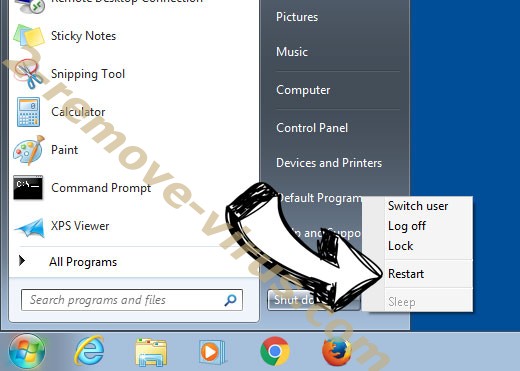
- Klicka på Start och välj avstängning.
- Välj Starta om och klicka på OK.
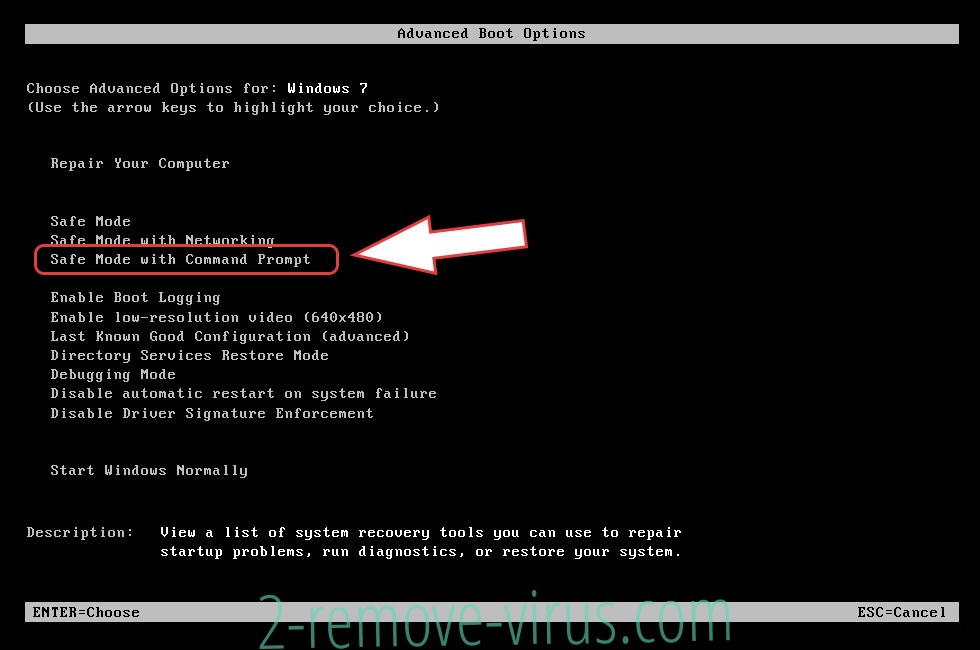
- Börja trycka på F8 när datorn börjar ladda.
- Under Avancerat stöveln optionerna, välja felsäkert läge med nätverk.
- Öppna webbläsaren och hämta verktyget anti-malware.
- Använda verktyget ta bort .Zeronine extension virus
Ta bort .Zeronine extension virus från Windows 8 och Windows 10
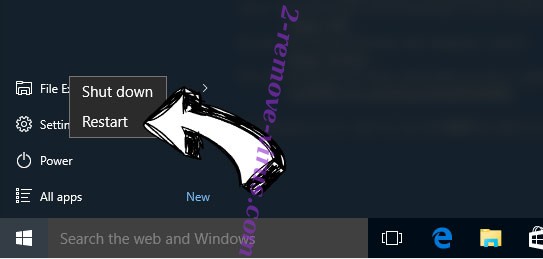
- Tryck på Power-knappen på Windows inloggningsskärmen.
- Håll ned SKIFT och tryck på Starta om.
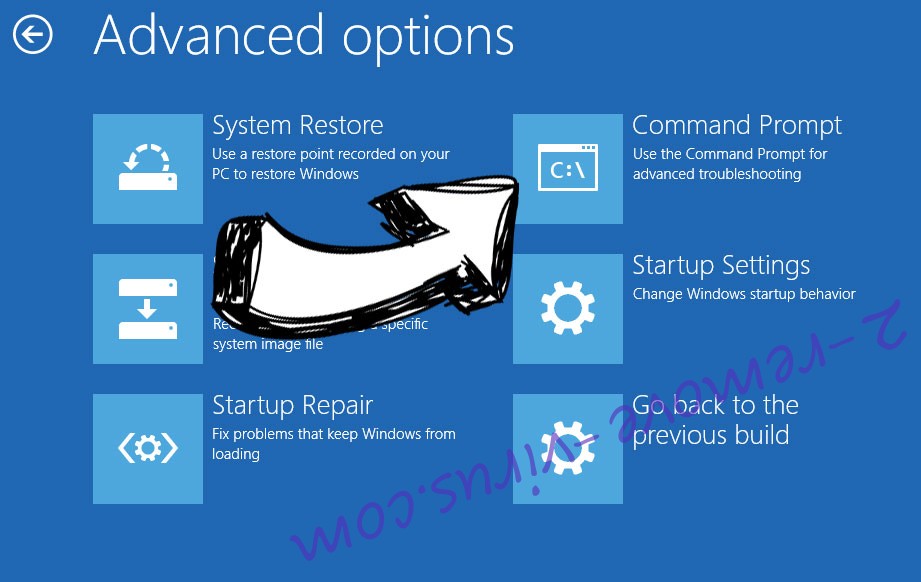
- Gå till Troubleshoot → Advanced options → Start Settings.
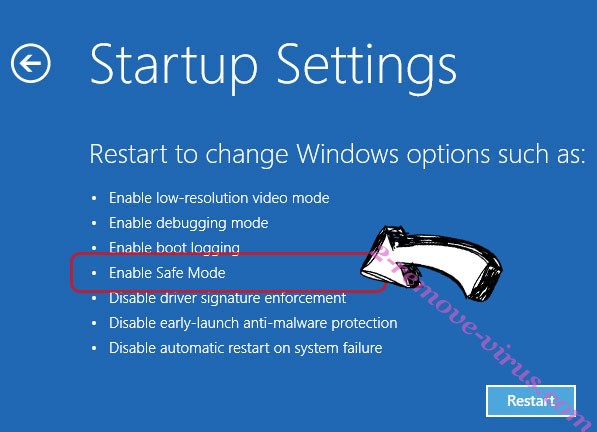
- Välja Aktivera felsäkert läge eller felsäkert läge med nätverk under startinställningar.
- Klicka på Starta om.
- Öppna din webbläsare och ladda ner den malware remover.
- Använda programvaran för att ta bort .Zeronine extension virus
steg 2. Återställa dina filer med hjälp av Systemåterställning
Ta bort .Zeronine extension virus från Windows 7 och Windows Vista/Windows XP
- Klicka på Start och välj avstängning.
- Välj Starta om och OK
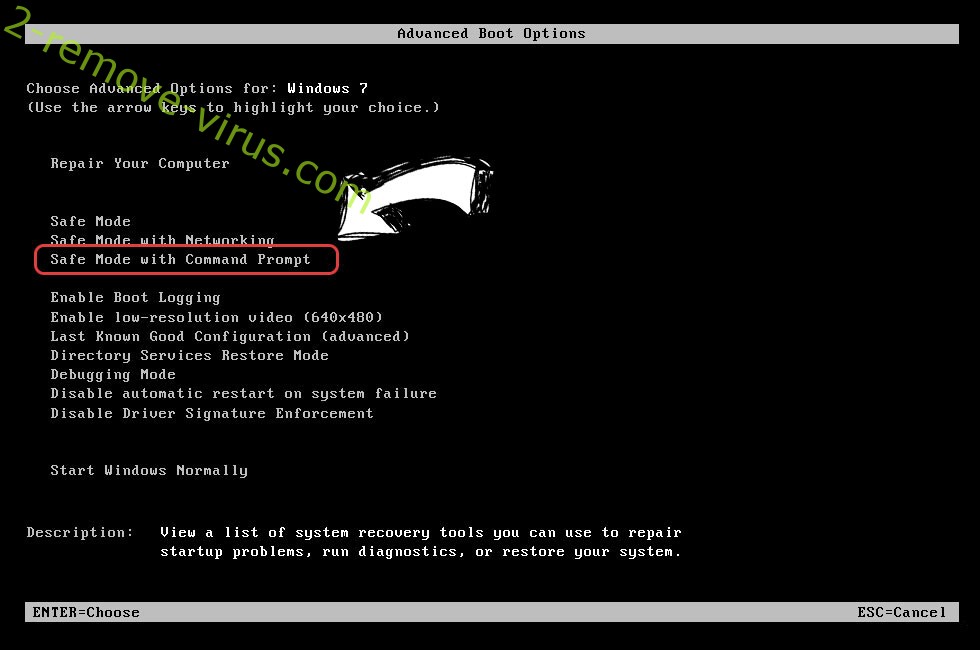
- När datorn startar lastningen, tryck på F8 upprepade gånger för att öppna avancerade startalternativ
- Välj Kommandotolken i listan.
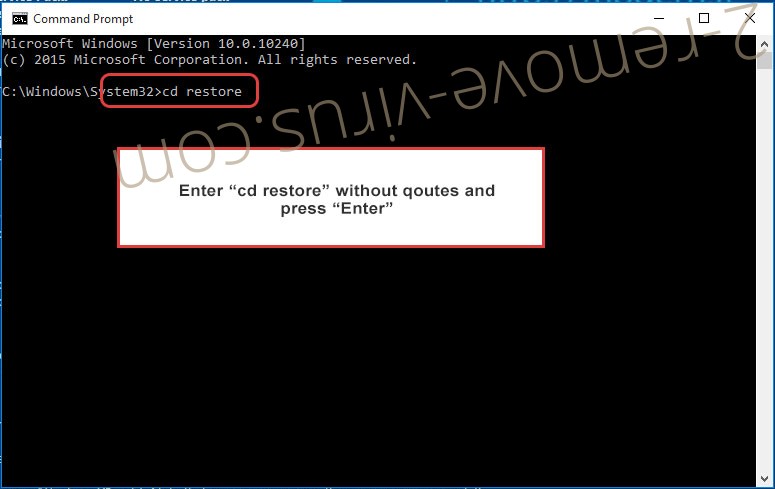
- Skriv cd restore och tryck Enter.
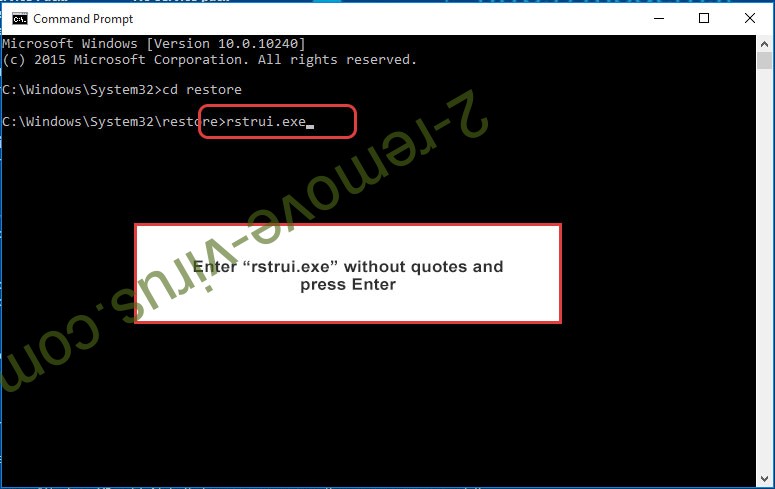
- Skriv rstrui.exe och tryck på RETUR.
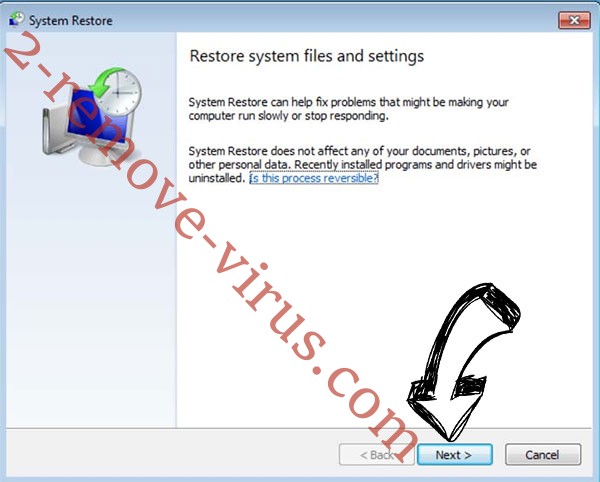
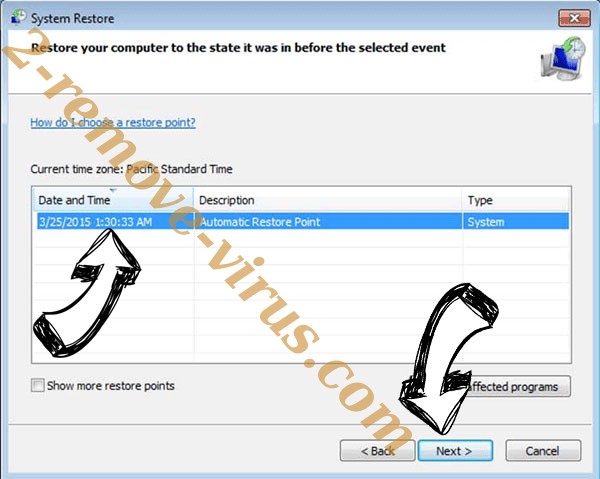
- Klicka på nästa i det nya fönstret och välj återställningspunkten innan infektionen.
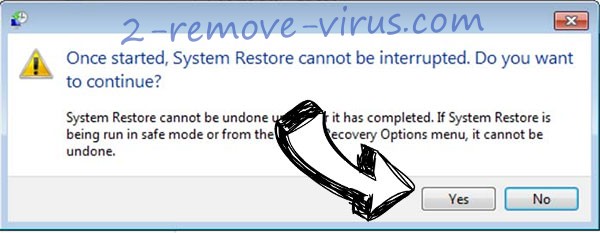
- Klicka på Nästa igen och klicka på Ja för att påbörja Systemåterställning.
Ta bort .Zeronine extension virus från Windows 8 och Windows 10
- Klicka på Power-knappen på Windows inloggningsskärmen.
- Håll Skift och klicka på Starta om.
- Välj Felsök och gå till avancerade alternativ.
- Välj Kommandotolken och klicka på Starta om.
- Mata in cd restore i Kommandotolken och tryck på RETUR.
- Skriv rstrui.exe och tryck Enter igen.
- Klicka på nästa i fönstret ny System restaurera.
- Välj återställningspunkten före infektionen.
- Klicka på Nästa och klicka sedan på Ja för att återställa systemet.