O 2Hamlampampom ransomware virech
Ransomware známá jako 2Hamlampampom ransomware závažná hrozba, vzhledem k množství škod, které může způsobit. Je pravděpodobné, že jste se nikdy nenarazila na takový škodlivý software, a v tom případě byste mohl mít velký šok. Data byla pravděpodobně zašifrována pomocí výkonných šifrovacích algoritmů, takže k nim již nelze získat přístup. Důvodem tohoto škodlivého programu je vysoká úroveň, protože není vždy možné obnovit soubory.  Zločinci vám nabídnou dešifrovací nástroj, ale jeho zakoupení není nejlepší nápad. Existuje spousta případů, kdy se dešifrovací nástroj nevydal ani po zaplacení výkupné. Mějte na paměti, že předvímáte, že se ti lumpové budou cítit vázáni, aby ti pomohli při obnově souborů, když nebudou muset. Tyto peníze by také financovaly budoucí aktivity těchto gaunerů. Opravdu chcete podpořit něco, co by mohlo poškodit mnoho miliónů dolarů. Čím více lidí platí, tím ziskovější se dostanou, čímž se k němu vylámu další zlomyslné strany. Situace, kdy může dojít ke ztrátě souborů, se může vyskytnout po celou dobu, takže může být lepší koupit zálohu. Virus lze jednoduše ukončit 2Hamlampampom ransomware bez problémů. Pokud si nejste jisti, jak jste se s kontaminací dostali, prodiskutujeme nejčastější metody rozprostření v níže uvedeném odstavci.
Jak jste získal Ransomware
Soubor kódování škodlivého softwaru běžně používá jednoduché metody šíření, například nevyžádanou poštu a škodlivé stahování. Mnoho souborů kódování škodlivého softwaru závisí na nedbalosti uživatele při otevírání příloh e-mailů a složitější metody nejsou nezbytně nutné. Mohou být použity i složitější metody, i když nejsou tak populární. Všichni zločinci musí k e-mailu připojit škodlivý soubor, napsat přijatelný text a nepravdivě tvrdit, že je z důvěryhodné společnosti nebo organizace. K tématům souvisejícím s penězi lze často dojít, protože lidé mají větší sklon starat se o tyto druhy emailů, proto je otevírají, aniž by byli příliš opatrní. A pokud někdo, kdo předstírá, že je Amazonka, má poslat e-mail osobě, která si všimla podezřelé aktivity na jejich účtu nebo na koupi, může vlastník účtu panikařit, v důsledku toho se ukvapit a nakonec otevřít přidaný soubor. Aby ses před tím chránila, jsou jisté věci, které bys měl udělat, když se budeš zabývat emaily. Zkontrolujte odesílatele a ujistěte se, že je to někdo, koho znáte. I když znáte odesílatele, budete muset i nadále zkoumat e-mailovou adresu. E-maily také často obsahují gramatické chyby, které je velmi snadné si všimnout. Další významná stopa může být vaše jméno, které není nikde použito, pokud vám řeknou, že používáte Amazon a že vám mají poslat e-mail, nebudou používat všeobecné pozdravy, jako je Vážený zákazník/člen/uživatel, a místo toho vložíte jméno, se kterým jste je poskytli. Chyby zabezpečení systému neaktuální programy by mohly být také použity jako cesta k počítači. Tyto chyby jsou obecně identifikovány bezpečnostními specialisty a když si je dodavatelé uvědomují, uvolní opravné nástroje, které je napraví, aby je zlomyslné strany nemohly využít k šíření svého malwaru. Jak však ukazuje WannaCry, ne všichni jsou nainstalováním těchto aktualizací. V situacích, kdy škodlivý software používá chyby zabezpečení, je důležité, aby byl software často aktualizován. Opravy mohou být také povoleny automaticky.
Jak se to dělá
Jakmile data šifrovací malware infikuje vaše zařízení, bude hledat konkrétní typy souborů a jakmile je bude nacházet, zašifruje je. Pokud jste si zprvu neuvědomovala něco, co se děje, jistě víte, že se něco děje, když soubory nelze otevřít. Soubory, které byly zakódovány, budou mít divnou příponu souboru, což může pomoci lidem zjistit název Ransomware. Je-li použit výkonný šifrovací algoritmus, nemusí být možné data dešifrovat. Po dokončení procesu šifrování se zobrazí oznámení o výkupním, které se pokusí vymazat, co se stalo s daty. Pokud věříte hackerům, jediným způsobem, jak obnovit data, by byl jejich dešifrovací software, který nebude volný. Cena za dešifrovací software by měla být specifikována v poznámce, ale pokud tomu tak není, budete požádáni o jejich email, abyste nastavili cenu, možná že se pohybuje od nějakých desítek dolarů až po pár stovek. Je zřejmé, že platit výkupné není podporováno. Než uvážíte zaplacení, nejprve si prohlédněte všechny ostatní možnosti. Možná jste zapomněli, že jste vytvořili zálohu pro své soubory. Můžete také odhalit bezplatný deptátor. Specialisté na malware mohou příležitostně uvolnit dešifrovací nástroje zdarma, pokud je ransomware křupatelná. Podívejte se na tuto možnost a pouze v případě, že jste si jisti, že bezplatný dešifrovací nástroj není volbou, měli byste dokonce uvažovat o splnění požadavků. Pokud použijete některé z těchto peněz k zakoupení zálohy, nebudete muset znovu čelit možné ztrátě souborů, protože vaše soubory budou uloženy někde v bezpečí. Pokud byla záloha vytvořena dříve, než došlo k infekci, můžete po odinstalování viru provést obnovení souboru 2Hamlampampom ransomware . V budoucnu se ujistěte, že se vyhýbejte Soubornému šifrovaném malwaru a můžete se seznámit s jeho rozšířující metodou. Při stahování souborů se můžete držet legitimních webových stránek, buďte opatrní u otevřených e-mailových příloh a zkontrolujte, zda jsou programy aktualizovány.
Metody mazání 2Hamlampampom ransomware virů
Pro ukončení ransomwaru, pokud je stále ještě na přístroji, bude nutný Antimalwarový nástroj. Při pokusu o ruční opravu 2Hamlampampom ransomware viru může dojít k další újmě, pokud nejste opatrní nebo zkušení v případě počítačů. Pokud se rozhodnete použít nástroj proti malwaru, bude to mnohem lepší. Tento software je užitečný na zařízení, protože může nejen odstranit tuto hrozbu, ale také jej zastavit v budoucnosti. Zjistěte, který program pro odstranění malwaru je nejvhodnější pro vás, nainstalujte jej a autorizujte jej k prohledání počítače za účelem nalezení hrozby. Neočekávejte, že nástroj pro ochranu proti malwaru vám pomůže při obnovování dat, protože to nebude možné. Jakmile je systém čistý, je třeba obnovit normální používání počítače.
Offers
Stáhnout nástroj pro odstraněníto scan for 2Hamlampampom ransomwareUse our recommended removal tool to scan for 2Hamlampampom ransomware. Trial version of provides detection of computer threats like 2Hamlampampom ransomware and assists in its removal for FREE. You can delete detected registry entries, files and processes yourself or purchase a full version.
More information about SpyWarrior and Uninstall Instructions. Please review SpyWarrior EULA and Privacy Policy. SpyWarrior scanner is free. If it detects a malware, purchase its full version to remove it.

WiperSoft prošli detaily WiperSoft je bezpečnostní nástroj, který poskytuje zabezpečení před potenciálními hrozbami v reálném čase. Dnes mnoho uživatelů mají tendenci svobodného soft ...
Stáhnout|víceJe MacKeeper virus?MacKeeper není virus, ani je to podvod. Sice existují různé názory o programu na internetu, spousta lidí, kteří tak notoricky nenávidí program nikdy nepoužíval a jsou je ...
Stáhnout|víceTvůrci MalwareBytes anti-malware nebyly sice v tomto podnikání na dlouhou dobu, dělají si to s jejich nadšení přístupem. Statistika z takových webových stránek jako CNET ukazuje, že tento ...
Stáhnout|více



Quick Menu
krok 1. Odstraňte 2Hamlampampom ransomware pomocí nouzového režimu s prací v síti.
Odstranit 2Hamlampampom ransomware z Windows 7/Windows Vista/Windows XP
- Klepněte na tlačítko Start a vyberte položku vypnout.
- Vyberte možnost restartovat a klepněte na tlačítko OK.
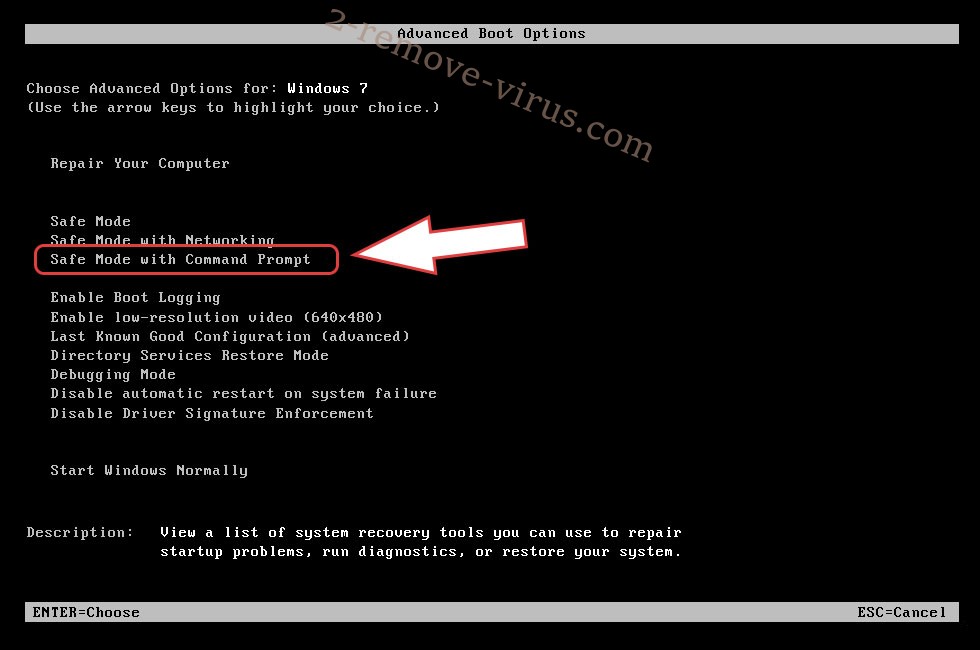
- Začněte, kecal F8 při načítání při spuštění počítače.
- V části Rozšířené možnosti spuštění vyberte možnost Nouzový režim s prací v síti.
- Otevřete prohlížeč a stáhněte nástroj anti-malware.
- Použít nástroj odebrat 2Hamlampampom ransomware
Odstranit 2Hamlampampom ransomware ze systému Windows 8/Windows 10
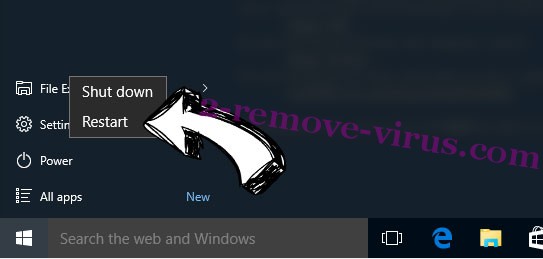
- Na přihlašovací obrazovce systému Windows stiskněte tlačítko napájení.
- Klepněte a podržte stisknutou klávesu Shift a vyberte restartovat.
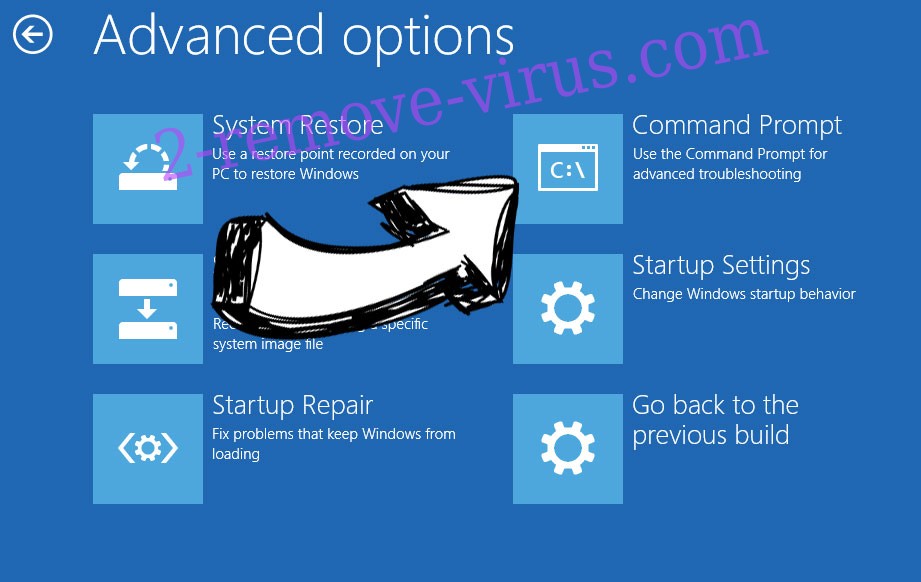
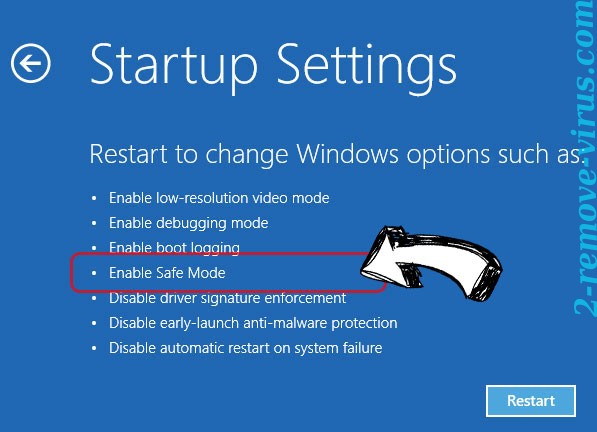
- Přejděte na Troubleshoot → Advanced options → Start Settings.
- Zvolte Povolit Nouzový režim nebo nouzový režim s prací v síti pod nastavení při spuštění.
- Klepněte na tlačítko restartovat.
- Otevřete webový prohlížeč a stáhněte odstraňovač malware.
- Pomocí softwaru můžete odstranit 2Hamlampampom ransomware
krok 2. Obnovení souborů pomocí nástroje Obnovení systému
Odstranit 2Hamlampampom ransomware z Windows 7/Windows Vista/Windows XP
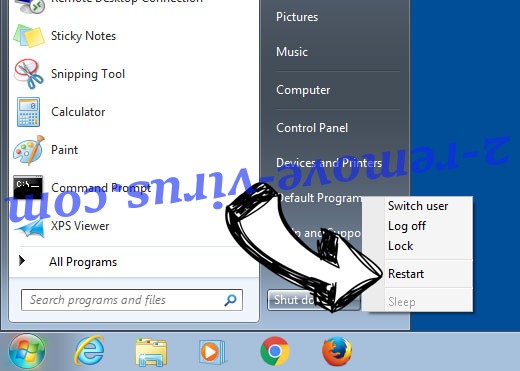
- Klepněte na tlačítko Start a zvolte vypnutí.
- Vyberte možnost restartovat a OK
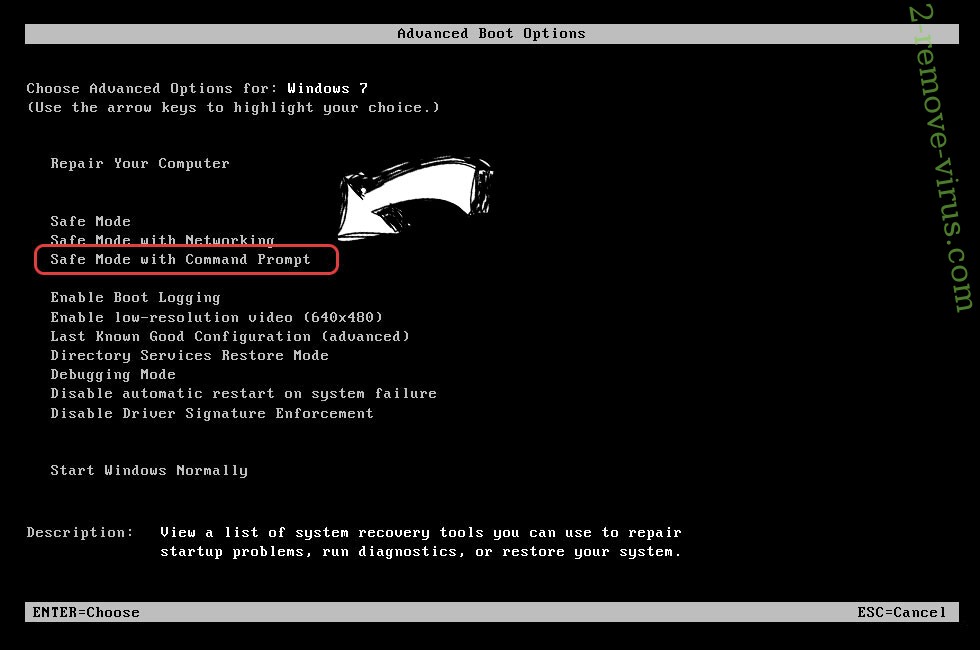
- Při načítání při spuštění počítače stiskněte klávesu F8 opakovaně otevřít rozšířené možnosti spuštění
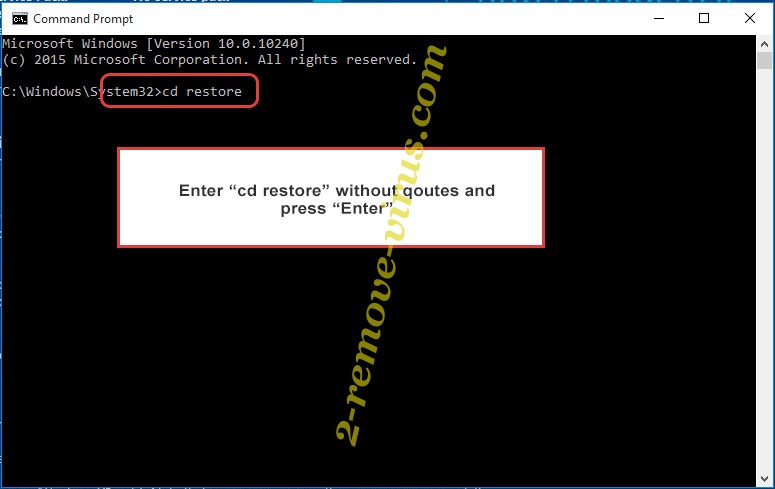
- Zvolte příkazový řádek ze seznamu.
- Zadejte cd restore a klepněte na Enter.
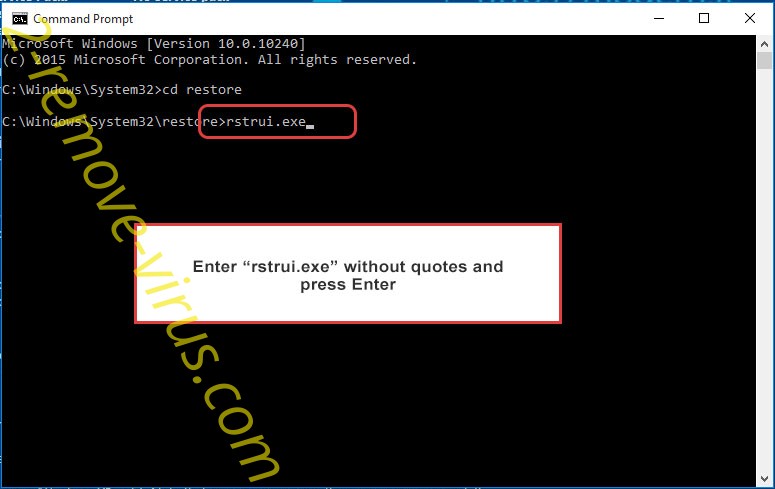
- Zadejte v rstrui.exe a stiskněte klávesu Enter.
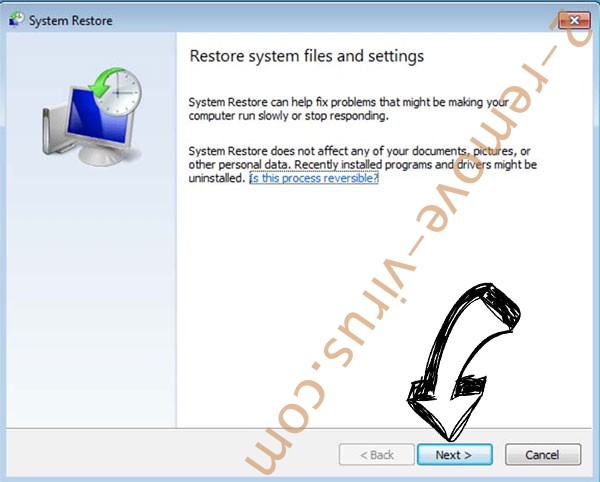
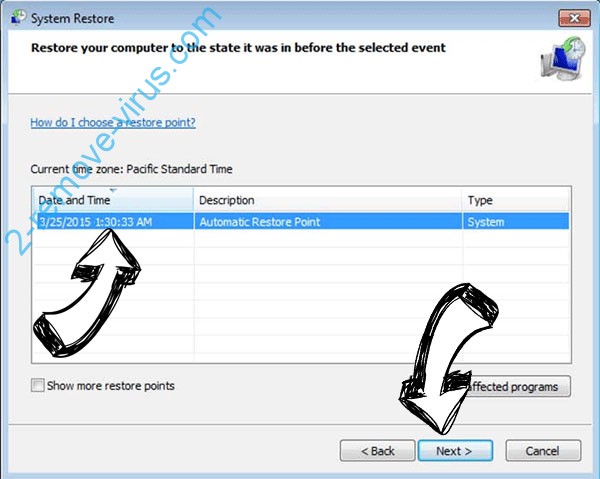
- Klepněte na tlačítko Další v novém okně a vyberte bod obnovení před infekci.
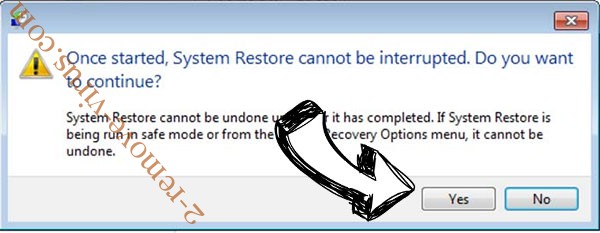
- Klepněte na tlačítko Další a klepněte na tlačítko Ano zahájíte obnovení systému.
Odstranit 2Hamlampampom ransomware z Windows 8/Windows 10
- Na přihlašovací obrazovce systému Windows klepněte na tlačítko napájení.
- Stiskněte a podržte klávesu Shift a klepněte na tlačítko restartovat.
- Vyberte si poradce a pokročilé možnosti.
- Vyberte možnost Příkazový řádek a klepněte na tlačítko restartovat.
- V příkazovém řádku vstup cd restore a klepněte na Enter.
- Napište rstrui.exe a klepněte na klávesu Enter.
- Klepněte na tlačítko Další v okně nové nástroje Obnovení systému.
- Zvolte bod obnovení před infekci.
- Klepněte na tlačítko Další a potom klepněte na tlačítko Ano Chcete-li obnovit systém.