

Co je EMazeSearch search?
EMazeSearch search je prohlížeč únosce, který je dodáván s software jiných výrobců. I když její vchod je nezákonné, není zůstat bez povšimnutí. Když to má vliv na počítače uživatelů, okamžitě změní nastavení prohlížeče. Uživatelé nesouhlasí se změnami vědomě, takže nový vyhledávač a domovské stránky jsou často pro ně překvapení.

To je také důvod, proč že se rozhodnou odstranit EMazeSearch search ze svých prohlížečů. Pokud jste objevili také novou stránku na vašem webovém prohlížeči, měli byste implementovat EMazeSearch search odstranění bez dalšího posouzení. Zkontrolujte ostatní prohlížeče v počítači nainstalována – šance jsou vysoké, že jejich nastavení bylo změněno také. EMazeSearch search není extrémně nebezpečným škodlivým softwarem, takže jeho odstranění rozhodně není něco, co nemohl udělat sám, ale přesto vám doporučujeme se žádné kroky, dokud si přečíst podrobnější informace o tento prohlížeč únosce v zbývající body.
Co dělá EMazeSearch search?
EMazeSearch search je typický prohlížeč únosce, protože platí všechny změny pro prohlížeče uživatelů bez oprávnění. Víme, že je těžké uvěřit, že to je považováno za škodlivé aplikace nejprve protože má podobu legitimní vyhledávač, ale nikdy by neměl soudit knihu podle obalu. Náš výzkumný tým zjistila, že větší část výsledky hledání zobrazené v EMazeSearch search jsou změněny. To znamená běžné hledání výsledky jsou nahrazeny sponzorované odkazy tak, aby uživatelé by klikněte na ně. Propagovat weby třetích stran, a uživatelé jsou vzaty přímo na ně kliknou na žádném z sponzorované odkazy, které jsou k dispozici. To je jeden z hlavních důvodů, proč že by bylo nejlepší k implementaci EMazeSearch search odstranění; Nicméně to není jedinou nevýhodou, kterou má. Odborníci říkají, že uživatelé, kteří nechtějí nechat EMazeSearch search záznamu informací o nich měli také odinstalovat EMazeSearch search dalšího zvážení. Ano, to by automaticky shromažďují informace o uživatelích.
Jak jsem skončil s EMazeSearch search?
Prohlížeč únosci se příliš neliší od adware a potenciálně nežádoucí programy podobné hrozby. To znamená že jsou často distribuovány uvnitř softwarové balíčky skládající se z více než jednoho programu. Také, uživatelé mohou také nežádoucí software stáhnout z webu. V každém případě je nutné implementovat EMazeSearch search odstranění co nejdříve. Nedovolte, aby podobné infekce vstoupit počítač – nainstalovat anti-malware skener, který bude chránit váš systém před škodlivým aplikacím.
Jak odstranit EMazeSearch search?
Pokud jste našli EMazeSearch search některému z webového prohlížeče, jste měli zbavit ASAP protože to je prohlížeč únosce, který se zobrazí výsledky hledání nedůvěryhodným a může rovněž shromažďovat určité informace o vás. Jako v případě s jinými aplikacemi, nežádoucí existují dva způsoby, jak odstranit EMazeSearch search. Vy můžete odstranit ručně nebo automaticky, ale pokud nemáte mnoho zkušeností v prohlížeč únosce odstranění, anti-malware skener rozhodně používejte k odstranění EMazeSearch search. Protože tyto podezřelé nástroje, nemusí být schopen z počítače odstranit škodlivý jednosložkový, musíte použít pouze důvěryhodné skeneru.
Offers
Stáhnout nástroj pro odstraněníto scan for EMazeSearch searchUse our recommended removal tool to scan for EMazeSearch search. Trial version of provides detection of computer threats like EMazeSearch search and assists in its removal for FREE. You can delete detected registry entries, files and processes yourself or purchase a full version.
More information about SpyWarrior and Uninstall Instructions. Please review SpyWarrior EULA and Privacy Policy. SpyWarrior scanner is free. If it detects a malware, purchase its full version to remove it.

WiperSoft prošli detaily WiperSoft je bezpečnostní nástroj, který poskytuje zabezpečení před potenciálními hrozbami v reálném čase. Dnes mnoho uživatelů mají tendenci svobodného soft ...
Stáhnout|víceJe MacKeeper virus?MacKeeper není virus, ani je to podvod. Sice existují různé názory o programu na internetu, spousta lidí, kteří tak notoricky nenávidí program nikdy nepoužíval a jsou je ...
Stáhnout|víceTvůrci MalwareBytes anti-malware nebyly sice v tomto podnikání na dlouhou dobu, dělají si to s jejich nadšení přístupem. Statistika z takových webových stránek jako CNET ukazuje, že tento ...
Stáhnout|více



Quick Menu
krok 1. Odinstalujte EMazeSearch search a související programy.
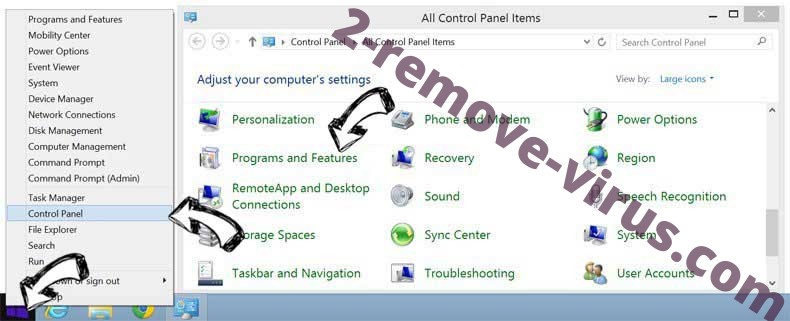
Odstranit EMazeSearch search ze Windows 8
Klepněte pravým tlačítkem v levém dolním rohu obrazovky. Jakmile objeví Menu rychlý přístup, zvolit vybrat ovládací Panel programy a funkce a vyberte odinstalovat software.
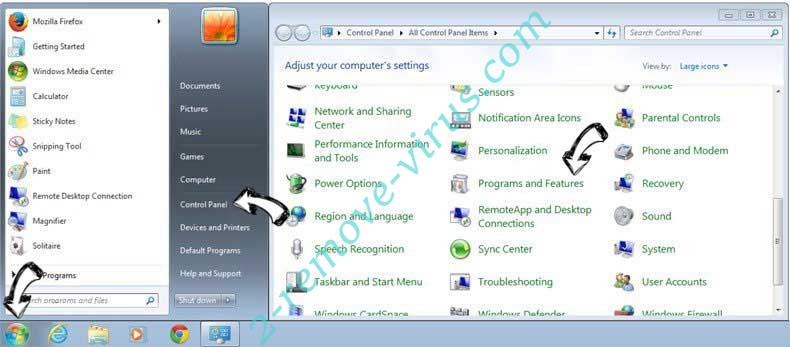
Z Windows 7 odinstalovat EMazeSearch search
Klepněte na tlačítko Start → Control Panel → Programs and Features → Uninstall a program.
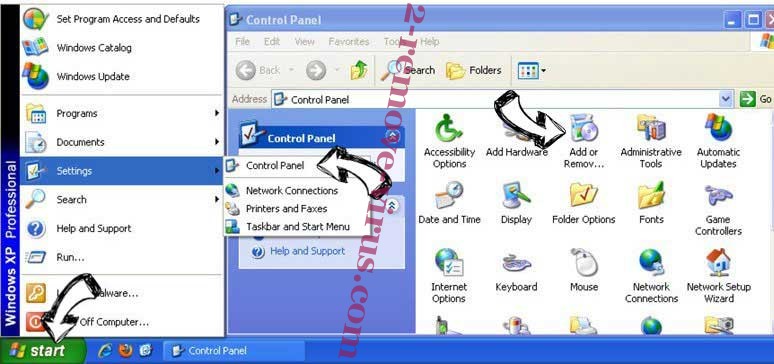
Odstranit EMazeSearch search ze systému Windows XP
Klepněte na tlačítko Start → Settings → Control Panel. Vyhledejte a klepněte na tlačítko → Add or Remove Programs.
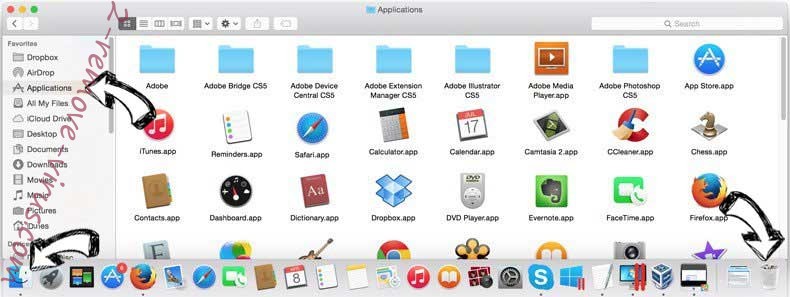
Odstranit EMazeSearch search z Mac OS X
Klepněte na tlačítko Go tlačítko v horní levé části obrazovky a vyberte aplikace. Vyberte složku aplikace a Hledat EMazeSearch search nebo jiný software pro podezřelé. Nyní klikněte pravým tlačítkem myši na každé takové položky a vyberte možnost přesunout do koše, a pak klepněte na ikonu koše a vyberte vyprázdnit koš.
krok 2. Odstranit EMazeSearch search z vašeho prohlížeče
Ukončit nežádoucí rozšíření z aplikace Internet Explorer
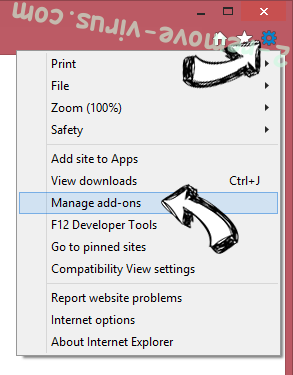
- Klepněte na ikonu ozubeného kola a jít na spravovat doplňky.
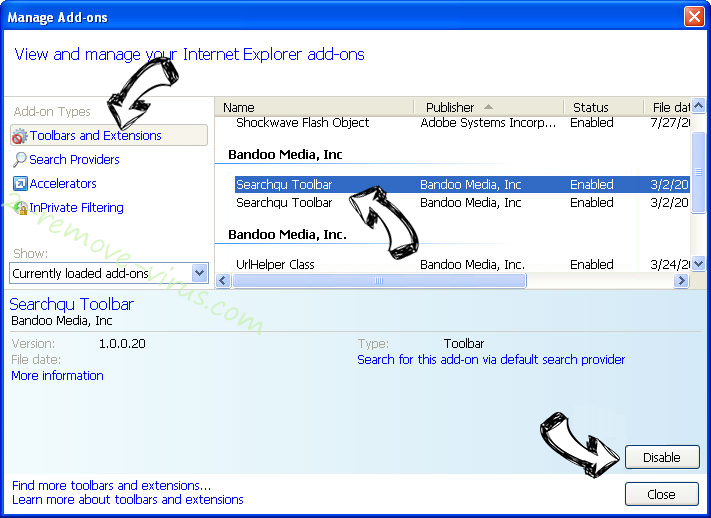
- Vyberte panely nástrojů a rozšíření a eliminovat všechny podezřelé položky (s výjimkou Microsoft, Yahoo, Google, Oracle nebo Adobe)
- Ponechejte okno.
Změnit domovskou stránku aplikace Internet Explorer, pokud byl pozměněn virem:
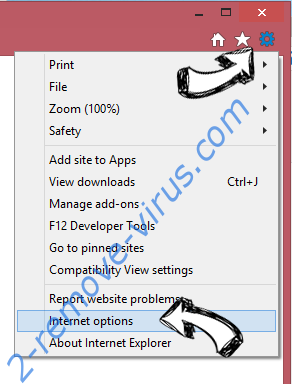
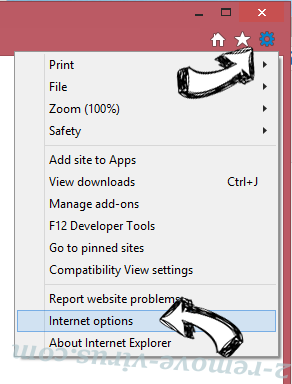
- Klepněte na ikonu ozubeného kola (menu) v pravém horním rohu vašeho prohlížeče a klepněte na příkaz Možnosti Internetu.
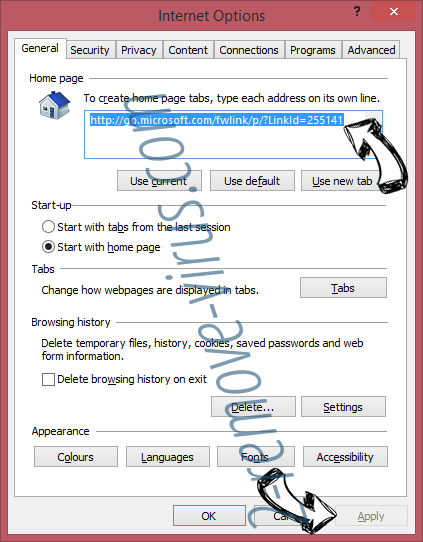
- V obecné kartu odstranit škodlivé adresy URL a zadejte název vhodné domény. Klepněte na tlačítko použít uložte změny.
Váš prohlížeč nastavit tak
- Klepněte na ikonu ozubeného kola a přesunout na Možnosti Internetu.
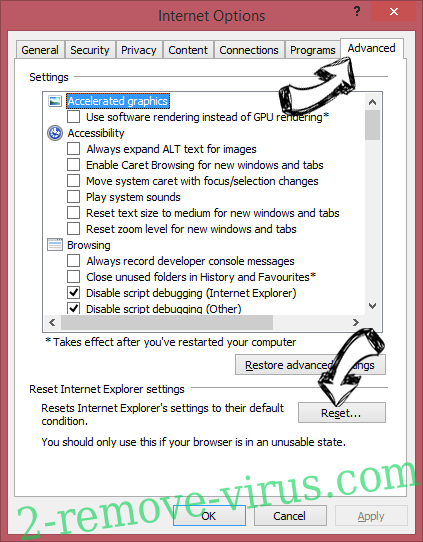
- Otevřete kartu Upřesnit a stiskněte tlačítko obnovit
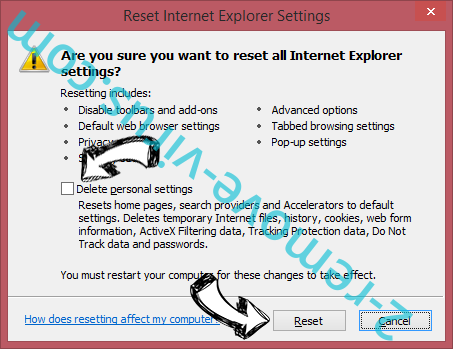
- Zvolte Odstranit osobní nastavení a vyberte obnovit jeden víc času.
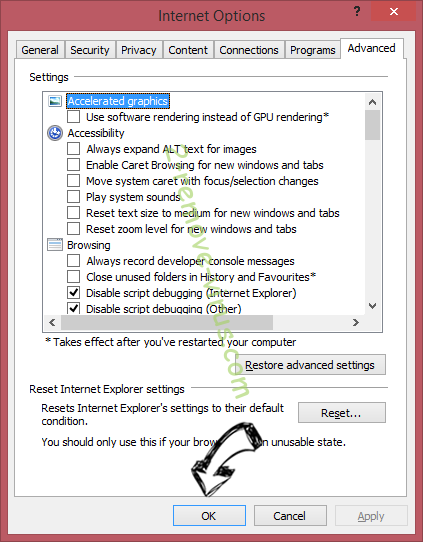
- Klepněte na tlačítko Zavřít a nechat váš prohlížeč.
- Pokud jste nebyli schopni obnovit vašeho prohlížeče, používají renomované anti-malware a prohledat celý počítač s ním.
Smazat EMazeSearch search z Google Chrome
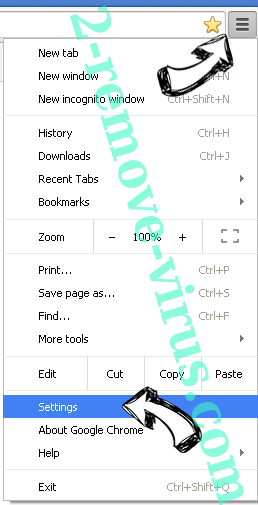
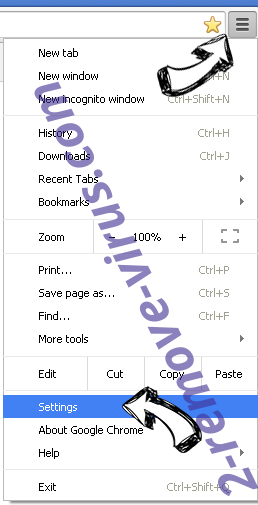
- Přístup k menu (pravém horním rohu okna) a vyberte nastavení.
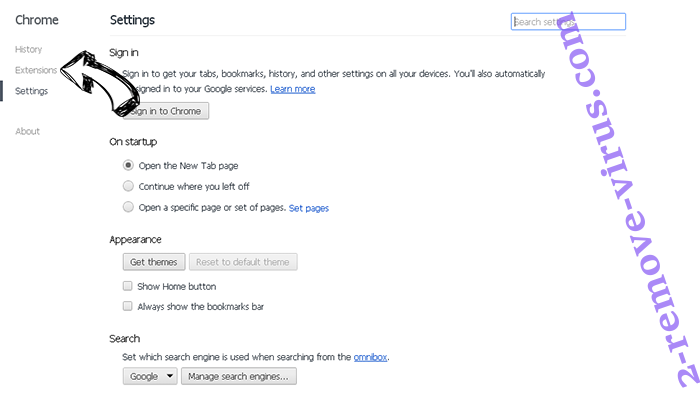
- Vyberte rozšíření.
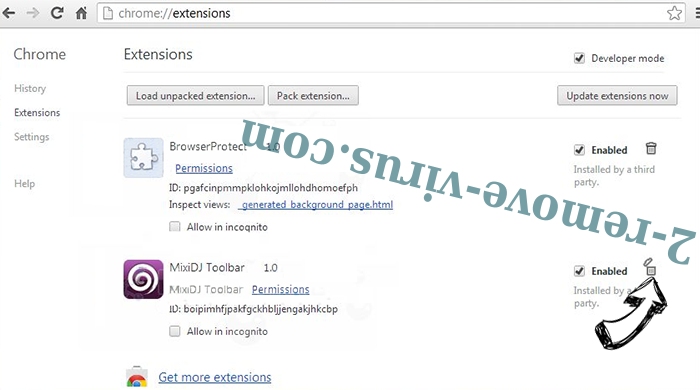
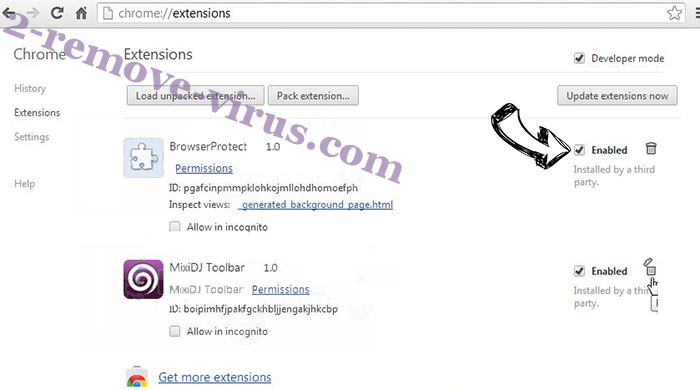
- Eliminovat podezřelé rozšíření ze seznamu klepnutím na tlačítko koše vedle nich.
- Pokud si nejste jisti, které přípony odstranit, můžete je dočasně zakázat.
Obnovit domovskou stránku a výchozí vyhledávač Google Chrome, pokud byl únosce virem
- Stiskněte tlačítko na ikonu nabídky a klepněte na tlačítko nastavení.
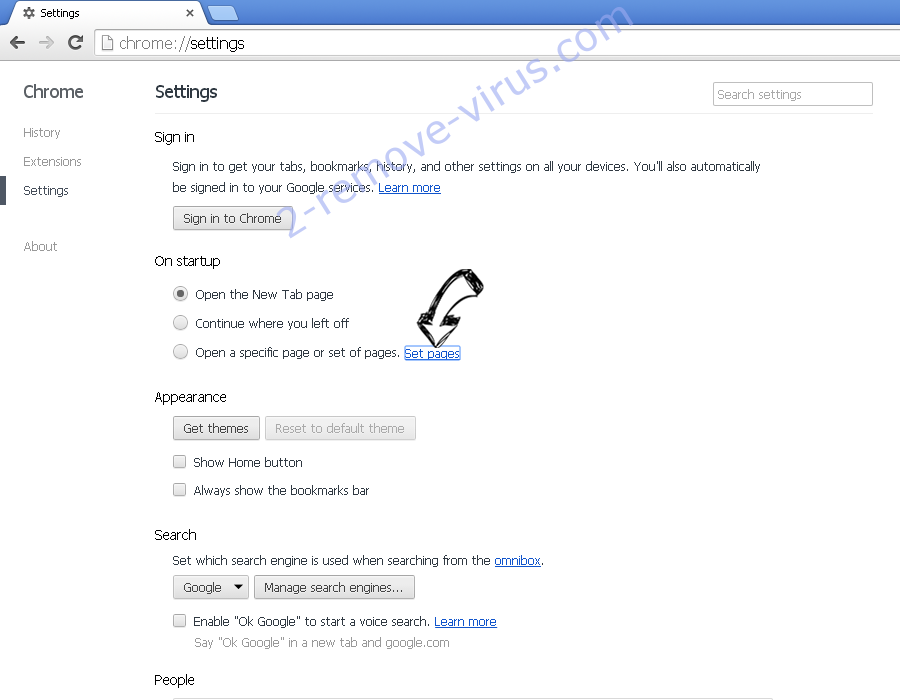
- Podívejte se na "Otevření konkrétní stránku" nebo "Nastavit stránky" pod "k zakládání" možnost a klepněte na nastavení stránky.
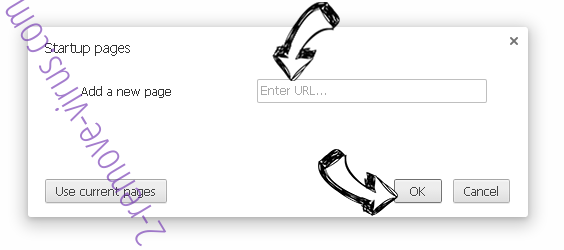
- V jiném okně Odstranit škodlivý vyhledávací stránky a zadejte ten, který chcete použít jako domovskou stránku.
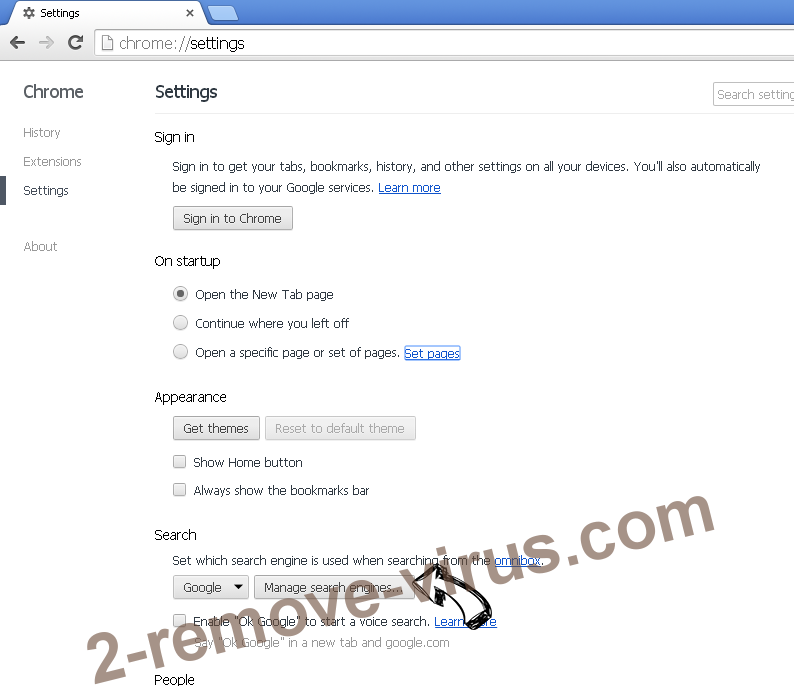
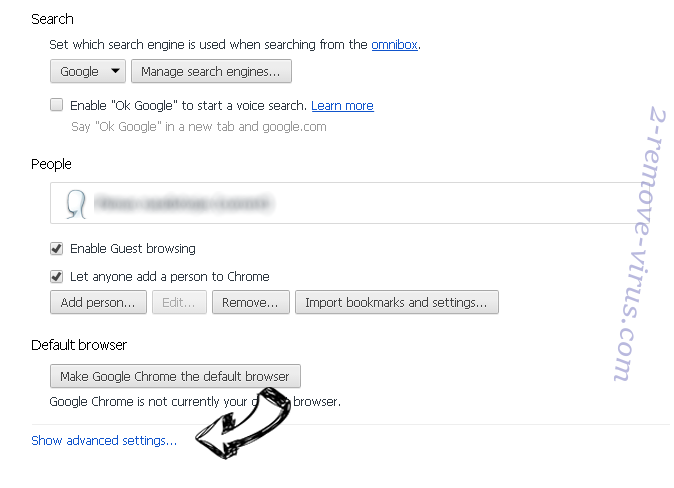
- V části hledání vyberte spravovat vyhledávače. Když ve vyhledávačích..., odeberte škodlivý hledání webů. Doporučujeme nechávat jen Google, nebo vaše upřednostňované Vyhledávací název.
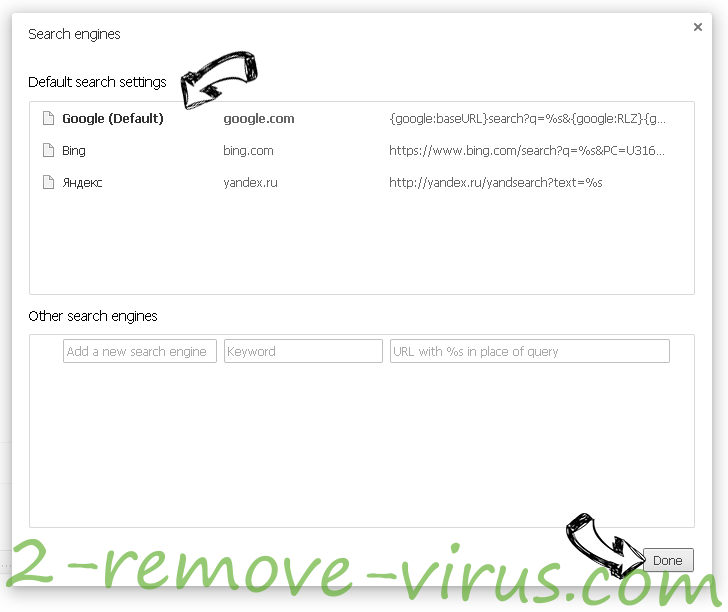
Váš prohlížeč nastavit tak
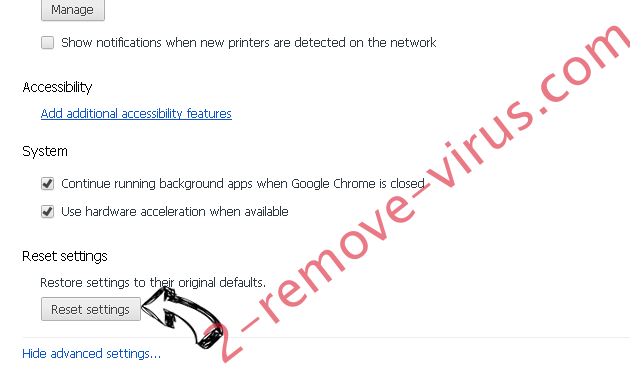
- Pokud prohlížeč stále nefunguje požadovaným způsobem, můžete obnovit jeho nastavení.
- Otevřete menu a přejděte na nastavení.
- Stiskněte tlačítko Reset na konci stránky.
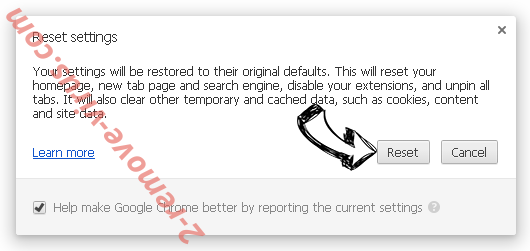
- Klepnutím na tlačítko Obnovit ještě jednou v poli potvrzení.
- Pokud nemůžete obnovit nastavení, koupit legitimní anti-malware a prohledání počítače.
Odstranit EMazeSearch search z Mozilla Firefox
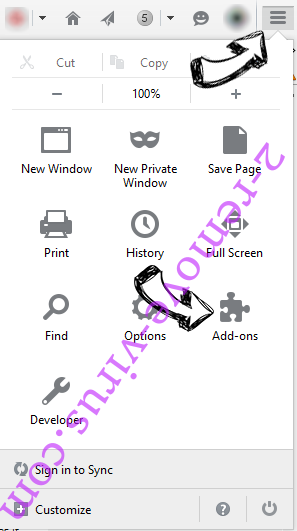
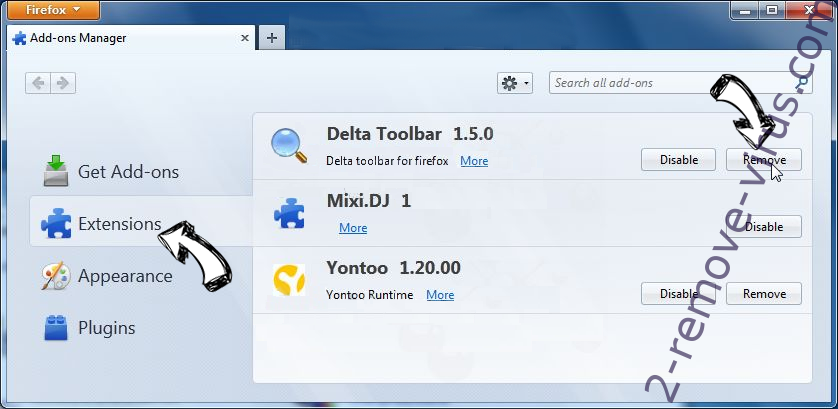
- V pravém horním rohu obrazovky stiskněte menu a zvolte doplňky (nebo klepněte na tlačítko Ctrl + Shift + A současně).
- Přesunout do seznamu rozšíření a doplňky a odinstalovat všechny podezřelé a neznámé položky.
Změnit domovskou stránku Mozilla Firefox, pokud byl pozměněn virem:
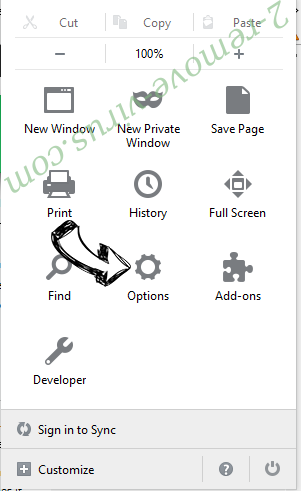
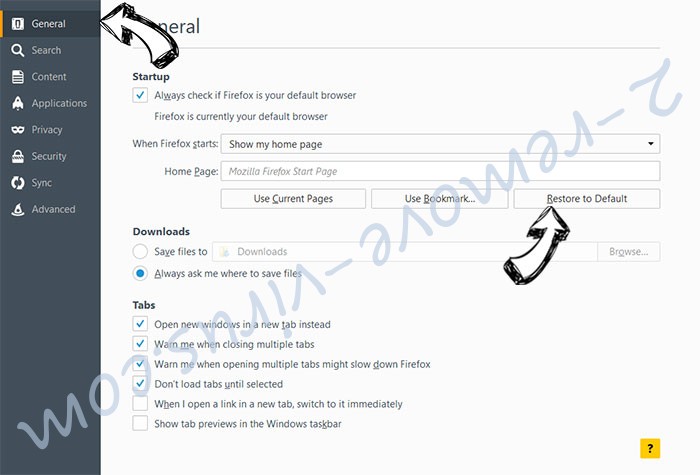
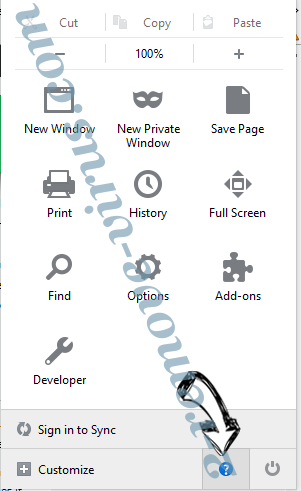
- Klepněte v nabídce (pravém horním rohu), vyberte možnosti.
- Na kartě Obecné odstranit škodlivé adresy URL a zadejte vhodnější webové stránky nebo klepněte na tlačítko Obnovit výchozí.
- Klepnutím na tlačítko OK uložte změny.
Váš prohlížeč nastavit tak
- Otevřete nabídku a klepněte na tlačítko Nápověda.
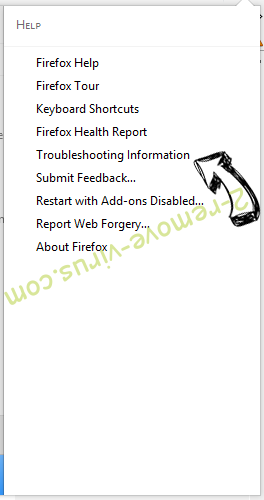
- Vyberte informace o odstraňování potíží.
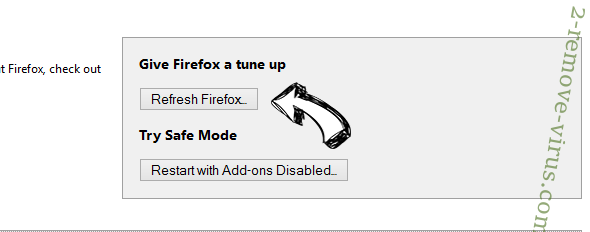
- Tisk aktualizace Firefoxu.
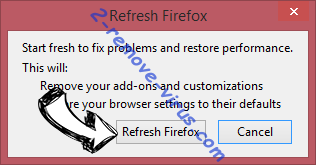
- V dialogovém okně potvrzení klepněte na tlačítko Aktualizovat Firefox ještě jednou.
- Pokud nejste schopni obnovit Mozilla Firefox, Prohledejte celý počítač s důvěryhodné anti-malware.
Odinstalovat EMazeSearch search ze Safari (Mac OS X)
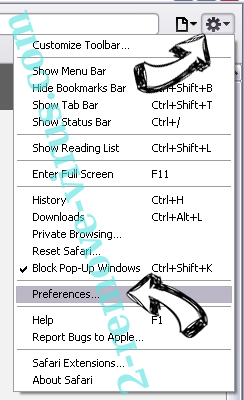
- Přístup k menu.
- Vyberte předvolby.
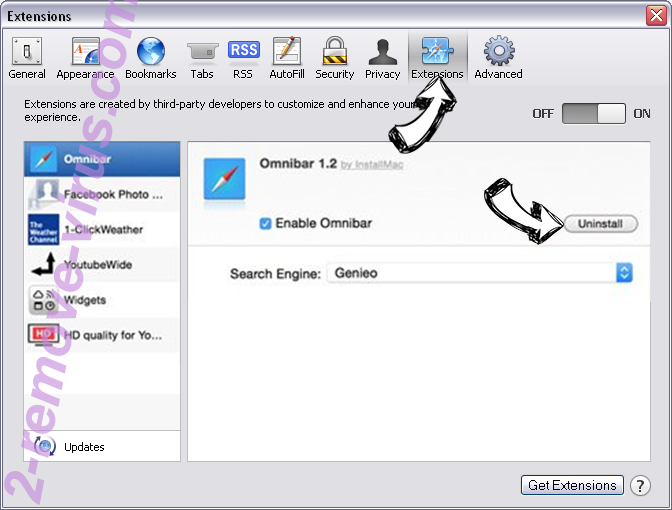
- Přejděte na kartu rozšíření.
- Klepněte na tlačítko Odinstalovat vedle nežádoucích EMazeSearch search a zbavit se všech ostatních neznámých položek stejně. Pokud si nejste jisti, zda je rozšíření spolehlivé, nebo ne, jednoduše zrušte zaškrtnutí políčka Povolit pro dočasně zakázat.
- Restartujte Safari.
Váš prohlížeč nastavit tak
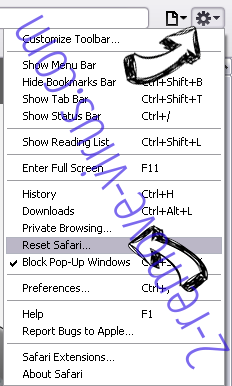
- Klepněte na ikonu nabídky a zvolte Obnovit Safari.
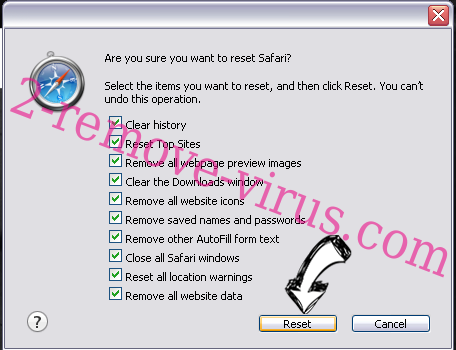
- Vyberte možnosti, které chcete obnovit (často všechny z nich jsou vybrána) a stiskněte tlačítko Reset.
- Pokud nemůžete obnovit prohlížeč, prohledejte celou PC s autentickou malware odebrání softwaru.
Site Disclaimer
2-remove-virus.com is not sponsored, owned, affiliated, or linked to malware developers or distributors that are referenced in this article. The article does not promote or endorse any type of malware. We aim at providing useful information that will help computer users to detect and eliminate the unwanted malicious programs from their computers. This can be done manually by following the instructions presented in the article or automatically by implementing the suggested anti-malware tools.
The article is only meant to be used for educational purposes. If you follow the instructions given in the article, you agree to be contracted by the disclaimer. We do not guarantee that the artcile will present you with a solution that removes the malign threats completely. Malware changes constantly, which is why, in some cases, it may be difficult to clean the computer fully by using only the manual removal instructions.