Je to vážná hrozba?
Ransomware známý jako .HaCk ransomware je kategorizován jako velmi škodlivé ohrožení, vzhledem k možnému poškození, které by mohlo způsobit. Pokud jste se s tímto typem škodlivého programu dosud nikdy nesetkali, můžete být v šoku. Ransomware může používat výkonné šifrovací algoritmy pro zamykání souborů, což vám brání v přístupu k nim déle.
Oběti nemají vždy možnost obnovit data, což je důvod, proč je ransomware tak nebezpečný. Máte možnost zaplatit výkupné, abyste získali dešifrovací kód, ale to není navrženo. Za prvé, můžete skončit jen plýtvání penězi, protože zločinci ne vždy obnovit soubory po zaplacení. Proč by lidé vinu za šifrování dat vám pomůže obnovit, když by mohli jen vzít peníze, které jim. Tyto peníze by také jít do budoucích malware projektů. Již se odhaduje, že šifrování souborů škodlivý program stojí 5 miliard dolarů ztráty pro podniky v 2017, a to je pouze odhad. Lidé jsou lákáni snadnými penězi, a když lidé zaplatí výkupné, dělají ransomware průmysl přitažlivý pro tyto typy lidí. Situace, kdy byste mohli skončit ztrátou souborů, mohou nastat po celou dobu, takže mnohem lepší nákup může být záloha. Po odinstalaci virů nebo souvisejících hrozeb můžete soubory ze .HaCk ransomware zálohy obnovit. A v případě, že vás zajímá, jak se škodlivému programu kódování dat podařilo poškodit vaše zařízení, budou jeho způsoby distribuce vysvětleny dále v článku v odstavci níže.
Jak je ransomware distribuován
Ransomware obvykle cestuje přes přílohy nevyžádané pošty, škodlivé stahování a exploit kity. Mnoho ransomware závisí na uživatelích, kteří narychlo otevírají e-mailové přílohy a sofistikovanější metody nejsou nutně potřebné. Nicméně, tam jsou ransomware, které používají sofistikované metody. Podvodníci stačí použít slavný název společnosti, napsat obecný, ale poněkud věrohodný e-mail, přidat malware-ridden soubor do e-mailu a poslat jej na možné oběti. V těchto e-mailech se běžně setkáte s tématy o penězích, protože lidé jsou náchylnější k pádu na tyto druhy témat. A pokud někdo, kdo předstírá, že je Amazon, měl poslat e-mail osobě o podezřelé aktivitě na svém účtu nebo nákupu, majitel účtu by měl mnohem větší pravděpodobnost, že otevře přílohu bez přemýšlení. Když máte co do činění s e-maily, existují určité věci, na které je třeba dávat pozor, pokud chcete zabezpečit svůj systém. Pokud nejste obeznámeni s odesílatelem, prozkoumat. Kontrola e-mailové adresy odesílatele je stále nezbytná, i když jste se známe s odesílatelem. Podívejte se na zjevné gramatické chyby, jsou obvykle do očí bijící. Dalším významným náznakem by mohlo být vaše jméno nepoužívá nikde, pokud, řekněme, že jste uživatel Amazon a oni byli na e-mail, nebudou používat univerzální pozdravy, jako je milý zákazník / člen / uživatel, a místo toho by použít jméno, které jste jim dal s. Některé soubory kódování škodlivý software může také použít slabá místa v systémech infikovat. Tato slabá místa v softwaru jsou často rychle záplatována po jejich objevu, takže nemohou být použity škodlivým softwarem. Nicméně, soudě podle distribuce WannaCry, zřejmě ne každý spěchá k instalaci těchto záplat. Je důležité, abyste často patch software, protože pokud slabé místo je dost těžké, Vážná slabá místa by mohla být snadno použita malware, takže je důležité, aby si patch všechny vaše programy. Záplaty by mohly být nastaveny tak, aby se nainstalovaly automaticky, pokud se s nimi nechcete pokaždé obtěžovat.
Co můžete dělat se soubory
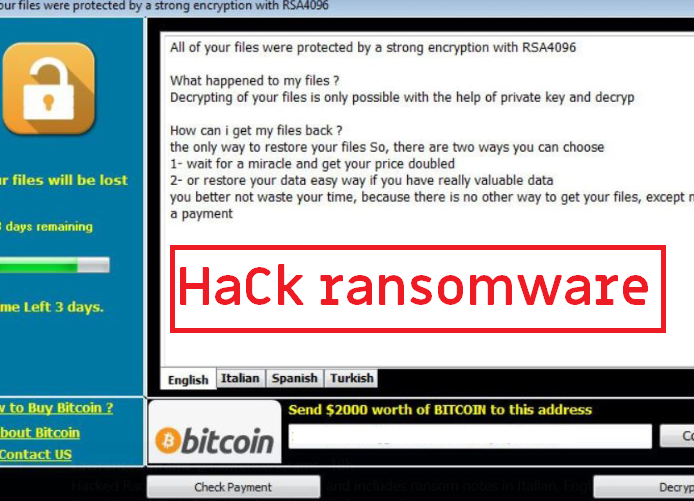
Jakmile ransomware infikuje váš počítač, bude hledat konkrétní typy souborů a jakmile je najde, zakóduje je. Pokud jste si zpočátku nevšimli, že se něco děje, určitě budete vědět, kdy jsou vaše soubory uzamčeny. Soubory, které byly zašifrovány, budou mít k nim připojenou příponu, což může pomoci určit správný malware kódování souborů. Pokud byl použit silný šifrovací algoritmus, může dešifrování souborů potenciálně nemožné. Oznámení o výkupném bude umístěno na plochu nebo do složek obsahujících zamčené soubory, které odhalí, co se stalo s vašimi soubory. Dešifrovací software navržený nebude zdarma, samozřejmě. Poznámka by měla specifikovat cenu za dešifrovací program, ale pokud tomu tak není, budete muset poslat e-mailem počítačové zločince prostřednictvím jejich poskytnuté adresy. Jak již víte, nepodporujeme dodržování požadavků. Ještě předtím, než budete uvažovat o placení, zkuste nejprve jiné alternativy. Zkuste si vzpomenout, možná záloha je k dispozici, ale zapomněli jste na to. Nebo, pokud budete mít štěstí, může být k dispozici bezplatný dešifrovací program. Pokud je škodlivý program šifrování dat crackable, malware výzkumník může být schopen uvolnit decryptor zdarma. Mějte to na paměti před zaplacením požadované peníze dokonce přejde vaše mysl. Nečelili byste možné ztrátě souborů, pokud by vaše zařízení bylo znovu kontaminováno nebo havarovalo, pokud jste investovali část těchto peněz do zálohy. Pokud jste vytvořili zálohu před tím, než se počítač nakazil, měli byste být schopni je obnovit odtud po odstranění .HaCk ransomware viru. Seznamte se s tím, jak se ransomware šíří, abyste se tomu vyhnuli. Ujistěte se, že váš software je aktualizován při každém vydání aktualizace, neotevřete náhodné soubory přidané do e-mailů a stahujete pouze věci z důvěryhodných zdrojů.
.HaCk ransomware Odstranění
Získejte nástroj pro odstranění škodlivého softwaru, protože bude zapotřebí, abyste se zbavili souboru, který šifruje škodlivý software, pokud je stále ve vašem systému. To může být docela obtížné ručně opravit .HaCk ransomware virus, protože byste mohli skončit náhodně dělat poškození vašeho zařízení. Proto zvolte automatický způsob. Tyto typy nástrojů existují za účelem ochranu vašeho zařízení před poškozením tento druh hrozby může dělat, a v závislosti na programu, dokonce brání jim infikovat na prvním místě. Jakmile jste nainstalovali anti-malware nástroj, stačí prověřit zařízení a autorizovat k odstranění infekce. Software však nepomůže obnovit vaše data. Poté, co hrozba je pryč, ujistěte se, že získáte zálohu a běžně vytvářet kopie všech důležitých souborů.
Offers
Stáhnout nástroj pro odstraněníto scan for .HaCk ransomwareUse our recommended removal tool to scan for .HaCk ransomware. Trial version of provides detection of computer threats like .HaCk ransomware and assists in its removal for FREE. You can delete detected registry entries, files and processes yourself or purchase a full version.
More information about SpyWarrior and Uninstall Instructions. Please review SpyWarrior EULA and Privacy Policy. SpyWarrior scanner is free. If it detects a malware, purchase its full version to remove it.

WiperSoft prošli detaily WiperSoft je bezpečnostní nástroj, který poskytuje zabezpečení před potenciálními hrozbami v reálném čase. Dnes mnoho uživatelů mají tendenci svobodného soft ...
Stáhnout|víceJe MacKeeper virus?MacKeeper není virus, ani je to podvod. Sice existují různé názory o programu na internetu, spousta lidí, kteří tak notoricky nenávidí program nikdy nepoužíval a jsou je ...
Stáhnout|víceTvůrci MalwareBytes anti-malware nebyly sice v tomto podnikání na dlouhou dobu, dělají si to s jejich nadšení přístupem. Statistika z takových webových stránek jako CNET ukazuje, že tento ...
Stáhnout|více



Quick Menu
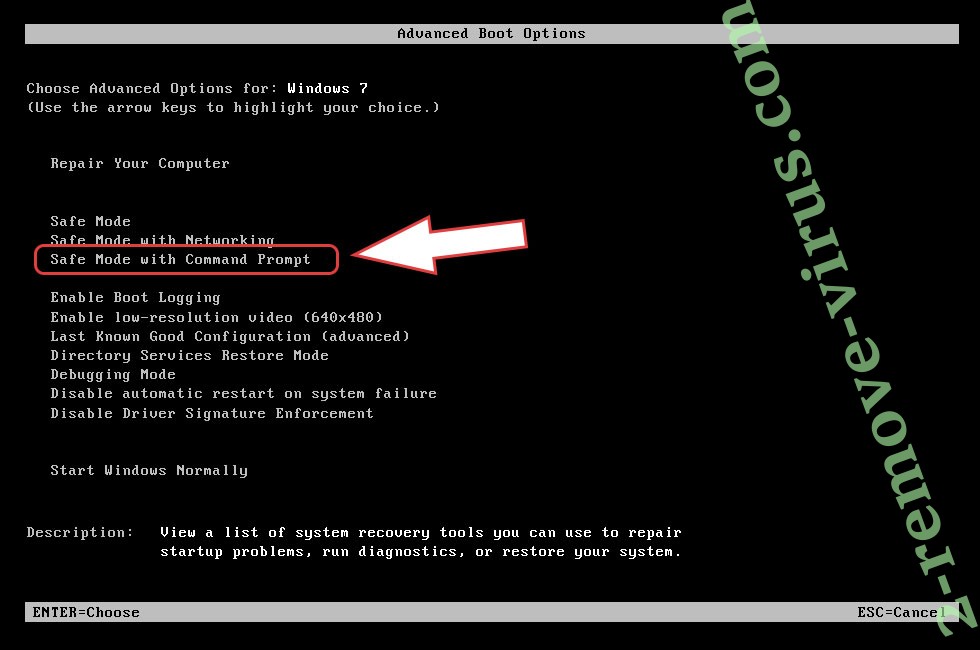
krok 1. Odstraňte .HaCk ransomware pomocí nouzového režimu s prací v síti.
Odstranit .HaCk ransomware z Windows 7/Windows Vista/Windows XP
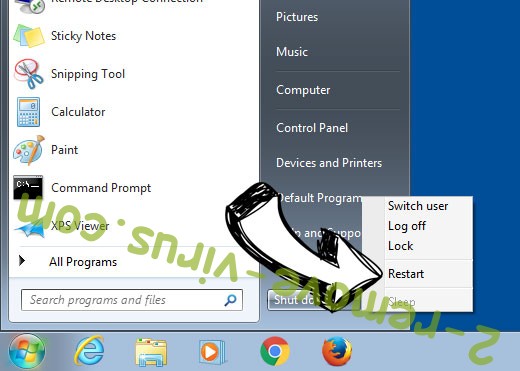
- Klepněte na tlačítko Start a vyberte položku vypnout.
- Vyberte možnost restartovat a klepněte na tlačítko OK.
- Začněte, kecal F8 při načítání při spuštění počítače.
- V části Rozšířené možnosti spuštění vyberte možnost Nouzový režim s prací v síti.
- Otevřete prohlížeč a stáhněte nástroj anti-malware.
- Použít nástroj odebrat .HaCk ransomware
Odstranit .HaCk ransomware ze systému Windows 8/Windows 10
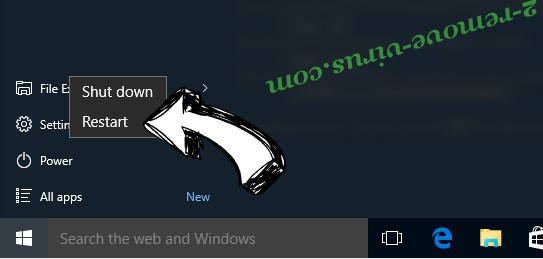
- Na přihlašovací obrazovce systému Windows stiskněte tlačítko napájení.
- Klepněte a podržte stisknutou klávesu Shift a vyberte restartovat.
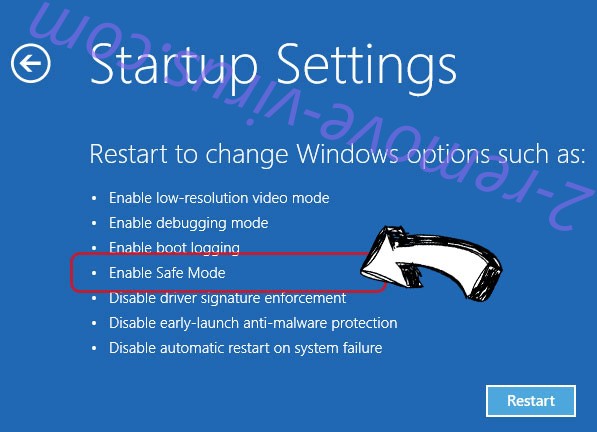
- Přejděte na Troubleshoot → Advanced options → Start Settings.
- Zvolte Povolit Nouzový režim nebo nouzový režim s prací v síti pod nastavení při spuštění.
- Klepněte na tlačítko restartovat.
- Otevřete webový prohlížeč a stáhněte odstraňovač malware.
- Pomocí softwaru můžete odstranit .HaCk ransomware
krok 2. Obnovení souborů pomocí nástroje Obnovení systému
Odstranit .HaCk ransomware z Windows 7/Windows Vista/Windows XP
- Klepněte na tlačítko Start a zvolte vypnutí.
- Vyberte možnost restartovat a OK
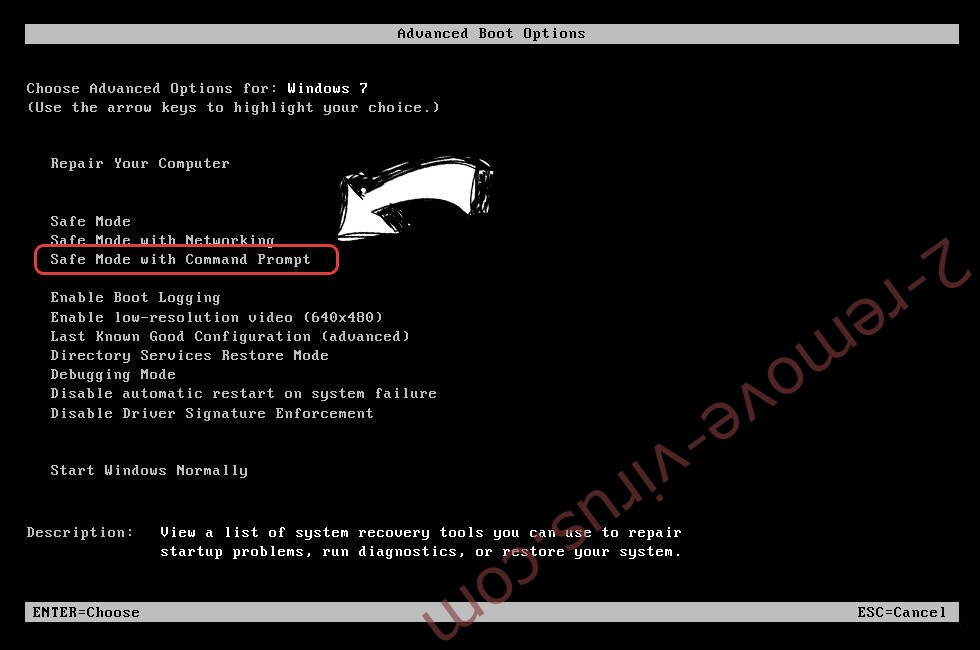
- Při načítání při spuštění počítače stiskněte klávesu F8 opakovaně otevřít rozšířené možnosti spuštění
- Zvolte příkazový řádek ze seznamu.
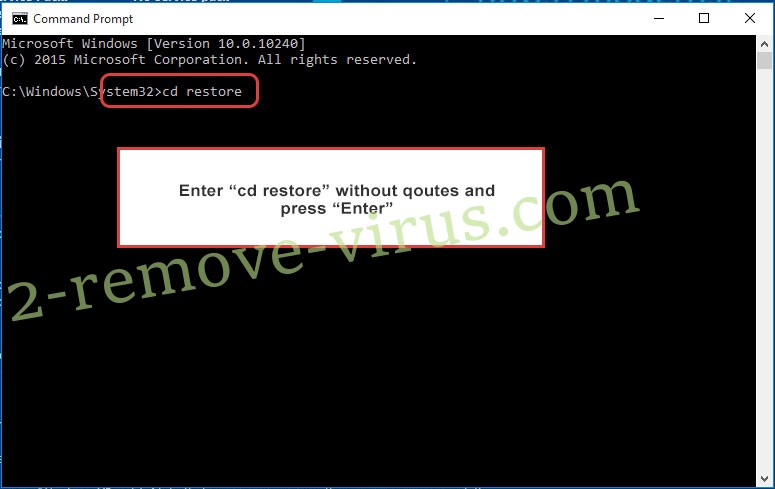
- Zadejte cd restore a klepněte na Enter.
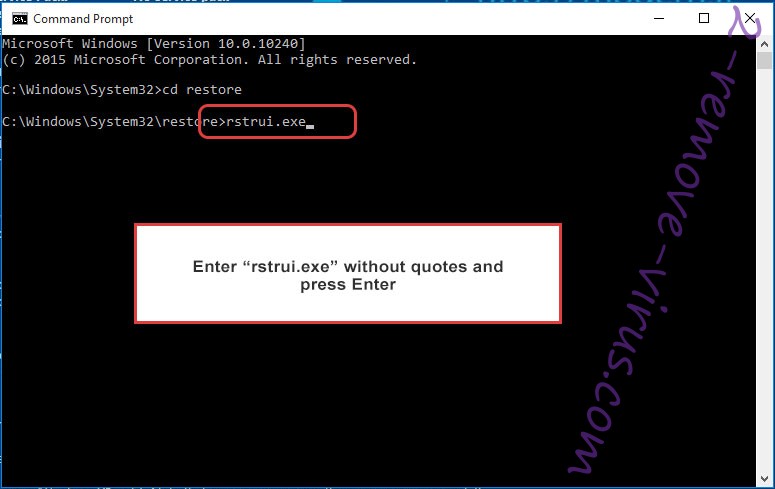
- Zadejte v rstrui.exe a stiskněte klávesu Enter.
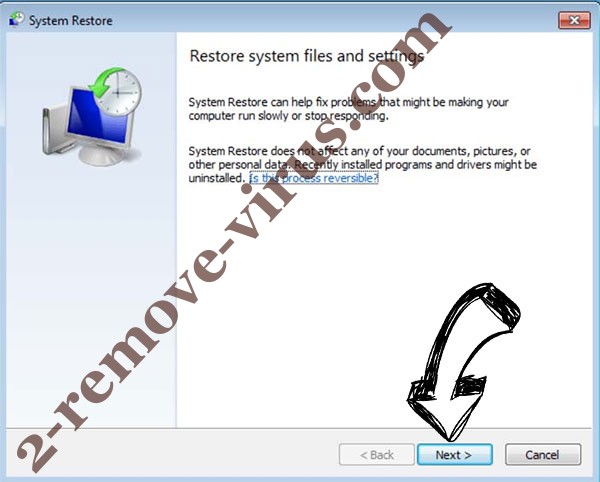
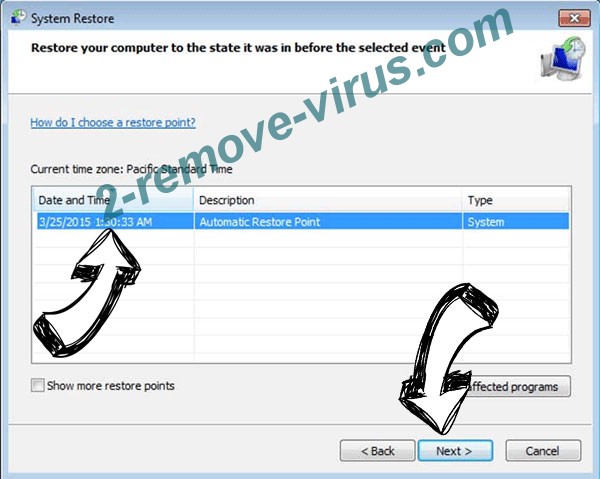
- Klepněte na tlačítko Další v novém okně a vyberte bod obnovení před infekci.
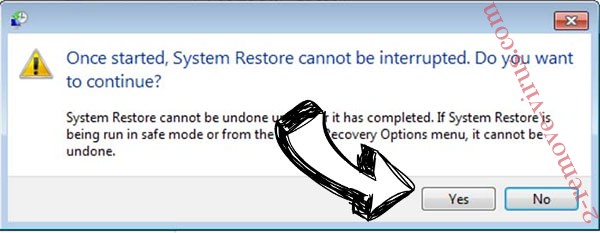
- Klepněte na tlačítko Další a klepněte na tlačítko Ano zahájíte obnovení systému.
Odstranit .HaCk ransomware z Windows 8/Windows 10
- Na přihlašovací obrazovce systému Windows klepněte na tlačítko napájení.
- Stiskněte a podržte klávesu Shift a klepněte na tlačítko restartovat.
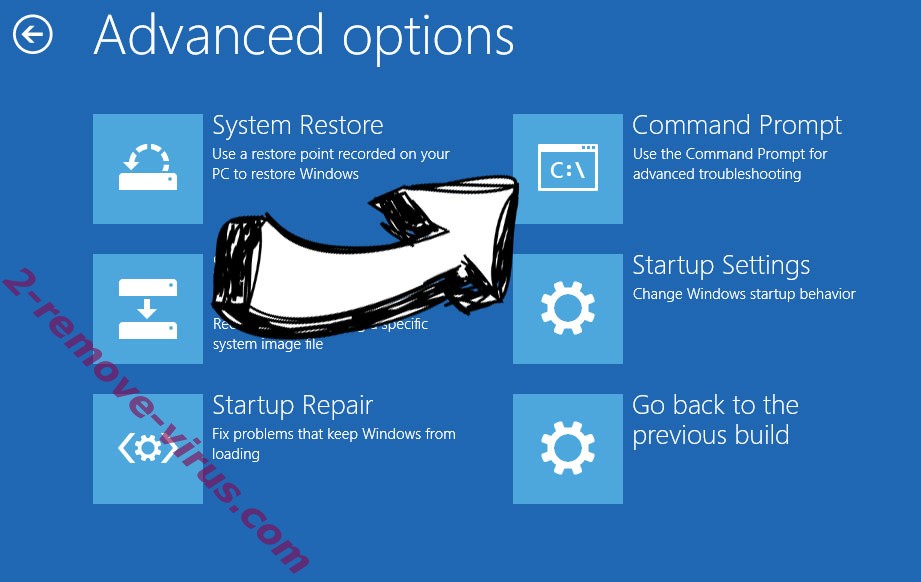
- Vyberte si poradce a pokročilé možnosti.
- Vyberte možnost Příkazový řádek a klepněte na tlačítko restartovat.
- V příkazovém řádku vstup cd restore a klepněte na Enter.
- Napište rstrui.exe a klepněte na klávesu Enter.
- Klepněte na tlačítko Další v okně nové nástroje Obnovení systému.
- Zvolte bod obnovení před infekci.
- Klepněte na tlačítko Další a potom klepněte na tlačítko Ano Chcete-li obnovit systém.