Mpal ransomware pokyny k virům
Mpal ransomware Ransomware je typ malwaru, který šifruje soubory a který může mít vážné důsledky, pokud jde o vaše data. Zatímco ransomware byl široce zahrnuté téma, je možné, že je to vaše první čas přichází přes to, proto možná nevíte, co infekce by mohla znamenat pro váš počítač. Ransomware používá výkonné šifrovací algoritmy pro šifrování dat a jakmile jsou uzamčeny, nebudete je moci otevřít. Ransomware je myšlenka být taková škodlivá kontaminace, protože dešifrování souborů není možné v každém případě. Je tu možnost platit platit podvodníci za dešifrovací, ale to není navrženo.
Za prvé, můžete skončit jen plýtvání penězi pro nic za nic, protože platba nemusí vždy vést k dešifrování souborů. Mějte na paměti, že očekáváte, že zločinci budou cítit povinnost pomoci obnovit data, když mají možnost jen vzít si peníze. Budoucí aktivity těchto podvodníků by byly také financovány z těchto peněz. Opravdu chcete podpořit průmysl, který již dělá miliardy dolarů v hodnotě škody na podnikání. Čím více lidí platí, tím ziskovější se stává, čímž se přitahuje více lidí, kteří chtějí vydělat snadné peníze. Situace, kdy můžete přijít o data, se mohou stát po celou dobu, takže mnohem lepší nákup může být záloha. Pokud byla záloha provedena před tím, než zařízení kontaminovalo malware šifrujícím data, stačí zařízení odinstalovat Mpal ransomware a pokračovat v obnovení souboru. Ransomware šíření metody nemusí být známy, a budeme diskutovat o nejběžnějšízpůsoby v níže uvedených odstavcích.
Jak je ransomware distribuován
E-mailové přílohy, exploit kity a škodlivé soubory ke stažení jsou nejběžnější metody kódování škodlivých programů. Tam je obvykle není třeba přijít s propracovanější metody, protože mnoho uživatelů jsou docela neopatrný, když používají e-maily a něco stáhnout. Sofistikovanější způsoby mohou být použity také, i když nejsou tak populární. Počítačoví zločinci nemusí vynaložit velké úsilí, stačí napsat obecný e-mail, který by méně opatrní uživatelé mohli spadnout, přidat infikovaný soubor do e-mailu a poslat ho budoucím obětem, kteří by mohli věřit, že odesílatel je někdo důvěryhodný. Témata související s penězi se běžně používají, protože uživatelé mají větší tendenci otevírat tyto typy e-mailů. Počítačoví zločinci také raději předstírají, že jsou z Amazonu, a varují potenciální oběti, že na jejich účtu byla pozorována nějaká podivná činnost, která by měla okamžitě vyzvat osobu k otevření přílohy. Abyste se před tím ochránili, existují určité věci, které musíte udělat při jednání s e-maily. Pokud odesílatel není někdo, koho znáte, před otevřením některého z připojených souborů, které vám poslali, vyšetřte. E-mailovou adresu budete muset prošetřit, a to i v případě, že je vám odesílatel znám. Tyto škodlivé e-maily jsou také často plné gramatických chyb. Vezměte na vědomí, jak vás odesílatel oslovuje, pokud se jedná o odesílatele, se kterým jste dříve obchodovali, vždy uvede vaše jméno do pozdravu. Slabá místa v systému Zastaralé programy mohou být také použity jako cesta k počítači. Program má určitá slabá místa, která by mohla být použita pro škodlivý software pro vstup do zařízení, ale software je brzy poté, co jsou objeveny, opravuje. Bohužel, jak dokazuje ransomware WannaCry, ne všichni uživatelé instalují aktualizace z různých důvodů. Je velmi důležité, abyste pravidelně aktualizovali své programy, protože pokud je chyba zabezpečení dostatečně závažná, závažné chyby zabezpečení by mohly být snadno zneužity škodlivým softwarem, takže je nezbytné, abyste opravili všechny programy. Neustále otravovat o aktualizacích může dostat nepříjemné, takže můžete nastavit jejich instalaci automaticky.
Jak se Mpal ransomware chová
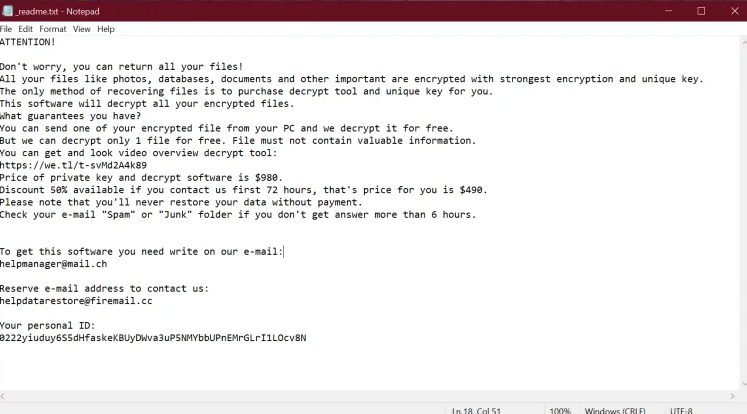
Vaše soubory budou kódovány ransomware, jakmile infikuje váš systém. Vaše soubory nebudou přístupné, takže i když si nevšimnete procesu šifrování, budete vědět nakonec. Budete vědět, které soubory byly ovlivněny, protože budou mít podivné rozšíření přidány k nim. Je třeba říci, že obnovení souborů nemusí být možné, pokud data šifrující malware používají výkonný šifrovací algoritmus. Žádost o výkupné vám vysvětlí, co se stalo a jak byste měli postupovat k obnovení souborů. Navrhnou ti dešifrovací, což tě bude stát. Cena za dešifrovač by měla být zobrazena v poznámce, ale pokud tomu tak není, budete požádáni, abyste jim poslali e-mail, abyste nastavili cenu, může se pohybovat od několika desítek dolarů až po pár stovek. Z důvodů, které jsme již zmínili, placení není možnost malware výzkumníci naznačují. Důkladně zvážit všechny ostatní alternativy, než si dokonce zvážit dávat do žádostí. Možná si prostě nevzpomínáte na vytvoření zálohy. Nebo je tu možná dešifrovač zdarma. Bezpečnostní specialisté jsou v některých případech schopni uvolnit bezplatné dešifrovací nástroje, pokud je kódování souborů malware crackable. Podívejte se na tuto možnost a pouze tehdy, když jste si jisti, že neexistuje žádný bezplatný dešifrovač, měli byste dokonce zvážit platbu. Investovat část těch peněz, abysi koupilnějakou zálohu, by se mohlo ukázat jako lepší. Pokud jste vytvořili zálohu před tím, než se počítač nakazil, měli byste být schopni je obnovit poté, co vymažete Mpal ransomware virus. Uvědomte si, jak je ransomware distribuován, abyste se tomu vyhnuli. Držte se legitimních webových stránek, pokud jde o stahování, buďte ostražití při práci s přílohami e-mailů a udržujte svůj software aktuální.
Jak odstranit Mpal ransomware virus
Pokud ransomware stále zůstává, bude nutné se ho zbavit antimalwarovým softwarem. Pokud máte málo znalostí, pokud jde o počítače, můžete neúmyslně způsobit další škody, když se snaží opravit Mpal ransomware virus ručně. Použití anti-malware nástroj je chytřejší rozhodnutí. Nástroj by vám nejen pomohl postarat se o hrozbu, ale může také zabránit tomu, aby podobné v budoucnu vstoupily. Vyberte si anti-malware software, který může nejlépe řešit vaši situaci, a autorizovat jej prohledat váš systém pro hrozbu, jakmile jej nainstalujete. Jakkoli nešťastné to může být, anti-malware software není schopen dešifrovat vaše soubory. Po odstranění škodlivého programu zašifrování souborů můžete zařízení bezpečně znovu používat a pravidelně zálohovat soubory.
Offers
Stáhnout nástroj pro odstraněníto scan for Mpal ransomwareUse our recommended removal tool to scan for Mpal ransomware. Trial version of provides detection of computer threats like Mpal ransomware and assists in its removal for FREE. You can delete detected registry entries, files and processes yourself or purchase a full version.
More information about SpyWarrior and Uninstall Instructions. Please review SpyWarrior EULA and Privacy Policy. SpyWarrior scanner is free. If it detects a malware, purchase its full version to remove it.

WiperSoft prošli detaily WiperSoft je bezpečnostní nástroj, který poskytuje zabezpečení před potenciálními hrozbami v reálném čase. Dnes mnoho uživatelů mají tendenci svobodného soft ...
Stáhnout|víceJe MacKeeper virus?MacKeeper není virus, ani je to podvod. Sice existují různé názory o programu na internetu, spousta lidí, kteří tak notoricky nenávidí program nikdy nepoužíval a jsou je ...
Stáhnout|víceTvůrci MalwareBytes anti-malware nebyly sice v tomto podnikání na dlouhou dobu, dělají si to s jejich nadšení přístupem. Statistika z takových webových stránek jako CNET ukazuje, že tento ...
Stáhnout|více



Quick Menu
krok 1. Odstraňte Mpal ransomware pomocí nouzového režimu s prací v síti.
Odstranit Mpal ransomware z Windows 7/Windows Vista/Windows XP
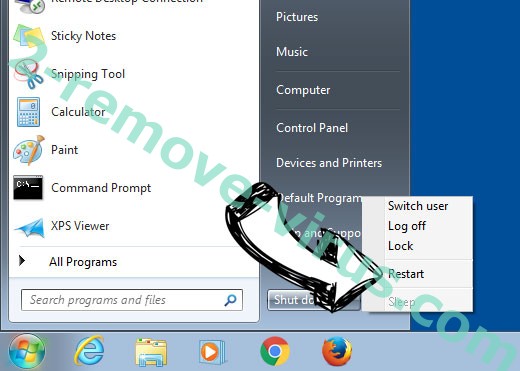
- Klepněte na tlačítko Start a vyberte položku vypnout.
- Vyberte možnost restartovat a klepněte na tlačítko OK.
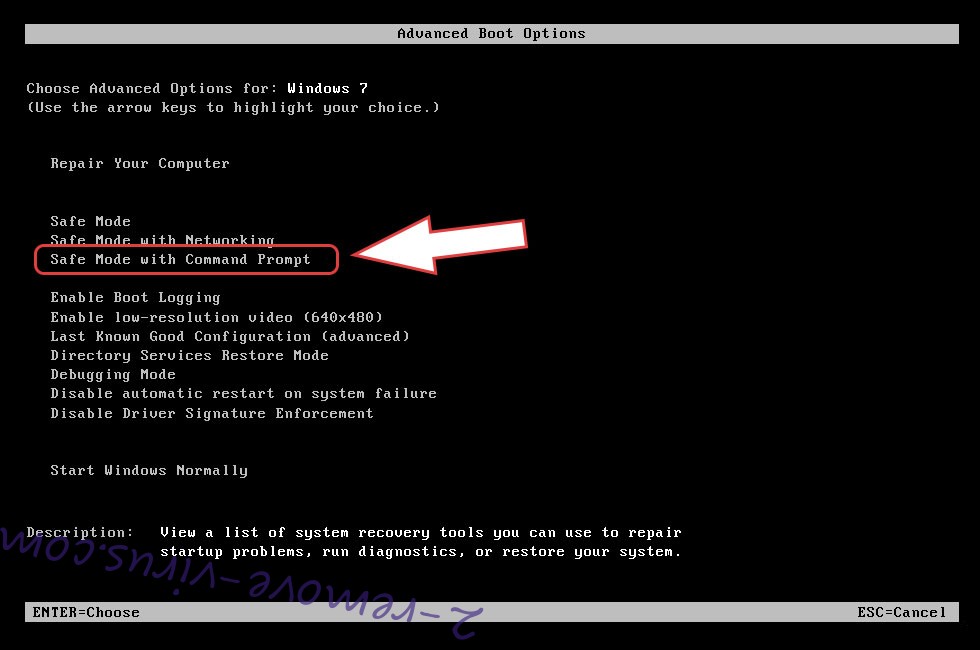
- Začněte, kecal F8 při načítání při spuštění počítače.
- V části Rozšířené možnosti spuštění vyberte možnost Nouzový režim s prací v síti.
- Otevřete prohlížeč a stáhněte nástroj anti-malware.
- Použít nástroj odebrat Mpal ransomware
Odstranit Mpal ransomware ze systému Windows 8/Windows 10
- Na přihlašovací obrazovce systému Windows stiskněte tlačítko napájení.
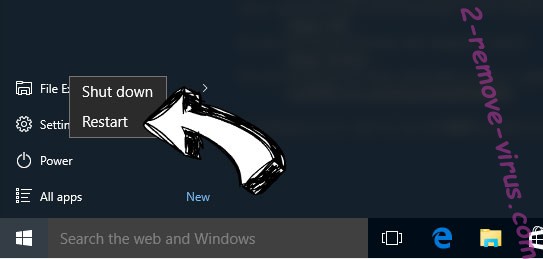
- Klepněte a podržte stisknutou klávesu Shift a vyberte restartovat.
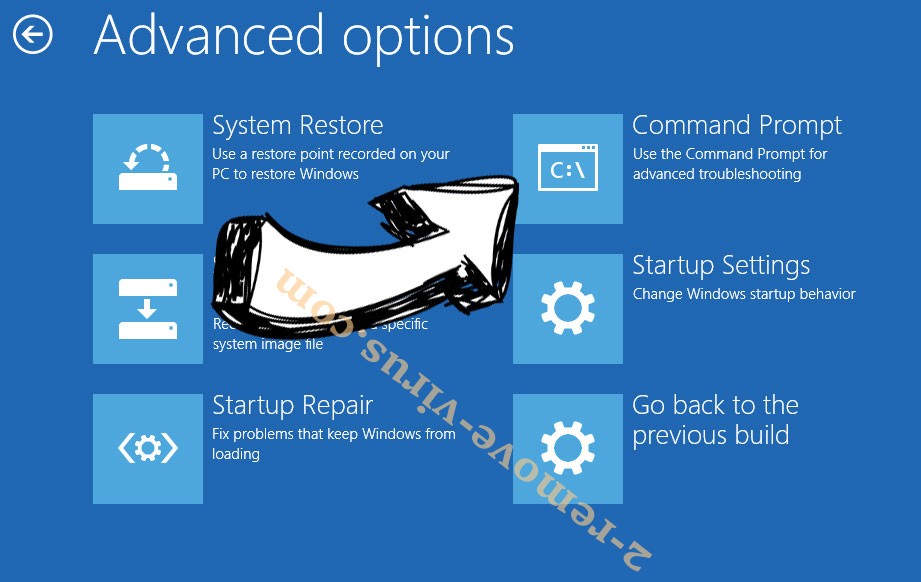
- Přejděte na Troubleshoot → Advanced options → Start Settings.
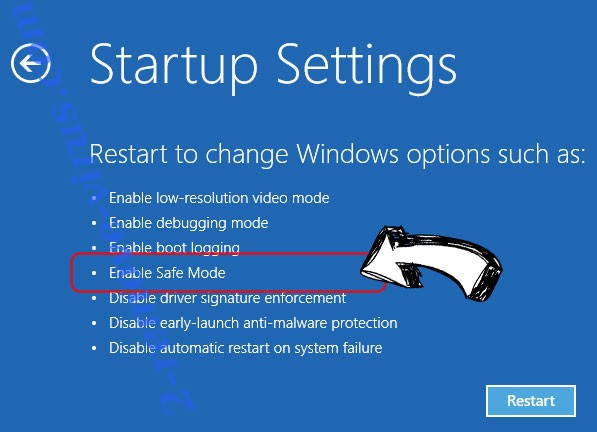
- Zvolte Povolit Nouzový režim nebo nouzový režim s prací v síti pod nastavení při spuštění.
- Klepněte na tlačítko restartovat.
- Otevřete webový prohlížeč a stáhněte odstraňovač malware.
- Pomocí softwaru můžete odstranit Mpal ransomware
krok 2. Obnovení souborů pomocí nástroje Obnovení systému
Odstranit Mpal ransomware z Windows 7/Windows Vista/Windows XP
- Klepněte na tlačítko Start a zvolte vypnutí.
- Vyberte možnost restartovat a OK
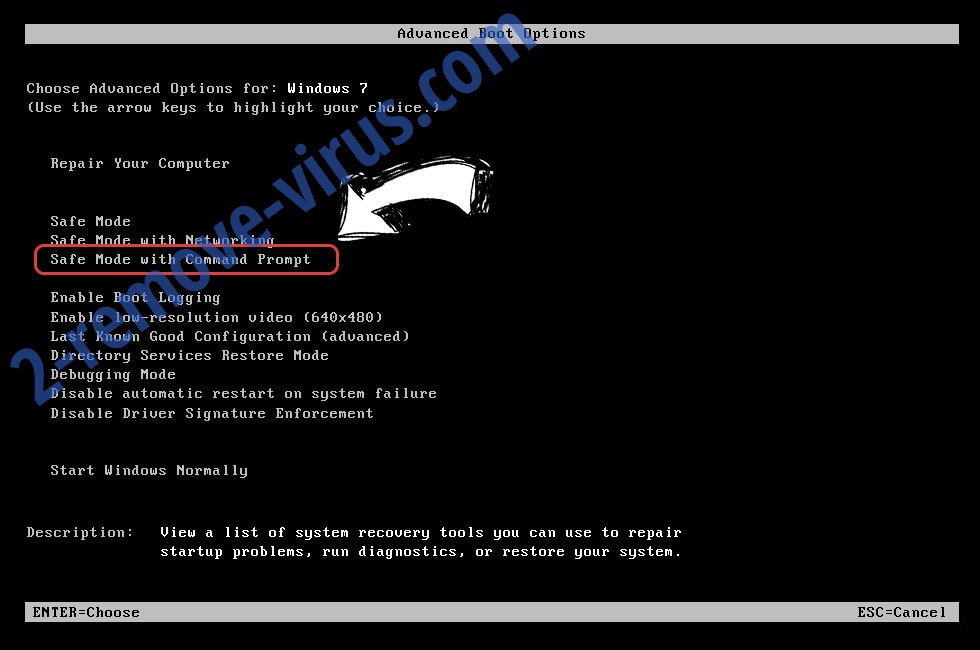
- Při načítání při spuštění počítače stiskněte klávesu F8 opakovaně otevřít rozšířené možnosti spuštění
- Zvolte příkazový řádek ze seznamu.
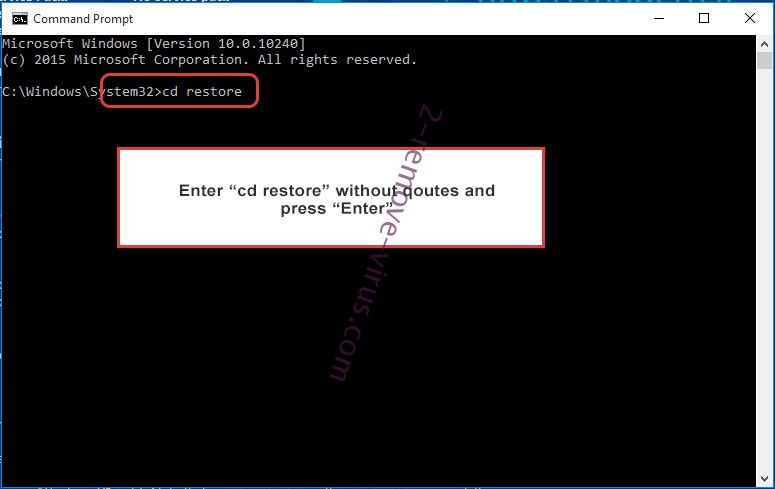
- Zadejte cd restore a klepněte na Enter.
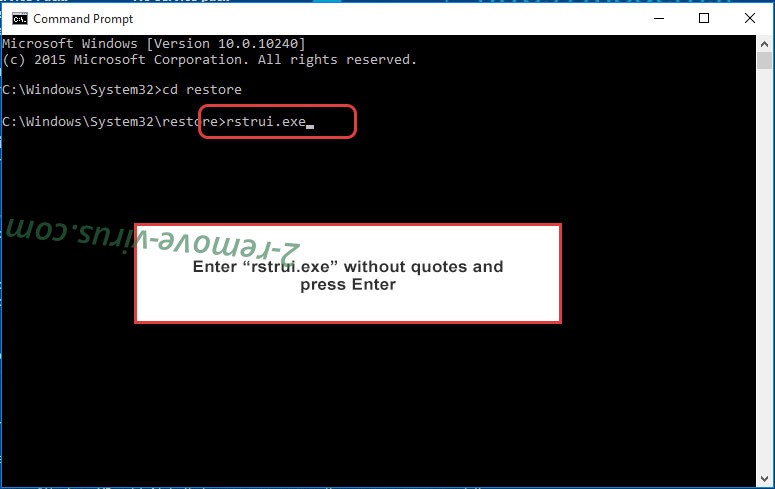
- Zadejte v rstrui.exe a stiskněte klávesu Enter.
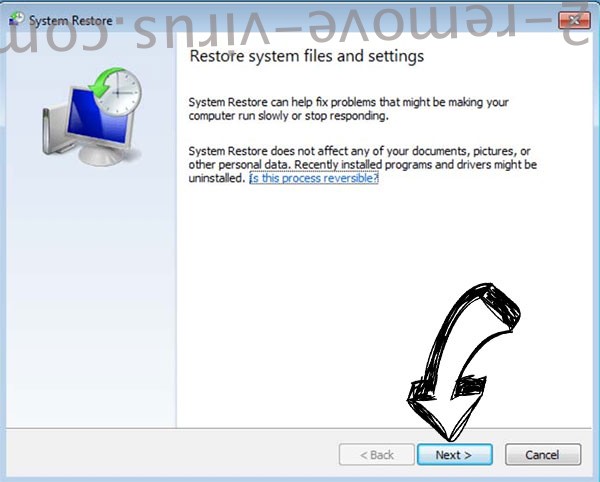
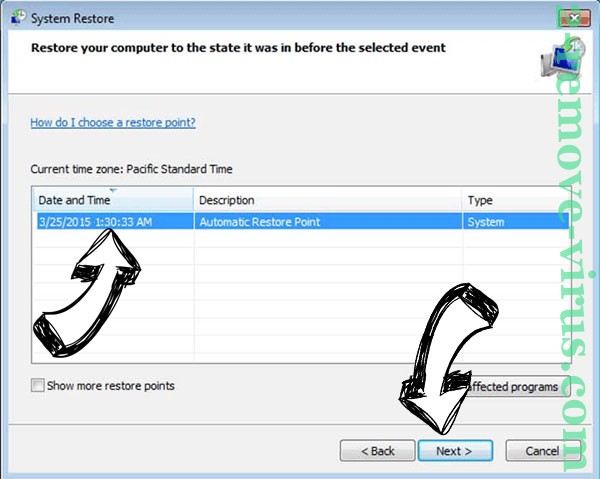
- Klepněte na tlačítko Další v novém okně a vyberte bod obnovení před infekci.
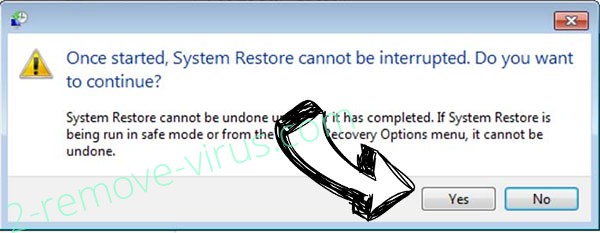
- Klepněte na tlačítko Další a klepněte na tlačítko Ano zahájíte obnovení systému.
Odstranit Mpal ransomware z Windows 8/Windows 10
- Na přihlašovací obrazovce systému Windows klepněte na tlačítko napájení.
- Stiskněte a podržte klávesu Shift a klepněte na tlačítko restartovat.
- Vyberte si poradce a pokročilé možnosti.
- Vyberte možnost Příkazový řádek a klepněte na tlačítko restartovat.
- V příkazovém řádku vstup cd restore a klepněte na Enter.
- Napište rstrui.exe a klepněte na klávesu Enter.
- Klepněte na tlačítko Další v okně nové nástroje Obnovení systému.
- Zvolte bod obnovení před infekci.
- Klepněte na tlačítko Další a potom klepněte na tlačítko Ano Chcete-li obnovit systém.