

Co je Spousta O ‚Apps
Spousta O ‚Apps prohlížeč únosce může být odpovědný za upravené nastavení prohlížeče, a to by mohlo mít napadl spolu s freeware. Důvod, proč prohlížeč únosce je nainstalován, je proto, že jste nevěnovali dostatečnou pozornost vidět, že to bylo připojeno k nějakému softwaru, který jste nainstalovali. Pokud nechcete, aby tyto druhy infekcí obývat počítač, měli byste věnovat pozornost tomu, jaký druh softwaru nainstalujete. Prohlížeč únosci jsou poměrně nízké úrovni-infekce, které vykonávají spoustu nežádoucí chod. například uvidíte změněné nastavení prohlížeče a nové karty a domovské stránky budou nastaveny na zcela jiný web.
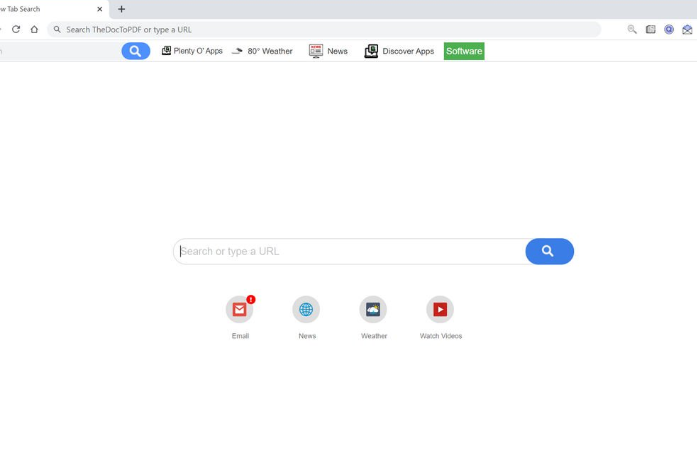
Váš vyhledávač bude také změněn na ten, který by mohl vložit sponzorovaný obsah do výsledků. Únosci vás přesměrují na reklamní stránky, aby pro ně generovali provoz, aby majitelé mohli vydělávat. Musíte být opatrní s těmito přesměrování, protože byste mohli kontaminovat svůj operační systém se škodlivým softwarem, pokud jste přesměrováni na škodlivou webovou stránku. Pokud jste kontaminované váš systém s malwarem, situace by byla mnohem horší. Únosci rádi předstírají, že mají prospěšné funkce, ale můžete najít skutečné rozšíření dělá totéž, což nepřinese náhodné přesměrování. Musíte také vědět, že některá přesměrování prohlížeče budou sledovat vaše chování a shromažďovat určitá data, abyste věděli, na jaký typ obsahu pravděpodobně kliknete. K těmto údajům by mohl být rovněž umožněn sporný třetí strany. Proto se doporučuje odstranit Plenty O ‚Apps, než to může mít vážnější vliv na vašem zařízení.
Co dělá Plenty O‘ Apps
Únosci jsou běžně vidět připojené k freeware jako další položky. Vzhledem k tomu, že jsou velmi přitěžující infekce, velmi pochybujeme, že jste to dostal vědomě. Tato metoda je účinná, protože uživatelé jsou nepozorní, nečtou poskytnuté informace a jsou obecně neopatrní během instalace softwaru. Aby t0 blokovat jejich instalaci, budete muset zrušit výběr, ale protože se skrývají, nemusí vidět tím, že spěchá proces. Nevybírejte výchozí režim, protože nic nezobrazovají. Je třeba zrušit zaškrtnutí nabídek a budou viditelné pouze v režimu Advanced (Custom). Doporučujeme vám zrušit označení všech nabídek. A dokud tak neučiníte, nepokračujte s freeware instalace. Řešení těchto hrozeb by mohlo být poněkud nepříjemné, takže byste si ušetřit spoustu času a úsilí, pokud jste jim zpočátku zabránili. Kromě toho musíte být opatrnější, kde získáte aplikace z podezřelých zdrojů, které by mohly přinést spoustu problémů.
Když se nainstaluje virus přesměrování, budete vědět brzy po infekci. Vaše domovská stránka, nové karty a vyhledávač se změní, aniž byste s tím souhlasili, a není pravděpodobné, že byste to zmeškali. Je pravděpodobné, že to bude měnit všechny známé prohlížeče, jako Internet Explorer je , Google Chrome a Mozilla Firefox . Webová stránka se načte při každém otevření prohlížeče, a to bude pokračovat, dokud neukončíte Plenty O ‚ Apps z vašeho systému. Vaše počáteční odpověď může být přehlasovat změny, ale mějte na paměti, že přesměrování prohlížeče bude jen změnit všechno znovu. Únosci by také mohli nastavit jiný vyhledávač, takže nebuďte šokováni, pokud se podíváte na něco prostřednictvím adresního řádku prohlížeče, načte se podivné webové stránky. Dávejte pozor na reklamní odkazy vložené mezi výsledky, jak může být přesměrován. Tyto přesměrování by mohlo dojít z důvodu peněz důvodů, jako majitelé těchto webových stránek, aby více příjmů, když je provoz zvýšil. Když existuje více návštěvníků komunikovat s reklamami, majitelé jsou schopni vydělat více peněz. Pokud stisknete tyto stránky, budete převedeni na zcela nesouvisející stránky, kde nenajdete relevantní informace. V některých případech by se mohly zdát legitimní, takže pokud byste měli hledat něco vágního, jako je „anti-malware“ nebo „počítač“, výsledky přesměrování na stinné stránky se mohou objevit, ale zpočátku byste nevěděli. Mějte na paměti, že únosci mohou také vést k infikovaným webovým stránkám, kde můžete narazit na těžkou infekci. Viry přesměrování se také zajímají o informace o vaší aktivitě při procházení, takže je pravděpodobné, že sledování vašeho prohlížení sleduje. Prohlížeč únosci také poskytnout přístup k informacím neznámých stran, a to se používá, aby se více uživatelů relevantní reklamy. Nebo přesměrování virus může použít k vytvoření sponzorované výsledky, které jsou více personalizované. Ujistěte se, že odinstalujete plenty O ‚ Apps dříve, než se do cesty přijdou nebezpečnější infekce. A po dokončení procesu by neměly být žádné problémy s úpravou nastavení prohlížeče.
Spousta O ‚ Odstranění aplikací
Bylo by nejlepší, jak se zbavit infekce, jakmile si všimnete, že, takže odstranit Plenty O ‚Apps. Eliminace je dosažitelná jak ručně, tak automaticky, a ani jedna by neměla způsobit příliš mnoho problémů. Budete muset identifikovat únosce sami, pokud se rozhodnete pro dřívější metodu. Pokud jste se s tímto typem infekce nikdy předtím nezabývali, níže jsme vám níže umístili pokyny, které vám pomohou, můžeme vám slíbit, že proces by neměl být obtížný, i když by to mohlo být spíše časově náročné. Měly by poskytnout pokyny, které potřebujete k péči o kontaminaci, takže se jimi podle toho řiďte. Pokud pokyny jsou nejasné, nebo pokud jste jinak zápasí s procesem, zkuste jít s jinou metodou. Dalo by se stáhnout spyware odstranění software a mít to zbavit infekce pro vás. Anti-spyware software bude určit hrozbu a vypořádat se s ní bez problémů. Pokus o změnu nastavení prohlížeče, pokud se vám podaří, infekce by měla být úplně pryč. Pokud nemůžete změnit svou domovskou stránku, musíte mít něco vynechal a přesměrování virus je stále tam. Pokud se budete starat o instalaci programů správně v budoucnu, měli byste být schopni vyhnout se těmto typům hrozeb v budoucnu. Pokud si vyvinete slušné počítačové návyky nyní, poděkujete nám později.
Offers
Stáhnout nástroj pro odstraněníto scan for Plenty O' AppsUse our recommended removal tool to scan for Plenty O' Apps. Trial version of provides detection of computer threats like Plenty O' Apps and assists in its removal for FREE. You can delete detected registry entries, files and processes yourself or purchase a full version.
More information about SpyWarrior and Uninstall Instructions. Please review SpyWarrior EULA and Privacy Policy. SpyWarrior scanner is free. If it detects a malware, purchase its full version to remove it.

WiperSoft prošli detaily WiperSoft je bezpečnostní nástroj, který poskytuje zabezpečení před potenciálními hrozbami v reálném čase. Dnes mnoho uživatelů mají tendenci svobodného soft ...
Stáhnout|víceJe MacKeeper virus?MacKeeper není virus, ani je to podvod. Sice existují různé názory o programu na internetu, spousta lidí, kteří tak notoricky nenávidí program nikdy nepoužíval a jsou je ...
Stáhnout|víceTvůrci MalwareBytes anti-malware nebyly sice v tomto podnikání na dlouhou dobu, dělají si to s jejich nadšení přístupem. Statistika z takových webových stránek jako CNET ukazuje, že tento ...
Stáhnout|více



Quick Menu
krok 1. Odinstalujte Plenty O' Apps a související programy.
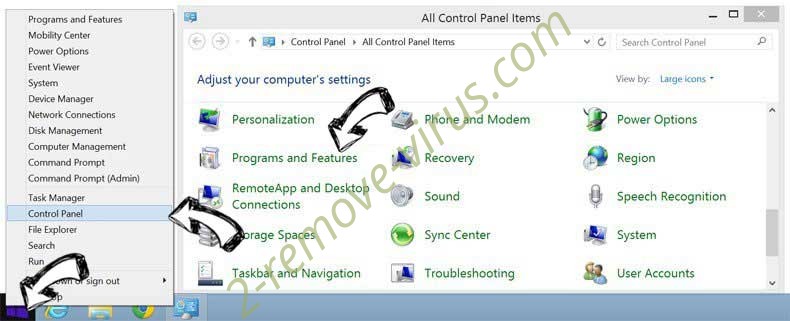
Odstranit Plenty O' Apps ze Windows 8
Klepněte pravým tlačítkem v levém dolním rohu obrazovky. Jakmile objeví Menu rychlý přístup, zvolit vybrat ovládací Panel programy a funkce a vyberte odinstalovat software.
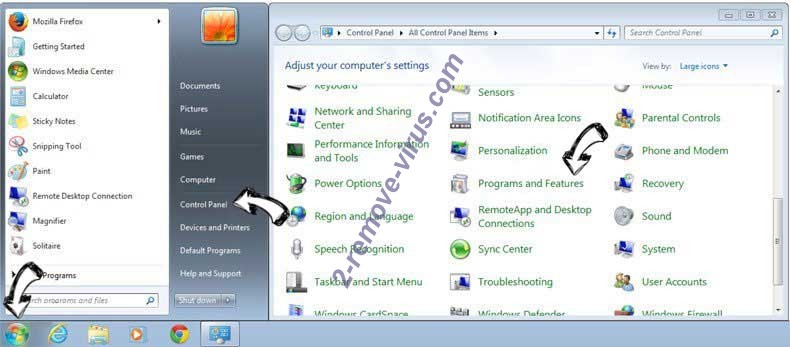
Z Windows 7 odinstalovat Plenty O' Apps
Klepněte na tlačítko Start → Control Panel → Programs and Features → Uninstall a program.
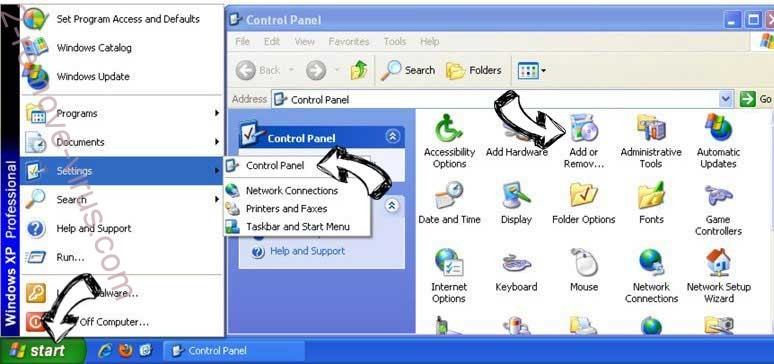
Odstranit Plenty O' Apps ze systému Windows XP
Klepněte na tlačítko Start → Settings → Control Panel. Vyhledejte a klepněte na tlačítko → Add or Remove Programs.
Odstranit Plenty O' Apps z Mac OS X
Klepněte na tlačítko Go tlačítko v horní levé části obrazovky a vyberte aplikace. Vyberte složku aplikace a Hledat Plenty O' Apps nebo jiný software pro podezřelé. Nyní klikněte pravým tlačítkem myši na každé takové položky a vyberte možnost přesunout do koše, a pak klepněte na ikonu koše a vyberte vyprázdnit koš.
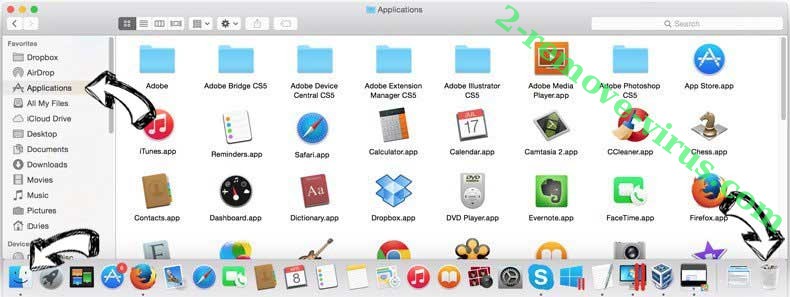
krok 2. Odstranit Plenty O' Apps z vašeho prohlížeče
Ukončit nežádoucí rozšíření z aplikace Internet Explorer
- Klepněte na ikonu ozubeného kola a jít na spravovat doplňky.
- Vyberte panely nástrojů a rozšíření a eliminovat všechny podezřelé položky (s výjimkou Microsoft, Yahoo, Google, Oracle nebo Adobe)
- Ponechejte okno.
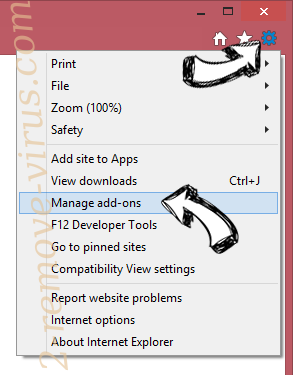
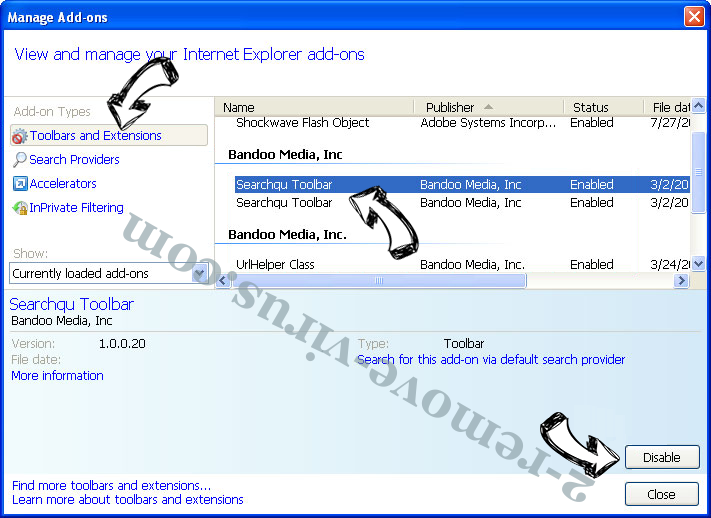
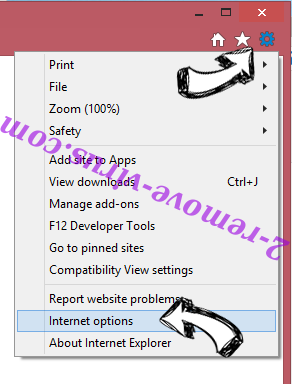
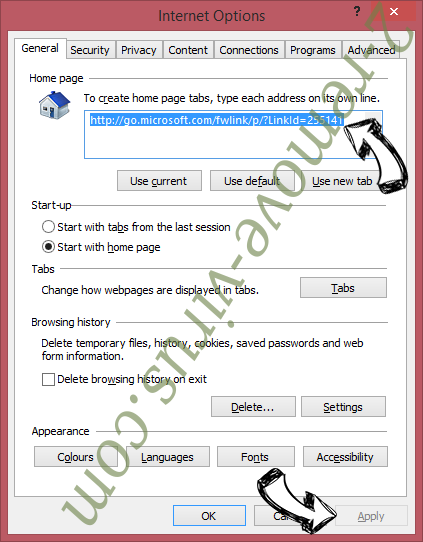
Změnit domovskou stránku aplikace Internet Explorer, pokud byl pozměněn virem:
- Klepněte na ikonu ozubeného kola (menu) v pravém horním rohu vašeho prohlížeče a klepněte na příkaz Možnosti Internetu.
- V obecné kartu odstranit škodlivé adresy URL a zadejte název vhodné domény. Klepněte na tlačítko použít uložte změny.
Váš prohlížeč nastavit tak
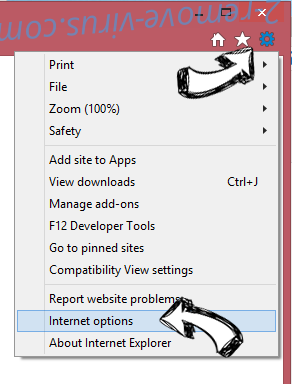
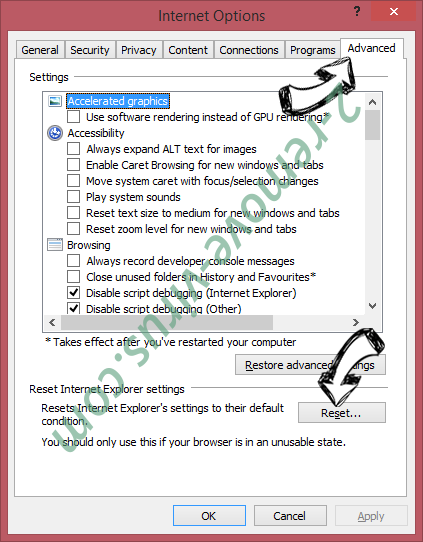
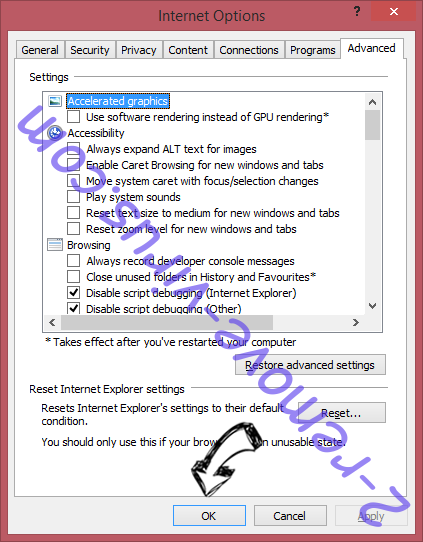
- Klepněte na ikonu ozubeného kola a přesunout na Možnosti Internetu.
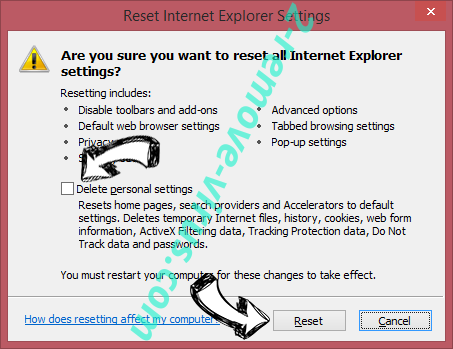
- Otevřete kartu Upřesnit a stiskněte tlačítko obnovit
- Zvolte Odstranit osobní nastavení a vyberte obnovit jeden víc času.
- Klepněte na tlačítko Zavřít a nechat váš prohlížeč.
- Pokud jste nebyli schopni obnovit vašeho prohlížeče, používají renomované anti-malware a prohledat celý počítač s ním.
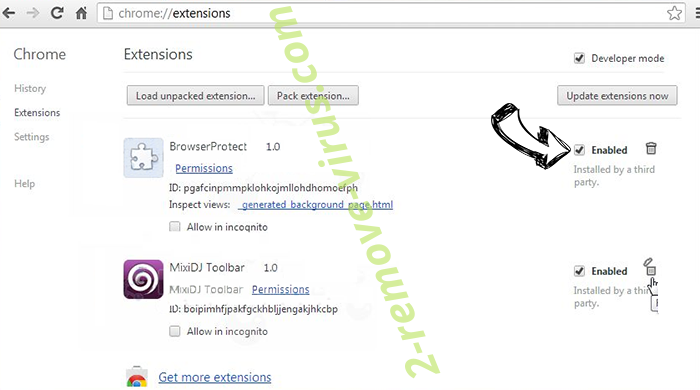
Smazat Plenty O' Apps z Google Chrome
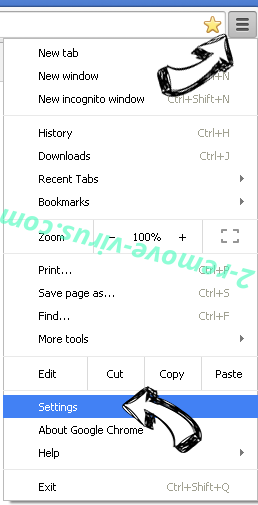
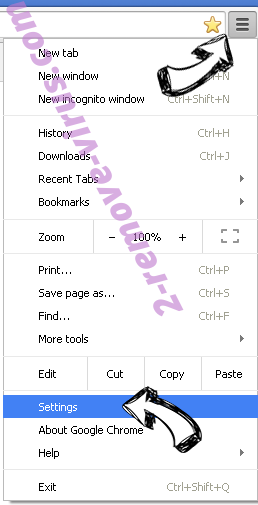
- Přístup k menu (pravém horním rohu okna) a vyberte nastavení.
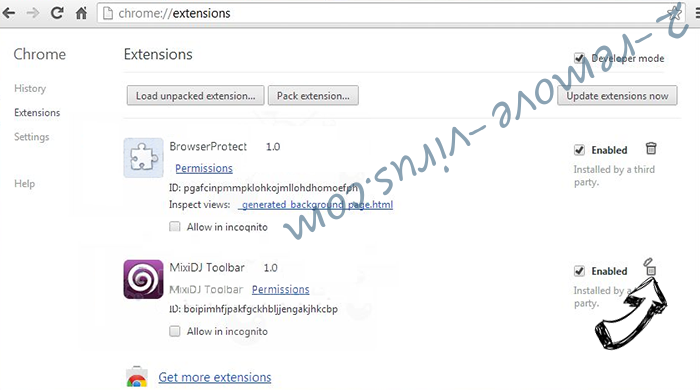
- Vyberte rozšíření.
- Eliminovat podezřelé rozšíření ze seznamu klepnutím na tlačítko koše vedle nich.
- Pokud si nejste jisti, které přípony odstranit, můžete je dočasně zakázat.
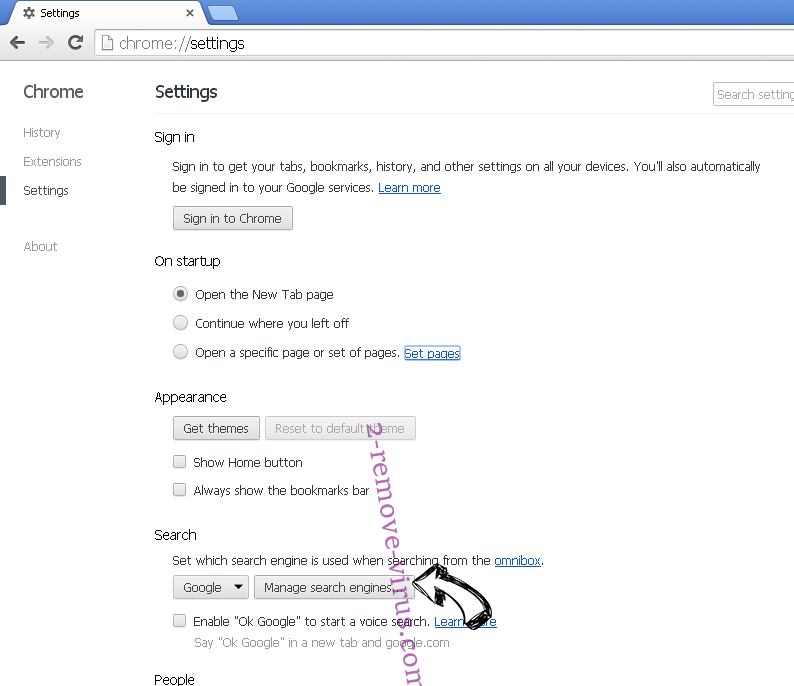
Obnovit domovskou stránku a výchozí vyhledávač Google Chrome, pokud byl únosce virem
- Stiskněte tlačítko na ikonu nabídky a klepněte na tlačítko nastavení.
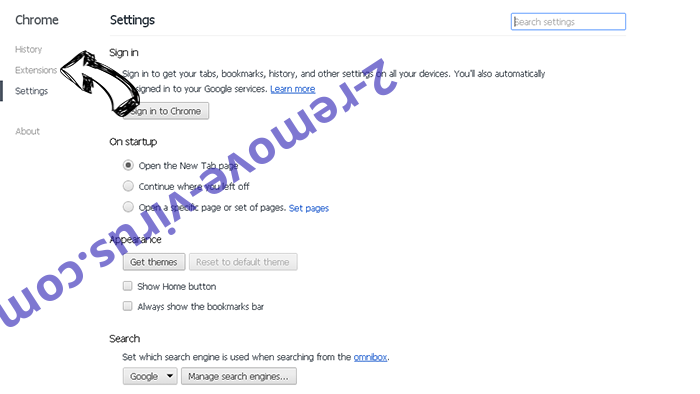
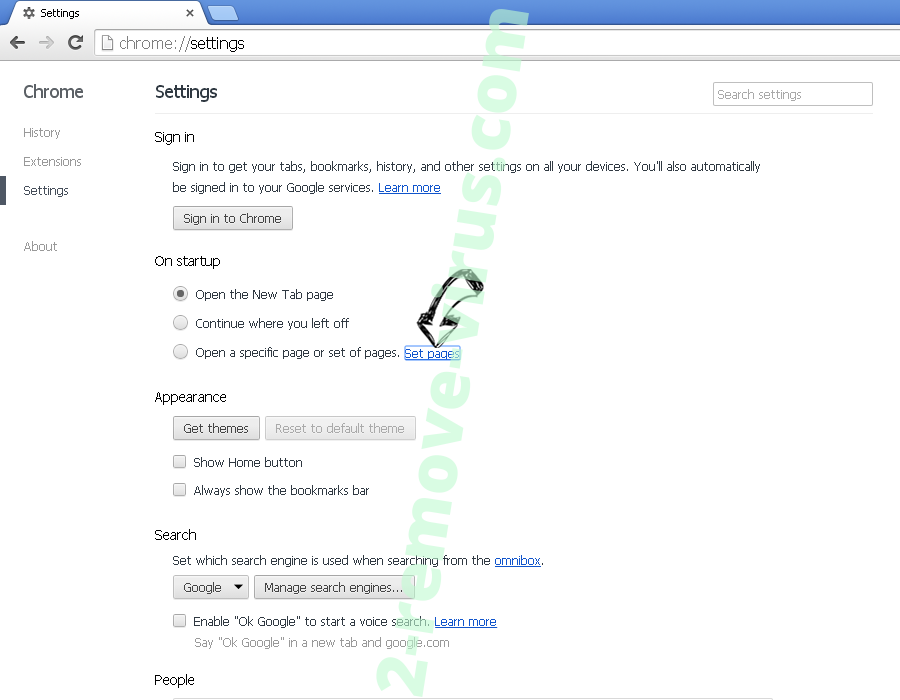
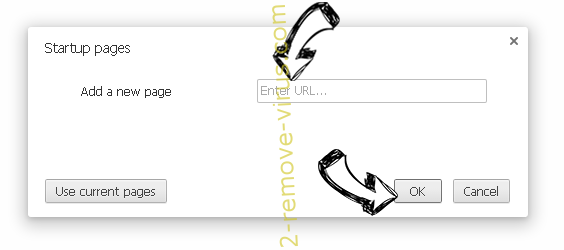
- Podívejte se na "Otevření konkrétní stránku" nebo "Nastavit stránky" pod "k zakládání" možnost a klepněte na nastavení stránky.
- V jiném okně Odstranit škodlivý vyhledávací stránky a zadejte ten, který chcete použít jako domovskou stránku.
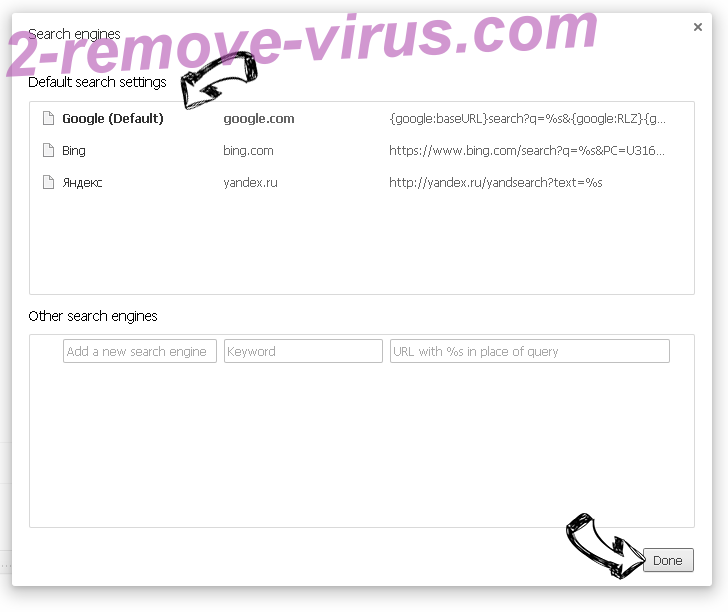
- V části hledání vyberte spravovat vyhledávače. Když ve vyhledávačích..., odeberte škodlivý hledání webů. Doporučujeme nechávat jen Google, nebo vaše upřednostňované Vyhledávací název.
Váš prohlížeč nastavit tak
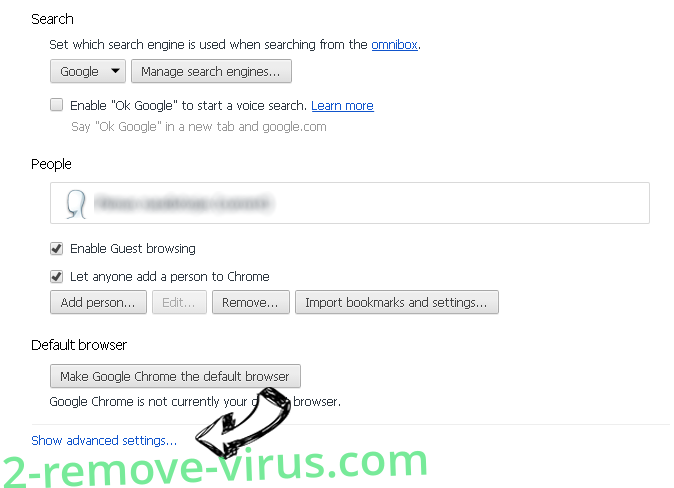
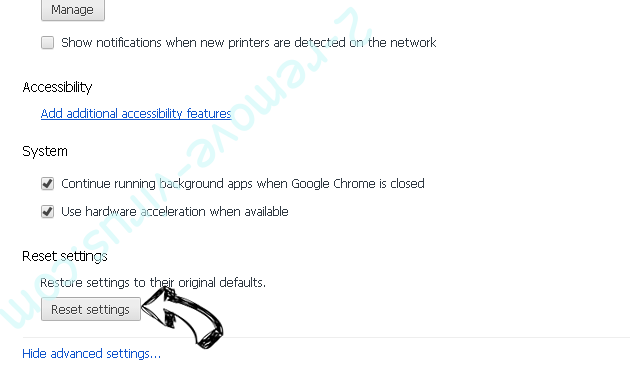
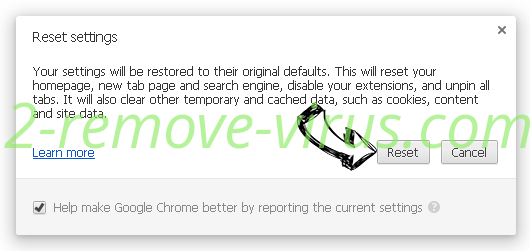
- Pokud prohlížeč stále nefunguje požadovaným způsobem, můžete obnovit jeho nastavení.
- Otevřete menu a přejděte na nastavení.
- Stiskněte tlačítko Reset na konci stránky.
- Klepnutím na tlačítko Obnovit ještě jednou v poli potvrzení.
- Pokud nemůžete obnovit nastavení, koupit legitimní anti-malware a prohledání počítače.
Odstranit Plenty O' Apps z Mozilla Firefox
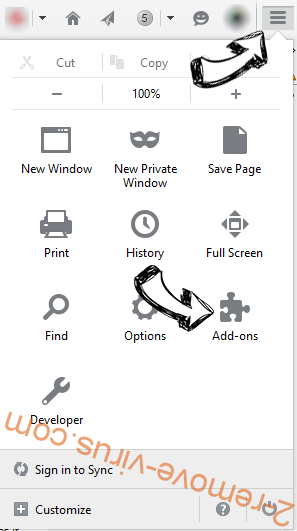
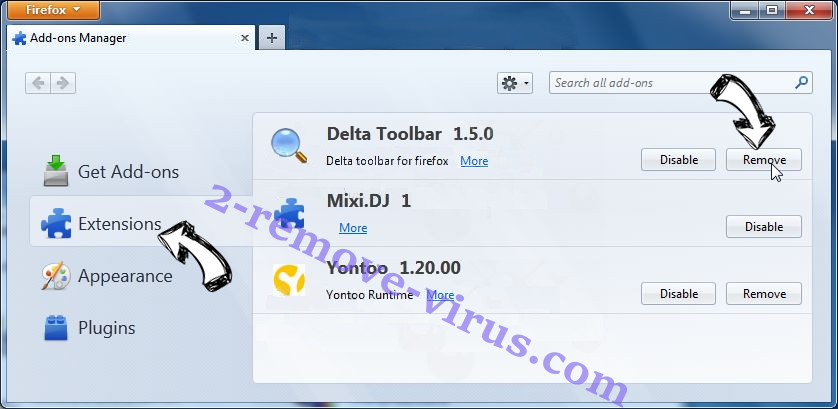
- V pravém horním rohu obrazovky stiskněte menu a zvolte doplňky (nebo klepněte na tlačítko Ctrl + Shift + A současně).
- Přesunout do seznamu rozšíření a doplňky a odinstalovat všechny podezřelé a neznámé položky.
Změnit domovskou stránku Mozilla Firefox, pokud byl pozměněn virem:
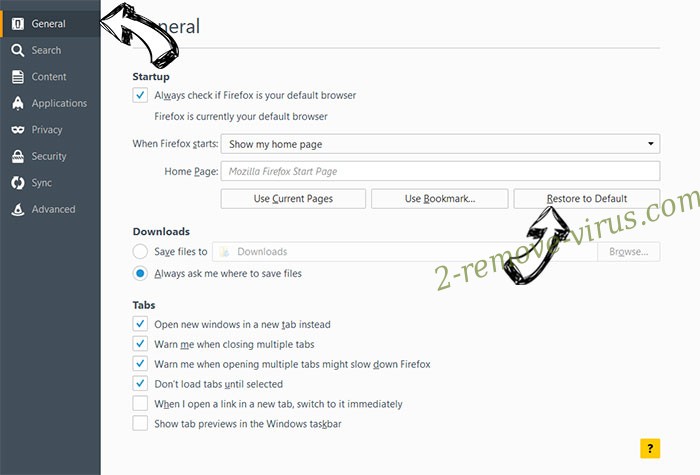
- Klepněte v nabídce (pravém horním rohu), vyberte možnosti.
- Na kartě Obecné odstranit škodlivé adresy URL a zadejte vhodnější webové stránky nebo klepněte na tlačítko Obnovit výchozí.
- Klepnutím na tlačítko OK uložte změny.
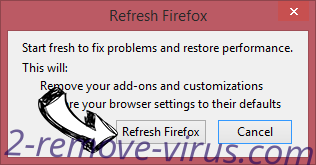
Váš prohlížeč nastavit tak
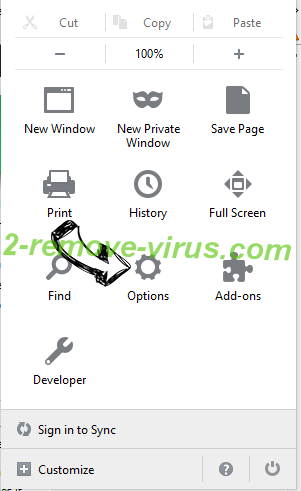
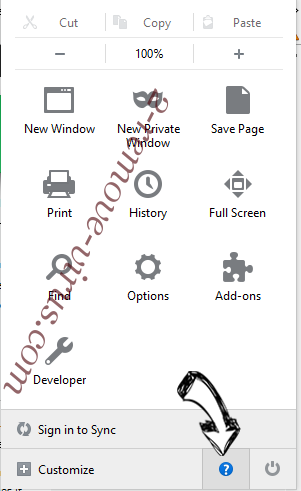
- Otevřete nabídku a klepněte na tlačítko Nápověda.
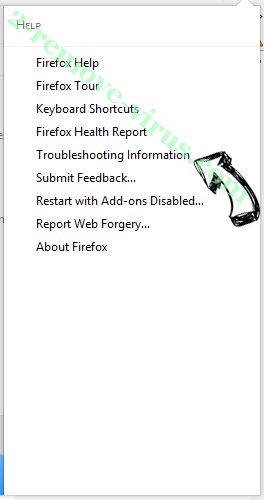
- Vyberte informace o odstraňování potíží.
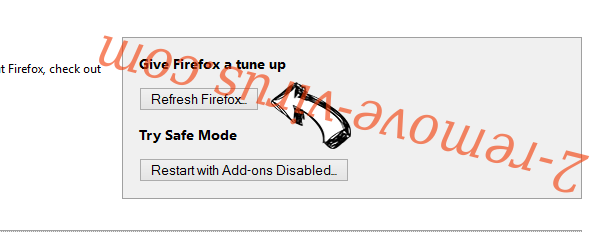
- Tisk aktualizace Firefoxu.
- V dialogovém okně potvrzení klepněte na tlačítko Aktualizovat Firefox ještě jednou.
- Pokud nejste schopni obnovit Mozilla Firefox, Prohledejte celý počítač s důvěryhodné anti-malware.
Odinstalovat Plenty O' Apps ze Safari (Mac OS X)
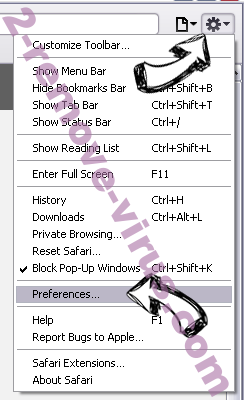
- Přístup k menu.
- Vyberte předvolby.
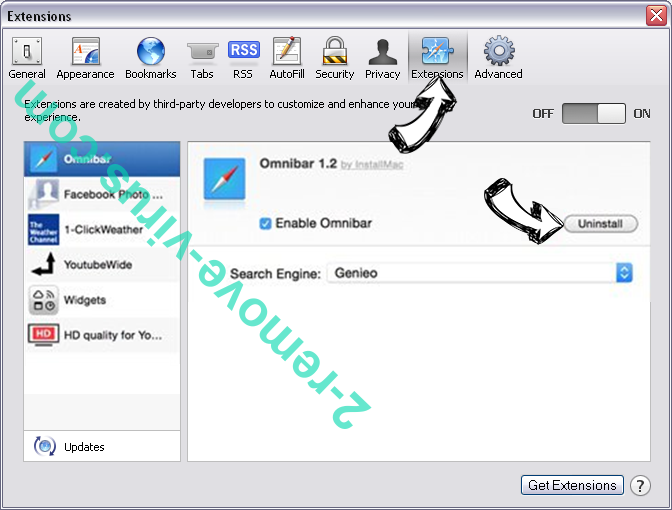
- Přejděte na kartu rozšíření.
- Klepněte na tlačítko Odinstalovat vedle nežádoucích Plenty O' Apps a zbavit se všech ostatních neznámých položek stejně. Pokud si nejste jisti, zda je rozšíření spolehlivé, nebo ne, jednoduše zrušte zaškrtnutí políčka Povolit pro dočasně zakázat.
- Restartujte Safari.
Váš prohlížeč nastavit tak
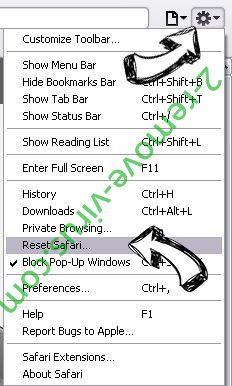
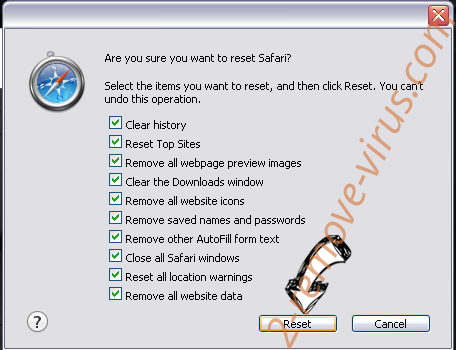
- Klepněte na ikonu nabídky a zvolte Obnovit Safari.
- Vyberte možnosti, které chcete obnovit (často všechny z nich jsou vybrána) a stiskněte tlačítko Reset.
- Pokud nemůžete obnovit prohlížeč, prohledejte celou PC s autentickou malware odebrání softwaru.
Site Disclaimer
2-remove-virus.com is not sponsored, owned, affiliated, or linked to malware developers or distributors that are referenced in this article. The article does not promote or endorse any type of malware. We aim at providing useful information that will help computer users to detect and eliminate the unwanted malicious programs from their computers. This can be done manually by following the instructions presented in the article or automatically by implementing the suggested anti-malware tools.
The article is only meant to be used for educational purposes. If you follow the instructions given in the article, you agree to be contracted by the disclaimer. We do not guarantee that the artcile will present you with a solution that removes the malign threats completely. Malware changes constantly, which is why, in some cases, it may be difficult to clean the computer fully by using only the manual removal instructions.