

O tento adware
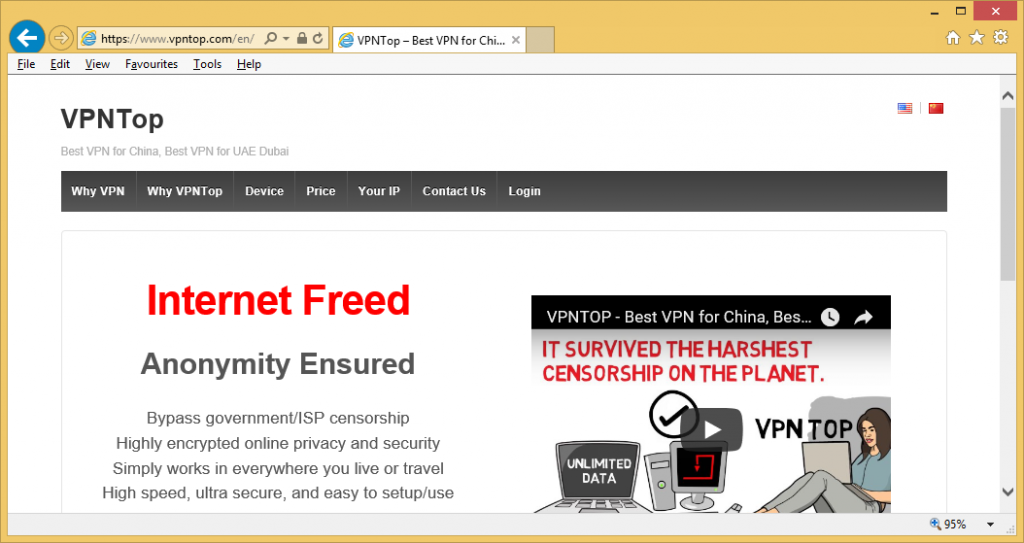
VPNTop je nástroj pochybné virtuální privátní sítě (VPN), který se chová jako adware. Pokud si nevzpomínám, instalaci sami, podívejte se na jaké další programy nastavíte nedávno. Je pravděpodobné, že byl připojen k programu a ani si nevšiml během instalace. Pokud to tak je, je třeba být opatrnější, o co nainstalujete a jak to udělat. Jinak budete skončit se všemi druhy nežádoucích programů.
Adware je přesně nebezpečné, byť někdo považuje za malware. Nebude to odstranit soubory nebo si je za výkupné, ale to bude bombardovat obrazovky reklamy při procházení Internetu. To je to, co dělá adware tak otravné. To je také to, co dělá to velmi nápadné infekce, což znamená, že budete schopni vypořádat se s ním rychle. Doporučujeme odstranit VPNTop Adware, zejména v případě, že jste nenainstalovali ochotně jej.
Jak se vyhnout adwaru?
To není jen adware, který je připojen k jiné programy, můžete získat únosci, falešný anti-malware programy, atd. Přidají se tak, že je obtížné si jich všimnout, pokud jste nevěnoval pozornost, a ne mnoho uživatelů. Výchozí nastavení, ani Ukázat přidány nabídky, ani umožňují odebírat tak je nepoužívejte při instalaci programů. Místo toho zvolit Upřesnit nebo vlastní. Budete mít možnost zkontrolovat pro zvláštní nabídky, a pokud nechcete, aby něco, můžete zrušit výběr/y. Pokud chcete není nutné odinstalovat VPNTop Adware nebo podobné pravidelně, vždy Odznačit vše.
Co dělá adware?
S rostoucím využitím VPN existuje mnoho různých těch vybírat. To je inzerována jako nejlepší VPN pro Čínu a Spojené arabské emiráty Dubai, ale jeho použití je sporné. To může fungovat, jak to slibuje, ale také naplní vaši obrazovku s inzeráty, které budou nejen přerušovat prohlížení, ale také mohly ohrozit váš počítač. Reklamy se budou zobrazovat neustále, bez ohledu na to, jaké stránky jste se vising. A bude držet vyskakování, dokud odstranit VPNTop Adware. Zapojení s reklamami nedoporučuje, zatímco adware je k dispozici jako nikdy nevíte, zda budete vystaveni bezpečné inzerátů. Některé z nich by mohlo být nebezpečné a může vést k závažným infekcím. Kromě toho adware výrazně zpomalit počítač a neustále se chyby prohlížeče. Byste měli odstranit VPNTop Adware a pokud jste v nouzi VPN, jsou spolehlivější možností tam venku.
odstranění VPNTop Adware
To by nemělo být těžké odinstalovat VPNTop Adware a můžete to udělat ručně. Poskytneme vám průvodce, který vám pomůže pod tímto článkem. Je-li odstranění manuální VPNTop Adware je příliš složité pro vás, můžete získat anti-spyware software a to se postarat o všechno. Pokud odeberete plně VPNTop Adware, by měl přestat inzeráty.
Offers
Stáhnout nástroj pro odstraněníto scan for VPNTop AdwareUse our recommended removal tool to scan for VPNTop Adware. Trial version of provides detection of computer threats like VPNTop Adware and assists in its removal for FREE. You can delete detected registry entries, files and processes yourself or purchase a full version.
More information about SpyWarrior and Uninstall Instructions. Please review SpyWarrior EULA and Privacy Policy. SpyWarrior scanner is free. If it detects a malware, purchase its full version to remove it.

WiperSoft prošli detaily WiperSoft je bezpečnostní nástroj, který poskytuje zabezpečení před potenciálními hrozbami v reálném čase. Dnes mnoho uživatelů mají tendenci svobodného soft ...
Stáhnout|víceJe MacKeeper virus?MacKeeper není virus, ani je to podvod. Sice existují různé názory o programu na internetu, spousta lidí, kteří tak notoricky nenávidí program nikdy nepoužíval a jsou je ...
Stáhnout|víceTvůrci MalwareBytes anti-malware nebyly sice v tomto podnikání na dlouhou dobu, dělají si to s jejich nadšení přístupem. Statistika z takových webových stránek jako CNET ukazuje, že tento ...
Stáhnout|více



Quick Menu
krok 1. Odinstalujte VPNTop Adware a související programy.
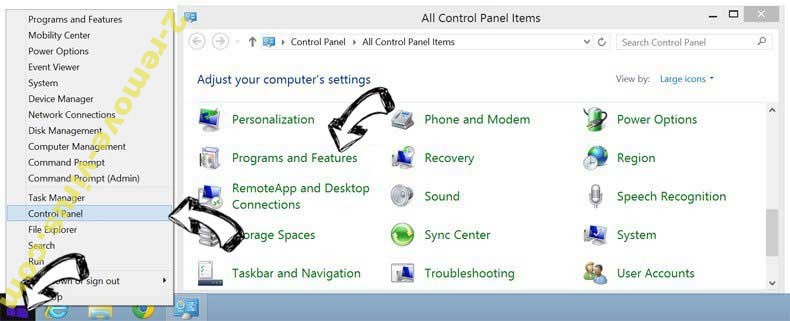
Odstranit VPNTop Adware ze Windows 8
Klepněte pravým tlačítkem v levém dolním rohu obrazovky. Jakmile objeví Menu rychlý přístup, zvolit vybrat ovládací Panel programy a funkce a vyberte odinstalovat software.
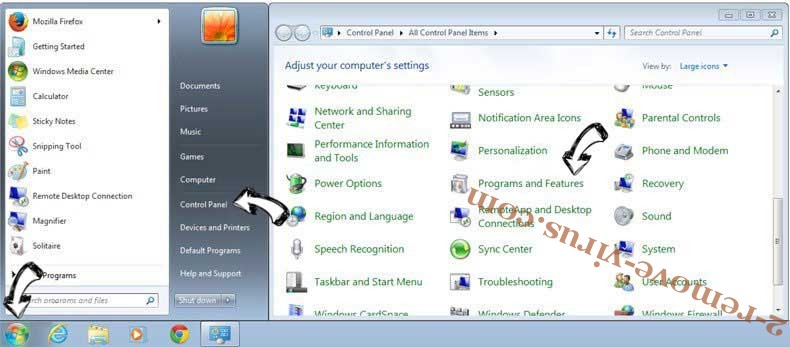
Z Windows 7 odinstalovat VPNTop Adware
Klepněte na tlačítko Start → Control Panel → Programs and Features → Uninstall a program.
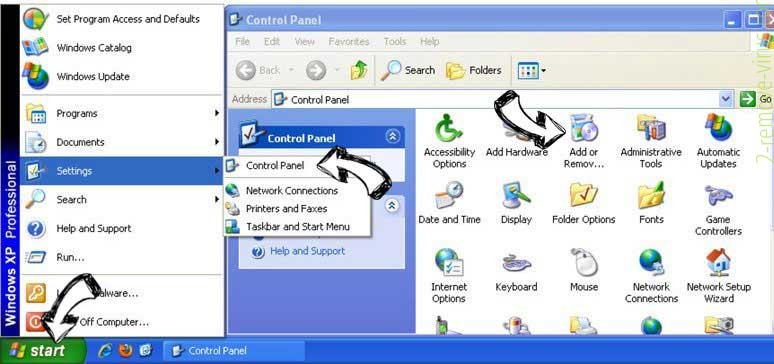
Odstranit VPNTop Adware ze systému Windows XP
Klepněte na tlačítko Start → Settings → Control Panel. Vyhledejte a klepněte na tlačítko → Add or Remove Programs.
Odstranit VPNTop Adware z Mac OS X
Klepněte na tlačítko Go tlačítko v horní levé části obrazovky a vyberte aplikace. Vyberte složku aplikace a Hledat VPNTop Adware nebo jiný software pro podezřelé. Nyní klikněte pravým tlačítkem myši na každé takové položky a vyberte možnost přesunout do koše, a pak klepněte na ikonu koše a vyberte vyprázdnit koš.
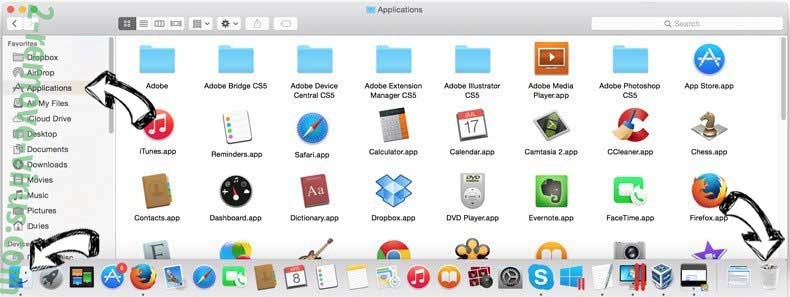
krok 2. Odstranit VPNTop Adware z vašeho prohlížeče
Ukončit nežádoucí rozšíření z aplikace Internet Explorer
- Klepněte na ikonu ozubeného kola a jít na spravovat doplňky.
- Vyberte panely nástrojů a rozšíření a eliminovat všechny podezřelé položky (s výjimkou Microsoft, Yahoo, Google, Oracle nebo Adobe)
- Ponechejte okno.
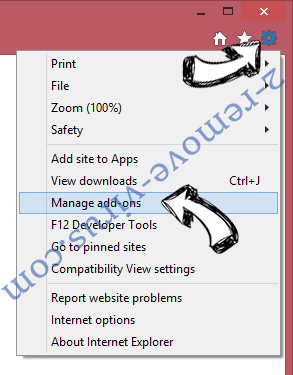
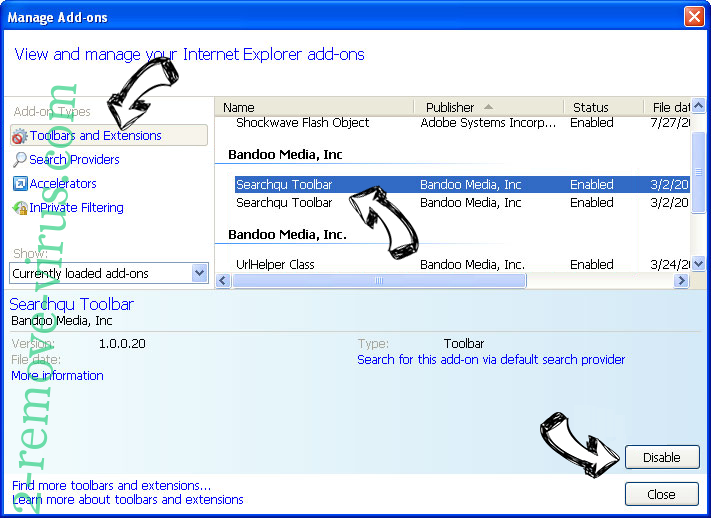
Změnit domovskou stránku aplikace Internet Explorer, pokud byl pozměněn virem:
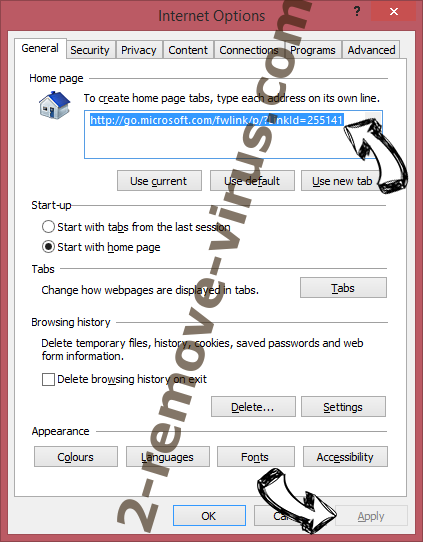
- Klepněte na ikonu ozubeného kola (menu) v pravém horním rohu vašeho prohlížeče a klepněte na příkaz Možnosti Internetu.
- V obecné kartu odstranit škodlivé adresy URL a zadejte název vhodné domény. Klepněte na tlačítko použít uložte změny.
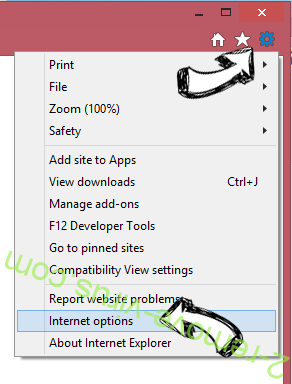
Váš prohlížeč nastavit tak
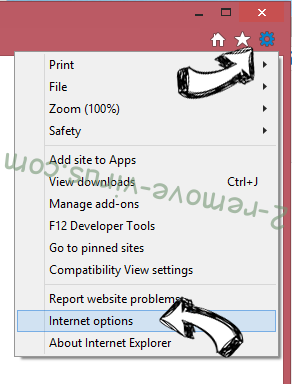
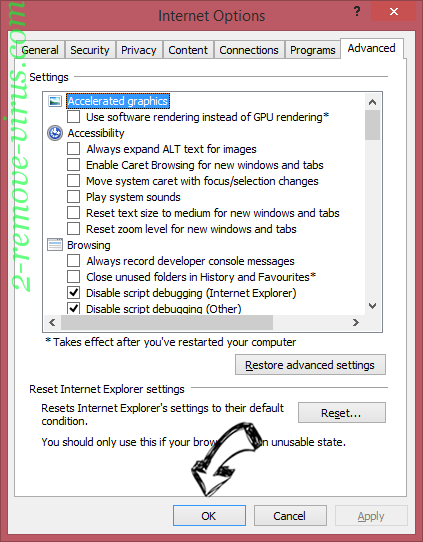
- Klepněte na ikonu ozubeného kola a přesunout na Možnosti Internetu.
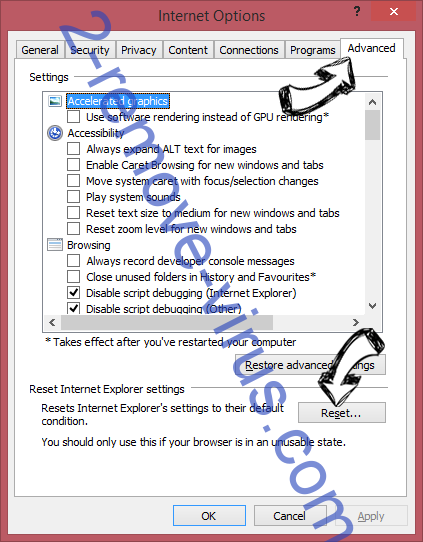
- Otevřete kartu Upřesnit a stiskněte tlačítko obnovit
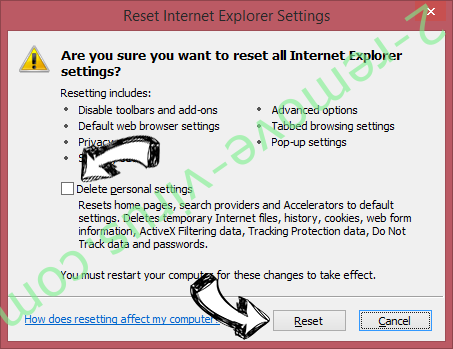
- Zvolte Odstranit osobní nastavení a vyberte obnovit jeden víc času.
- Klepněte na tlačítko Zavřít a nechat váš prohlížeč.
- Pokud jste nebyli schopni obnovit vašeho prohlížeče, používají renomované anti-malware a prohledat celý počítač s ním.
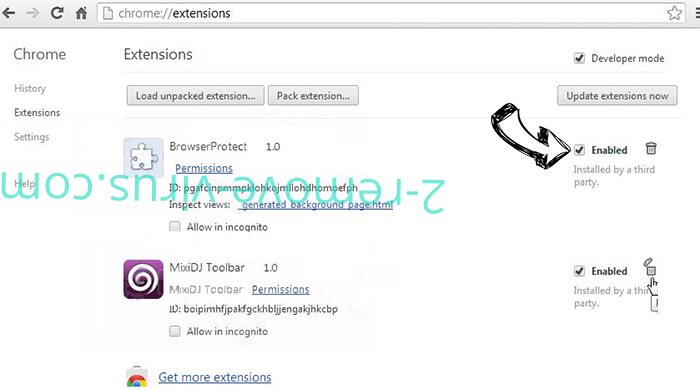
Smazat VPNTop Adware z Google Chrome
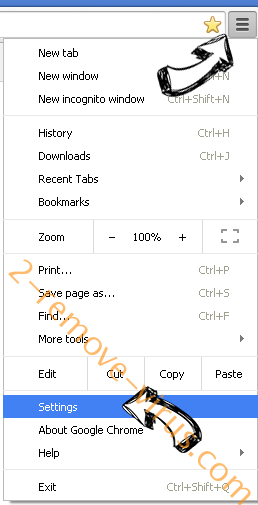
- Přístup k menu (pravém horním rohu okna) a vyberte nastavení.
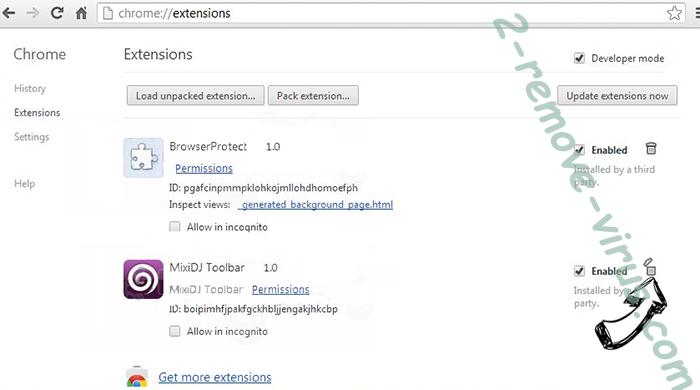
- Vyberte rozšíření.
- Eliminovat podezřelé rozšíření ze seznamu klepnutím na tlačítko koše vedle nich.
- Pokud si nejste jisti, které přípony odstranit, můžete je dočasně zakázat.
Obnovit domovskou stránku a výchozí vyhledávač Google Chrome, pokud byl únosce virem
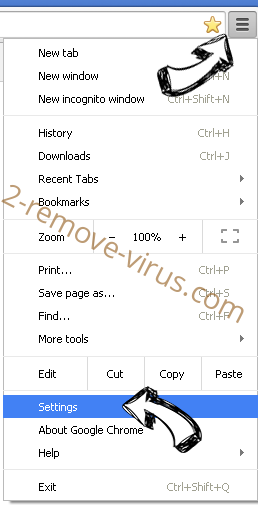
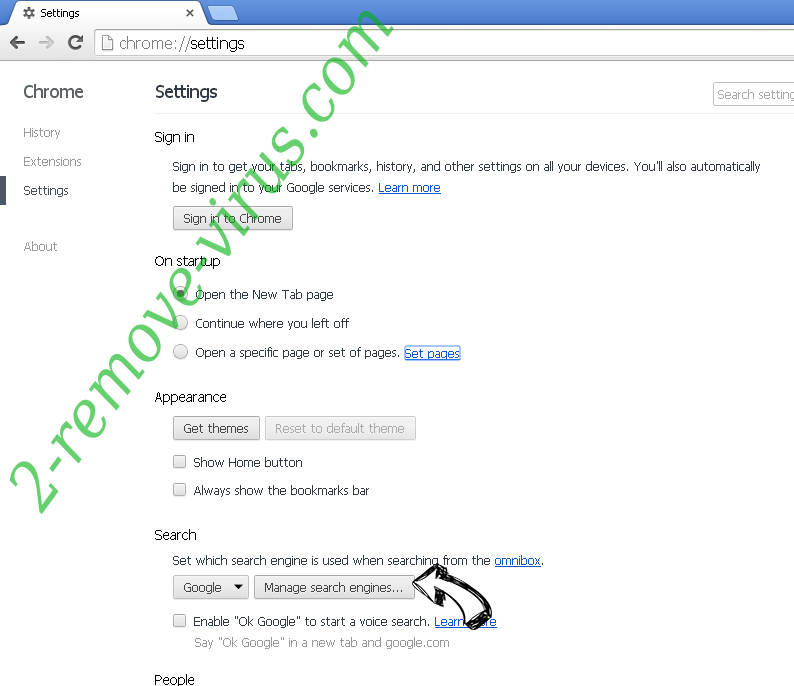
- Stiskněte tlačítko na ikonu nabídky a klepněte na tlačítko nastavení.
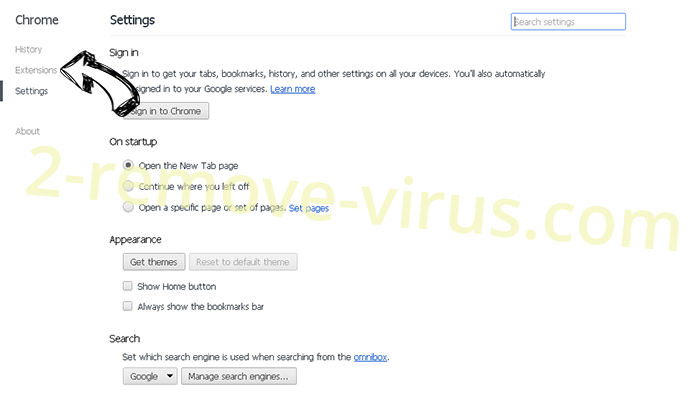
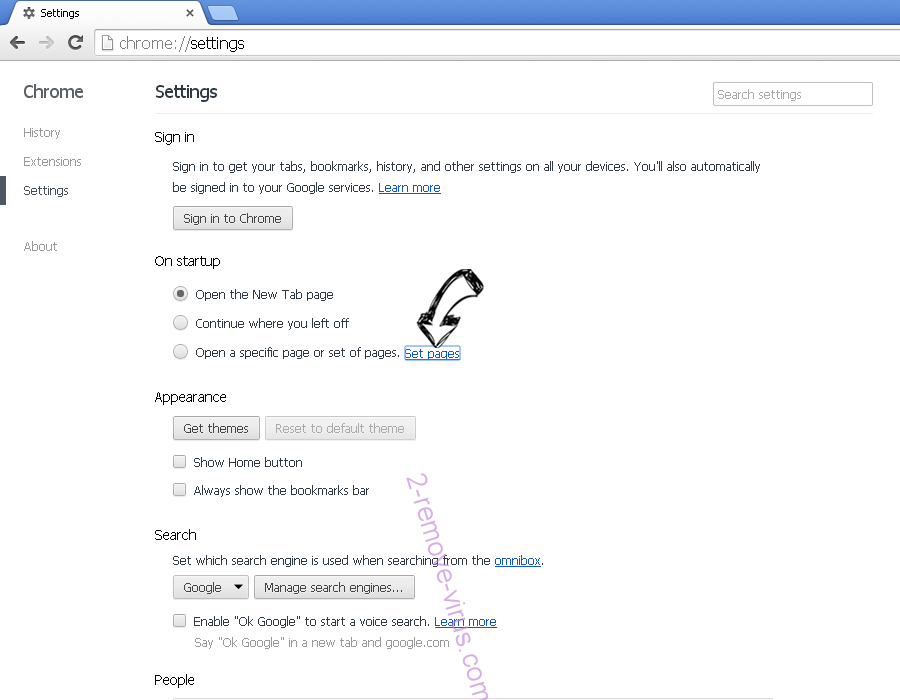
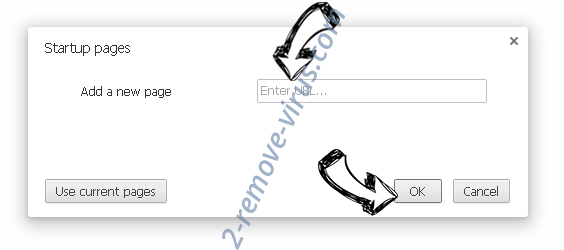
- Podívejte se na "Otevření konkrétní stránku" nebo "Nastavit stránky" pod "k zakládání" možnost a klepněte na nastavení stránky.
- V jiném okně Odstranit škodlivý vyhledávací stránky a zadejte ten, který chcete použít jako domovskou stránku.
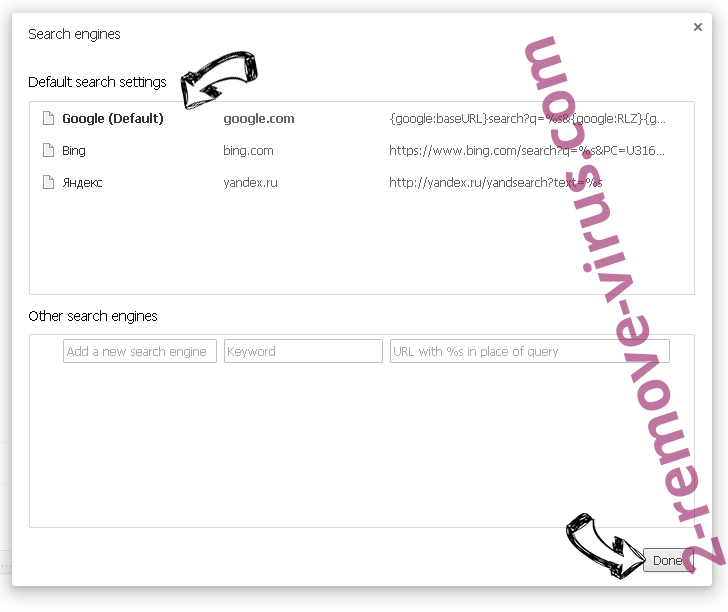
- V části hledání vyberte spravovat vyhledávače. Když ve vyhledávačích..., odeberte škodlivý hledání webů. Doporučujeme nechávat jen Google, nebo vaše upřednostňované Vyhledávací název.
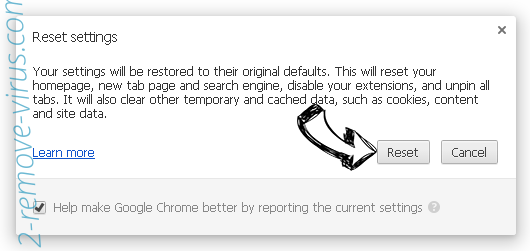
Váš prohlížeč nastavit tak
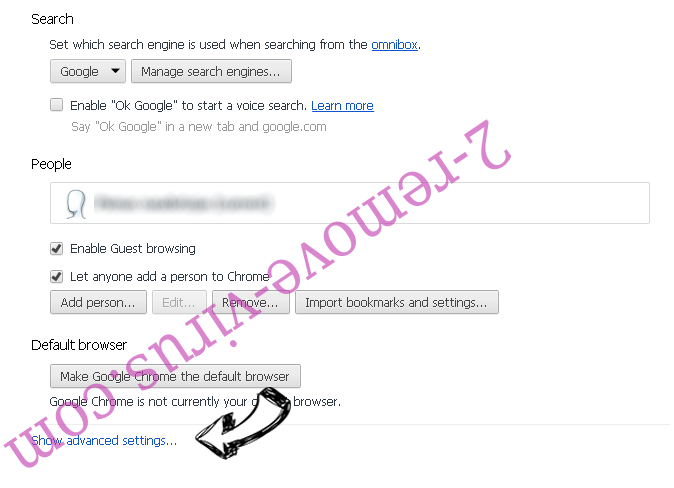
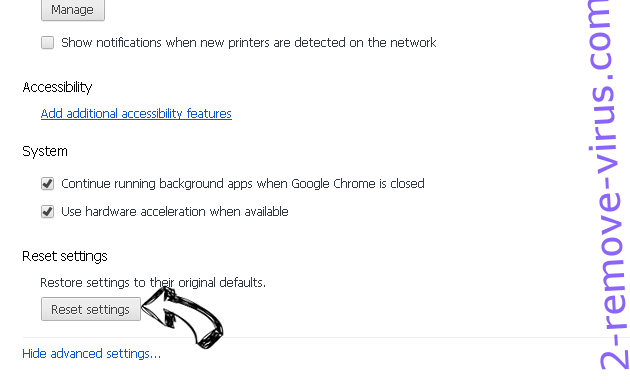
- Pokud prohlížeč stále nefunguje požadovaným způsobem, můžete obnovit jeho nastavení.
- Otevřete menu a přejděte na nastavení.
- Stiskněte tlačítko Reset na konci stránky.
- Klepnutím na tlačítko Obnovit ještě jednou v poli potvrzení.
- Pokud nemůžete obnovit nastavení, koupit legitimní anti-malware a prohledání počítače.
Odstranit VPNTop Adware z Mozilla Firefox
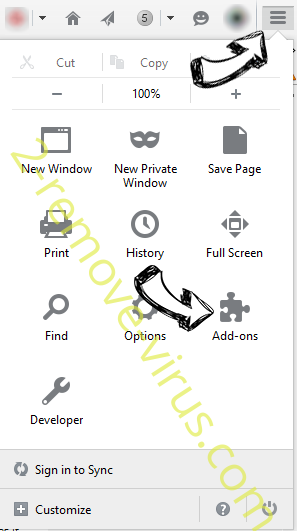
- V pravém horním rohu obrazovky stiskněte menu a zvolte doplňky (nebo klepněte na tlačítko Ctrl + Shift + A současně).
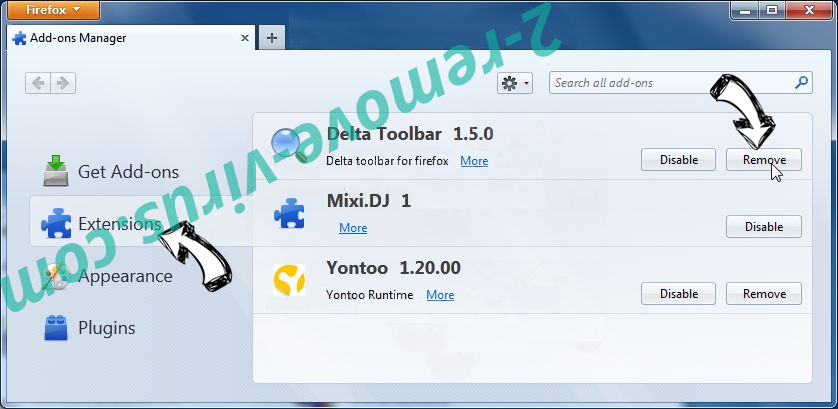
- Přesunout do seznamu rozšíření a doplňky a odinstalovat všechny podezřelé a neznámé položky.
Změnit domovskou stránku Mozilla Firefox, pokud byl pozměněn virem:
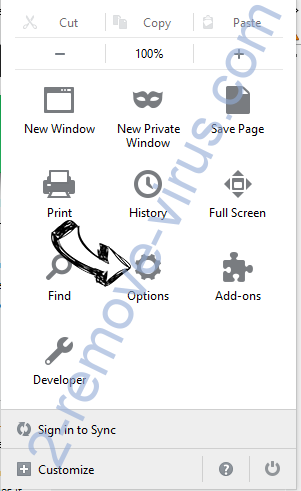
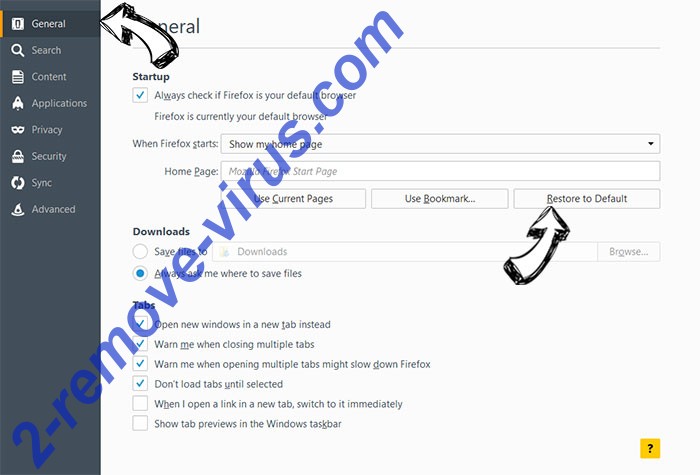
- Klepněte v nabídce (pravém horním rohu), vyberte možnosti.
- Na kartě Obecné odstranit škodlivé adresy URL a zadejte vhodnější webové stránky nebo klepněte na tlačítko Obnovit výchozí.
- Klepnutím na tlačítko OK uložte změny.
Váš prohlížeč nastavit tak
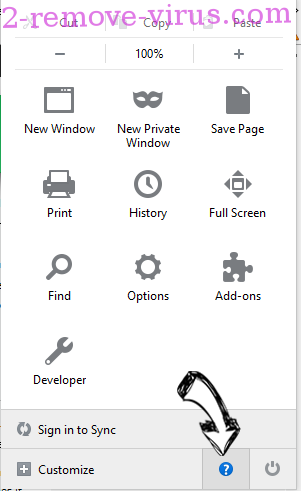
- Otevřete nabídku a klepněte na tlačítko Nápověda.
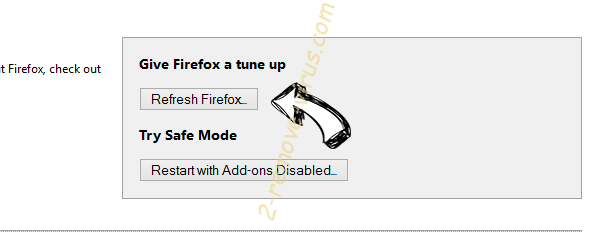
- Vyberte informace o odstraňování potíží.
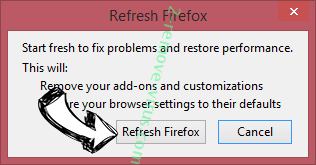
- Tisk aktualizace Firefoxu.
- V dialogovém okně potvrzení klepněte na tlačítko Aktualizovat Firefox ještě jednou.
- Pokud nejste schopni obnovit Mozilla Firefox, Prohledejte celý počítač s důvěryhodné anti-malware.

Odinstalovat VPNTop Adware ze Safari (Mac OS X)
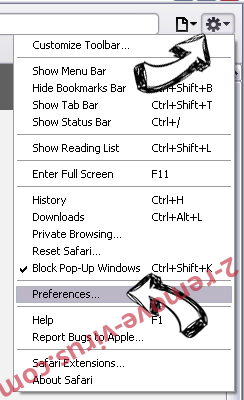
- Přístup k menu.
- Vyberte předvolby.
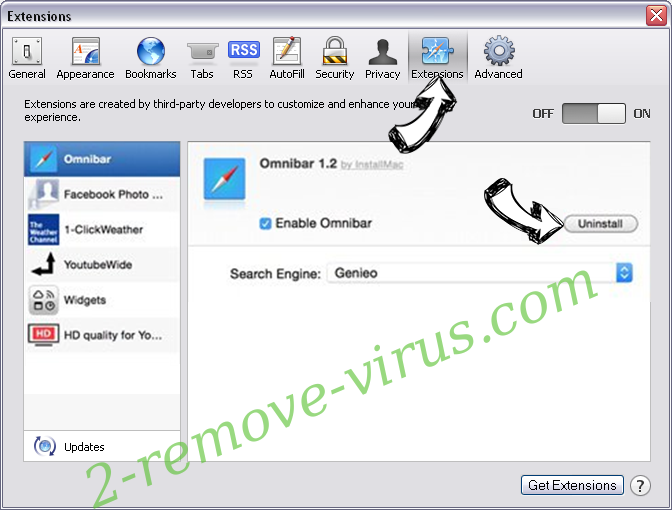
- Přejděte na kartu rozšíření.
- Klepněte na tlačítko Odinstalovat vedle nežádoucích VPNTop Adware a zbavit se všech ostatních neznámých položek stejně. Pokud si nejste jisti, zda je rozšíření spolehlivé, nebo ne, jednoduše zrušte zaškrtnutí políčka Povolit pro dočasně zakázat.
- Restartujte Safari.
Váš prohlížeč nastavit tak
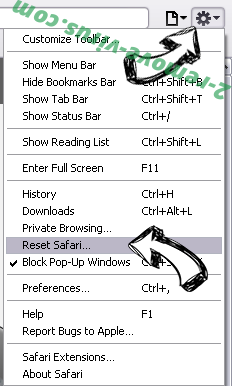
- Klepněte na ikonu nabídky a zvolte Obnovit Safari.
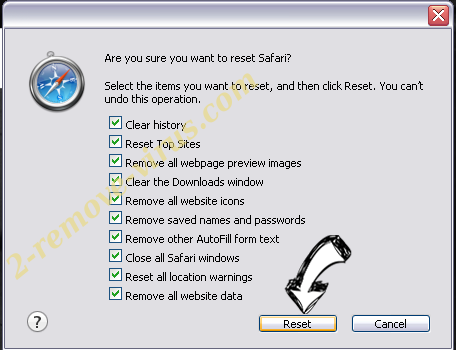
- Vyberte možnosti, které chcete obnovit (často všechny z nich jsou vybrána) a stiskněte tlačítko Reset.
- Pokud nemůžete obnovit prohlížeč, prohledejte celou PC s autentickou malware odebrání softwaru.
Site Disclaimer
2-remove-virus.com is not sponsored, owned, affiliated, or linked to malware developers or distributors that are referenced in this article. The article does not promote or endorse any type of malware. We aim at providing useful information that will help computer users to detect and eliminate the unwanted malicious programs from their computers. This can be done manually by following the instructions presented in the article or automatically by implementing the suggested anti-malware tools.
The article is only meant to be used for educational purposes. If you follow the instructions given in the article, you agree to be contracted by the disclaimer. We do not guarantee that the artcile will present you with a solution that removes the malign threats completely. Malware changes constantly, which is why, in some cases, it may be difficult to clean the computer fully by using only the manual removal instructions.