

Der Browser-Entführer Freshy Search ist eine potenziell unerwünschte Anwendung, die die Browsereinstellungen ändert, um den zugehörigen Suchdienst zu bewerben. Nach der Installation ändert er die Startseite des Browsers, die Standardsuchmaschine und die neue Tab-Seite, sodass Nutzer mit der beworbenen Website interagieren und nicht mit dem ursprünglich gewählten Suchanbieter. Diese Änderungen dienen dazu, den Traffic auf die beworbene Suchplattform zu erhöhen, anstatt das Browsing-Erlebnis zu verbessern.
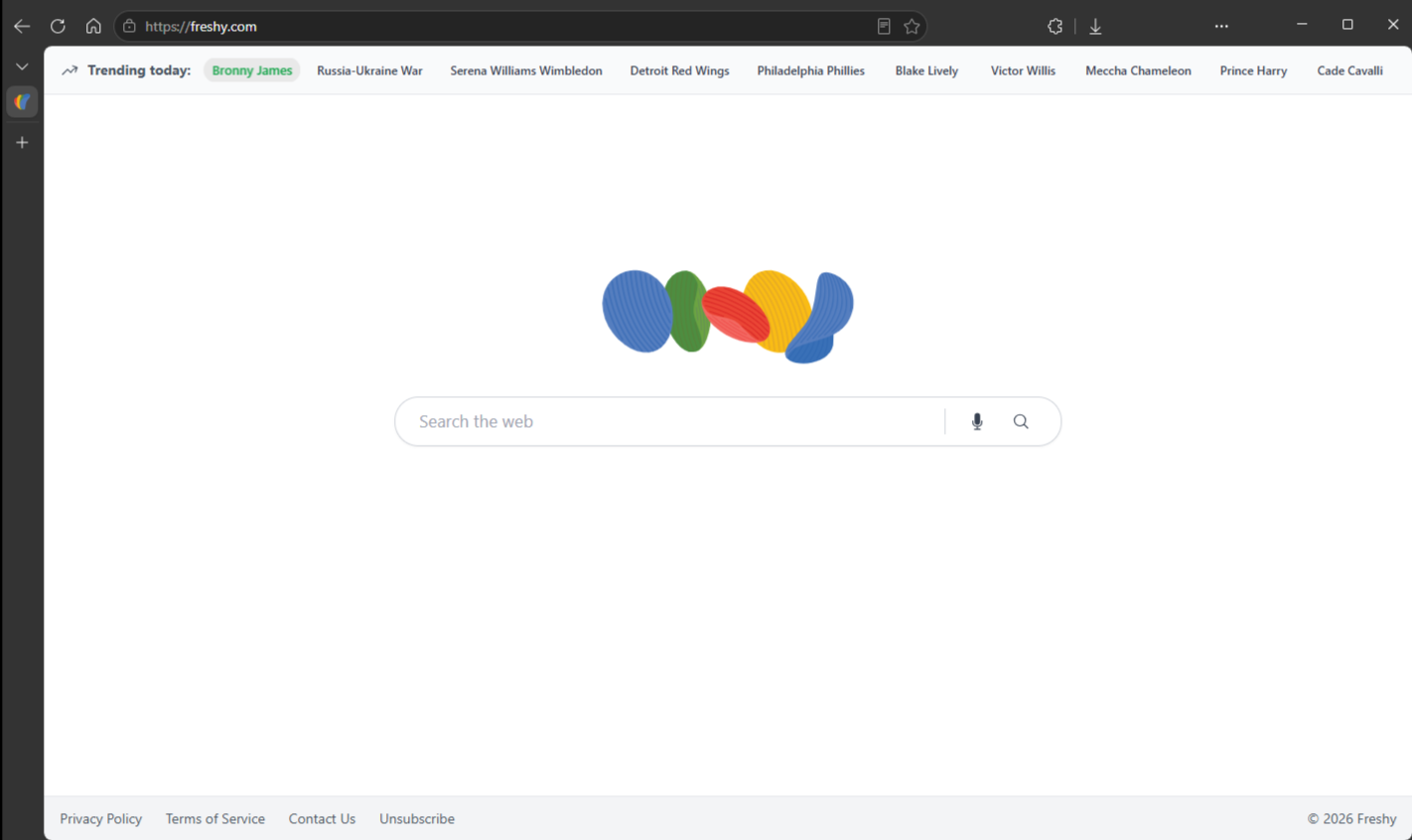
Sobald der Freshy Search Browser-Entführer aktiv wird, werden Suchanfragen, die in die Adressleiste des Browsers eingegeben wurden, nicht mehr gemäß der bevorzugten Konfiguration des Nutzers verarbeitet. Stattdessen werden Suchanfragen über den vom Entführer geförderten Suchdienst weitergeleitet. In vielen Fällen generiert die beworbene Website keine eigenen Suchergebnisse, sondern leitet Anfragen an eine andere Suchmaschine um, nachdem sie sich selbst in den Suchprozess eingefügt hat.
Ein häufiges Symptom des Freshy Search Browser-Entführers ist das wiederholte Erscheinen seiner empfohlenen Suchseite, wann immer der Browser startet oder ein neuer Tab geöffnet wird. Nutzer können auch bemerken, dass die Browsereinstellungen nach manueller Änderung zurückgesetzt werden. Selbst nach Auswahl einer anderen Startseite oder einer Standardsuchmaschine kann die unerwünschte Konfiguration wieder erscheinen, weil der Entführer weiterhin seine eigenen Einstellungen durchsetzt, während sie installiert bleibt.
Wie viele Browser-Entführer kann auch der Freshy Search Browser-Entführer auch die Möglichkeit zur Datenerfassung bieten. Je nach Berechtigung kann es den Browserverlauf, Suchanfragen, besuchte Webseiten, angeklickte Links, Browser-Cookies, IP-Adressen, ungefähren geografischen Standort, Browserversion, Betriebssysteminformationen und weitere surfbezogene Daten sammeln. Die gesammelten Informationen können für Analysen, gezielte Werbung oder das Teilen mit Dritten verwendet werden.
Obwohl der Freshy Search Browser-Entführer nicht als zerstörerische Malware gilt, verringert er die Kontrolle des Nutzers über die Browsereinstellungen und kann die Privatsphäre negativ beeinträchtigen. Da er Browser-Präferenzen ändert, ohne Funktionen bereitzustellen, die diese Änderungen erfordern, wird er als Browser-Entführer und potenziell unerwünschte Anwendung eingestuft.
Nutzer können auch zusätzliche Weiterleitungen beim Surfen erleben. Anstatt das vorgesehene Ziel sofort zu öffnen, lädt der Browser möglicherweise kurzzeitig Zwischenwebseiten, bevor die endgültige Seite angezeigt wird. Dieses Verhalten ermöglicht es den Betreibern des Entführers, Datenverkehr zu generieren und potenziell Informationen über die Surfaktivitäten der Nutzer zu sammeln.
Ein weiteres Anzeichen für den Freshy Search Browser-Entführer ist, dass er Browser-Komponenten installieren oder Browser-Richtlinien anpassen kann, was die Entfernung erschwert. Solange diese Komponenten vorhanden bleiben, kann die allein Wiederherstellung der Browsereinstellungen die unerwünschten Weiterleitungen nicht dauerhaft beseitigen.
Wie Freshy Search sich Browser-Entführer verbreitet
Der Browser-Hijacker Freshy Search wird häufig durch Software-Bündeln verteilt. Kostenlose Anwendungen, die von Drittanbieter-Websites heruntergeladen werden, können den Entführer als optionale Komponente enthalten, die zusammen mit dem ausgewählten Programm installiert wird, wenn Nutzer die Standard- oder empfohlenen Installationseinstellungen wählen.
Der Browser-Entführer kann auch durch irreführende Downloadportale, gefälschte Software-Update-Benachrichtigungen, irreführende Browser-Dienststellen, aufdringliche Werbung, Spam-Browserbenachrichtigungen und Webseiten, die auf abtrünnige Werbenetzwerke setzen, beworben werden. Diese Verteilungsmethoden werben oft mit praktischen Browserfunktionen, ohne jedoch klar offenzulegen, dass die Browsereinstellungen geändert werden.
Nutzer können die Wahrscheinlichkeit verringern, den Freshy Search Browser-Hijacker zu installieren, indem sie Software nur von vertrauenswürdigen Quellen herunterladen, Installationsdialoge sorgfältig lesen, “Benutzerdefinierte” oder “Erweiterte” Installationsoptionen auswählen, wann immer sie verfügbar sind, und optionale Angebote ablehnen, die nichts mit der beabsichtigten Software zu tun haben. Browsererweiterungen, die die Erlaubnis zur Änderung von Sucheinstellungen, Startseiten oder Browserverhalten anfordern, sollten ebenfalls vor der Installation überprüft werden.
Browser-Entführer entfernen Freshy Search
Wenn beim Browserstart unbekannte Suchseiten erscheinen, Suchanfragen unerwartet umgeleitet werden oder sich Browsereinstellungen wiederholt ohne Erlaubnis ändern, sollten kürzlich installierte Browsererweiterungen und Anwendungen überprüft werden. Das Entfernen des Browser-Hijackers Freshy Search ist in der Regel notwendig, bevor die ursprüngliche Startseite, die Standardsuchmaschine und die neue Tab-Seite dauerhaft wiederhergestellt werden können.
Browser-Entführer sind manuell schwer zu beseitigen. Daher wird empfohlen, ein Antivirenprogramm zu verwenden, um den Browser-Entführer zu entfernen Freshy Search , da das Programm alles erledigt.
Offers
Download Removal-Toolto scan for Browser-Entführer entfernen Freshy SearchUse our recommended removal tool to scan for Browser-Entführer entfernen Freshy Search. Trial version of provides detection of computer threats like Browser-Entführer entfernen Freshy Search and assists in its removal for FREE. You can delete detected registry entries, files and processes yourself or purchase a full version.
More information about SpyWarrior and Uninstall Instructions. Please review SpyWarrior EULA and Privacy Policy. SpyWarrior scanner is free. If it detects a malware, purchase its full version to remove it.

WiperSoft Details überprüfen WiperSoft ist ein Sicherheitstool, die bietet Sicherheit vor potenziellen Bedrohungen in Echtzeit. Heute, viele Benutzer neigen dazu, kostenlose Software aus dem Intern ...
Herunterladen|mehrIst MacKeeper ein Virus?MacKeeper ist kein Virus, noch ist es ein Betrug. Zwar gibt es verschiedene Meinungen über das Programm im Internet, eine Menge Leute, die das Programm so notorisch hassen hab ...
Herunterladen|mehrWährend die Schöpfer von MalwareBytes Anti-Malware nicht in diesem Geschäft für lange Zeit wurden, bilden sie dafür mit ihren begeisterten Ansatz. Statistik von solchen Websites wie CNET zeigt, d ...
Herunterladen|mehr



Quick Menu
Schritt 1. Deinstallieren Sie Browser-Entführer entfernen Freshy Search und verwandte Programme.
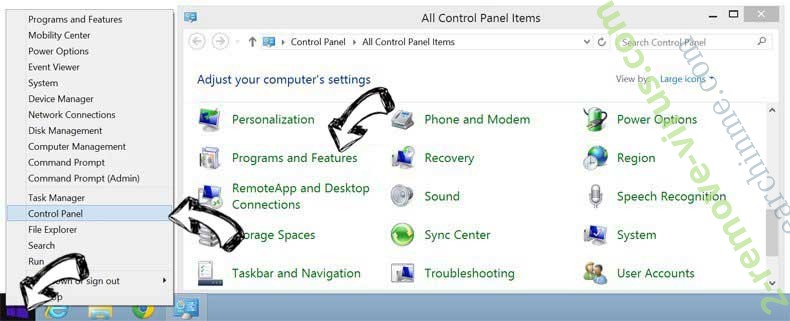
Entfernen Browser-Entführer entfernen Freshy Search von Windows 8
Rechtsklicken Sie auf den Hintergrund des Metro-UI-Menüs und wählen sie Alle Apps. Klicken Sie im Apps-Menü auf Systemsteuerung und gehen Sie zu Programm deinstallieren. Gehen Sie zum Programm, das Sie löschen wollen, rechtsklicken Sie darauf und wählen Sie deinstallieren.
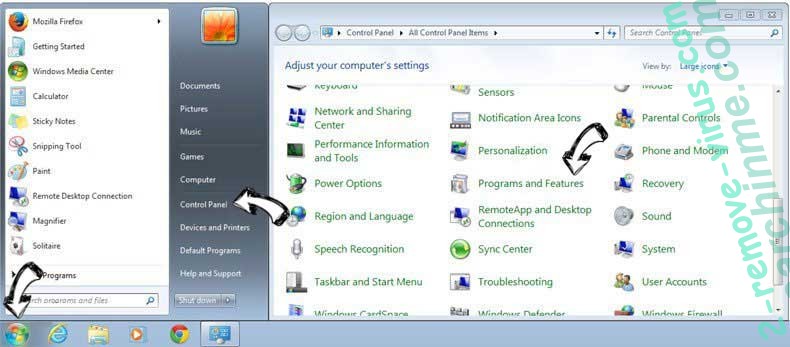
Browser-Entführer entfernen Freshy Search von Windows 7 deinstallieren
Klicken Sie auf Start → Control Panel → Programs and Features → Uninstall a program.
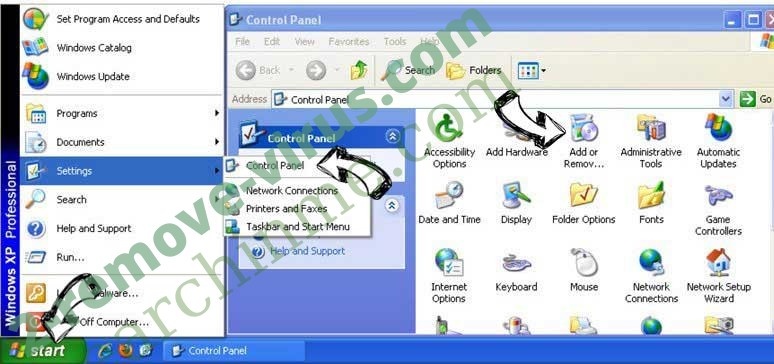
Löschen Browser-Entführer entfernen Freshy Search von Windows XP
Klicken Sie auf Start → Settings → Control Panel. Suchen Sie und klicken Sie auf → Add or Remove Programs.
Entfernen Browser-Entführer entfernen Freshy Search von Mac OS X
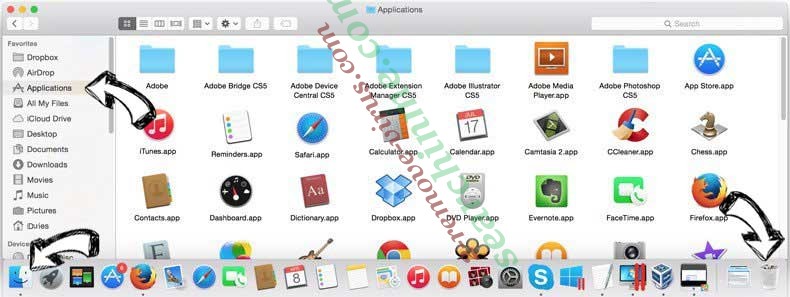
Klicken Sie auf Go Button oben links des Bildschirms und wählen Sie Anwendungen. Wählen Sie Ordner "Programme" und suchen Sie nach Browser-Entführer entfernen Freshy Search oder jede andere verdächtige Software. Jetzt der rechten Maustaste auf jeden dieser Einträge und wählen Sie verschieben in den Papierkorb verschoben, dann rechts klicken Sie auf das Papierkorb-Symbol und wählen Sie "Papierkorb leeren".
Schritt 2. Browser-Entführer entfernen Freshy Search aus Ihrem Browser löschen
Beenden Sie die unerwünschten Erweiterungen für Internet Explorer
- Öffnen Sie IE, tippen Sie gleichzeitig auf Alt+T und wählen Sie dann Add-ons verwalten.
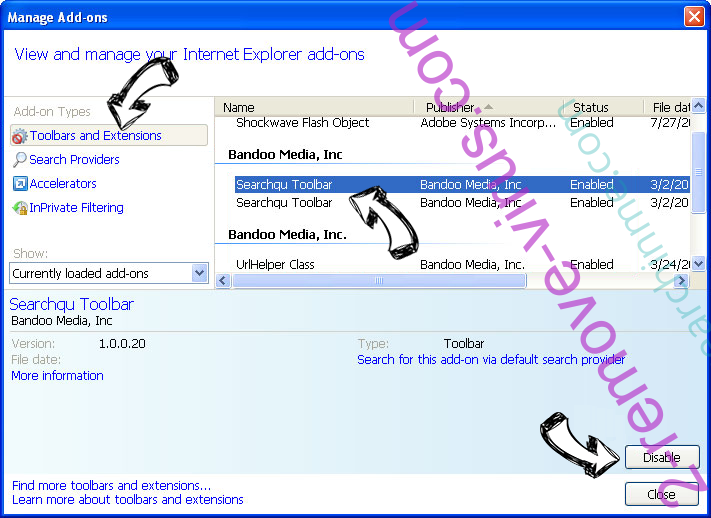
- Wählen Sie Toolleisten und Erweiterungen (im Menü links). Deaktivieren Sie die unerwünschte Erweiterung und wählen Sie dann Suchanbieter.
- Fügen Sie einen neuen hinzu und Entfernen Sie den unerwünschten Suchanbieter. Klicken Sie auf Schließen. Drücken Sie Alt+T und wählen Sie Internetoptionen. Klicken Sie auf die Registerkarte Allgemein, ändern/entfernen Sie die Startseiten-URL und klicken Sie auf OK.
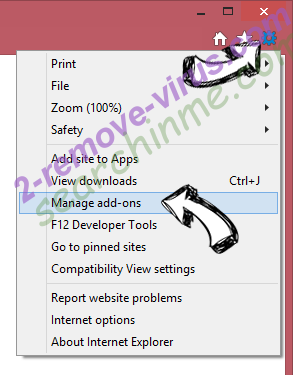
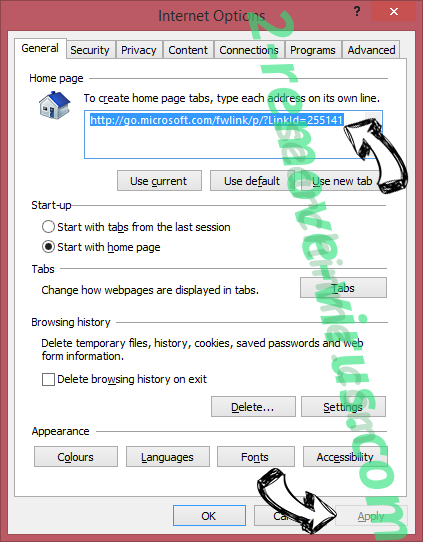
Internet Explorer-Startseite zu ändern, wenn es durch Virus geändert wurde:
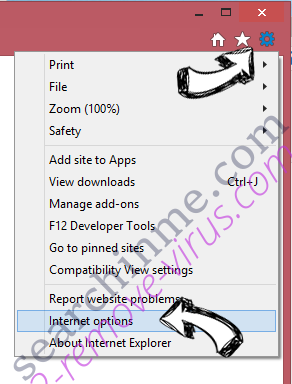
- Drücken Sie Alt+T und wählen Sie Internetoptionen .
- Klicken Sie auf die Registerkarte Allgemein, ändern/entfernen Sie die Startseiten-URL und klicken Sie auf OK.
Ihren Browser zurücksetzen
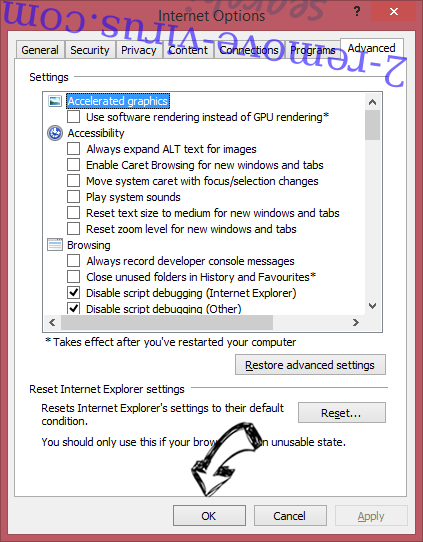
- Drücken Sie Alt+T. Wählen Sie Internetoptionen.
- Öffnen Sie die Registerkarte Erweitert. Klicken Sie auf Zurücksetzen.
- Kreuzen Sie das Kästchen an. Klicken Sie auf Zurücksetzen.
- Klicken Sie auf Schließen.
- Würden Sie nicht in der Lage, Ihren Browser zurücksetzen, beschäftigen Sie eine seriöse Anti-Malware und Scannen Sie Ihren gesamten Computer mit ihm.
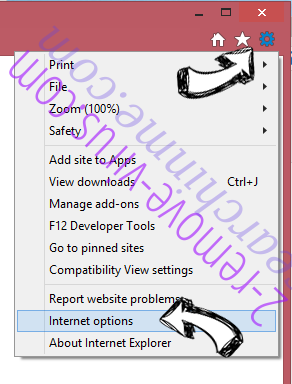
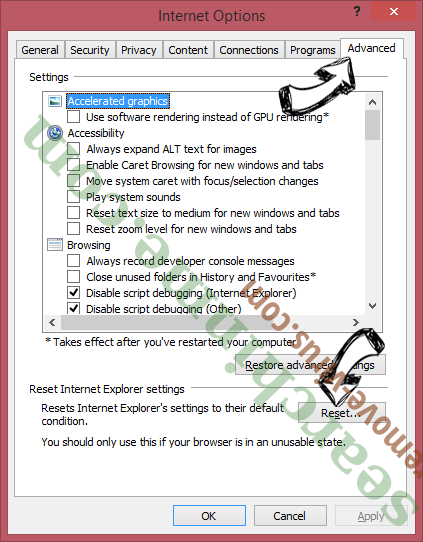
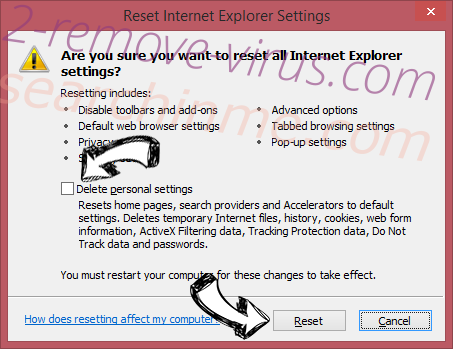
Löschen Browser-Entführer entfernen Freshy Search von Google Chrome
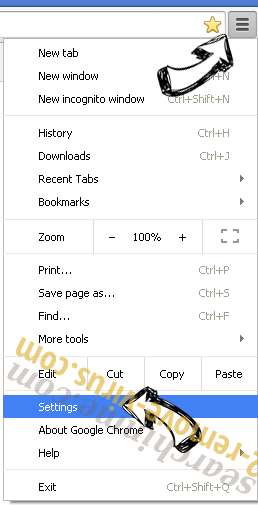
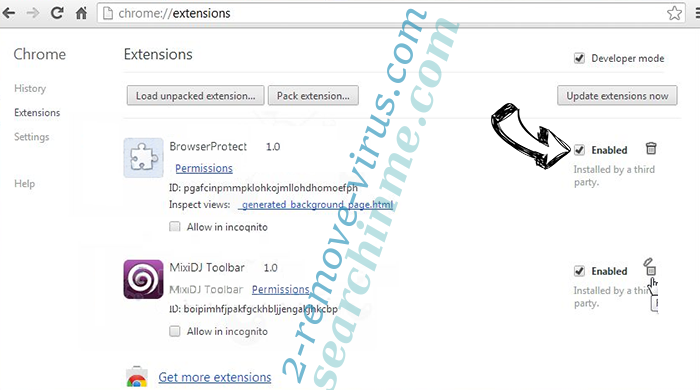
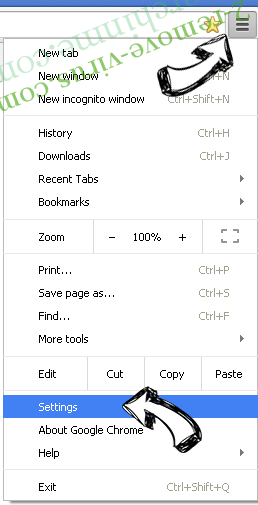
- Öffnen Sie Chrome, tippen Sie gleichzeitig auf Alt+F und klicken Sie dann auf Einstellungen.
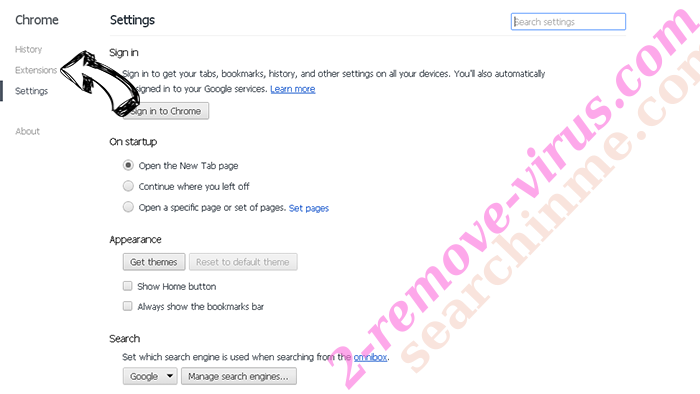
- Wählen Sie die Erweiterungen.
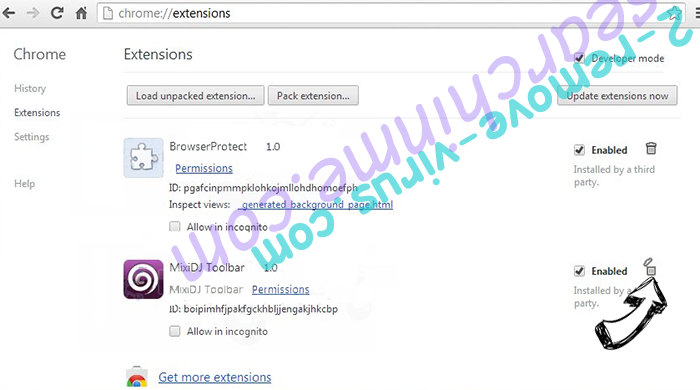
- Beseitigen Sie die Verdächtigen Erweiterungen aus der Liste durch Klicken auf den Papierkorb neben ihnen.
- Wenn Sie unsicher sind, welche Erweiterungen zu entfernen sind, können Sie diese vorübergehend deaktivieren.
Google Chrome Startseite und die Standard-Suchmaschine zurückgesetzt, wenn es Straßenräuber durch Virus war
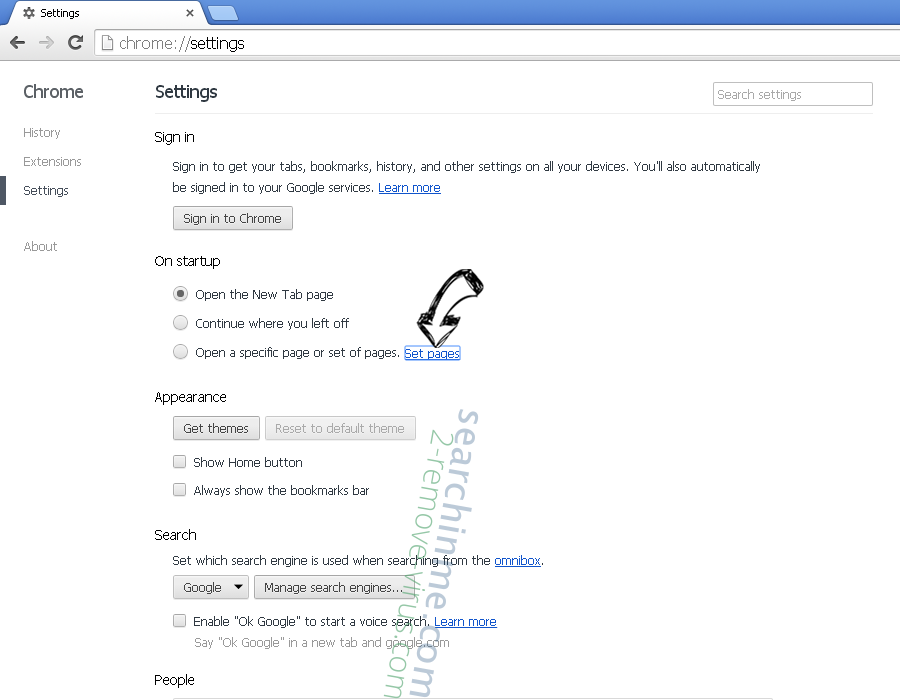
- Öffnen Sie Chrome, tippen Sie gleichzeitig auf Alt+F und klicken Sie dann auf Einstellungen.
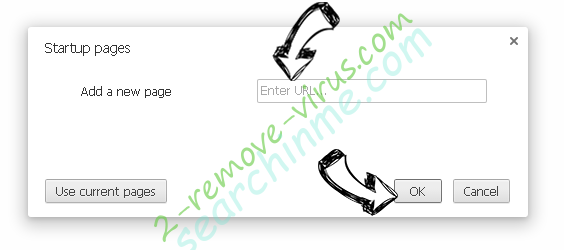
- Gehen Sie zu Beim Start, markieren Sie Eine bestimmte Seite oder mehrere Seiten öffnen und klicken Sie auf Seiten einstellen.
- Finden Sie die URL des unerwünschten Suchwerkzeugs, ändern/entfernen Sie sie und klicken Sie auf OK.
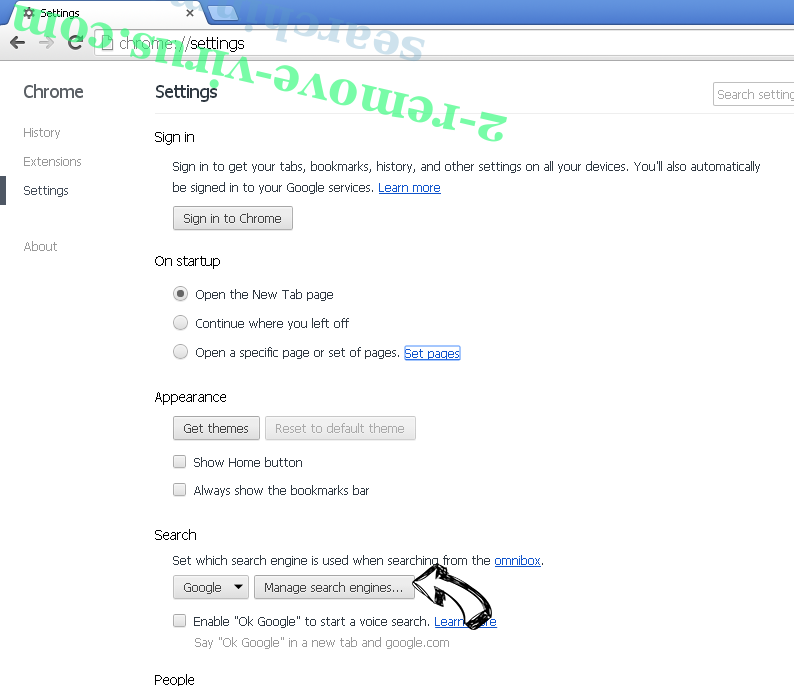
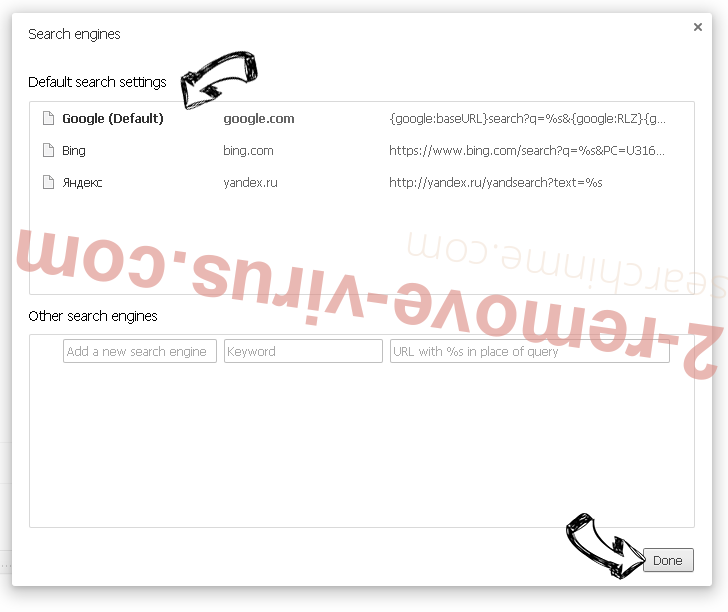
- Klicken Sie unter Suche auf Suchmaschinen verwalten. Wählen (oder fügen Sie hinzu und wählen) Sie eine neue Standard-Suchmaschine und klicken Sie auf Als Standard einstellen. Finden Sie die URL des Suchwerkzeuges, das Sie entfernen möchten und klicken Sie auf X. Klicken Sie dann auf Fertig.
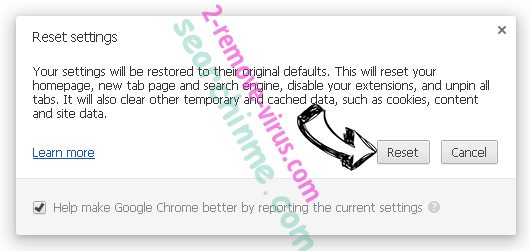
Ihren Browser zurücksetzen
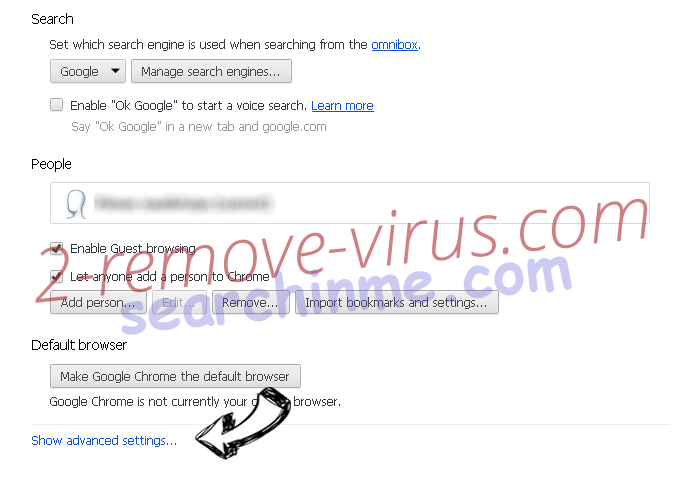
- Wenn der Browser immer noch nicht die Art und Weise, die Sie bevorzugen funktioniert, können Sie dessen Einstellungen zurücksetzen.
- Drücken Sie Alt+F.
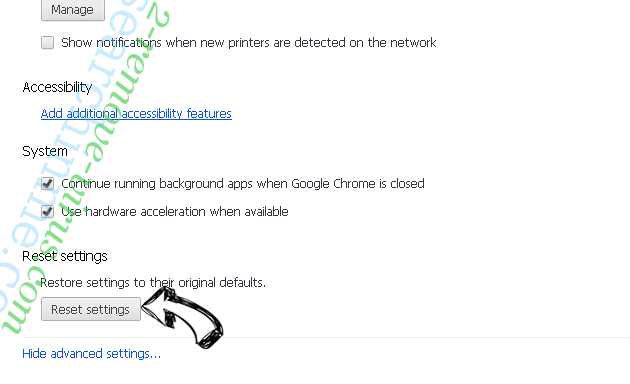
- Drücken Sie die Reset-Taste am Ende der Seite.
- Reset-Taste noch einmal tippen Sie im Bestätigungsfeld.
- Wenn Sie die Einstellungen nicht zurücksetzen können, kaufen Sie eine legitime Anti-Malware und Scannen Sie Ihren PC.
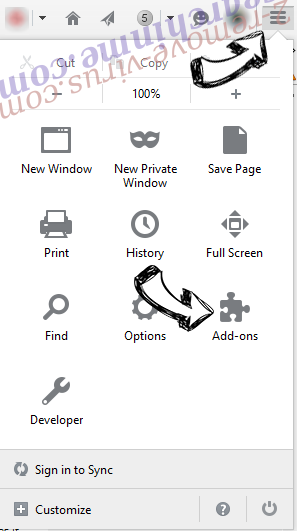
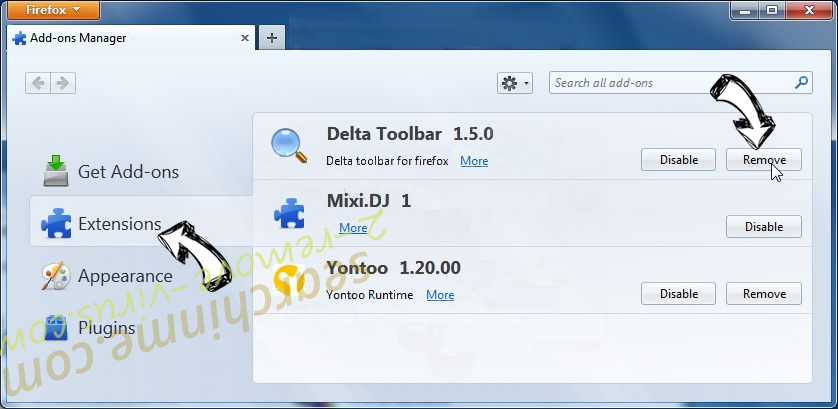
Browser-Entführer entfernen Freshy Search aus Mozilla Firefox entfernen
- Tippen Sie gleichzeitig auf Strg+Shift+A, um den Add-ons-Manager in einer neuen Registerkarte zu öffnen.
- Klicken Sie auf Erweiterungen, finden Sie das unerwünschte Plugin und klicken Sie auf Entfernen oder Deaktivieren.
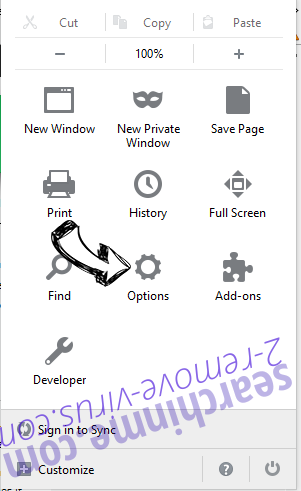
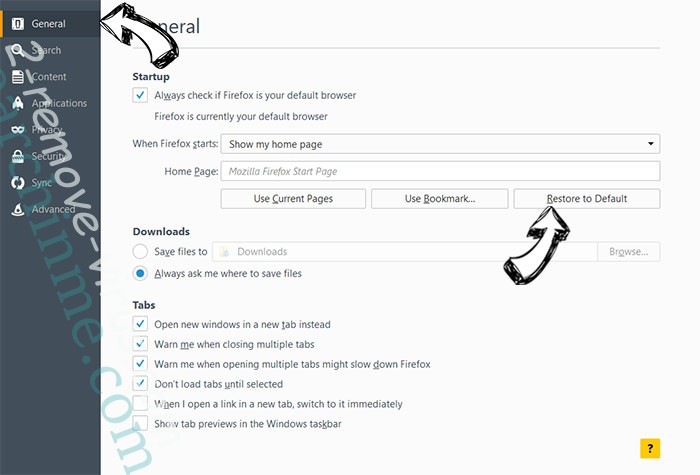
Ändern Sie Mozilla Firefox Homepage, wenn es durch Virus geändert wurde:
- Öffnen Sie Firefox, tippen Sie gleichzeitig auf Alt+T und wählen Sie Optionen.
- Klicken Sie auf die Registerkarte Allgemein, ändern/entfernen Sie die Startseiten-URL und klicken Sie auf OK.
- Drücken Sie OK, um diese Änderungen zu speichern.
Ihren Browser zurücksetzen
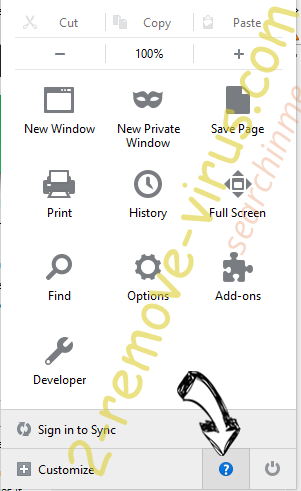
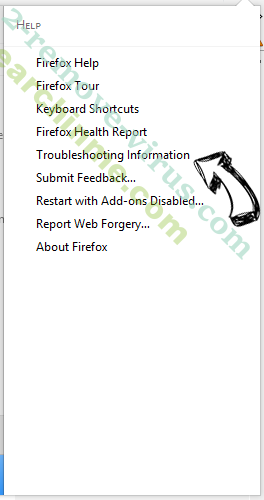
- Drücken Sie Alt+H.
- Klicken Sie auf Informationen zur Fehlerbehebung.
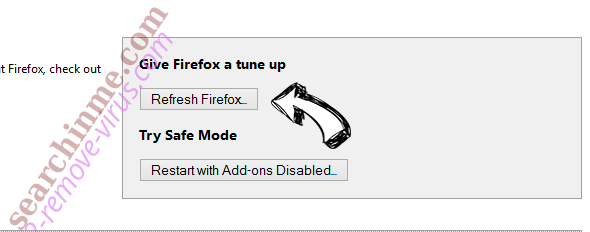
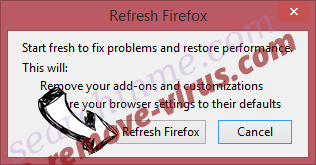
- Klicken Sie auf Firefox zurücksetzen - > Firefox zurücksetzen.
- Klicken Sie auf Beenden.
- Wenn Sie Mozilla Firefox zurücksetzen können, Scannen Sie Ihren gesamten Computer mit einer vertrauenswürdigen Anti-Malware.
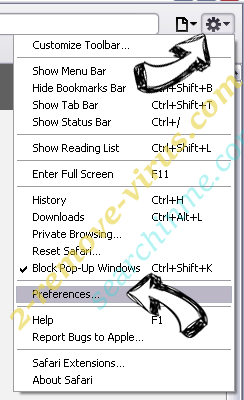
Deinstallieren Browser-Entführer entfernen Freshy Search von Safari (Mac OS X)
- Menü aufzurufen.
- Wählen Sie "Einstellungen".
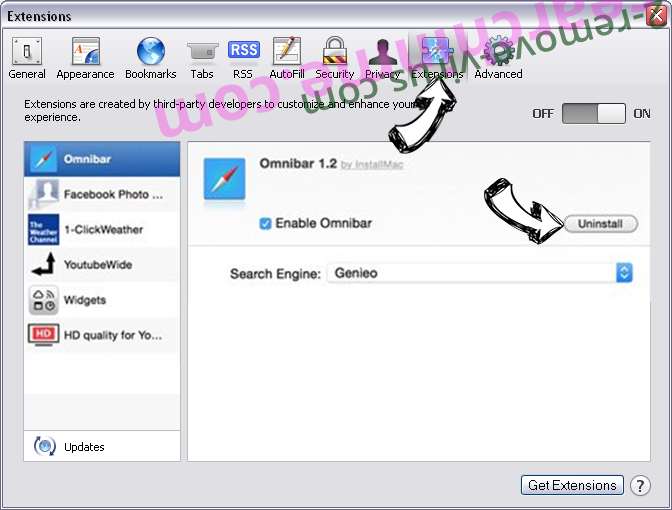
- Gehen Sie zur Registerkarte Erweiterungen.
- Tippen Sie auf die Schaltfläche deinstallieren neben den unerwünschten Browser-Entführer entfernen Freshy Search und alle anderen unbekannten Einträge auch loswerden. Wenn Sie unsicher sind, ob die Erweiterung zuverlässig ist oder nicht, einfach deaktivieren Sie das Kontrollkästchen, um es vorübergehend zu deaktivieren.
- Starten Sie Safari.
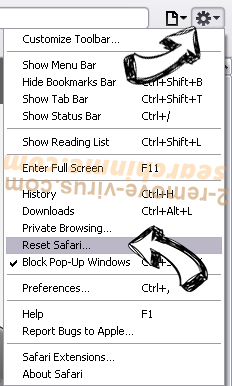
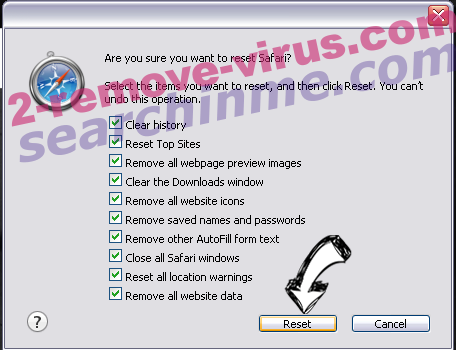
Ihren Browser zurücksetzen
- Tippen Sie auf Menü und wählen Sie "Safari zurücksetzen".
- Wählen Sie die gewünschten Optionen zurücksetzen (oft alle von ihnen sind vorausgewählt) und drücken Sie Reset.
- Wenn Sie den Browser nicht zurücksetzen können, Scannen Sie Ihren gesamten PC mit einer authentischen Malware-Entfernung-Software.
Site Disclaimer
2-remove-virus.com is not sponsored, owned, affiliated, or linked to malware developers or distributors that are referenced in this article. The article does not promote or endorse any type of malware. We aim at providing useful information that will help computer users to detect and eliminate the unwanted malicious programs from their computers. This can be done manually by following the instructions presented in the article or automatically by implementing the suggested anti-malware tools.
The article is only meant to be used for educational purposes. If you follow the instructions given in the article, you agree to be contracted by the disclaimer. We do not guarantee that the artcile will present you with a solution that removes the malign threats completely. Malware changes constantly, which is why, in some cases, it may be difficult to clean the computer fully by using only the manual removal instructions.