

Si ha estado viendo ventanas emergentes que afirman que su sistema tiene una “alerta de virus crítico de McAfee” o que debe instalar el antivirus McAfee de inmediato, es probable que esté lidiando con una campaña de scareware en lugar de una advertencia genuina. Estas alertas imitan las alertas de virus de McAfee para infundir urgencia y miedo, persuadiéndolo de actuar rápido sin pensar.
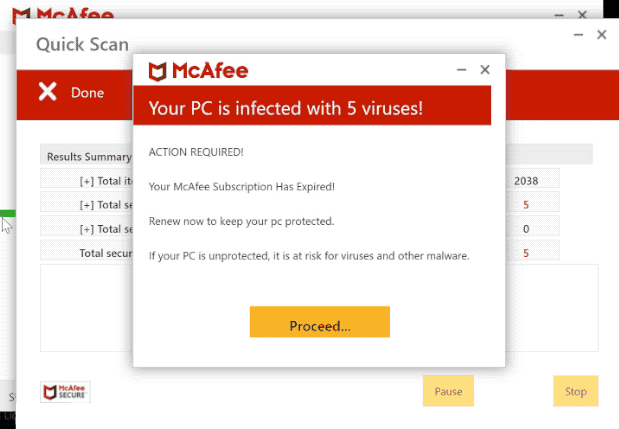
Estas ventanas emergentes falsas del virus McAfee generalmente aparecen mientras navega, después de visitar un sitio sospechoso o aceptar inadvertidamente notificaciones automáticas de un sitio en el que quizás no debería confiar. En muchos casos, la ventana emergente ofrecerá un botón de “escanear ahora” que inicia una descarga o redirige a otro sitio donde se le pide que compre software, envíe detalles de pago o instale algo que no debería.
Es importante comprender que si ve alertas emergentes de virus de McAfee pero en realidad no tiene instalado el software de McAfee, o no abrió la aplicación de McAfee para activar la alerta, es casi seguro que sea una falsificación. Los programas antivirus genuinos no suelen generar aleatoriamente ventanas emergentes en el navegador que exijan una acción inmediata fuera de la interfaz de su propia aplicación.
¿Por qué ve ventanas emergentes falsas del virus McAfee?
Hay varias razones comunes por las que puede recibir tales ventanas emergentes repetidamente. Por ejemplo, visitar un sitio web malicioso que inyectó adware o permitió que un script mostrara alertas falsas, instalar una extensión de navegador que es maliciosa o demasiado permisiva, aceptar notificaciones automáticas del navegador de un sitio que no sabe que no es confiable o descargar archivos de fuentes no confiables (software pirateado o aplicaciones “crackeadas”), que llevan adware que activa estas alertas.
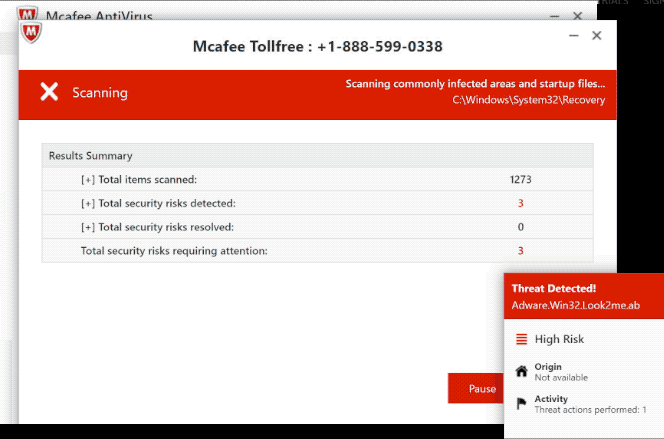
Una vez que el adware o la extensión no deseada está presente en su sistema o navegador, activa ventanas emergentes y notificaciones que pretenden ser alertas de McAfee. Debido a que explotan el nombre de un proveedor de antivirus confiable, pueden engañar a los usuarios para que piensen que algo está muy mal, lo que genera pánico, malas decisiones y posibles daños financieros.
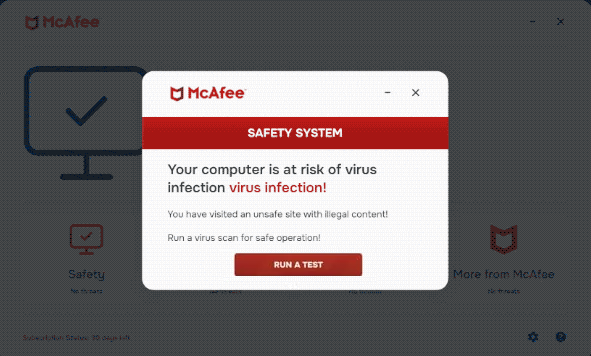
A primera vista, estas ventanas emergentes falsas de McAfee pueden parecer una molestia inofensiva, pero representan un riesgo real. Su objetivo final suele ser conseguir que compres software innecesario, entregues tu tarjeta de crédito o tus datos bancarios, o instales malware que comprometa aún más tu sistema. Hacer clic en el botón falso de “escanear” puede provocar la descarga de un archivo malicioso o la apertura de un sitio de phishing, donde se recopila su información personal.
Incluso si no hace clic, el hecho de que el adware esté activo significa que su sistema se ha visto comprometido de alguna manera. Eso abre la puerta a más intrusiones, violaciones de la privacidad, seguimiento no deseado, secuestros del navegador y malware más grave. Eliminar la amenaza rápidamente es clave no solo por conveniencia sino también por su seguridad digital.
Cómo eliminar las alertas falsas de McAfee
La eliminación de estas ventanas emergentes implica una combinación de limpieza del navegador, verificación de extensiones o aplicaciones no deseadas y ejecución de un análisis completo del sistema con un software de seguridad confiable.
Primero, borre los datos de su navegador y restablezca el navegador a su estado predeterminado.
En Chrome , abra el menú → Configuración → Privacidad y seguridad → Borrar datos de navegación, seleccione “Todo el tiempo” como rango de tiempo, elija los tipos de datos que desea eliminar (puede excluir las contraseñas guardadas si lo prefiere) y luego confirme. A continuación, aún en Configuración, vaya a Restablecer configuración → Restaurar configuración a sus valores predeterminados originales. Estas acciones ayudan a eliminar los scripts residuales, los archivos almacenados en caché o las instrucciones de redireccionamiento que podrían estar produciendo esas ventanas emergentes.
Si usas Safari en una Mac, abre Safari → Configuración (o Preferencias) → Privacidad, luego haz clic en Administrar datos del sitio web y elimina todos los datos almacenados. También puedes borrar el historial seleccionando Safari → Borrar historial, eligiendo todo el historial y confirmando. Para restablecer las notificaciones y extensiones de Safari, ve a Configuración → sitios web de Safari →, revisa los permisos en Notificaciones y ventanas emergentes y elimina o bloquea cualquier entrada sospechosa.
En Firefox , abra el menú y vaya a Configuración → Privacidad y seguridad. En Cookies y datos del sitio, haga clic en Borrar datos, seleccione ambas opciones y confirme. Luego desplácese hacia abajo hasta Historial y haga clic en Borrar historial, eligiendo “Todo” como rango de tiempo. Para restablecer Firefox , vuelva a abrir el menú, seleccione Ayuda → Más información de solución de problemas y, a continuación, haga clic en Actualizar Firefox . Esto restaura la configuración predeterminada mientras conserva datos esenciales como marcadores.
Para Microsoft Edge, haga clic en el menú y seleccione Configuración → Privacidad, Búsqueda y Servicios → Borrar datos de exploración. Elija Todo el tiempo como intervalo de tiempo, seleccione los tipos de datos que desea borrar y confirme. Luego vaya a Restablecer configuración → Restaurar configuración a sus valores predeterminados. Esto elimina las extensiones no deseadas, los archivos almacenados en caché y los scripts de secuestradores residuales.
En segundo lugar, inspeccione las extensiones de su navegador y las aplicaciones instaladas de su sistema.
En el administrador de extensiones del navegador, elimine todo lo que no reconozca o que no haya instalado a sabiendas. En su computadora, desinstale programas desconocidos. En una Mac, arrastra las apps sospechosas a la Papelera y vacíala. En Windows, use “Agregar o quitar programas”. Cualquier aplicación desconocida o sospechosa puede ser la causa principal de esas alertas falsas.
En tercer lugar, ejecute un análisis completo del sistema con un software antivirus o antimalware de buena reputación.
Incluso si no ha hecho clic en las ventanas emergentes, el hecho de que hayan aparecido sugiere que puede haber algún tipo de adware o software no deseado. Elija un software de seguridad confiable, instálelo, permita que actualice sus definiciones y luego ejecute un análisis completo. Siga sus instrucciones para poner en cuarentena o eliminar cualquier amenaza encontrada, luego habilite la protección en tiempo real para estar mejor protegido en el futuro.
En cuarto lugar, agregue otra capa de protección habilitando o instalando un bloqueador de anuncios o una extensión de bloqueador de ventanas emergentes de calidad. Si bien no es un sustituto de la limpieza y el escaneo, puede reducir su exposición al bloquear las ventanas emergentes maliciosas y los dominios sospechosos para que no le muestren alertas falsas en primer lugar.
Offers
Descarga desinstaladorto scan for Cómo deshacerse de las ventanas emergentes falsas del virus McAfeeUse our recommended removal tool to scan for Cómo deshacerse de las ventanas emergentes falsas del virus McAfee. Trial version of provides detection of computer threats like Cómo deshacerse de las ventanas emergentes falsas del virus McAfee and assists in its removal for FREE. You can delete detected registry entries, files and processes yourself or purchase a full version.
More information about SpyWarrior and Uninstall Instructions. Please review SpyWarrior EULA and Privacy Policy. SpyWarrior scanner is free. If it detects a malware, purchase its full version to remove it.

Detalles de revisión de WiperSoft WiperSoft es una herramienta de seguridad que proporciona seguridad en tiempo real contra amenazas potenciales. Hoy en día, muchos usuarios tienden a software libr ...
Descargar|más¿Es MacKeeper un virus?MacKeeper no es un virus, ni es una estafa. Si bien hay diversas opiniones sobre el programa en Internet, mucha de la gente que odio tan notorio el programa nunca lo han utiliz ...
Descargar|másMientras que los creadores de MalwareBytes anti-malware no han estado en este negocio durante mucho tiempo, compensa con su enfoque entusiasta. Estadística de dichos sitios web como CNET indica que e ...
Descargar|más



Incoming search terms:
Site Disclaimer
2-remove-virus.com is not sponsored, owned, affiliated, or linked to malware developers or distributors that are referenced in this article. The article does not promote or endorse any type of malware. We aim at providing useful information that will help computer users to detect and eliminate the unwanted malicious programs from their computers. This can be done manually by following the instructions presented in the article or automatically by implementing the suggested anti-malware tools.
The article is only meant to be used for educational purposes. If you follow the instructions given in the article, you agree to be contracted by the disclaimer. We do not guarantee that the artcile will present you with a solution that removes the malign threats completely. Malware changes constantly, which is why, in some cases, it may be difficult to clean the computer fully by using only the manual removal instructions.