Es Zeronine ransomware una infección grave
El ransomware conocido como Zeronine ransomware se clasifica como una amenaza muy perjudicial, debido a los posibles daños que puede hacer a su sistema. Es probable que nunca se ha topado con este tipo de programa malicioso antes, en cuyo caso, usted podría estar en un gran choque. Los potentes algoritmos de cifrado se utilizan para el cifrado de archivos, y si cifra correctamente sus archivos, usted no será capaz de acceder a ellos por más tiempo. Debido a que las víctimas ransomware se enfrentan a la pérdida de archivos permanente, este tipo de amenaza es altamente peligroso tener.
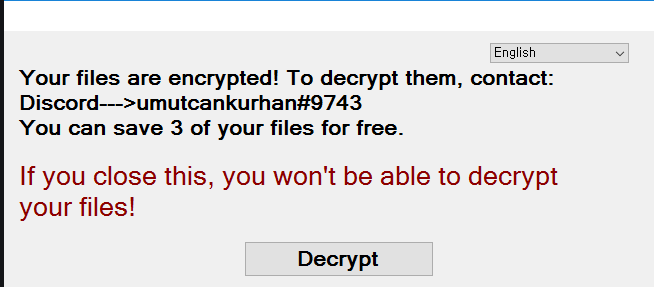
Los delincuentes cibernéticos le ofrecerá un descifrador, sólo tendría que pagar una cierta cantidad de dinero, pero esa no es una opción sugerida por un par de razones. Hay innumerables casos donde los archivos no fueron restaurados incluso después de pagar el rescate. No espere que los delincuentes no sólo tomen su dinero y sientan cualquier obligación de ayudarle. Ese dinero también iría a futuros proyectos de malware. Archivo de cifrado de programas maliciosos ya está costando una fortuna a las empresas, ¿realmente quieres estar apoyando eso. Y cuanta más gente les dé dinero, más de un ransomware de negocios rentable se convierte, y que atrae cada vez más gente a la industria. Considere la posibilidad de comprar copia de seguridad con ese dinero en su lugar porque podría ponerse en una situación en la que la pérdida de datos es un riesgo de nuevo. Si tenía una opción de copia de seguridad disponible, puede eliminar Zeronine ransomware y luego recuperar archivos sin preocuparse de perderlos. Si usted no sabía lo que es ransomware, es posible que no sepa cómo logró entrar en su dispositivo, razón por la cual lea cuidadosamente el siguiente párrafo.
Métodos de propagación ransomware
Un archivo de cifrado de malware generalmente se propaga a través de archivos adjuntos de correo electrónico de spam, descargas maliciosas y explotar kits. Viendo como estos métodos siguen siendo bastante populares, eso significa que las personas son un poco descuidado cuando utilizan archivos de correo electrónico y descarga. También se pueden utilizar métodos más sofisticados, aunque no son tan populares. Los hackers escriben un correo electrónico bastante persuasivo, mientras que el uso del nombre de una empresa u organización conocida, añadir el malware al correo electrónico y enviarlo. Esos correos electrónicos a menudo mencionan dinero porque debido a la sensibilidad del tema, los usuarios son más propensos a abrirlos. A menudo, los delincuentes cibernéticos pretenden ser de Amazon, con el correo electrónico que le notifica que había actividad extraña en su cuenta o algún tipo de compra se hizo. Esté atento a ciertos signos antes de abrir los archivos adjuntos de correo electrónico. En primer lugar, si no está familiarizado con el remitente, compruebe su identidad antes de abrir el archivo adjunto. Y si los conoces, comprueba la dirección de correo electrónico para asegurarte de que sea realmente ellos. Los correos electrónicos pueden estar llenos de errores gramaticales, que tienden a ser bastante fáciles de ver. Otro signo evidente podría ser su nombre no utilizado en ningún lugar, si, digamos que usted es un usuario de Amazon y que le enviaran un correo electrónico, no utilizarían saludos universales como Dear Customer/Member/User, y en su lugar insertarían el nombre que les ha dado. Puntos débiles en su sistema El software vulnerable también podría utilizarse como una vía para su dispositivo. Todo el software tiene vulnerabilidades, pero por lo general, los autores de software parchear cuando se encuentran para que el malware no puede utilizarlo para entrar en un ordenador. Sin embargo, como han demostrado los ataques ransomware en todo el mundo, no todos los usuarios instalan esas actualizaciones. Se recomienda instalar un parche cada vez que se publique. Los parches se pueden configurar para que se instalen automáticamente, si no desea molestarse con ellos cada vez.
¿Qué Zeronine ransomware hace
Sus datos se cifrarán tan pronto como el software malicioso de codificación de datos entra en su sistema. Si inicialmente no te diste cuenta de que algo está pasando, definitivamente sabrás cuándo no puedes abrir tus archivos. Verá que los archivos codificados ahora tienen una extensión de archivo, y que probablemente le ayudó a identificar el ransomware. En muchos casos, la decodificación de datos puede no ser posible porque los algoritmos de cifrado utilizados en el cifrado podrían no ser restaurables. En caso de que todavía está confundido acerca de lo que está pasando, la notificación de rescate debe aclarar todo. Lo que los ladrones sugerirán que hacer es utilizar su descifrador pagado, y advertir que usted podría dañar sus archivos si se utilizó otro método. La nota debe mostrar el precio de un descifrador, pero si ese no es el caso, usted tendrá que enviar un correo electrónico a los ladrones a través de su dirección proporcionada. La compra del descifrador no es la opción recomendada, por razones que ya hemos discutido. Sólo debe pensar en esa opción como último recurso. Es posible que simplemente haya olvidado que ha hecho una copia de seguridad de sus archivos. También hay cierta probabilidad de que se haya publicado un software de descifrado libre. Especialistas en malware podrían ser capaces de descifrar los datos de codificación de malware, por lo tanto, podrían crear una herramienta gratuita. Tome esa opción en consideración y sólo cuando usted está seguro de que no hay descifrador libre, incluso debe pensar en cumplir con las demandas. Usar esa suma para la copia de seguridad podría ser más útil. Si había hecho copias de seguridad antes de que la contaminación se llevara a cabo, simplemente termine Zeronine ransomware y luego desbloquee Zeronine ransomware los archivos. Si desea proteger su ordenador de cifrado de archivos de malware en el futuro, familiarizarse con las formas de propagación probable. Esencialmente tiene que actualizar siempre sus programas, sólo descargar de fuentes seguras / legítimas y dejar de abrir al azar archivos añadidos a los correos electrónicos.
Cómo terminar Zeronine ransomware
un software anti-malware será necesario si desea deshacerse de los datos de cifrado de malware si todavía permanece en su ordenador. Si intentas Zeronine ransomware corregirlo manualmente, es posible que termines dañando aún más el dispositivo, por lo que no se recomienda. Por lo tanto, debe utilizar el método automático. La utilidad no sólo le ayudaría a hacer frente a la amenaza, pero podría detener los datos futuros que cifran el malware de entrar. Encuentre e instale un programa de confianza, escanee su dispositivo en busca de la amenaza. El software no ayudará a descifrar sus archivos, sin embargo. Después de que el cifrado de archivos de software malicioso se termina por completo, puede utilizar de forma segura su dispositivo de nuevo, mientras que la creación regular de copia de seguridad para sus datos.
Offers
Descarga desinstaladorto scan for Zeronine ransomwareUse our recommended removal tool to scan for Zeronine ransomware. Trial version of provides detection of computer threats like Zeronine ransomware and assists in its removal for FREE. You can delete detected registry entries, files and processes yourself or purchase a full version.
More information about SpyWarrior and Uninstall Instructions. Please review SpyWarrior EULA and Privacy Policy. SpyWarrior scanner is free. If it detects a malware, purchase its full version to remove it.

Detalles de revisión de WiperSoft WiperSoft es una herramienta de seguridad que proporciona seguridad en tiempo real contra amenazas potenciales. Hoy en día, muchos usuarios tienden a software libr ...
Descargar|más¿Es MacKeeper un virus?MacKeeper no es un virus, ni es una estafa. Si bien hay diversas opiniones sobre el programa en Internet, mucha de la gente que odio tan notorio el programa nunca lo han utiliz ...
Descargar|másMientras que los creadores de MalwareBytes anti-malware no han estado en este negocio durante mucho tiempo, compensa con su enfoque entusiasta. Estadística de dichos sitios web como CNET indica que e ...
Descargar|más



Quick Menu
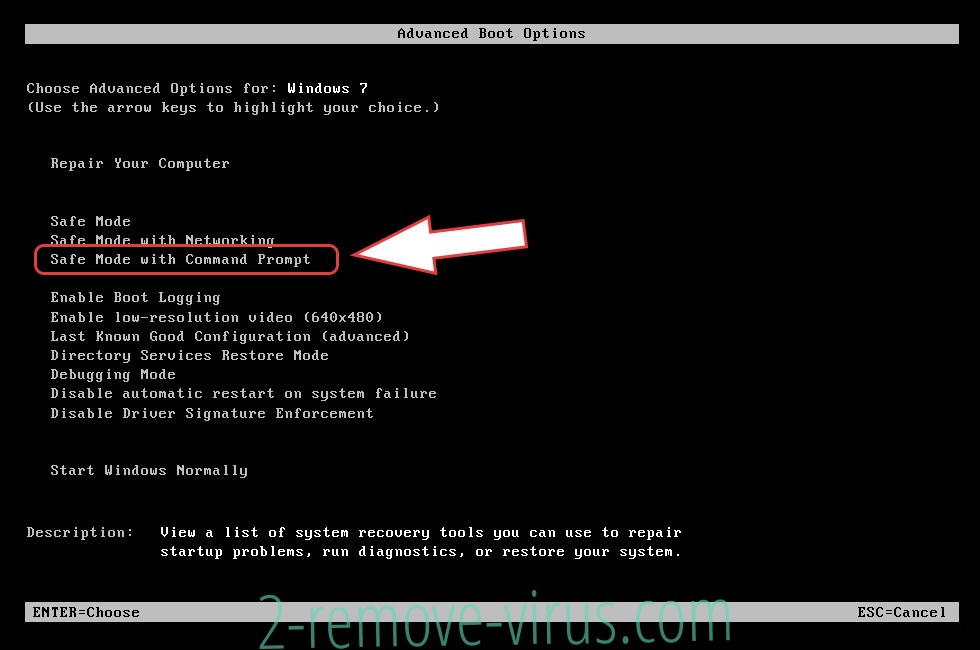
paso 1. Eliminar Zeronine ransomware usando el modo seguro con funciones de red.
Eliminar Zeronine ransomware de Windows 7/Windows Vista/Windows XP
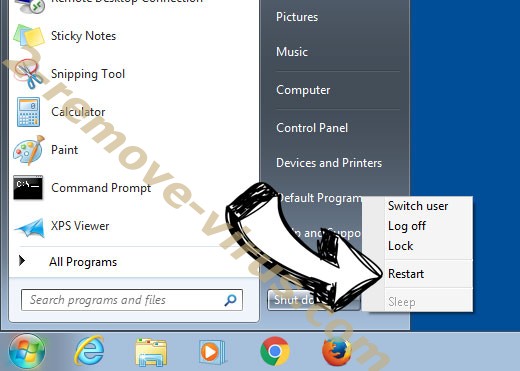
- Haga clic en Inicio y seleccione Apagar.
- Seleccione reiniciar y haga clic en Aceptar.
- Iniciar tapping F8 cuando tu PC empieza a cargar.
- Bajo Opciones de arranque avanzadas, seleccione modo seguro con funciones de red.
- Abre tu navegador y descargar la utilidad de anti-malware.
- La utilidad para eliminar Zeronine ransomware
Eliminar Zeronine ransomware desde Windows 8/10
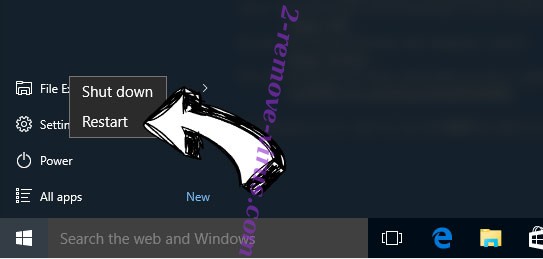
- En la pantalla de inicio de sesión de Windows, pulse el botón de encendido.
- Pulse y mantenga pulsado Shift y seleccione Reiniciar.
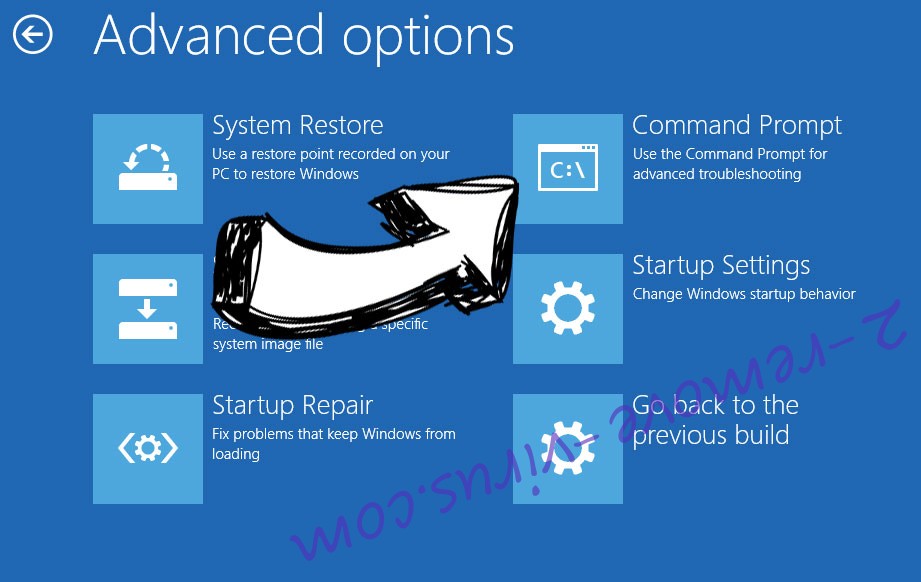
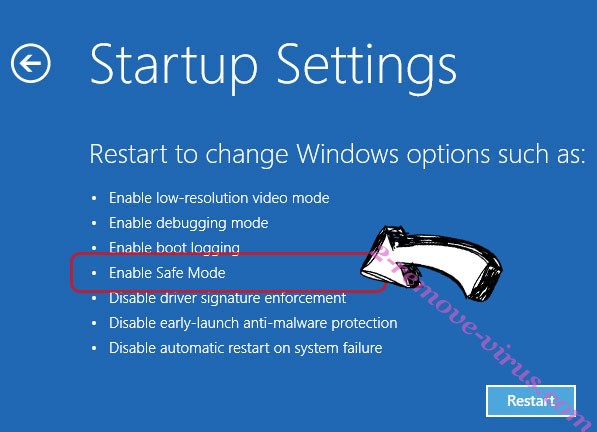
- Vete a Troubleshoot → Advanced options → Start Settings.
- Elegir activar el modo seguro o modo seguro con funciones de red en configuración de inicio.
- Haga clic en reiniciar.
- Abra su navegador web y descargar el eliminador de malware.
- Utilice el software para eliminar Zeronine ransomware
paso 2. Restaurar sus archivos con Restaurar sistema
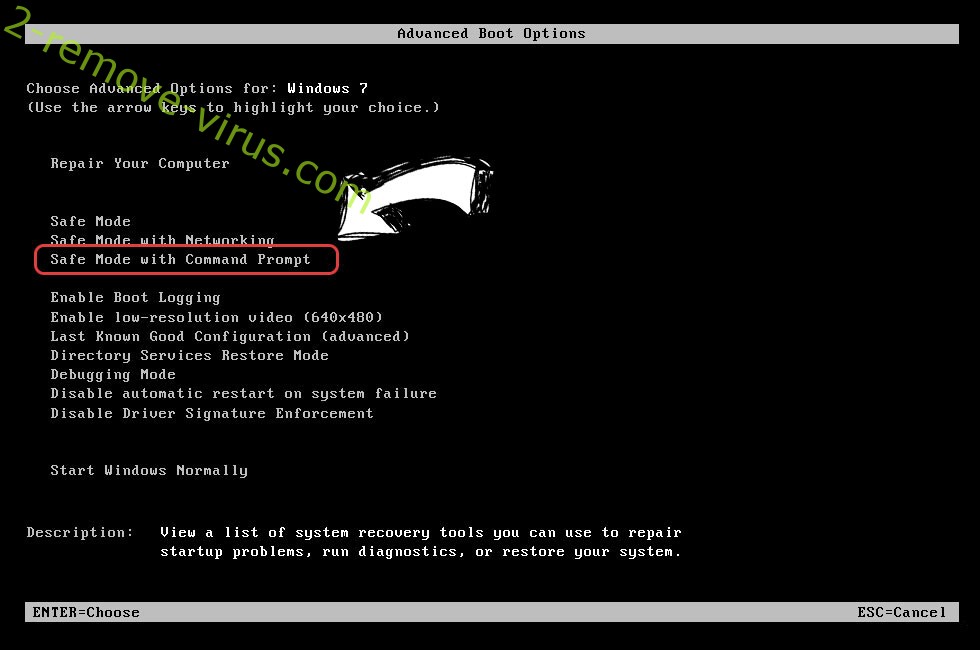
Eliminar Zeronine ransomware de Windows 7/Windows Vista/Windows XP
- Haga clic en Inicio y seleccione Apagar.
- Seleccione reiniciar y OK
- Cuando tu PC empieza a cargar, presione repetidamente F8 para abrir opciones de arranque avanzadas
- Elija el símbolo del sistema de la lista.
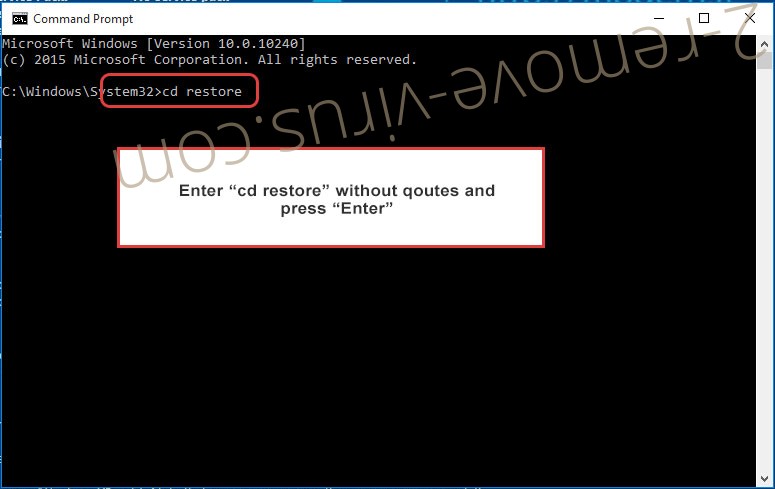
- Escriba cd restore y pulse Enter.
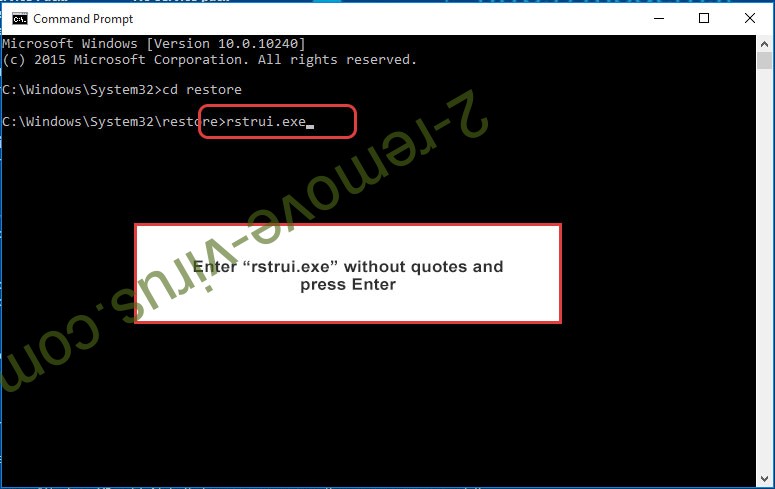
- Escriba rstrui.exe y presiona Enter.
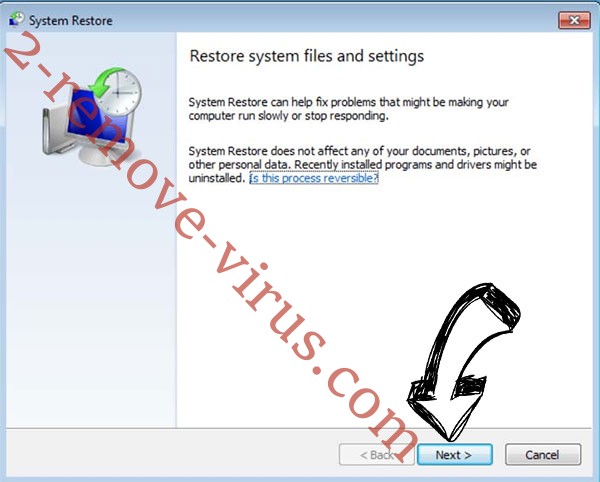
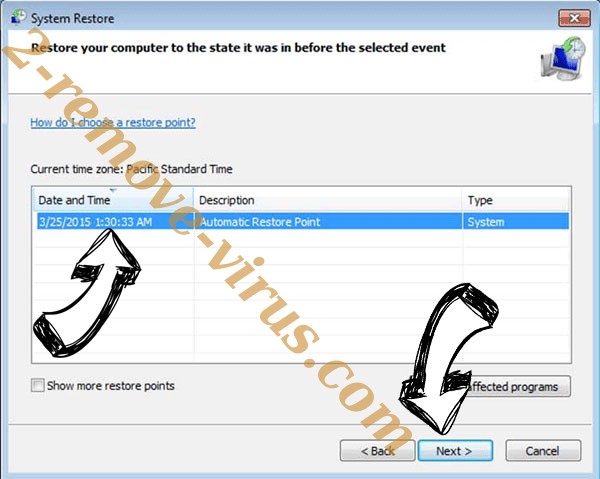
- Haga clic en siguiente en la nueva ventana y seleccione el punto de restauración antes de la infección.
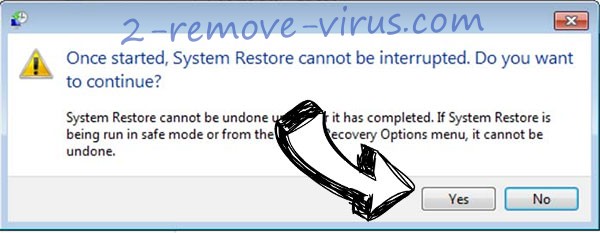
- Hacer clic en siguiente y haga clic en sí para iniciar la restauración del sistema.
Eliminar Zeronine ransomware de Windows 8/Windows 10
- Haga clic en el botón de encendido en la pantalla de inicio de sesión de Windows.
- Mantenga presionada la tecla Mayús y haga clic en reiniciar.
- Elija la solución de problemas y vaya a opciones avanzadas.
- Seleccione el símbolo del sistema y haga clic en reiniciar.
- En el símbolo del sistema, entrada cd restore y pulse Enter.
- Escriba rstrui.exe y pulse Enter otra vez.
- Haga clic en siguiente en la ventana Restaurar sistema.
- Elegir el punto de restauración antes de la infección.
- Haga clic en siguiente y haga clic en sí para restaurar el sistema.