Acerca de ransomware
El ransomware conocido como .GlUTe ransomware se clasifica como una amenaza muy perjudicial, debido a la cantidad de daño que puede causar. Ransomware no es algo de lo que todos los usuarios han oído hablar, y si acaba de encontrarlo ahora, aprenderá de la manera difícil cuánto daño puede hacer. Una vez que los archivos se cifran utilizando un algoritmo de cifrado fuerte, se bloquearán, lo que significa que no podrá acceder a ellos. Ransomware se cree que es una de las infecciones más peligrosas que se pueden encontrar porque la restauración de archivos no es posible en todos los casos. Usted tiene la opción de pagar el rescate por un descifrador, pero esa no es exactamente la opción que sugerimos. En primer lugar, el pago no garantizará el descifrado de datos.
¿Por qué las personas responsables de cifrar sus archivos le ayudan a restaurarlos cuando no hay nada que les impida simplemente tomar su dinero. Además, mediante el pago de que estaría apoyando los proyectos futuros (más programa malicioso de codificación de archivos y malware) de estos ladrones. Ya se supone que el programa malicioso de cifrado de archivos cuesta $5 mil millones en pérdida para varios negocios en 2017, y eso es sólo una estimación. La gente también se da cuenta de que pueden hacer dinero fácil, y cuando la gente paga el rescate, hacen que la industria ransomware atractivo para esos tipos de personas. Invertir ese dinero en una copia de seguridad fiable sería una decisión mucho mejor porque si alguna vez se pone en este tipo de situación de nuevo, la pérdida de archivos no sería un problema, ya que serían restaurables desde la copia de seguridad. Si la copia de seguridad se hizo antes de que el malware de codificación de datos infectado su ordenador, sólo tiene que eliminar .GlUTe ransomware virus y desbloquear .GlUTe ransomware archivos. Vamos a discutir cómo se distribuye ransomware y cómo evitarlo en el siguiente párrafo.
¿Cómo se propaga ransomware
Un malware de codificación de archivos es comúnmente de distribución a través de archivos adjuntos de correo electrónico de spam, descargas dañinas y kits de exploits. Debido a que los usuarios tienden a ser bastante descuidado cuando abren correos electrónicos y descargan archivos, a menudo no hay necesidad de distribuidores ransomware para utilizar métodos más sofisticados. Sin embargo, algunos ransomware pueden utilizar métodos mucho más sofisticados, que necesitan más esfuerzo. Los delincuentes no tienen que poner en mucho esfuerzo, sólo tiene que escribir un correo electrónico simple que parece bastante convincente, adjuntar el archivo contaminado al correo electrónico y enviarlo a las futuras víctimas, que pueden creer que el remitente es alguien legítimo. Debido a que el tema es delicado, las personas son más propensas a abrir correos electrónicos que mencionan dinero, por lo tanto, esos tipos de temas se utilizan a menudo. Es muy a menudo que verá grandes nombres como Amazon utilizado, por ejemplo, si Amazon envió por correo electrónico a alguien un recibo para una compra que el usuario no recuerda hacer, él / ella abriría el archivo adjunto inmediatamente. Hay un par de cosas que debe tener en cuenta al abrir archivos adjuntos de correo electrónico si desea mantener su computadora segura. Comprueba el remitente para asegurarte de que es alguien con quien estás familiarizado. Si el remitente resulta ser alguien que conoces, no te apresures a abrir el archivo, primero revisa cuidadosamente la dirección de correo electrónico. Esté atento a los errores gramaticales evidentes, por lo general son evidentes. Otra pista significativa podría ser su nombre de estar ausente, si, digamos que utiliza Amazon y que iban a enviarle un correo electrónico, no utilizarían saludos típicos como Dear Customer / Member / User, y en su lugar insertarían el nombre que les ha dado con. Vulnerabilidades en su ordenador Los programas vulnerables también podrían utilizarse para infectar. Las vulnerabilidades en el software se encuentran regularmente y los desarrolladores de software lanzan actualizaciones para que los autores de software malintencionado no pueden explotarlos para contaminar equipos con software malintencionado. Sin embargo, a juzgar por la propagación de WannaCry, obviamente no todo el mundo es tan rápido para instalar esas actualizaciones para su software. Se recomienda actualizar los programas cada vez que se publique un parche. Si no desea que se moleste con las actualizaciones, puede configurarlas para que se instalen automáticamente.
¿Qué hace?
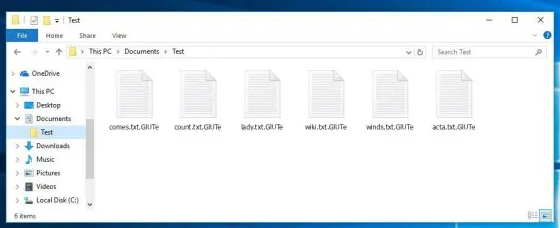
Ransomware no se dirige a todos los archivos, sólo ciertos tipos, y están codificados una vez que se identifican. Si no te has dado cuenta hasta ahora, cuando no puedes acceder a los archivos, verás que algo ha ocurrido. Verá que los archivos cifrados ahora tienen una extensión de archivo, y que probablemente le ayudó a identificar los datos de cifrado de malware. Desafortunadamente, podría ser imposible restaurar los datos si el malware de codificación de archivos utiliza algoritmos de cifrado fuertes. Una nota de rescate explicará lo que ha sucedido con sus datos. Lo que le propondrán es utilizar su software de descifrado, que le costará. Las sumas de rescate se especifican generalmente en la nota, pero a veces, los ladrones piden a las víctimas que les envíen un correo electrónico para establecer el precio, por lo que lo que usted paga depende de cuánto valora sus datos. Hemos discutido esto antes, pero no recomendamos cumplir con las demandas. Cumplir con las demandas debería ser un último recurso. Trate de recordar si alguna vez ha hecho copia de seguridad, sus archivos pueden ser almacenados en algún lugar. Un programa de descifrado libre también puede ser una opción. Si un especialista en malware puede romper el ransomware, podría liberar un software de descifrado libre. Antes de tomar la decisión de pagar, considere esa opción. Usar parte de ese dinero para comprar algún tipo de respaldo puede resultar ser mejor. En caso de que haya hecho copia de seguridad antes de que la infección tuvo lugar, puede restaurar los datos después de eliminar .GlUTe ransomware por completo. Trate de familiarizarse con cómo se distribuye un software malicioso de codificación de datos para que haga todo lo posible para evitarlo. Manténgase en páginas web seguras cuando se trata de descargas, preste atención a qué tipo de archivos adjuntos de correo electrónico abre y mantenga su software actualizado.
Cómo desinstalar .GlUTe ransomware virus
Si el ransomware todavía permanece, usted tendrá que obtener una utilidad de eliminación de malware para terminarlo. Si usted tiene poco conocimiento cuando se trata de computadoras, daño involuntario podría ser causado a su computadora al tratar de arreglar el virus a .GlUTe ransomware mano. Si usted elige utilizar un software de eliminación de malware, sería una opción mucho mejor. El software no sólo es capaz de ayudarle a hacer frente a la amenaza, pero también podría evitar que otros similares entren en el futuro. Una vez que haya instalado el programa anti-malware, simplemente escanear su ordenador y autorizarlo a deshacerse de la infección. Tenga en cuenta que, un software de eliminación de malware no será capaz de restaurar sus datos. Si el ransomware ha sido eliminado por completo, recuperar sus datos de donde los mantiene almacenados, y si usted no lo tiene, empezar a usarlo.
Offers
Descarga desinstaladorto scan for .GlUTe ransomwareUse our recommended removal tool to scan for .GlUTe ransomware. Trial version of provides detection of computer threats like .GlUTe ransomware and assists in its removal for FREE. You can delete detected registry entries, files and processes yourself or purchase a full version.
More information about SpyWarrior and Uninstall Instructions. Please review SpyWarrior EULA and Privacy Policy. SpyWarrior scanner is free. If it detects a malware, purchase its full version to remove it.

Detalles de revisión de WiperSoft WiperSoft es una herramienta de seguridad que proporciona seguridad en tiempo real contra amenazas potenciales. Hoy en día, muchos usuarios tienden a software libr ...
Descargar|más¿Es MacKeeper un virus?MacKeeper no es un virus, ni es una estafa. Si bien hay diversas opiniones sobre el programa en Internet, mucha de la gente que odio tan notorio el programa nunca lo han utiliz ...
Descargar|másMientras que los creadores de MalwareBytes anti-malware no han estado en este negocio durante mucho tiempo, compensa con su enfoque entusiasta. Estadística de dichos sitios web como CNET indica que e ...
Descargar|más



Quick Menu
paso 1. Eliminar .GlUTe ransomware usando el modo seguro con funciones de red.
Eliminar .GlUTe ransomware de Windows 7/Windows Vista/Windows XP
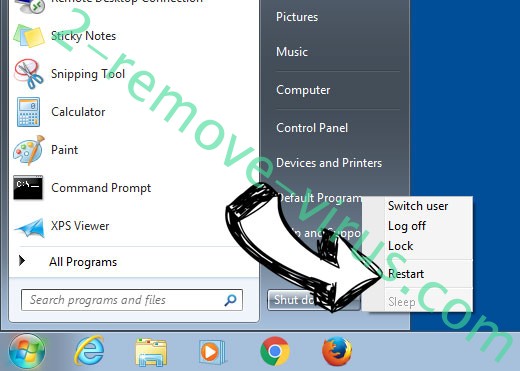
- Haga clic en Inicio y seleccione Apagar.
- Seleccione reiniciar y haga clic en Aceptar.
- Iniciar tapping F8 cuando tu PC empieza a cargar.
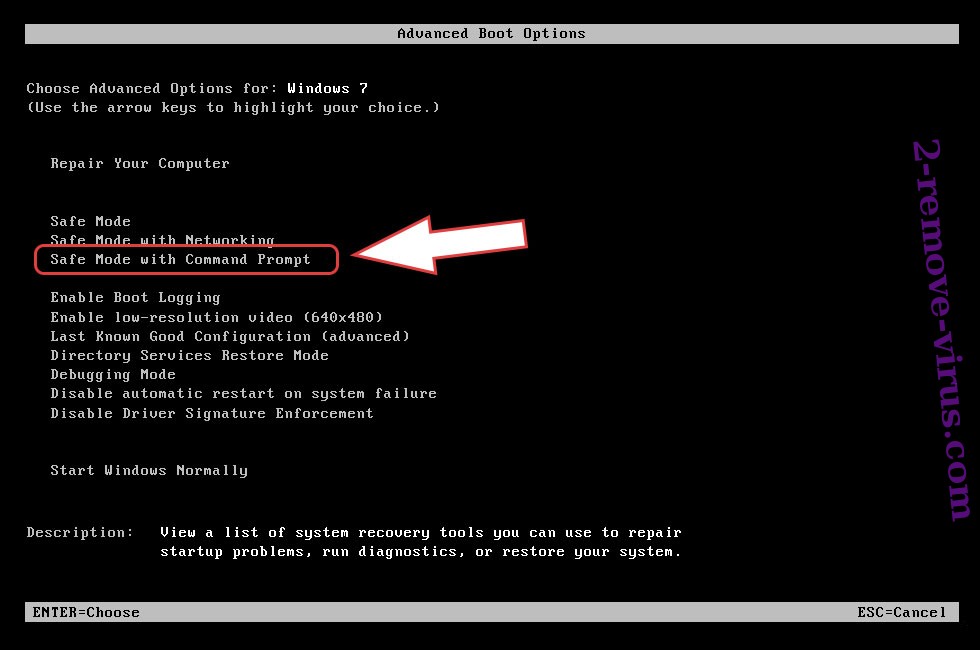
- Bajo Opciones de arranque avanzadas, seleccione modo seguro con funciones de red.
- Abre tu navegador y descargar la utilidad de anti-malware.
- La utilidad para eliminar .GlUTe ransomware
Eliminar .GlUTe ransomware desde Windows 8/10
- En la pantalla de inicio de sesión de Windows, pulse el botón de encendido.
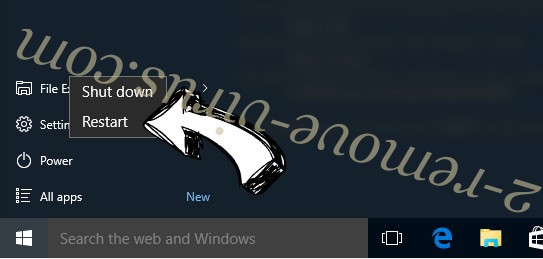
- Pulse y mantenga pulsado Shift y seleccione Reiniciar.
- Vete a Troubleshoot → Advanced options → Start Settings.
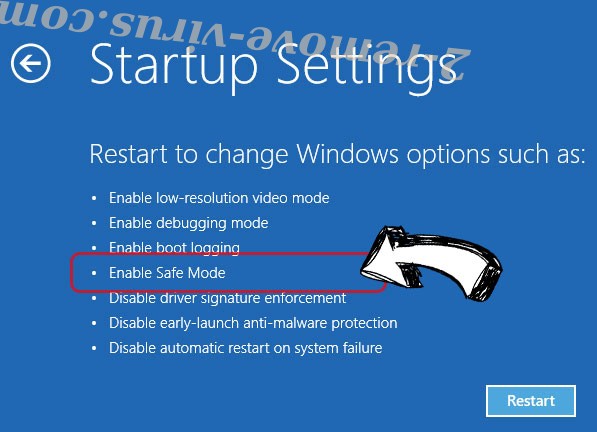
- Elegir activar el modo seguro o modo seguro con funciones de red en configuración de inicio.
- Haga clic en reiniciar.
- Abra su navegador web y descargar el eliminador de malware.
- Utilice el software para eliminar .GlUTe ransomware
paso 2. Restaurar sus archivos con Restaurar sistema
Eliminar .GlUTe ransomware de Windows 7/Windows Vista/Windows XP
- Haga clic en Inicio y seleccione Apagar.
- Seleccione reiniciar y OK
- Cuando tu PC empieza a cargar, presione repetidamente F8 para abrir opciones de arranque avanzadas
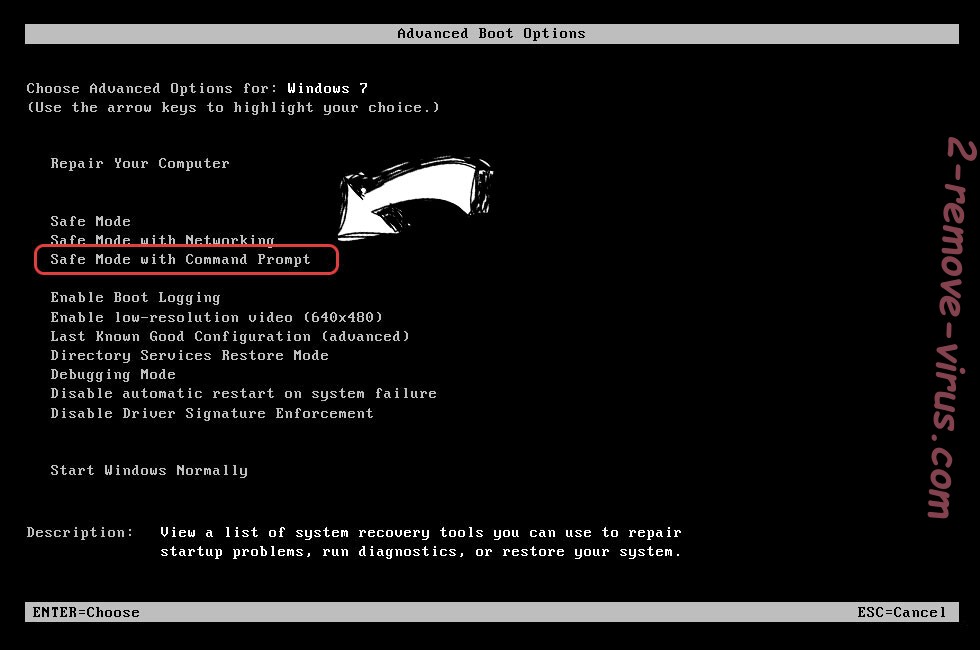
- Elija el símbolo del sistema de la lista.
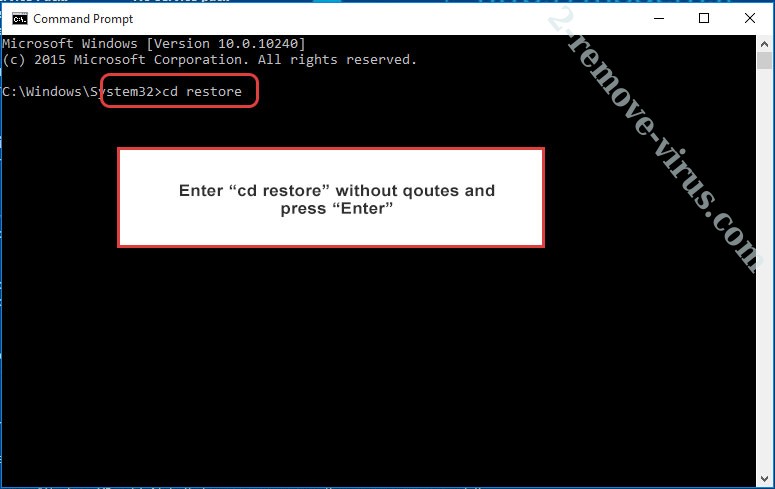
- Escriba cd restore y pulse Enter.
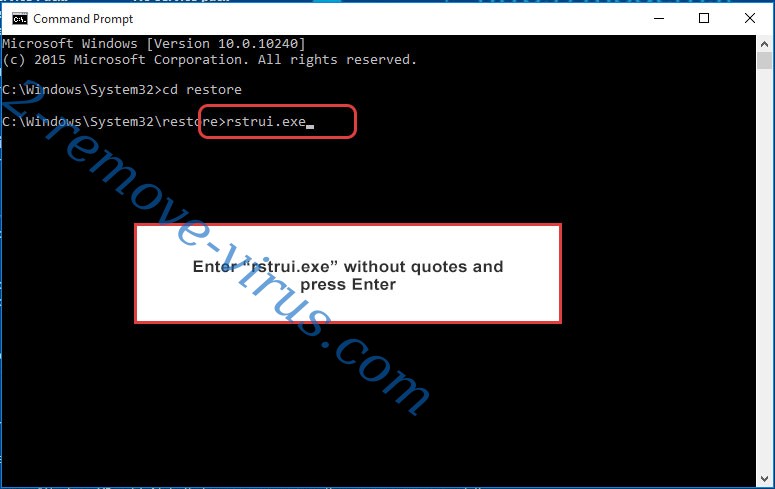
- Escriba rstrui.exe y presiona Enter.
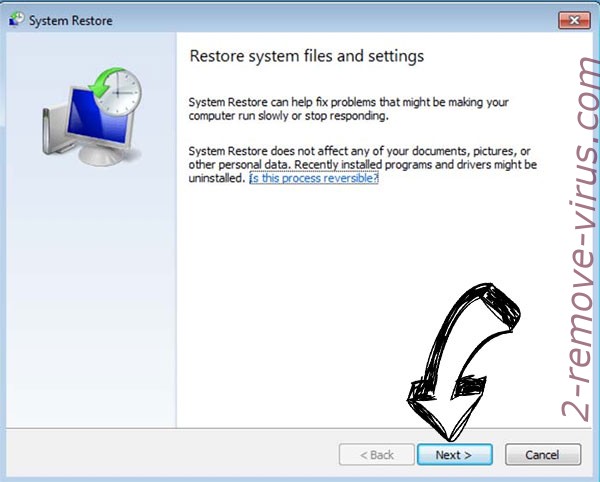
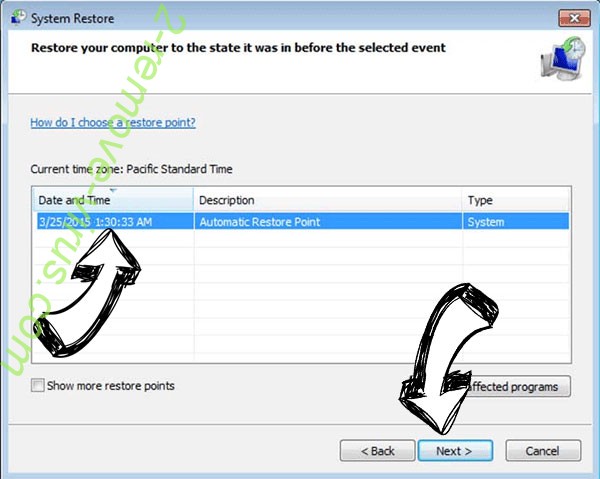
- Haga clic en siguiente en la nueva ventana y seleccione el punto de restauración antes de la infección.
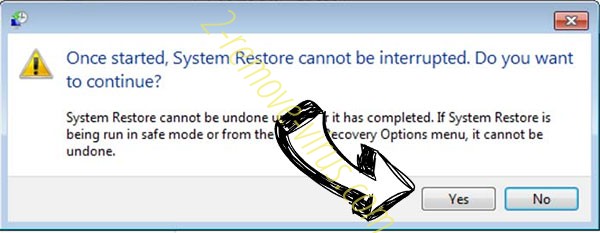
- Hacer clic en siguiente y haga clic en sí para iniciar la restauración del sistema.
Eliminar .GlUTe ransomware de Windows 8/Windows 10
- Haga clic en el botón de encendido en la pantalla de inicio de sesión de Windows.
- Mantenga presionada la tecla Mayús y haga clic en reiniciar.
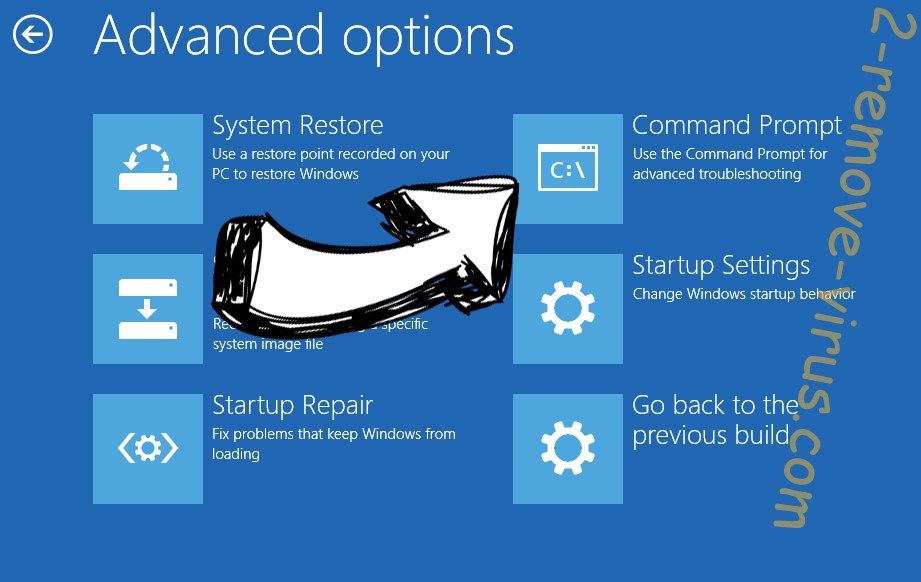
- Elija la solución de problemas y vaya a opciones avanzadas.
- Seleccione el símbolo del sistema y haga clic en reiniciar.
- En el símbolo del sistema, entrada cd restore y pulse Enter.
- Escriba rstrui.exe y pulse Enter otra vez.
- Haga clic en siguiente en la ventana Restaurar sistema.
- Elegir el punto de restauración antes de la infección.
- Haga clic en siguiente y haga clic en sí para restaurar el sistema.