

La redirección search.myprivate-search.com ocurre cuando un secuestrador de navegador cambia la configuración del navegador para forzar el tráfico a través del sitio web search.myprivate-search.com. Este comportamiento no se activa por una actualización del navegador ni por una configuración del usuario. El sitio se asigna como la página principal y a menudo se convierte en el motor de búsqueda por defecto, lo que hace que se cargue automáticamente durante la navegación normal.
Después de instalar el secuestrador, search.myprivate-search.com aparece al iniciar el navegador o al abrir una nueva pestaña. Las búsquedas introducidas en la barra de direcciones o en el campo de búsqueda del navegador son interceptadas y enrutadas a través del sitio. La consulta de búsqueda se reenvía entonces a otro proveedor de búsqueda, permitiendo a los operadores del sitio influir en los resultados y anuncios que se muestran.
search.myprivate-search.com se promociona como una página de búsqueda centrada en la privacidad. El sitio puede mostrar mensajes relacionados con búsquedas anónimas o privacidad reforzada. A pesar de estas afirmaciones, la página no funciona como un motor de búsqueda independiente y no proporciona protecciones de privacidad verificadas. Su función principal es redirigir el tráfico de búsqueda y generar ingresos a partir de contenido promocionado.
El secuestrador del navegador responsable de esta redirección aplica cambios que persisten entre los reinicios del navegador. Puede modificar archivos de configuración del navegador o instalar una extensión con permiso para gestionar la configuración. Esto permite al secuestrador impedir que los usuarios restauren su página principal o motor de búsqueda preferido. Incluso después de cambios manuales, el navegador puede volver a search.myprivate-search.com una vez que se reabra.
En muchos casos, no se muestra ninguna alerta ni confirmación cuando se aplican estos cambios. Los usuarios solo pueden notar el problema tras redirecciones repetidas o cuando su motor de búsqueda habitual ya no aparezca. Debido a que la redirección es sutil y consistente, puede confundirse con un comportamiento normal del navegador.
La presencia de search.myprivate-search.com puede reducir la fiabilidad de la búsqueda. Los enlaces patrocinados pueden aparecer de forma destacada, lo que da lugar a sitios web que se centran en publicidad, suscripciones o descargas adicionales. La redirección no mejora la privacidad, la calidad de búsqueda ni el rendimiento de navegación y no proporciona un beneficio funcional al usuario.
Cómo se introduce y detecta el secuestrador de search.myprivate-search.com navegador
El secuestrador de navegador que promueve search.myprivate-search.com suele instalarse mediante empaquetado de software. Está incluido en los instaladores de programas gratuitos distribuidos en sitios web de descarga de terceros. Durante la instalación, el secuestrador puede presentarse como una función de búsqueda, una herramienta de privacidad o una mejora del navegador.
Los usuarios que seleccionan opciones de instalación por defecto o exprés pueden instalar el secuestrador sin darse cuenta. La opción de rechazar la instalación suele estar oculta en menús de configuración avanzada o personalizada. Estos menús suelen omitirse, permitiendo que la modificación del navegador se aplique automáticamente.
En algunos casos, el secuestrador se distribuye a través de páginas promocionales o anuncios que afirman mejorar la privacidad en línea o la eficiencia de búsqueda. Instalar estas herramientas provoca cambios inmediatos en el navegador que asignan search.myprivate-search.com como página principal y enrutan búsquedas a través del sitio.
La redirección puede identificarse por cambios persistentes en el comportamiento del navegador. El navegador se abre search.myprivate-search.com al iniciar. Las nuevas pestañas cargan el sitio en lugar de la página esperada. Los resultados de búsqueda siguen pasando por el sitio incluso después de que el usuario intente cambiar la configuración del navegador.
Otra señal es que las preferencias del navegador no pueden guardarse de forma permanente. Los usuarios pueden restablecer la página principal o el motor de búsqueda por defecto, solo para descubrir que la configuración se revierte tras reiniciar el navegador. Esto indica que el secuestrador está aplicando activamente su configuración.
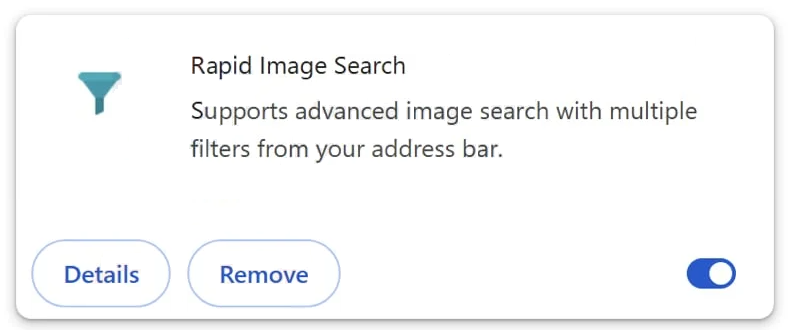
También pueden aparecer extensiones de navegador desconocidas. Estas extensiones suelen tener nombres no descriptivos y solicitan permiso para modificar la configuración del navegador o acceder a datos de navegación. Eliminar solo la configuración visible del navegador puede no detener la redirección si la extensión permanece instalada.
La redirección search.myprivate-search.com no presenta mensajes de error ni advertencias. Funciona de forma silenciosa, lo que puede retrasar el reconocimiento. Con el tiempo, las redirecciones repetidas y los resultados de búsqueda alterados pueden reducir la confianza en el navegador y exponer a los usuarios a contenido poco fiable.
Prevenir secuestradores de navegadores como este requiere una atención cuidadosa durante la instalación del software. Seleccionar opciones de configuración avanzada o personalizada permite a los usuarios revisar componentes incluidos y rechazar añadidos no deseados. Descargar software de páginas web oficiales de desarrolladores reduce la exposición a los instaladores que modifican la configuración del navegador.
Eliminar search.myprivate-search.com redirección
Cuando se trata de secuestradores de navegadores, siempre se recomienda usar un programa antimalware. Para eliminar search.myprivate-search.com redirección desde tu navegador, tendrás que eliminar el secuestrador de Rapid Image Search en el navegador.
Offers
Descarga desinstaladorto scan for Eliminar search.myprivate-search.com redirecciónUse our recommended removal tool to scan for Eliminar search.myprivate-search.com redirección. Trial version of provides detection of computer threats like Eliminar search.myprivate-search.com redirección and assists in its removal for FREE. You can delete detected registry entries, files and processes yourself or purchase a full version.
More information about SpyWarrior and Uninstall Instructions. Please review SpyWarrior EULA and Privacy Policy. SpyWarrior scanner is free. If it detects a malware, purchase its full version to remove it.

Detalles de revisión de WiperSoft WiperSoft es una herramienta de seguridad que proporciona seguridad en tiempo real contra amenazas potenciales. Hoy en día, muchos usuarios tienden a software libr ...
Descargar|más¿Es MacKeeper un virus?MacKeeper no es un virus, ni es una estafa. Si bien hay diversas opiniones sobre el programa en Internet, mucha de la gente que odio tan notorio el programa nunca lo han utiliz ...
Descargar|másMientras que los creadores de MalwareBytes anti-malware no han estado en este negocio durante mucho tiempo, compensa con su enfoque entusiasta. Estadística de dichos sitios web como CNET indica que e ...
Descargar|más



Quick Menu
paso 1. Eliminar Eliminar search.myprivate-search.com redirección usando el modo seguro con funciones de red.
Eliminar Eliminar search.myprivate-search.com redirección de Windows 7/Windows Vista/Windows XP
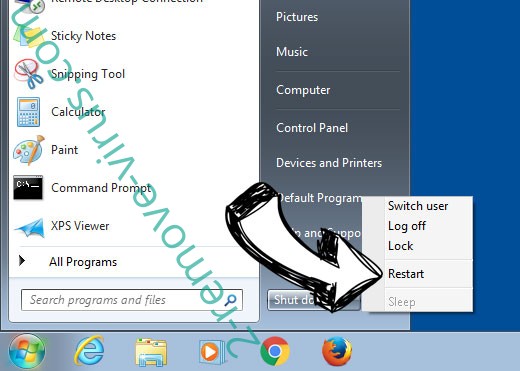
- Haga clic en Inicio y seleccione Apagar.
- Seleccione reiniciar y haga clic en Aceptar.
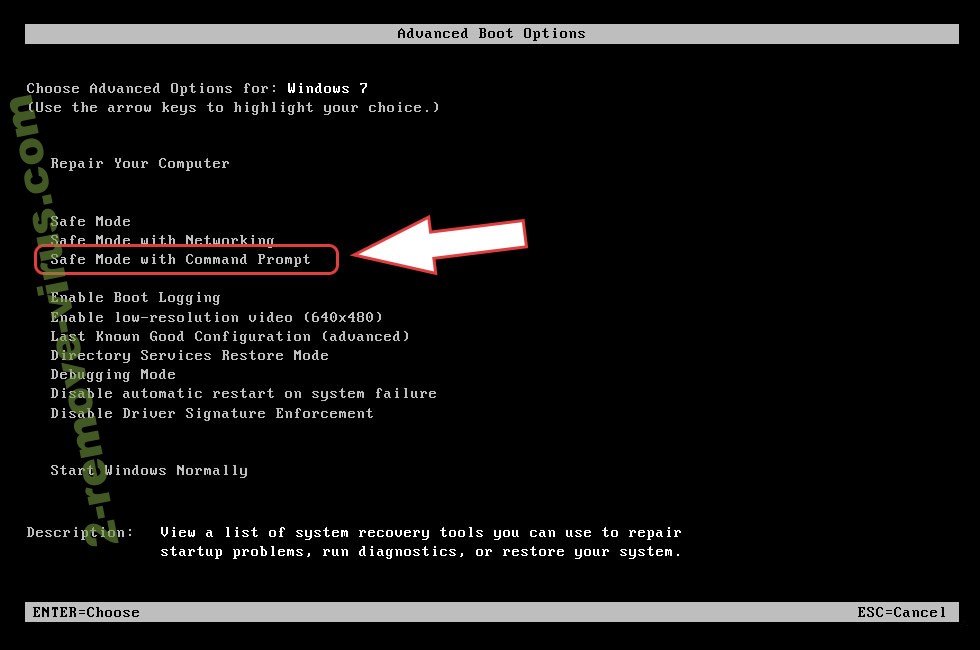
- Iniciar tapping F8 cuando tu PC empieza a cargar.
- Bajo Opciones de arranque avanzadas, seleccione modo seguro con funciones de red.
- Abre tu navegador y descargar la utilidad de anti-malware.
- La utilidad para eliminar Eliminar search.myprivate-search.com redirección
Eliminar Eliminar search.myprivate-search.com redirección desde Windows 8/10
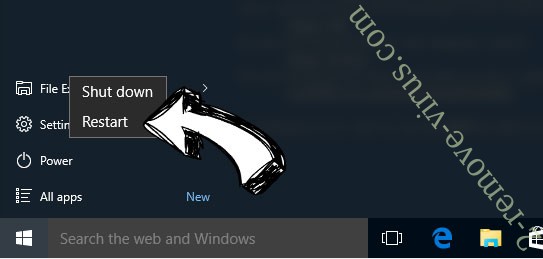
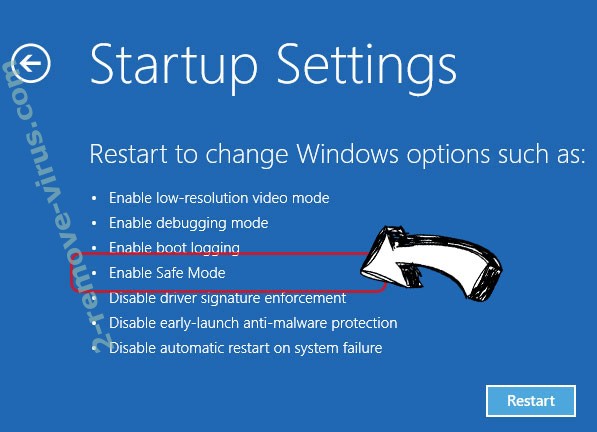
- En la pantalla de inicio de sesión de Windows, pulse el botón de encendido.
- Pulse y mantenga pulsado Shift y seleccione Reiniciar.
- Vete a Troubleshoot → Advanced options → Start Settings.
- Elegir activar el modo seguro o modo seguro con funciones de red en configuración de inicio.
- Haga clic en reiniciar.
- Abra su navegador web y descargar el eliminador de malware.
- Utilice el software para eliminar Eliminar search.myprivate-search.com redirección
paso 2. Restaurar sus archivos con Restaurar sistema
Eliminar Eliminar search.myprivate-search.com redirección de Windows 7/Windows Vista/Windows XP
- Haga clic en Inicio y seleccione Apagar.
- Seleccione reiniciar y OK
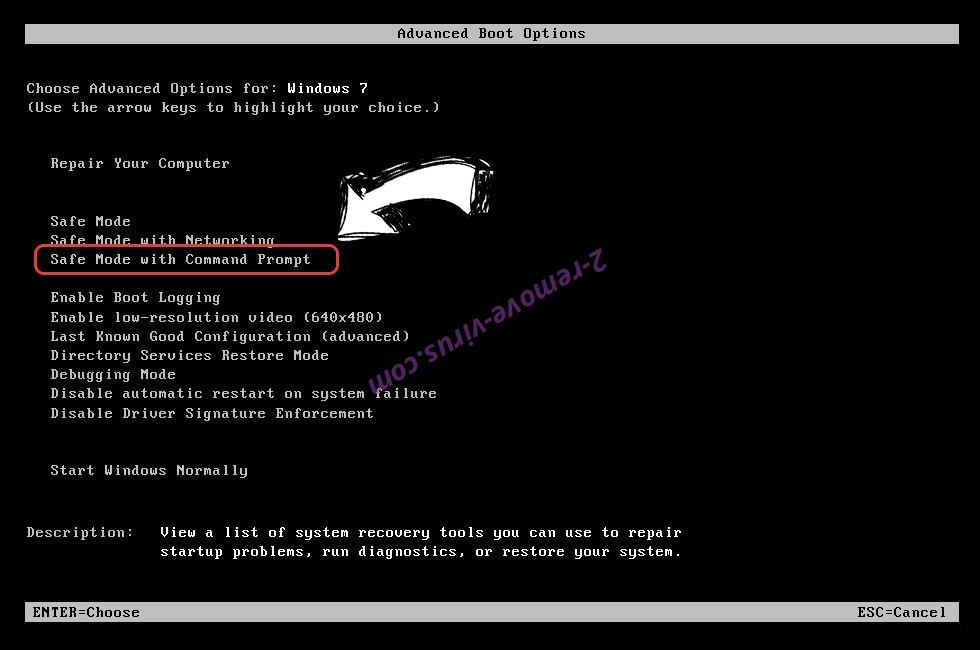
- Cuando tu PC empieza a cargar, presione repetidamente F8 para abrir opciones de arranque avanzadas
- Elija el símbolo del sistema de la lista.
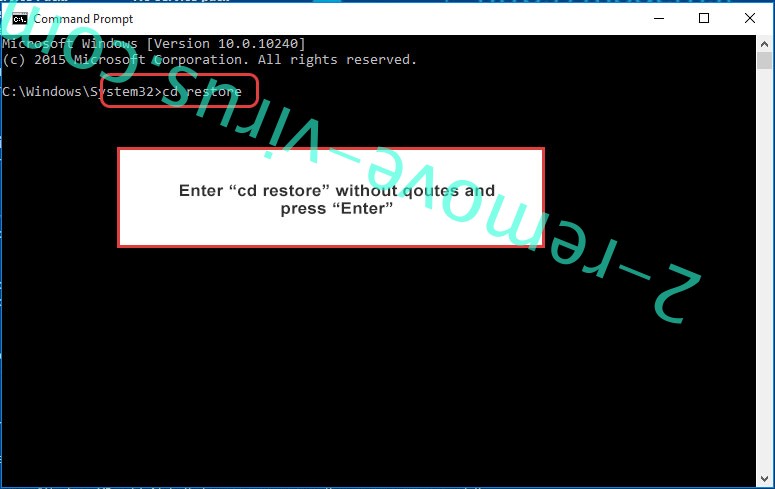
- Escriba cd restore y pulse Enter.
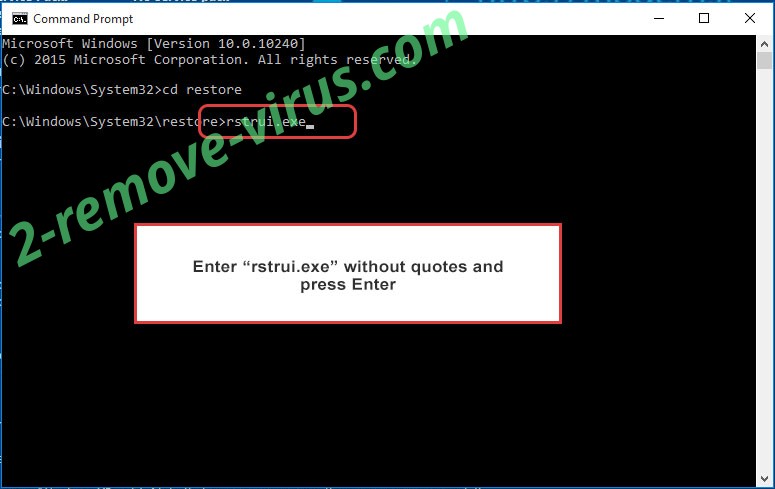
- Escriba rstrui.exe y presiona Enter.
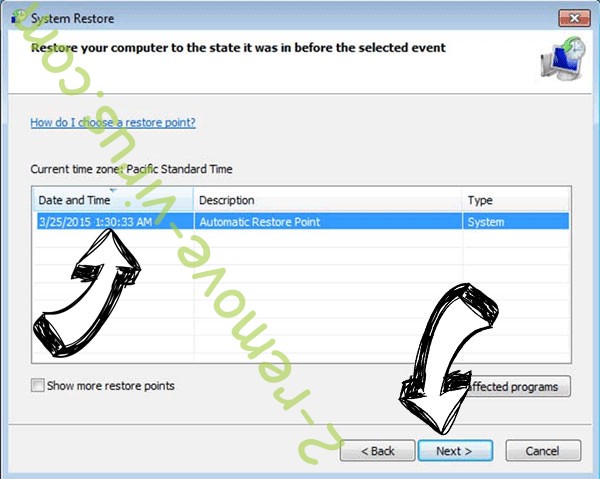
- Haga clic en siguiente en la nueva ventana y seleccione el punto de restauración antes de la infección.
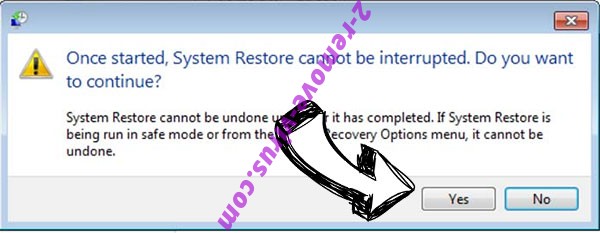
- Hacer clic en siguiente y haga clic en sí para iniciar la restauración del sistema.
Eliminar Eliminar search.myprivate-search.com redirección de Windows 8/Windows 10
- Haga clic en el botón de encendido en la pantalla de inicio de sesión de Windows.
- Mantenga presionada la tecla Mayús y haga clic en reiniciar.
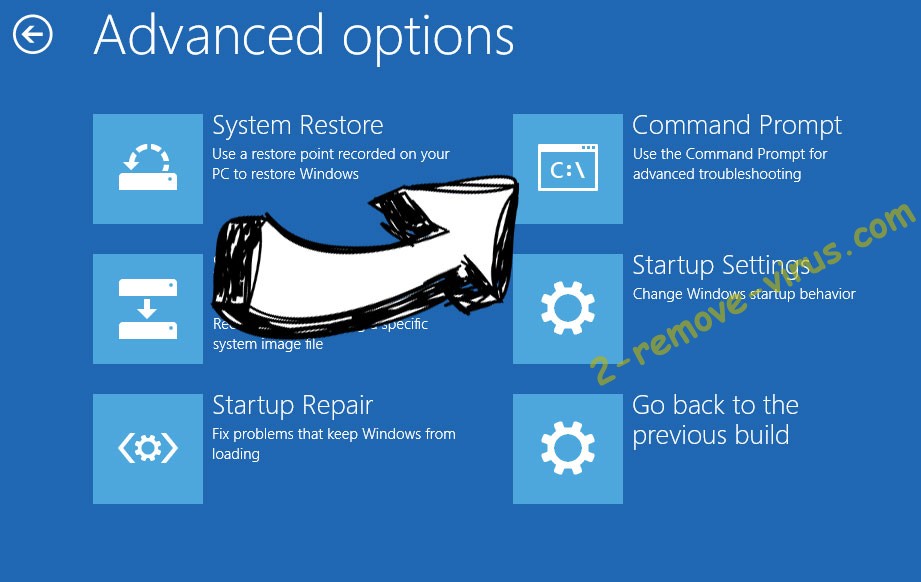
- Elija la solución de problemas y vaya a opciones avanzadas.
- Seleccione el símbolo del sistema y haga clic en reiniciar.
- En el símbolo del sistema, entrada cd restore y pulse Enter.
- Escriba rstrui.exe y pulse Enter otra vez.
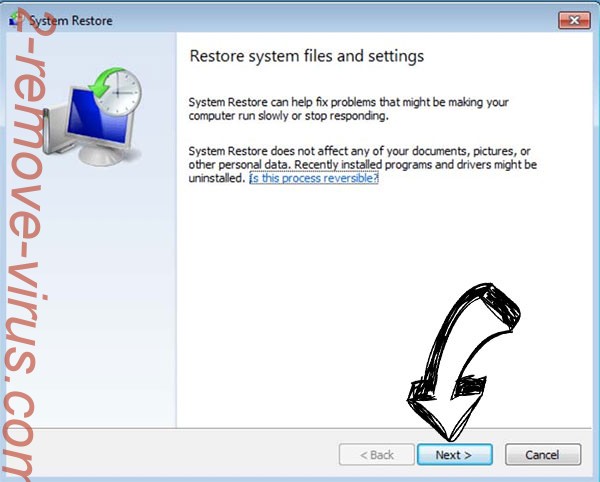
- Haga clic en siguiente en la ventana Restaurar sistema.
- Elegir el punto de restauración antes de la infección.
- Haga clic en siguiente y haga clic en sí para restaurar el sistema.
Site Disclaimer
2-remove-virus.com is not sponsored, owned, affiliated, or linked to malware developers or distributors that are referenced in this article. The article does not promote or endorse any type of malware. We aim at providing useful information that will help computer users to detect and eliminate the unwanted malicious programs from their computers. This can be done manually by following the instructions presented in the article or automatically by implementing the suggested anti-malware tools.
The article is only meant to be used for educational purposes. If you follow the instructions given in the article, you agree to be contracted by the disclaimer. We do not guarantee that the artcile will present you with a solution that removes the malign threats completely. Malware changes constantly, which is why, in some cases, it may be difficult to clean the computer fully by using only the manual removal instructions.