Qué es ransomware
El ransomware conocido como .Zeronine extension virus se clasifica como una amenaza altamente dañina, debido al posible daño que podría causar. Es posible que nunca se ha topado con este tipo de software malicioso antes, en cuyo caso, usted puede ser especialmente sorprendido. Usted no será capaz de acceder a sus datos si han sido cifrados por el cifrado de datos de malware, que utiliza algoritmos de cifrado fuerte para el proceso. Las víctimas no siempre tienen la opción de recuperar archivos, que es la razón por la que ransomware se cree que es una infección de alto nivel.
Existe la opción de pagar ladrones de pago para una utilidad de descifrado, pero no recomendamos que. Hay innumerables casos donde un descifrador no fue dado incluso después de la paga. Tenga en cuenta que usted estaría pagando a los criminales que son poco probable que se molesten en darle un descifrador cuando tienen la opción de tomar su dinero. Las actividades futuras de estos criminales también estarían respaldadas por ese dinero. Ya se estima que ransomware cuesta $5 mil millones en pérdida para las empresas en 2017, y que es una estimación sólo. Y cuantas más personas cumplan con las demandas, más rentable ransomware consigue, y ese tipo de dinero es seguro atraer a varios ladrones. Invertir el dinero que se le pide que pague en algún tipo de copia de seguridad puede ser una opción más sabia porque no tendría que preocuparse por la pérdida de archivos de nuevo. Si la copia de seguridad se hizo antes de que el ransomware infectado su dispositivo, sólo puede eliminar .Zeronine extension virus y desbloquear .Zeronine extension virus datos. También no podría conocer los datos de cifrado de métodos de propagación de malware, y vamos a explicar los métodos más frecuentes en los párrafos a continuación.
Ransomware difundir formas
Un archivo de cifrado de malware se propaga generalmente a través de métodos como archivos adjuntos de correo electrónico, descargas dañinas y kits de exploits. A menudo no hay necesidad de llegar a métodos más elaborados, ya que muchas personas no son cautelosas cuando utilizan correos electrónicos y descargan algo. También se pueden utilizar métodos más sofisticados, aunque no tan a menudo. Los hackers escriben un correo electrónico algo persuasivo, mientras que pretender ser de alguna empresa legítima u organización, añadir el archivo montado en ransomware al correo electrónico y enviarlo. Esos correos electrónicos generalmente discuten dinero porque debido a la sensibilidad del tema, los usuarios son más propensos a abrirlos. A los ladrones les gusta pretender ser de Amazon y advertirle que se notó una actividad inusual en su cuenta o se hizo algún tipo de compra. Debido a esto, usted debe ser cauteloso acerca de abrir correos electrónicos, y mirar hacia fuera para los signos de que podrían ser maliciosos. Lo que es importante es comprobar quién es el remitente antes de abrir el archivo adjunto. Si el remitente resulta ser alguien que conoces, no te apresures a abrir el archivo, primero comprueba con cautela la dirección de correo electrónico. Los correos electrónicos también suelen contener errores gramaticales, que tienden a ser bastante notables. Toma nota de cómo te dirigen, si es un remitente que sabe tu nombre, siempre incluirán tu nombre en el saludo. Los puntos débiles en los programas obsoletos de su dispositivo también se pueden utilizar como una vía para su sistema. El software tiene puntos débiles que se pueden utilizar para infectar un equipo, pero generalmente, se parchean cuando el proveedor se da cuenta de ello. Por desgracia, como podría ser visto por la extensión de WannaCry ransomware, no todas las personas instalan actualizaciones, por una razón u otra. Le recomendamos que actualice sus programas con frecuencia siempre que haya una actualización disponible. Los parches se pueden instalar automáticamente, si encuentra que esas alertas son molestas.
¿Qué hace?
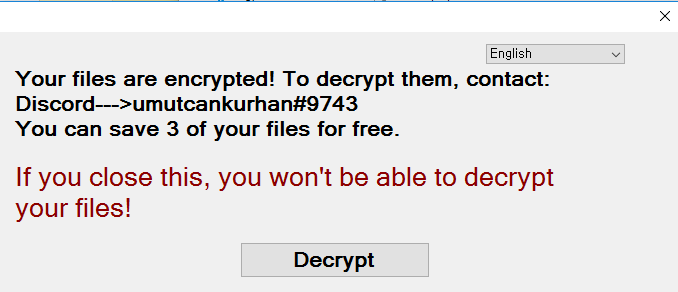
Tan pronto como el malware de cifrado de datos infecta su ordenador, analizará su sistema en busca de tipos de archivos específicos y una vez que los haya identificado, los codificará. No podrás abrir tus archivos, así que incluso si no te das cuenta de lo que está pasando al principio, sabrás que algo está mal eventualmente. Compruebe las extensiones adjuntas a los archivos cifrados, deben mostrar el nombre del archivo de cifrado de malware. En muchos casos, la restauración de archivos podría ser imposible porque los algoritmos de cifrado utilizados en el cifrado podrían no ser restaurables. Una notificación de rescate le informará sobre el cifrado de datos y cómo debe proceder. Su método sugerido implica que pagar por su software de descifrado. La nota debe especificar el precio de un descifrador, pero si ese no es el caso, tendría que ponerse en contacto con los ladrones cibernéticos a través de su dirección de correo electrónico dada para ver cuánto cuesta el programa de descifrado. La compra del descifrador no es la opción sugerida, por razones que ya hemos especificado. El pago debe ser considerado cuando todas las demás opciones no ayudan. Tal vez hayas olvidado que has hecho una copia de seguridad de tus archivos. O, si usted tiene suerte, algún investigador podría haber publicado un descifrador libre. Un descifrador libre podría estar disponible, si el malware de codificación de datos era crujible. Considere esa opción y sólo cuando usted está seguro de que no hay descifrador libre, incluso debe considerar pagar. Usar parte de ese dinero para comprar algún tipo de respaldo podría resultar más beneficioso. Si la copia de seguridad se creó antes de la infección invadida, puede restaurar archivos después de eliminar .Zeronine extension virus el virus. Ahora que usted es consciente de cuánto daño podría causar este tipo de amenaza, hacer su mejor esfuerzo para evitarlo. Por lo menos, no abra los archivos adjuntos de correo electrónico a izquierda y derecha, actualice su software y se adhiera a fuentes de descarga legítimas.
.Zeronine extension virus Retiro
Si el todavía está presente en su sistema, le recomendamos descargar un programa de eliminación de malware para terminarlo. Puede ser difícil de arreglar manualmente .Zeronine extension virus el virus porque usted podría terminar dañando involuntariamente su sistema. Si no desea causar más daño, utilice un software anti-malware. La utilidad no sólo es capaz de ayudarle a hacer frente a la amenaza, pero podría detener ransomware futuro de entrar. Así que elija una utilidad, instalarlo, escanear el sistema y una vez que se encuentra el software malicioso de codificación de datos, terminarlo. Sin embargo, la utilidad no es capaz de restaurar datos, así que no espere que sus datos se descifran después de que la infección se ha ido. Después de que la amenaza se ha ido, asegúrese de hacer copias de seguridad regularmente para todos los archivos que no desea perder.
Offers
Descarga desinstaladorto scan for .Zeronine extension virusUse our recommended removal tool to scan for .Zeronine extension virus. Trial version of provides detection of computer threats like .Zeronine extension virus and assists in its removal for FREE. You can delete detected registry entries, files and processes yourself or purchase a full version.
More information about SpyWarrior and Uninstall Instructions. Please review SpyWarrior EULA and Privacy Policy. SpyWarrior scanner is free. If it detects a malware, purchase its full version to remove it.

Detalles de revisión de WiperSoft WiperSoft es una herramienta de seguridad que proporciona seguridad en tiempo real contra amenazas potenciales. Hoy en día, muchos usuarios tienden a software libr ...
Descargar|más¿Es MacKeeper un virus?MacKeeper no es un virus, ni es una estafa. Si bien hay diversas opiniones sobre el programa en Internet, mucha de la gente que odio tan notorio el programa nunca lo han utiliz ...
Descargar|másMientras que los creadores de MalwareBytes anti-malware no han estado en este negocio durante mucho tiempo, compensa con su enfoque entusiasta. Estadística de dichos sitios web como CNET indica que e ...
Descargar|más



Quick Menu
paso 1. Eliminar .Zeronine extension virus usando el modo seguro con funciones de red.
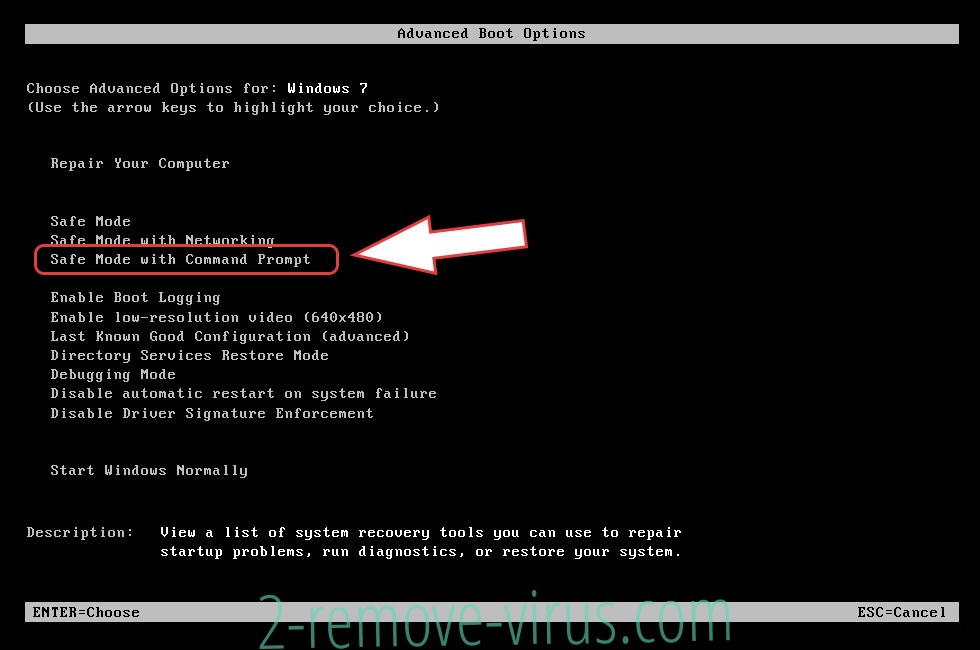
Eliminar .Zeronine extension virus de Windows 7/Windows Vista/Windows XP
- Haga clic en Inicio y seleccione Apagar.
- Seleccione reiniciar y haga clic en Aceptar.
- Iniciar tapping F8 cuando tu PC empieza a cargar.
- Bajo Opciones de arranque avanzadas, seleccione modo seguro con funciones de red.
- Abre tu navegador y descargar la utilidad de anti-malware.
- La utilidad para eliminar .Zeronine extension virus
Eliminar .Zeronine extension virus desde Windows 8/10
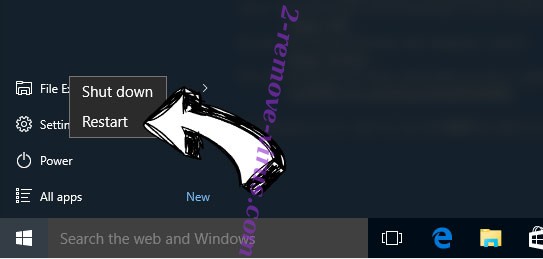
- En la pantalla de inicio de sesión de Windows, pulse el botón de encendido.
- Pulse y mantenga pulsado Shift y seleccione Reiniciar.
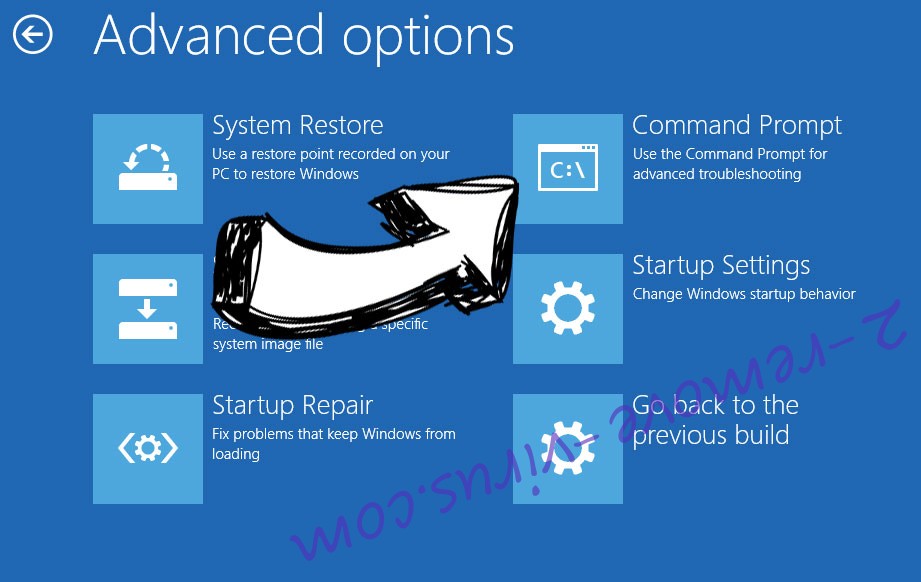
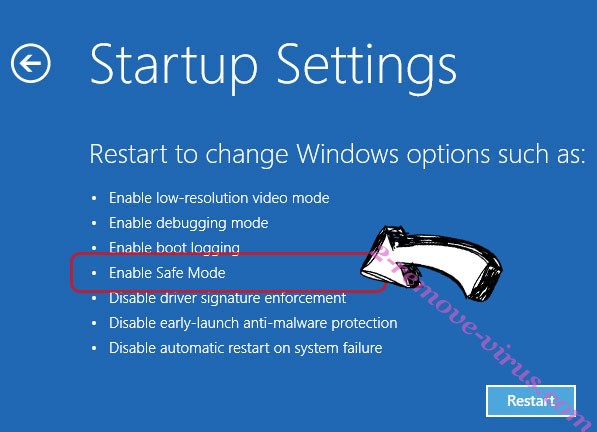
- Vete a Troubleshoot → Advanced options → Start Settings.
- Elegir activar el modo seguro o modo seguro con funciones de red en configuración de inicio.
- Haga clic en reiniciar.
- Abra su navegador web y descargar el eliminador de malware.
- Utilice el software para eliminar .Zeronine extension virus
paso 2. Restaurar sus archivos con Restaurar sistema
Eliminar .Zeronine extension virus de Windows 7/Windows Vista/Windows XP
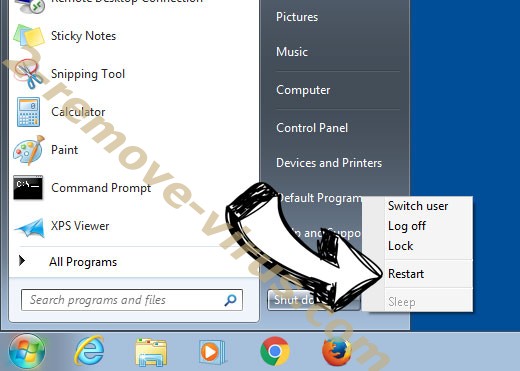
- Haga clic en Inicio y seleccione Apagar.
- Seleccione reiniciar y OK
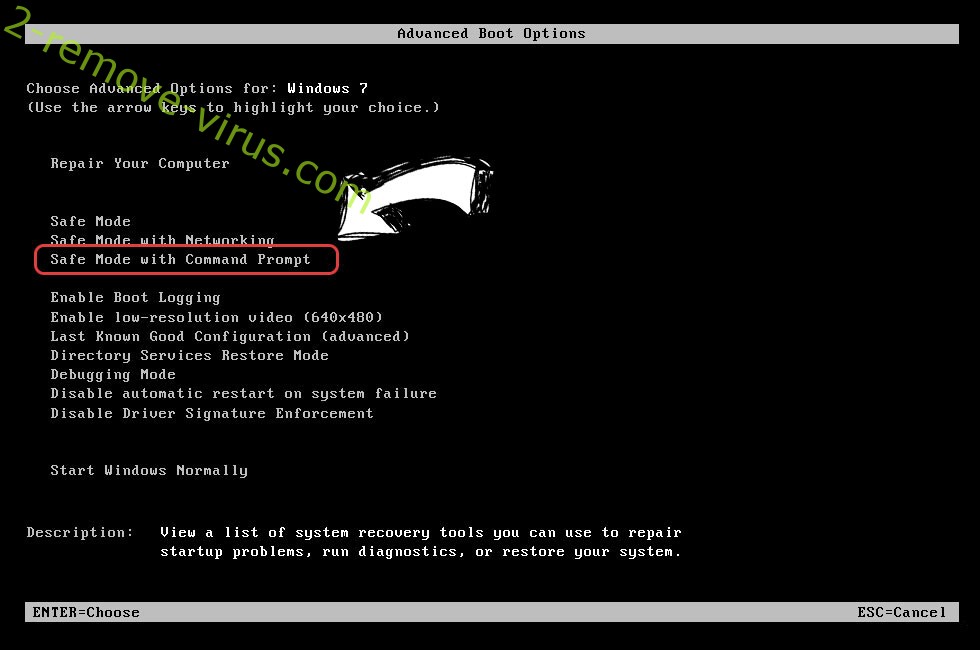
- Cuando tu PC empieza a cargar, presione repetidamente F8 para abrir opciones de arranque avanzadas
- Elija el símbolo del sistema de la lista.
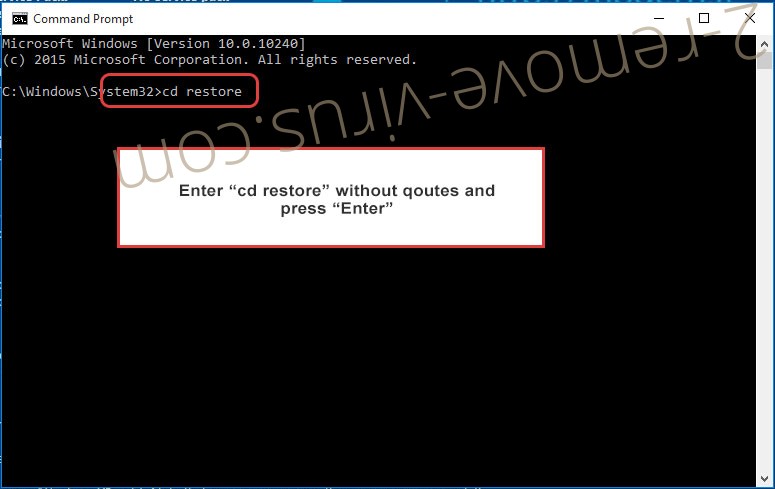
- Escriba cd restore y pulse Enter.
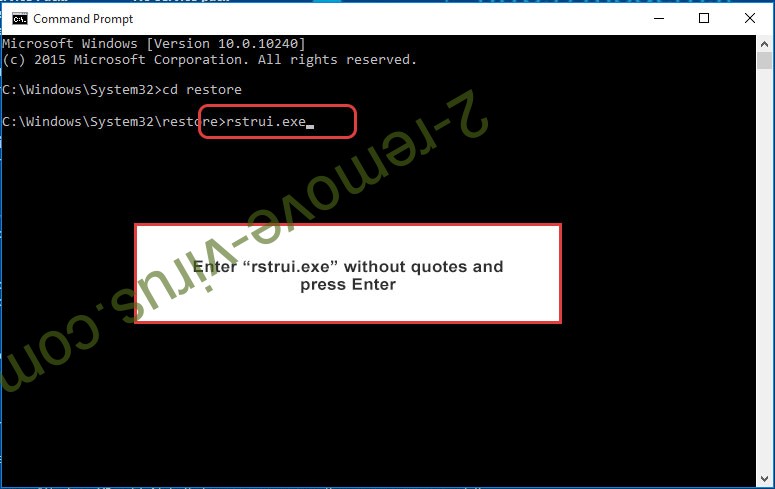
- Escriba rstrui.exe y presiona Enter.
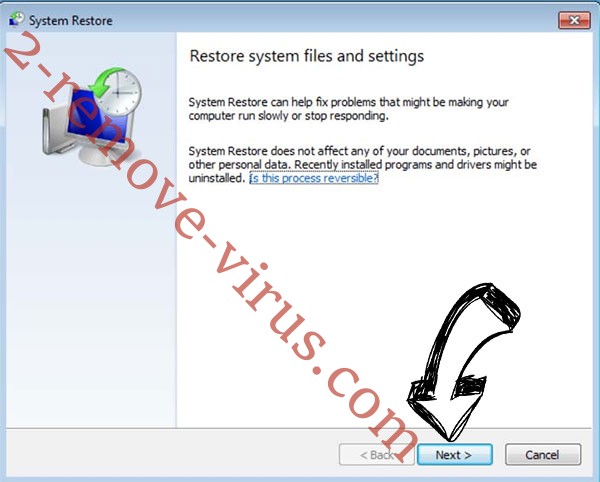
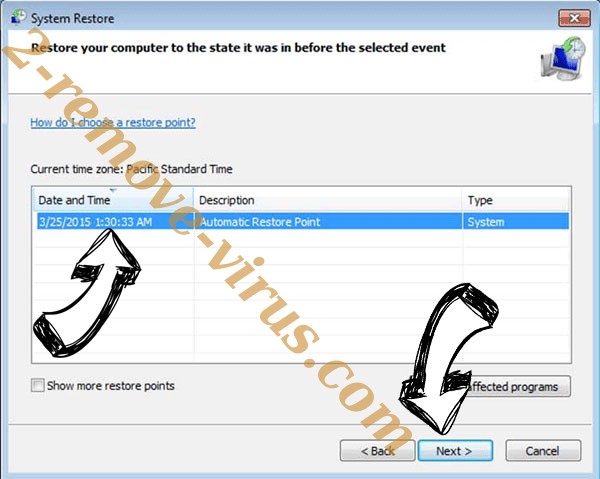
- Haga clic en siguiente en la nueva ventana y seleccione el punto de restauración antes de la infección.
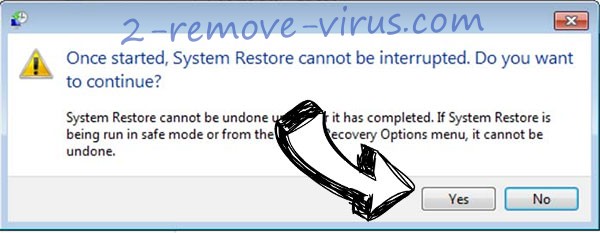
- Hacer clic en siguiente y haga clic en sí para iniciar la restauración del sistema.
Eliminar .Zeronine extension virus de Windows 8/Windows 10
- Haga clic en el botón de encendido en la pantalla de inicio de sesión de Windows.
- Mantenga presionada la tecla Mayús y haga clic en reiniciar.
- Elija la solución de problemas y vaya a opciones avanzadas.
- Seleccione el símbolo del sistema y haga clic en reiniciar.
- En el símbolo del sistema, entrada cd restore y pulse Enter.
- Escriba rstrui.exe y pulse Enter otra vez.
- Haga clic en siguiente en la ventana Restaurar sistema.
- Elegir el punto de restauración antes de la infección.
- Haga clic en siguiente y haga clic en sí para restaurar el sistema.