

Σχετικά με αυτή την απειλή
PDF To Pro είναι μια ύποπτη επέκταση του προγράμματος περιήγησης που οι χρήστες έχουν ρυθμίσει κατά λάθος. Εισβολή συμβαίνει γενικά αν έχετε δημιουργήσει δωρεάν λογισμικό στις προεπιλεγμένες ρυθμίσεις, και αν καταφέρει να μολύνει το λειτουργικό σας σύστημα, θα προσθέσει τον εαυτό της στο πρόγραμμα περιήγησής σας και να τροποποιήσει τις ρυθμίσεις του ». Στη συνέχεια, η προσθήκη θα σας ανακατευθύνει και θα σας δείξει περισσότερες διαφημίσεις από όσες έχετε συνηθίσει. Δεν θα φέρει τίποτα χρήσιμο σε σας, όπως θεμελιώδη ς στόχος της είναι να κερδίσουν εισόδημα. Αυτά τα είδη της επέκτασης δεν πιστεύεται ότι είναι κακόβουλη τους εαυτούς τους, αλλά αυτό δεν σημαίνει ότι είναι εντελώς αβλαβή. Μπορείτε να καταλήξετε με μια σοβαρή μόλυνση malware εάν ανακατευθύνθηκε σε μια παραβιασμένο ιστοσελίδα. Έτσι ώστε να προστατεύσει τον υπολογιστή σας, θα πρέπει να διαγράψετε PDF To Pro .
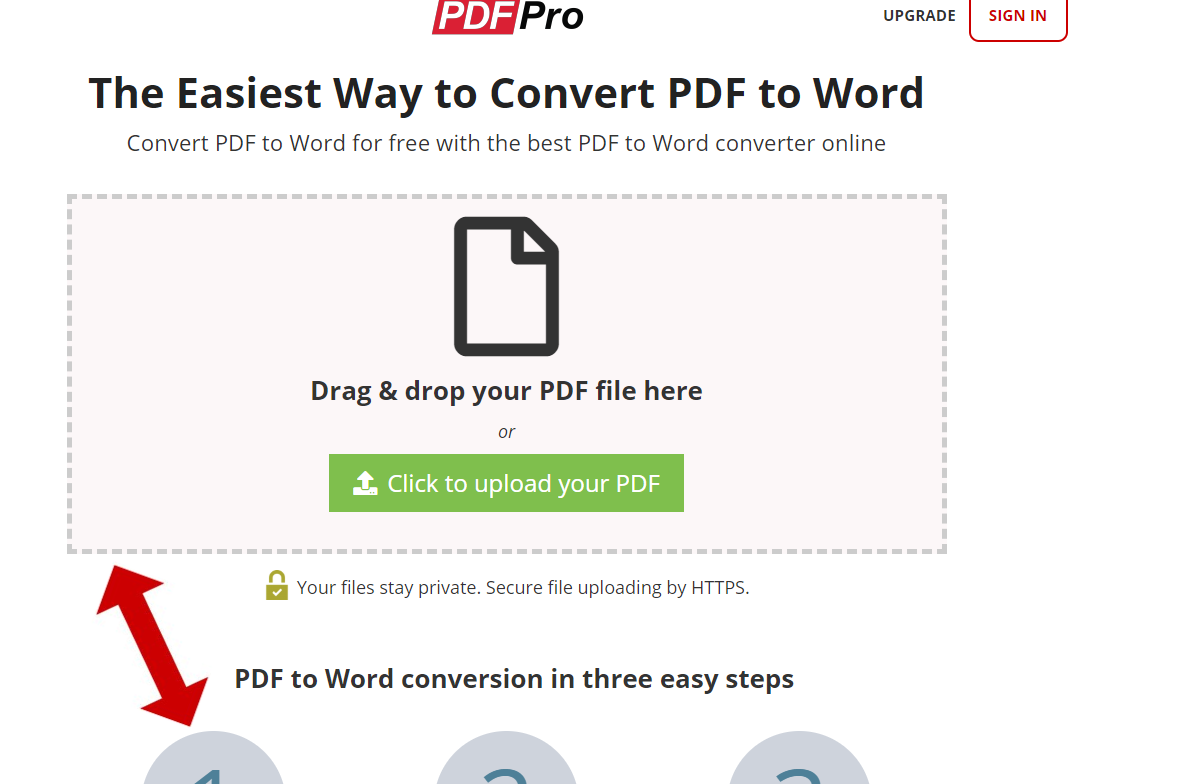
Πώς μπήκε η προσθήκη στον υπολογιστή σας
Το δωρεάν λογισμικό χρησιμοποιείται για να βοηθήσει την αμφίβολη διάδοση πρόσθετων μηχανών αναζήτησης. Η εγκατάσταση δεν είναι επίσης αδύνατη μέσω των καταστημάτων μηχανών αναζήτησης ή των επίσημων ιστοσελίδας έτσι να το έχετε δημιουργήσει πρόθυμα. Αλλά συνήθως, γειτνιάζουν ως προαιρετικά στοιχεία που δημιουργούνται αυτόματα παράλληλα, εκτός αν τα σταματήσετε. Και επιλέγετε να χρησιμοποιήσετε την προεπιλεγμένη λειτουργία κατά την εγκατάσταση δωρεάν εφαρμογών ουσιαστικά τους δίνει την απαιτούμενη άδεια για την εγκατάσταση. Θα πρέπει να χρησιμοποιήσετε τη λειτουργία για προχωρημένους ή προσαρμοσμένη για να ελέγξετε για πρόσθετα στοιχεία. Εάν κάτι ανεπιθύμητο συνδέεται με δωρεάν λογισμικό, μπορείτε να αρνηθείτε την οργάνωση με να ξεχαρακώσετε εκείνα τα στοιχεία. Πρέπει πάντα να δώσετε προσοχή στο πώς εγκαθιστάτε τα προγράμματα δεδομένου ότι με την ύπαρξη ατημέλητος θα καταλήξετε με όλα τα είδη πρόσθετων στοιχείων εγκατεστημένων. Σας συμβουλεύουμε να PDF To Pro τερματίσει, όπως πιθανότατα δεν σημαίνει καν να το εγκαταστήσετε.
Γιατί θα πρέπει να τερματίσετε PDF To Pro
Θα πάρετε πολύ λίγα με τη διατήρηση της plug-in. Ο κύριος λόγος που αυτά τα αμφισβητήσιμα plug-ins υπάρχουν ακόμη και είναι να σας οδηγήσει σε χορηγία ιστοσελίδες και να σας οδηγήσει σε διαφημίσεις, καθιστώντας τα έσοδα των ιδιοκτητών. Το δεύτερο η επέκταση επιτρέπεται να εγκαταστήσετε, θα προχωρήσει για να αλλάξετε τις ρυθμίσεις του προγράμματος περιήγησής σας, έτσι ώστε η αρχική σελίδα σας έχει οριστεί να φορτώσει κάποια περίεργα. Κάθε φορά που ξεκινάτε το πρόγραμμα περιήγησής σας Internet Explorer (, Mozilla Firefox ή ), θα πρέπει να Google Chrome αναδρομολογηθεί σε αυτή την ιστοσελίδα. Και ίσως να μην είναι σε θέση να τροποποιήσει τις ρυθμίσεις πίσω χωρίς πρώτα να χρειάζεται να απεγκαταστήσετε PDF To Pro . Επιπλέον, οι ασυνήθιστες γραμμές εργαλείων μπορεί να είναι δίπλες στο πρόγραμμα περιήγησής σας και οι διαφημίσεις θα μπορούσαν να εμφανίζονται παντού. Θα τρέξει συνήθως σε αυτές τις αμφίβολες επεκτάσεις, Google Chrome αλλά αυτό δεν σημαίνει ότι άλλα προγράμματα περιήγησης είναι απολύτως ασφαλείς. Η επέκταση μπορεί να σας εκθέσει σε μη ασφαλές περιεχόμενο, γι” αυτό και δεν ενθαρρύνεται να το χρησιμοποιήσετε. Θα έπρεπε να ειπωθεί ότι αυτές οι plug-ins θα μπορούσε να οδηγήσει σε μια κακόβουλη απειλή του προγράμματος, ακόμη και αν δεν ταξινομούνται ως κακόβουλο λογισμικό οι ίδιοι. Και αυτός είναι ο λόγος που θα πρέπει να διαγράψετε PDF To Pro .
PDF To Pro Αφαίρεση
Μπορείτε να διαγράψετε PDF To Pro με δύο τρόπους, αυτόματα ή με το χέρι. Εάν επιλέξετε τον αυτόματο PDF To Pro τερματισμό, θα πρέπει να μεταφορτώσετε κάποια εφαρμογή αντι-spyware, η οποία θα φροντίσει όλα. Μπορεί να χρειαστεί περισσότερος χρόνος για να τερματίσει PDF To Pro το χέρι, δεδομένου ότι θα πρέπει να εντοπίσετε το plug-in τον εαυτό σας.
Offers
Κατεβάστε εργαλείο αφαίρεσηςto scan for PDF To ProUse our recommended removal tool to scan for PDF To Pro. Trial version of provides detection of computer threats like PDF To Pro and assists in its removal for FREE. You can delete detected registry entries, files and processes yourself or purchase a full version.
More information about SpyWarrior and Uninstall Instructions. Please review SpyWarrior EULA and Privacy Policy. SpyWarrior scanner is free. If it detects a malware, purchase its full version to remove it.

WiperSoft αναθεώρηση λεπτομέρειες WiperSoft είναι ένα εργαλείο ασφάλεια που παρέχει σε πραγματικό χρόνο ασφάλεια απÏ ...
Κατεβάσετε|περισσότεραΕίναι MacKeeper ένας ιός;MacKeeper δεν είναι ένας ιός, ούτε είναι μια απάτη. Ενώ υπάρχουν διάφορες απόψεις σχετικά με τÎ ...
Κατεβάσετε|περισσότεραΕνώ οι δημιουργοί του MalwareBytes anti-malware δεν έχουν σε αυτήν την επιχείρηση για μεγάλο χρονικό διάστημα, συνθέτουν ...
Κατεβάσετε|περισσότερα



Quick Menu
βήμα 1. Απεγκαταστήσετε PDF To Pro και συναφή προγράμματα.
Καταργήστε το PDF To Pro από Windows 8
Κάντε δεξιό κλικ στην κάτω αριστερή γωνία της οθόνης. Μόλις γρήγορη πρόσβαση μενού εμφανίζεται, επιλέξτε Πίνακας ελέγχου, επιλέξτε προγράμματα και δυνατότητες και επιλέξτε να απεγκαταστήσετε ένα λογισμικό.
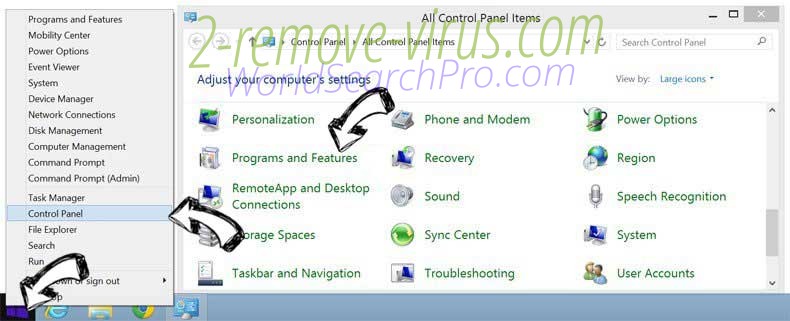
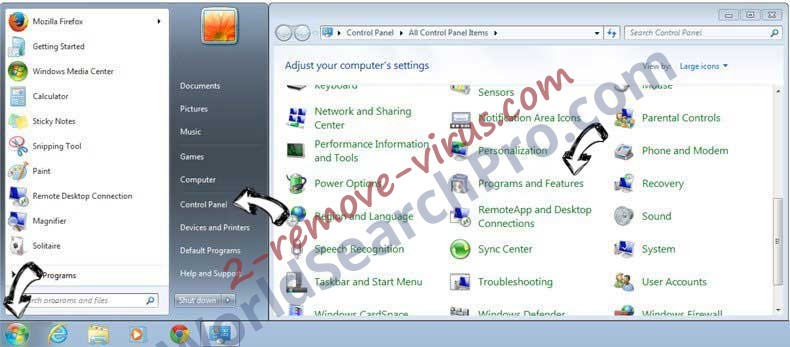
Απεγκαταστήσετε PDF To Pro από τα παράθυρα 7
Click Start → Control Panel → Programs and Features → Uninstall a program.
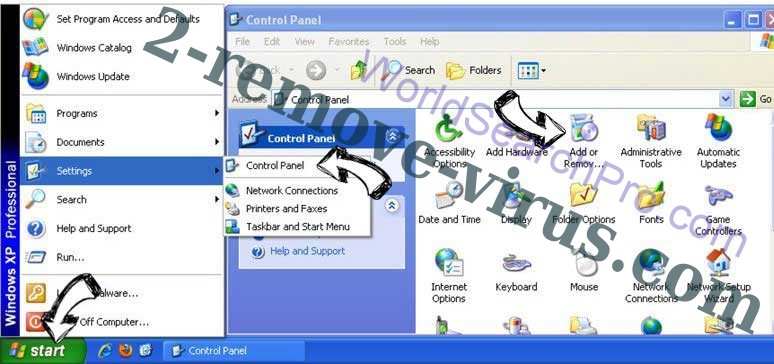
Διαγραφή PDF To Pro από τα Windows XP
Click Start → Settings → Control Panel. Locate and click → Add or Remove Programs.
Καταργήστε το PDF To Pro από το Mac OS X
Κάντε κλικ στο κουμπί Go στην κορυφή αριστερά της οθόνης και επιλέξτε εφαρμογές. Επιλέξτε το φάκελο "εφαρμογές" και ψάξτε για PDF To Pro ή οποιοδήποτε άλλοδήποτε ύποπτο λογισμικό. Τώρα, κάντε δεξί κλικ στο κάθε τέτοια εισόδων και επιλέξτε μεταφορά στα απορρίμματα, στη συνέχεια, κάντε δεξί κλικ το εικονίδιο του κάδου απορριμμάτων και επιλέξτε άδειασμα απορριμάτων.
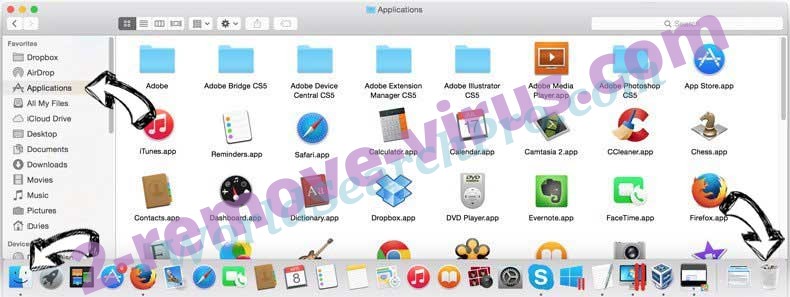
βήμα 2. Διαγραφή PDF To Pro από τις μηχανές αναζήτησης
Καταγγείλει τις ανεπιθύμητες επεκτάσεις από τον Internet Explorer
- Πατήστε το εικονίδιο με το γρανάζι και πηγαίνετε στο Διαχείριση πρόσθετων.
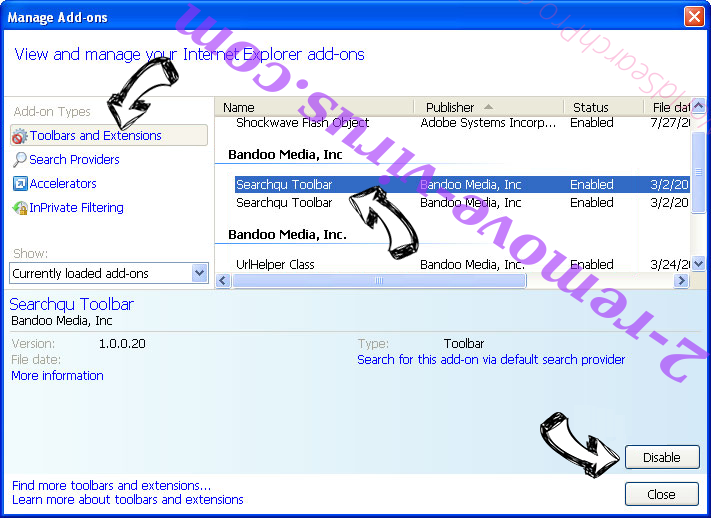
- Επιλέξτε γραμμές εργαλείων και επεκτάσεις και να εξαλείψει όλες τις ύποπτες καταχωρήσεις (εκτός από τη Microsoft, Yahoo, Google, Oracle ή Adobe)
- Αφήστε το παράθυρο.
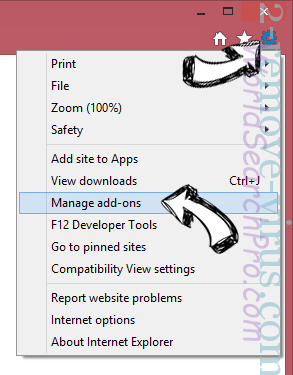
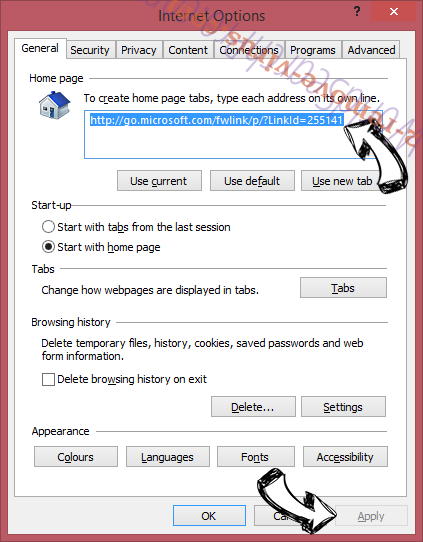
Αλλάξει την αρχική σελίδα του Internet Explorer, αν άλλαξε από ιό:
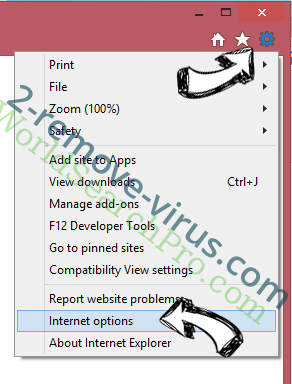
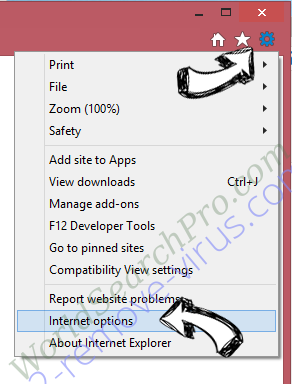
- Πατήστε το εικονίδιο με το γρανάζι (μενού) στην επάνω δεξιά γωνία του προγράμματος περιήγησης και κάντε κλικ στην επιλογή Επιλογές Internet.
- Γενικά καρτέλα καταργήσετε κακόβουλο URL και εισάγετε το όνομα τομέα προτιμότερο. Πιέστε εφαρμογή για να αποθηκεύσετε τις αλλαγές.
Επαναρυθμίσετε τη μηχανή αναζήτησης σας
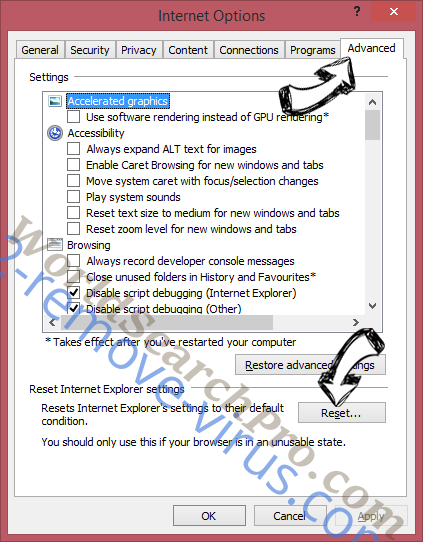
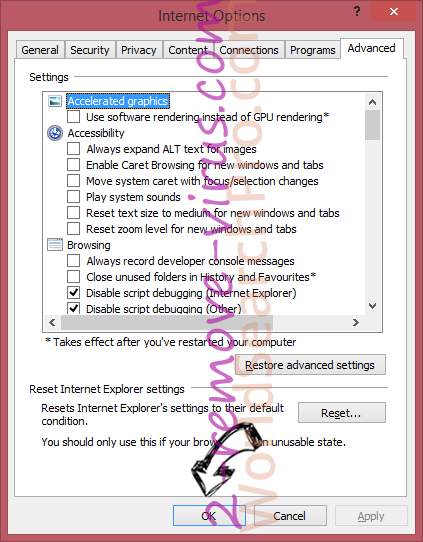
- Κάντε κλικ στο εικονίδιο με το γρανάζι και κινηθείτε προς Επιλογές Internet.
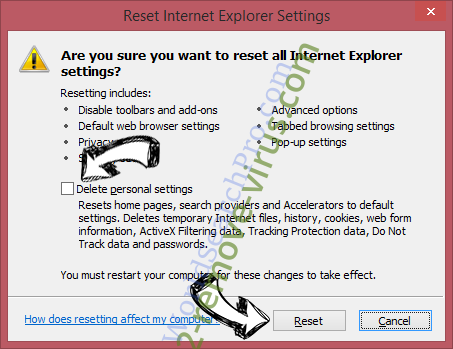
- Ανοίξτε την καρτέλα για προχωρημένους και πατήστε το πλήκτρο Reset.
- Επιλέξτε Διαγραφή προσωπικών ρυθμίσεων και επιλογή Επαναφορά μία περισσότερο χρόνο.
- Πατήστε κλείσιμο και αφήστε το πρόγραμμα περιήγησής σας.
- Εάν ήσαστε σε θέση να επαναφέρετε προγράμματα περιήγησης σας, απασχολούν ένα φημισμένα anti-malware, και σάρωση ολόκληρου του υπολογιστή σας με αυτό.
Διαγραφή PDF To Pro από το Google Chrome
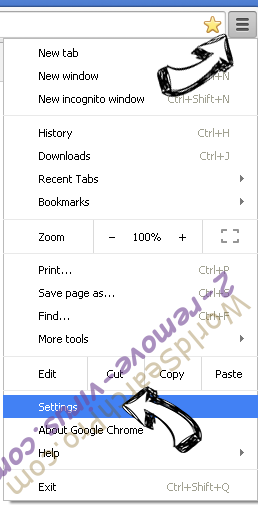
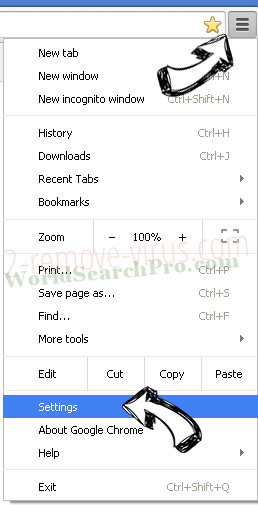
- Πρόσβαση στο μενού (πάνω δεξιά γωνία του παραθύρου) και επιλέξτε ρυθμίσεις.
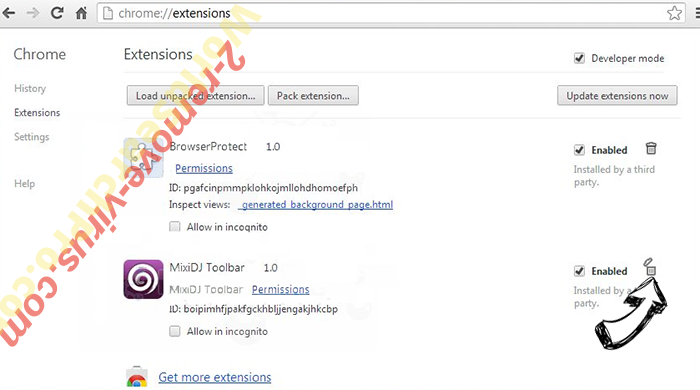
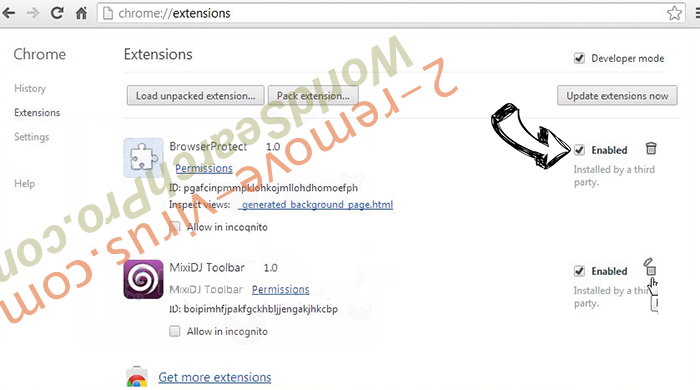
- Επιλέξτε τις επεκτάσεις.
- Εξαλείψει τις ύποπτες επεκτάσεις από τη λίστα κάνοντας κλικ στο δοχείο απορριμμάτων δίπλα τους.
- Αν δεν είστε σίγουροι ποιες επεκτάσεις να αφαιρέσετε, μπορείτε να τα απενεργοποιήσετε προσωρινά.
Επαναφέρετε την αρχική σελίδα και προεπιλεγμένη μηχανή αναζήτησης χρωμίου Google αν ήταν αεροπειρατή από ιό
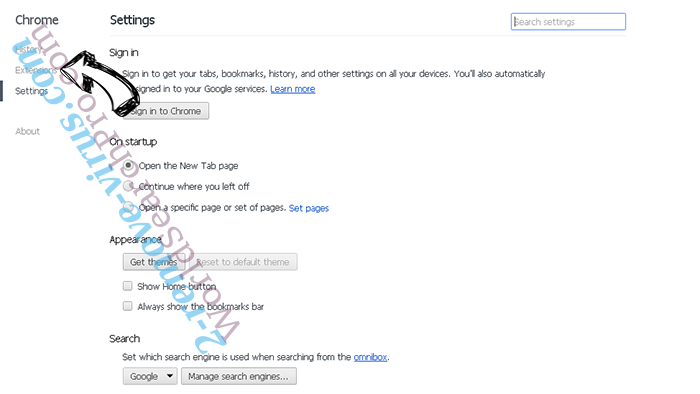
- Πατήστε στο εικονίδιο μενού και κάντε κλικ στο κουμπί ρυθμίσεις.
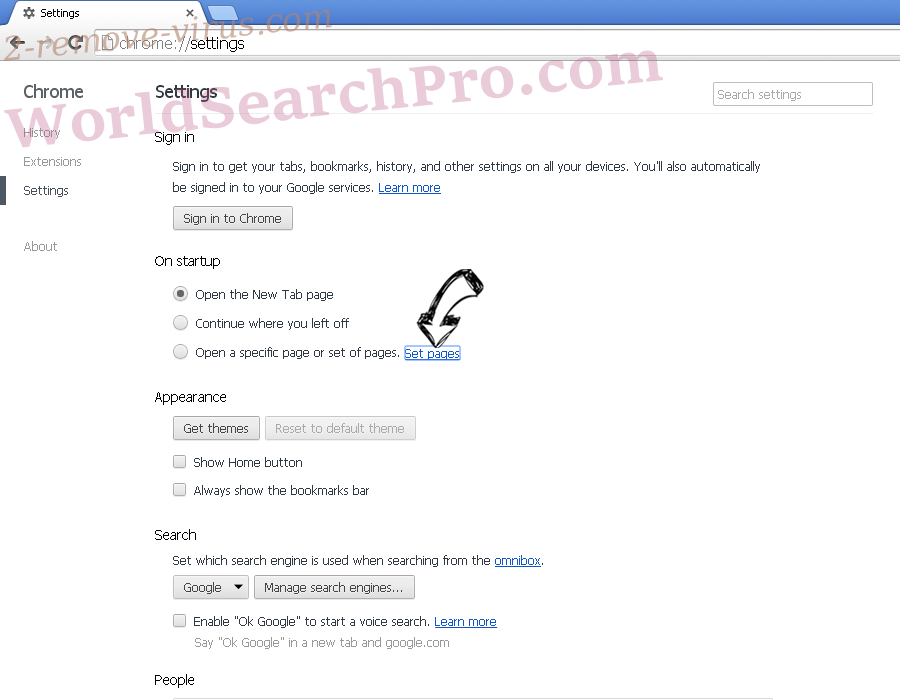
- Αναζητήστε την "ανοίξτε μια συγκεκριμένη σελίδα" ή "Ορισμός σελίδες" στο πλαίσιο "και στο εκκίνηση" επιλογή και κάντε κλικ στο ορισμός σελίδες.
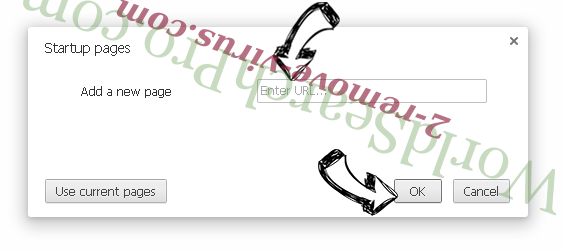
- Σε ένα άλλο παράθυρο Αφαιρέστε κακόβουλο αναζήτηση τοποθεσίες και πληκτρολογήστε αυτό που θέλετε να χρησιμοποιήσετε ως αρχική σελίδα σας.
- Στην ενότητα Αναζήτηση, επιλέξτε Διαχείριση αναζητησης. Όταν στις μηχανές αναζήτησης..., Αφαιρέστε κακόβουλο αναζήτηση ιστοσελίδες. Θα πρέπει να αφήσετε μόνο το Google ή το όνομά σας προτιμώμενη αναζήτηση.
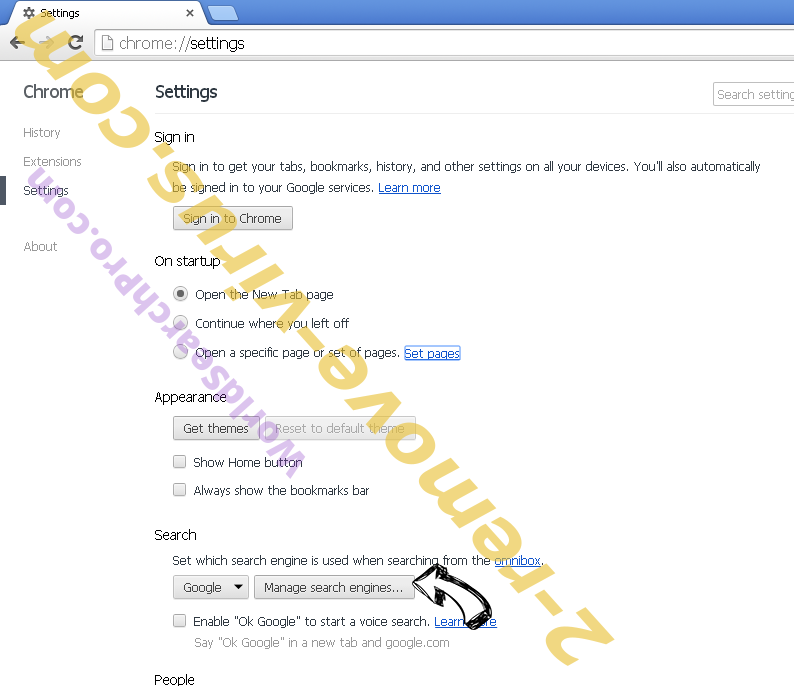
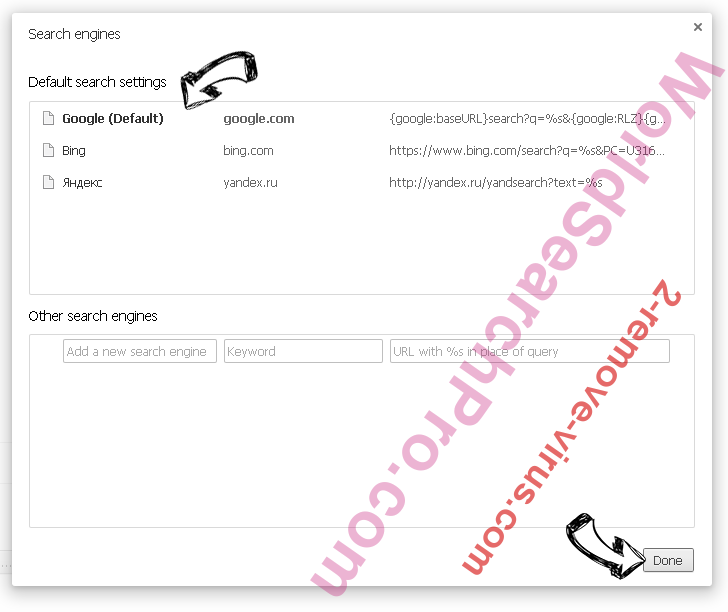
Επαναρυθμίσετε τη μηχανή αναζήτησης σας
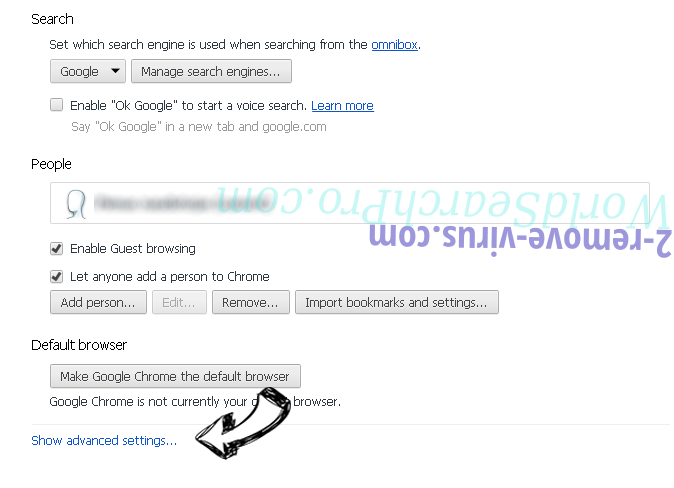
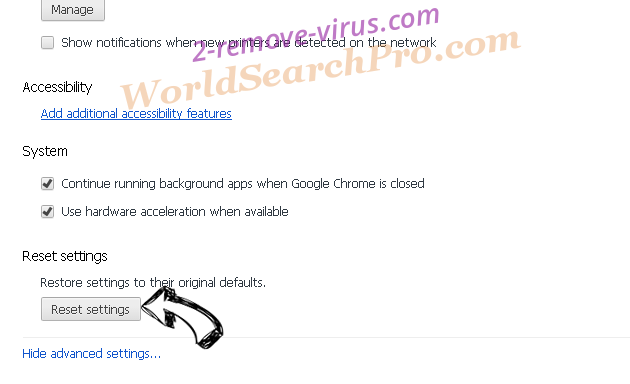
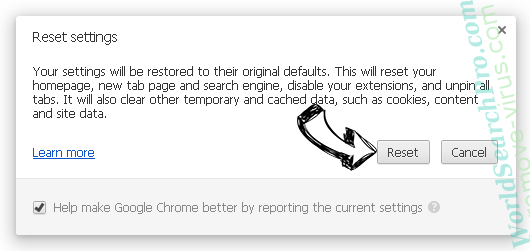
- Εάν το πρόγραμμα περιήγησης εξακολουθεί να μην λειτουργεί τον τρόπο που προτιμάτε, μπορείτε να επαναφέρετε τις ρυθμίσεις.
- Ανοίξτε το μενού και πλοηγήστε στις ρυθμίσεις.
- Πατήστε το κουμπί επαναφοράς στο τέλος της σελίδας.
- Πατήστε το κουμπί "Επαναφορά" άλλη μια φορά στο πλαίσιο επιβεβαίωσης.
- Εάν δεν μπορείτε να επαναφέρετε τις ρυθμίσεις, αγοράσετε ένα νόμιμο αντι-malware και να σαρώσει τον υπολογιστή σας.
Καταργήστε το PDF To Pro από Mozilla Firefox
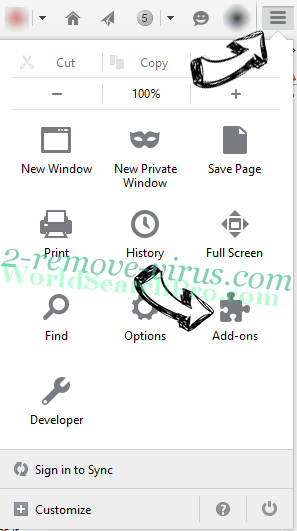
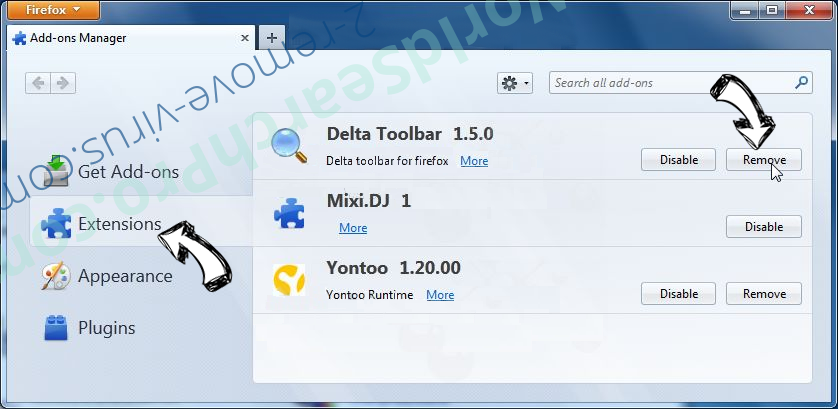
- Στην επάνω δεξιά γωνία της οθόνης, πιέστε το πλήκτρο μενού και επιλέξτε πρόσθετα (ή πατήστε Ctrl + Shift + A ταυτόχρονα).
- Να μετακινήσετε στη λίστα επεκτάσεων και προσθέτων και να απεγκαταστήσετε όλες τις καταχωρήσεις ύποπτα και άγνωστα.
Αλλάξει την αρχική σελίδα του Mozilla Firefox, αν άλλαξε από ιό:
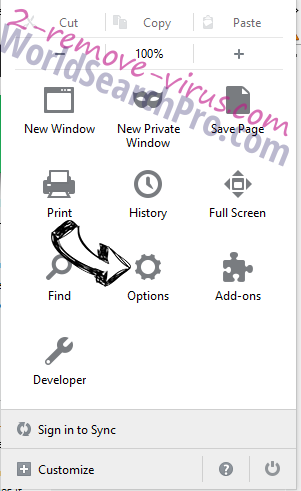
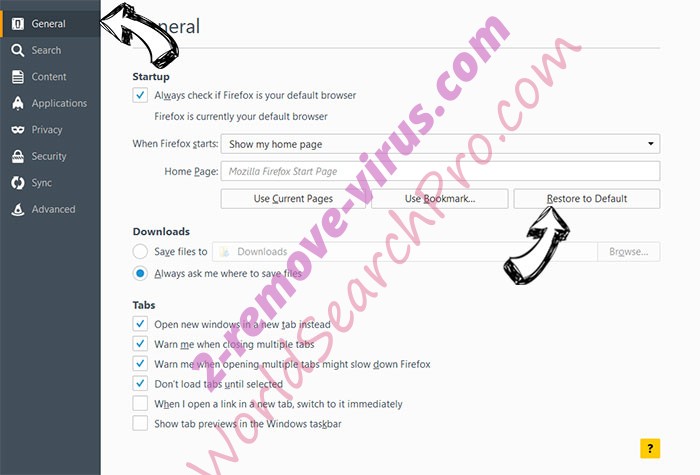
- Πατήστε το μενού (πάνω δεξιά γωνία), επιλέξτε επιλογές.
- Στην καρτέλα "Γενικά" διαγράψετε το κακόβουλο URL και εισάγετε ιστοσελίδα προτιμότερο ή κάντε κλικ στο κουμπί Επαναφορά στην προεπιλογή.
- Πατήστε OK για να αποθηκεύσετε αυτές τις αλλαγές.
Επαναρυθμίσετε τη μηχανή αναζήτησης σας
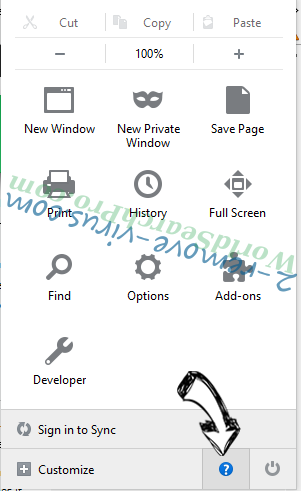
- Ανοίξτε το μενού και πατήστε το κουμπί βοήθεια.
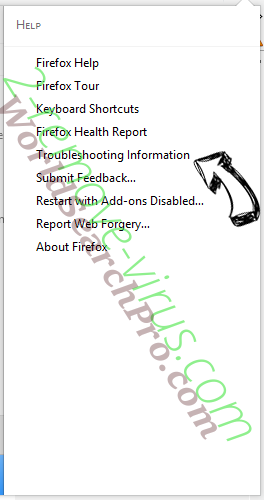
- Επιλέξτε πληροφορίες αντιμετώπισης προβλημάτων.
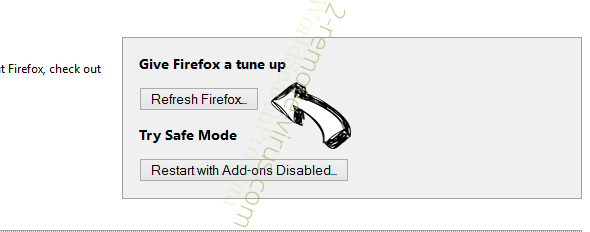
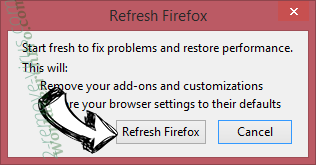
- Firefox ανανέωσης τύπου.
- Στο πλαίσιο επιβεβαίωσης, κάντε κλικ στην επιλογή Ανανέωση Firefox πάλι.
- Αν είστε σε θέση να επαναφέρετε το Mozilla Firefox, σάρωση ολόκληρου του υπολογιστή σας με ένα αξιόπιστο anti-malware.
Απεγκαταστήσετε PDF To Pro από το Safari (Mac OS X)
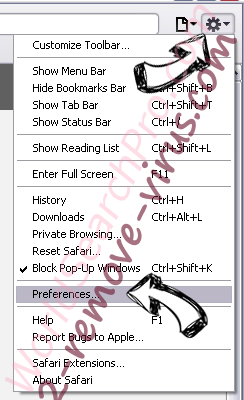
- Πρόσβαση στο μενού.
- Επιλέξτε προτιμήσεις.
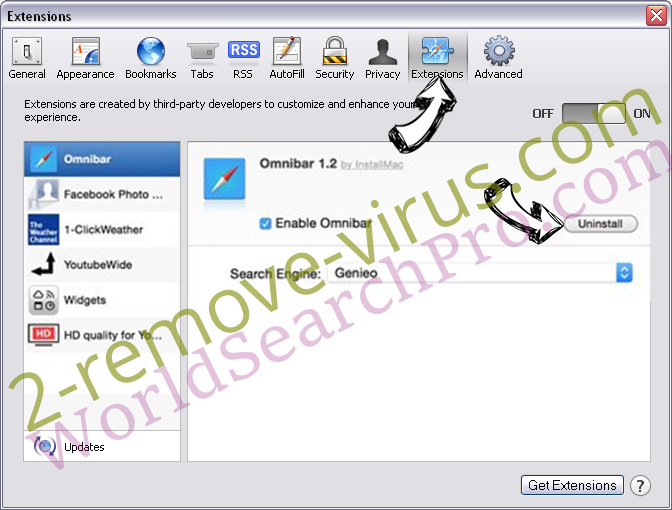
- Πηγαίνετε στην καρτέλα επεκτάσεις.
- Πατήστε το κουμπί της απεγκατάστασης δίπλα από το ανεπιθύμητο PDF To Pro και να απαλλαγούμε από όλες τις άλλες άγνωστες εγγραφές καθώς και. Εάν δεν είστε βέβαιοι αν η επέκταση είναι αξιόπιστος ή όχι, απλά αποεπιλέξτε το πλαίσιο ενεργοποίηση για να το απενεργοποιήσετε προσωρινά.
- Επανεκκίνηση Safari.
Επαναρυθμίσετε τη μηχανή αναζήτησης σας
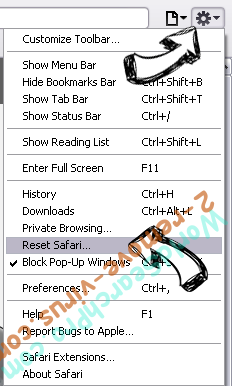
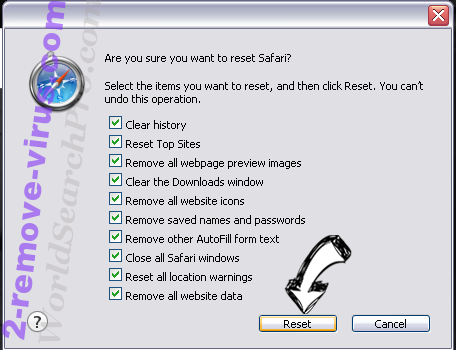
- Πατήστε το εικονίδιο του μενού και επιλέξτε Επαναφορά Safari.
- Επιλέξτε τις επιλογές που θέλετε να επαναφορά (συχνά όλα αυτά επιλέγεται εκ των προτέρων) και πατήστε το πλήκτρο Reset.
- Εάν δεν μπορείτε να επαναφέρετε το πρόγραμμα περιήγησης, σάρωση ολόκληρο το PC σας με ένα αυθεντικό malware λογισμικό αφαίρεσης.
Site Disclaimer
2-remove-virus.com is not sponsored, owned, affiliated, or linked to malware developers or distributors that are referenced in this article. The article does not promote or endorse any type of malware. We aim at providing useful information that will help computer users to detect and eliminate the unwanted malicious programs from their computers. This can be done manually by following the instructions presented in the article or automatically by implementing the suggested anti-malware tools.
The article is only meant to be used for educational purposes. If you follow the instructions given in the article, you agree to be contracted by the disclaimer. We do not guarantee that the artcile will present you with a solution that removes the malign threats completely. Malware changes constantly, which is why, in some cases, it may be difficult to clean the computer fully by using only the manual removal instructions.