

Apa yang dimaksud dengan SearchAholic
SearchAholic adalah aplikasi yang didukung iklan yang akan membanjiri layar Anda dengan iklan. Kemungkinan bahwa Anda tidak mengatur adware sadar, yang berarti itu terinfeksi melalui paket program gratis. Biasanya, sebuah aplikasi yang didukung iklan isn’ta infeksi diam, dan pertanda cukup terlihat. Gejala yang paling memberitahu dari adware adalah iklan yang tidak pernah berakhir muncul ketika Anda menjelajah internet. Ini akan dengan cepat menjadi jelas bahwa iklan yang didukung program yang dihasilkan iklan mungkin sangat invasif, dan akan muncul dalam berbagai bentuk. Bahkan jika adware tidak dianggap sebagai ancaman yang sangat parah, Anda masih harus berhati-hati karena Anda bisa berakhir dengan beberapa program yang merusak. Anda didorong untuk menghapus SearchAholic sebelum dapat membawa konsekuensi yang lebih parah.
Apa yang SearchAholic dilakukan?
Anda secara tidak sengaja memberikan izin aplikasi yang didukung iklan untuk menginstal, itulah sebabnya mengapa Anda mungkin tidak menyadarinya. Jenis infeksi yang disatukan dengan freeware dengan cara yang memungkinkan mereka untuk mengatur bersama, dan itu disebut sebagai metode bundling. Sebelum Anda menyiapkan sebuah program, ingatlah beberapa hal. Pertama, beberapa jenis item mungkin disatukan dengan program, dan jika Anda menggunakan pengaturan default saat memasangnya, Anda akan secara tidak sengaja menginstal tawaran itu juga. Memilih untuk mode Advanced atau Custom ketika menginstal freeware akan menjadi pilihan yang benar karena Anda tidak hanya akan dapat melihat Penawaran tambahan tetapi Anda juga akan memiliki pilihan untuk menghapus centang semuanya. Lebih mudah untuk menghapus tanda Penawaran tambahan daripada untuk menghilangkan SearchAholic nanti, jadi ambil saran kami serius.
Ketika adware mengatur ke sistem operasi Anda, browsing Anda akan terhalang oleh iklan. Anda dapat mencoba menghindari iklan tapi setelah beberapa saat, mereka akan mendapatkan pada saraf Anda, dan semakin cepat Anda menghapus SearchAholic , semakin baik. Sebagian besar browser Anda, seperti Internet Explorer , Mozilla Firefox atau Google Chrome , akan terpengaruh. Setelah beberapa waktu, iklan mungkin juga menjadi lebih dan lebih personal. Sebuah adware terakumulasi info tentang Anda untuk tujuan itu, dan itulah sebabnya mengapa ia tahu apa yang Anda akan tertarik. Adware adalah tidak persis ancaman yang parah tetapi mungkin sesekali dapat menyebabkan ancaman serius. Aplikasi yang didukung iklan terkadang dapat membawa Anda ke situs web yang merusak, dan Anda dapat menggunakan malware tanpa menyadarinya. Dan itulah mengapa kami sangat menyarankan Anda menghapus SearchAholic .
SearchAholic Penghapusan
Tergantung pada seberapa berpengetahuan Anda dengan komputer, Anda memiliki dua metode untuk menghapus SearchAholic . Jika Anda merasa Anda akan dapat menemukan kontaminasi sendiri, Anda bisa menghapus SearchAholic secara manual. Gulir ke bawah untuk melihat panduan untuk membantu dengan SearchAholic penghapusan instalasi manual. Sebuah pilihan yang jauh lebih mudah akan menghapus SearchAholic menggunakan utilitas penghapusan terpercaya.
Quick Menu
langkah 1. Uninstall SearchAholic dan program terkait.
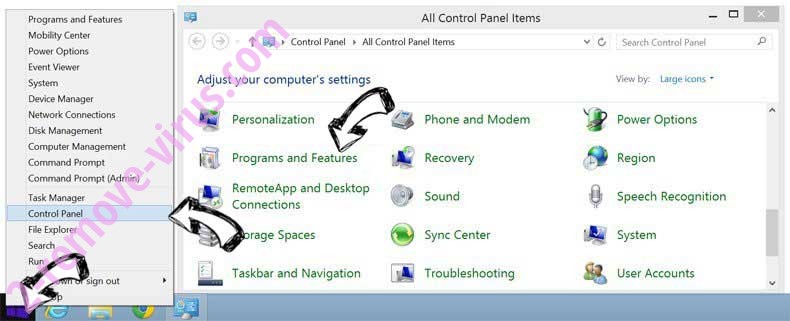
Membuang SearchAholic dari Windows 8
Klik kanan di sudut kiri bawah layar. Setelah cepat mengakses Menu muncul, pilih Control Panel memilih program dan fitur, dan pilih meng-Uninstall software.
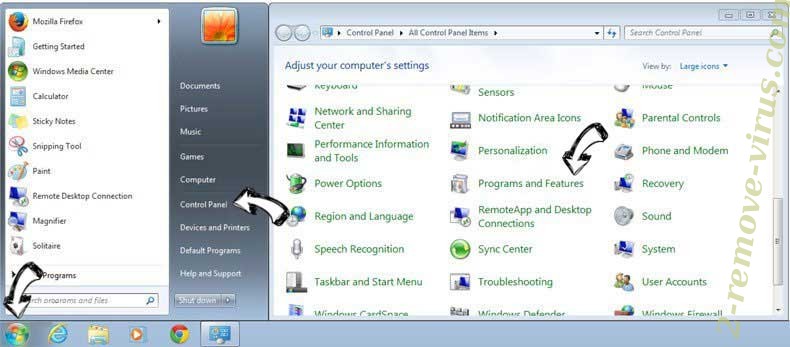
Membuang SearchAholic dari Windows 7
Klik Start → Control Panel → Programs and Features → Uninstall a program.
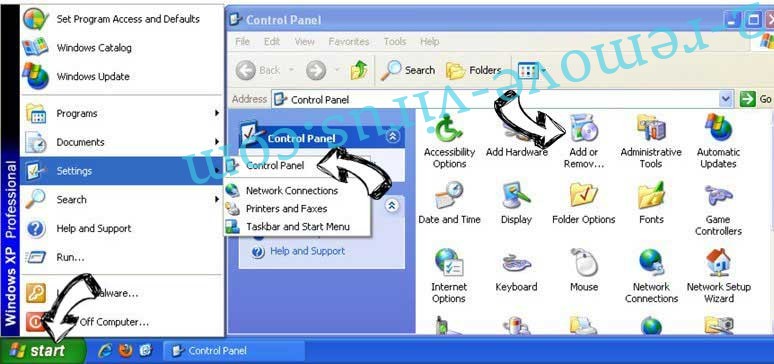
Menghapus SearchAholic dari Windows XP
Klik Start → Settings → Control Panel. Cari dan klik → Add or Remove Programs.
Membuang SearchAholic dari Mac OS X
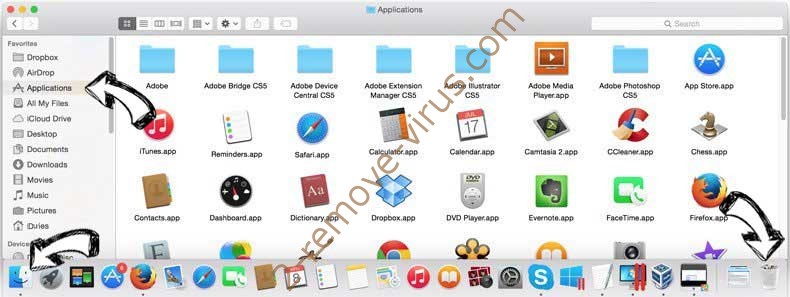
Klik tombol Go di bagian atas kiri layar dan pilih aplikasi. Pilih folder aplikasi dan mencari SearchAholic atau perangkat lunak lainnya yang mencurigakan. Sekarang klik kanan pada setiap entri tersebut dan pilih Move to Trash, kemudian kanan klik ikon tempat sampah dan pilih Kosongkan sampah.
langkah 2. Menghapus SearchAholic dari browser Anda
Mengakhiri ekstensi yang tidak diinginkan dari Internet Explorer
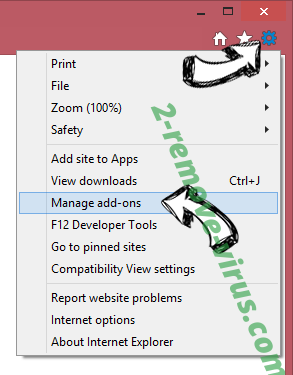
- Sentuh ikon perkakas dan pergi ke Kelola Add-on.

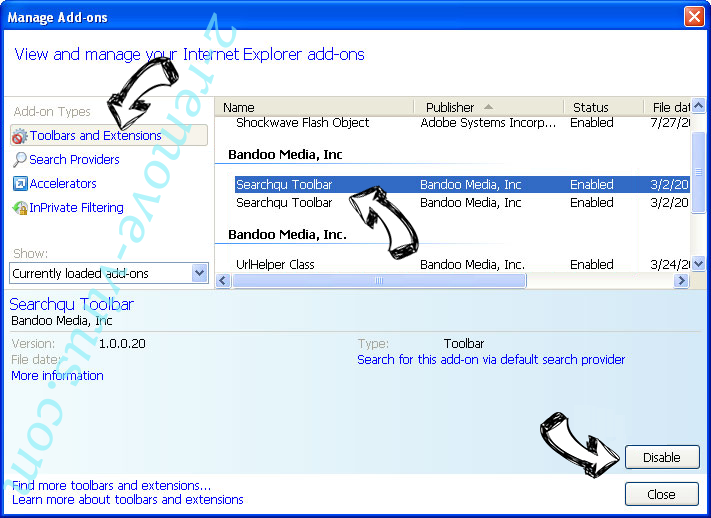
- Pilih Toolbar dan ekstensi dan menghilangkan semua entri yang mencurigakan (selain Microsoft, Yahoo, Google, Oracle atau Adobe)
- Meninggalkan jendela.
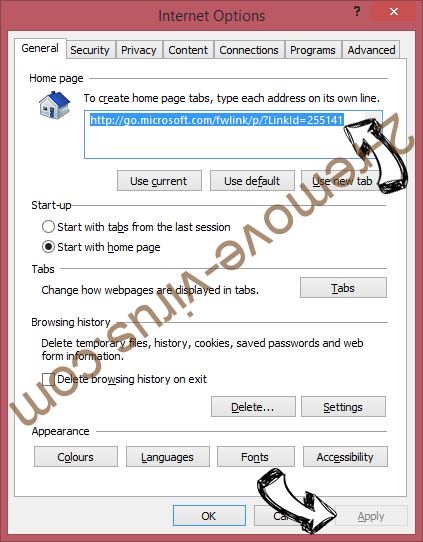
Ubah homepage Internet Explorer jika diganti oleh virus:
- Sentuh ikon roda gigi (menu) di sudut kanan atas dari browser Anda, lalu klik Opsi Internet.
- Secara umum Tab menghapus berbahaya URL dan masukkan nama domain yang lebih baik. Tekan Terapkan untuk menyimpan perubahan.
Mengatur ulang peramban
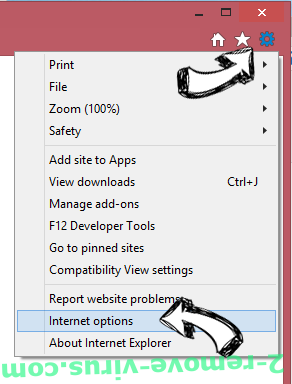
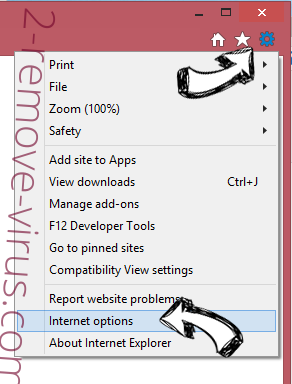
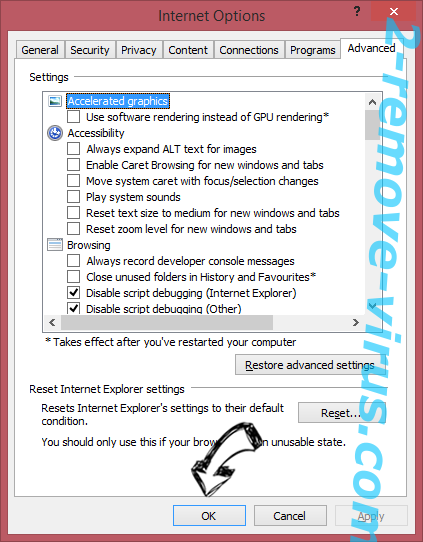
- Klik ikon gigi dan pindah ke Internet Options.
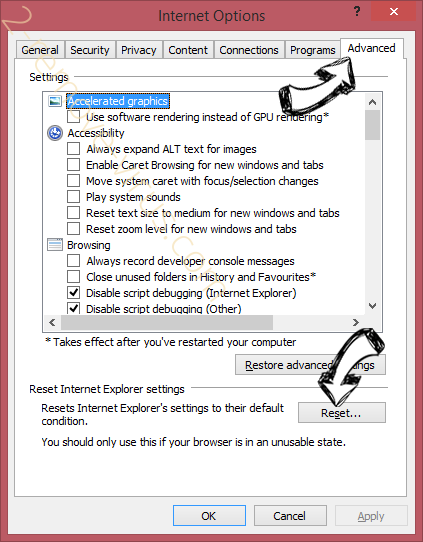
- Buka tab lanjutan dan tekan Reset.
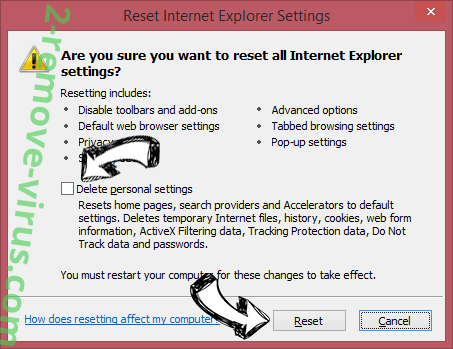
- Pilih Hapus setelan pribadi dan pilih Reset satu lebih banyak waktu.
- Tekan tutup dan meninggalkan peramban.
- Jika Anda dapat membuat ulang peramban, mempekerjakan terkemuka anti-malware dan memindai komputer Anda seluruh dengan itu.
Menghapus SearchAholic dari Google Chrome
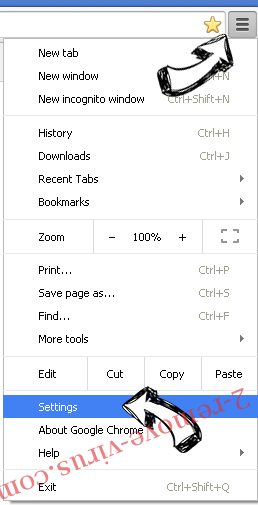
- Mengakses menu (pojok kanan jendela) dan memilih pengaturan.
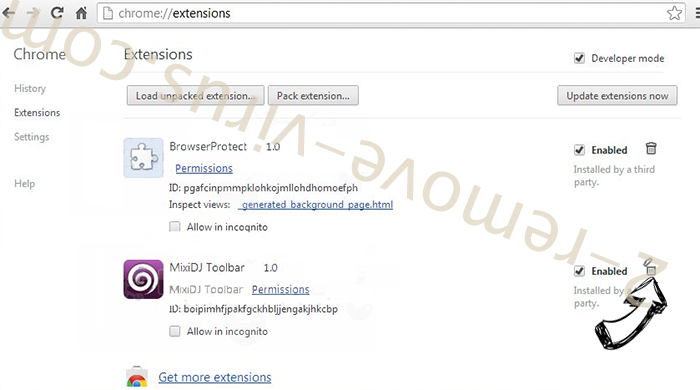
- Pilih ekstensi.
- Menghilangkan ekstensi mencurigakan dari daftar dengan mengklik tong sampah di samping mereka.
- Jika Anda tidak yakin mana ekstensi untuk menghapus, Anda dapat menonaktifkan mereka sementara.
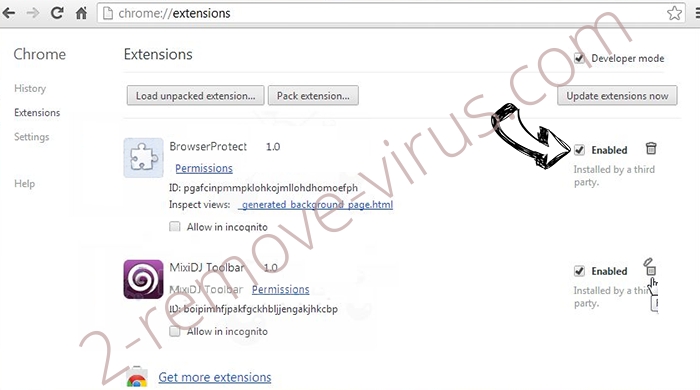
Ulang Google Chrome homepage dan default mesin pencari apakah itu pembajak oleh virus
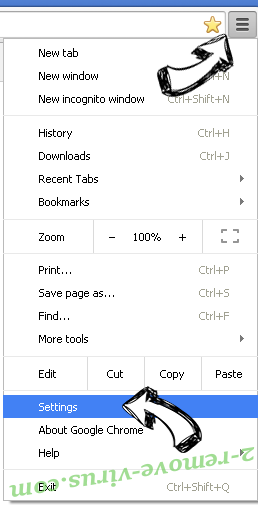
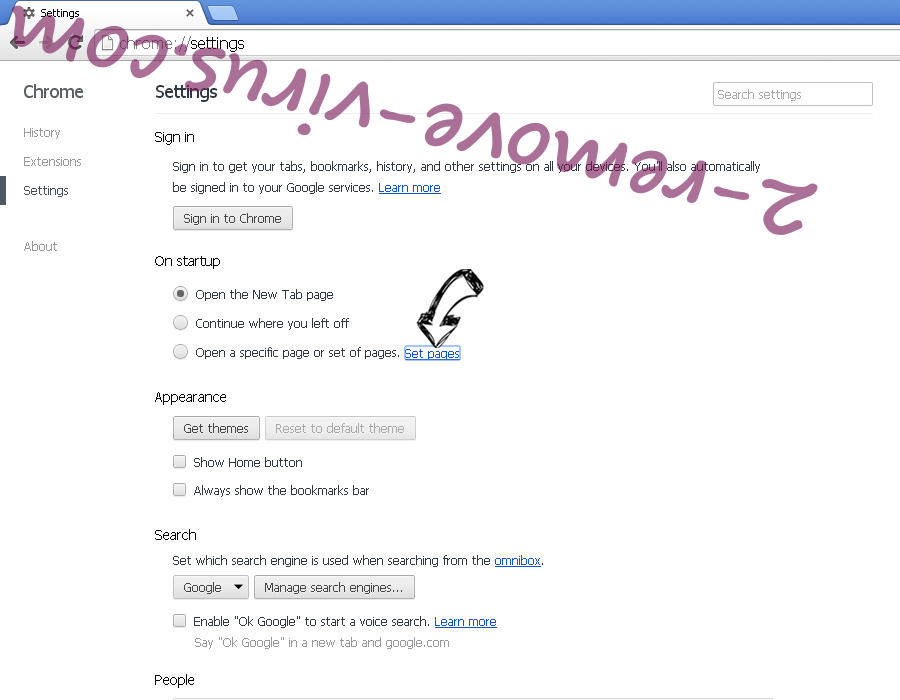
- Tekan pada ikon menu dan klik Pengaturan.
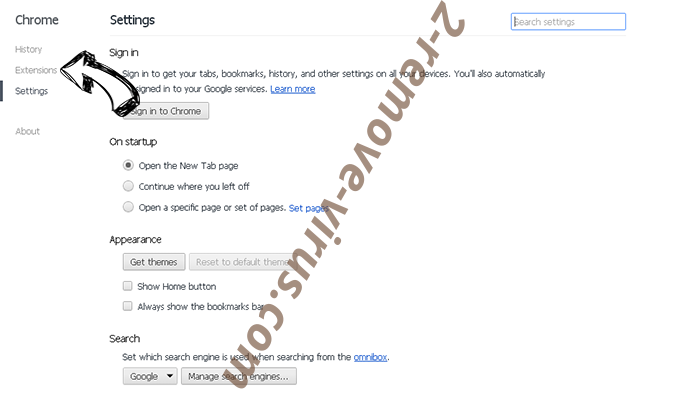
- Mencari "Buka halaman tertentu" atau "Mengatur halaman" di bawah "di start up" opsi dan klik pada halaman Set.
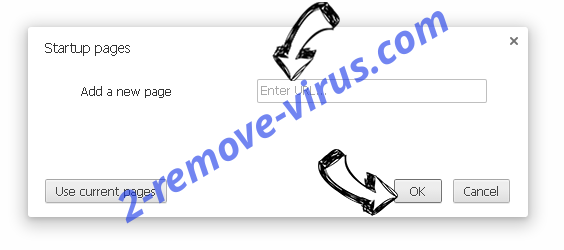
- Di jendela lain menghapus situs pencarian berbahaya dan masukkan yang ingin Anda gunakan sebagai beranda Anda.
- Di bawah bagian Cari Pilih Kelola mesin pencari. Ketika di Search Engine, menghapus situs berbahaya Cari. Anda harus meninggalkan hanya Google atau nama pilihan pencarian Anda.
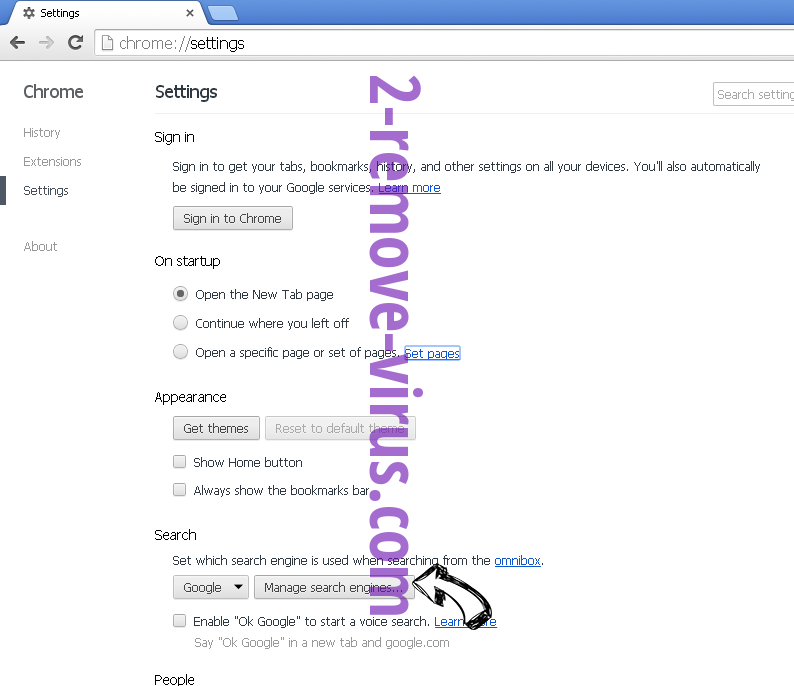
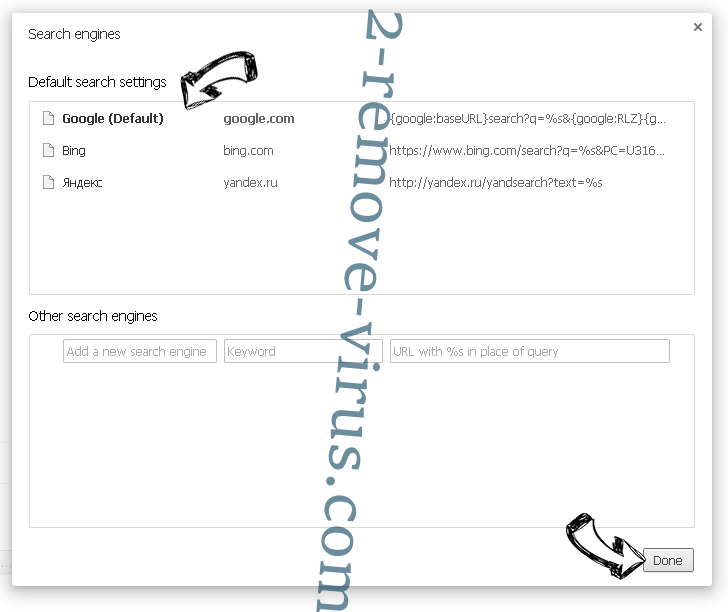
Mengatur ulang peramban
- Jika browser masih tidak bekerja dengan cara yang Anda suka, Anda dapat menyetel ulang setelan.
- Buka menu dan arahkan ke pengaturan.
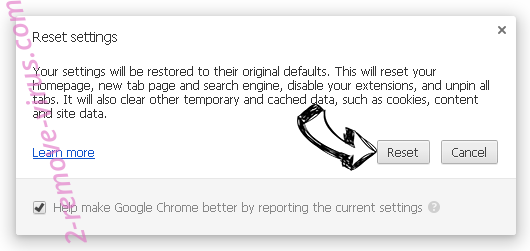
- Tekan tombol Reset pada akhir halaman.
- Tekan tombol Reset satu kali lagi di kotak konfirmasi.
- Jika Anda tidak dapat membuat ulang pengaturan, pembelian sah anti-malware dan scan PC Anda.
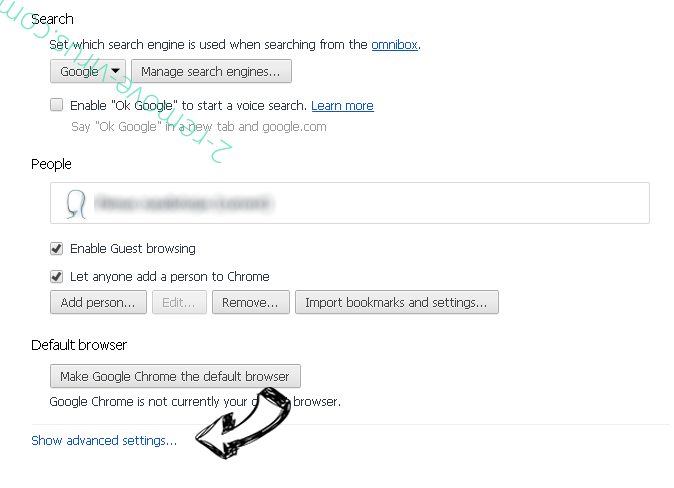
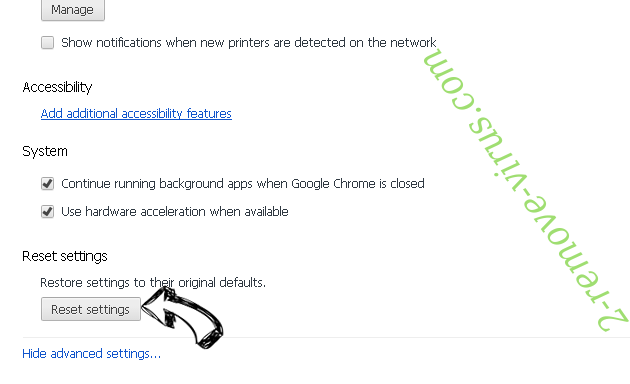
Membuang SearchAholic dari Mozilla Firefox
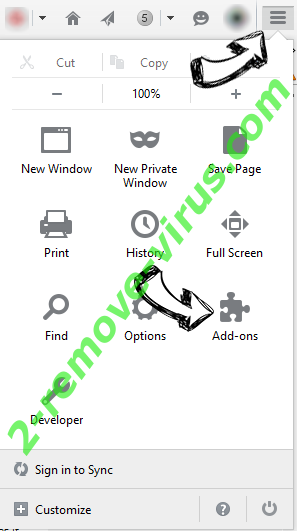
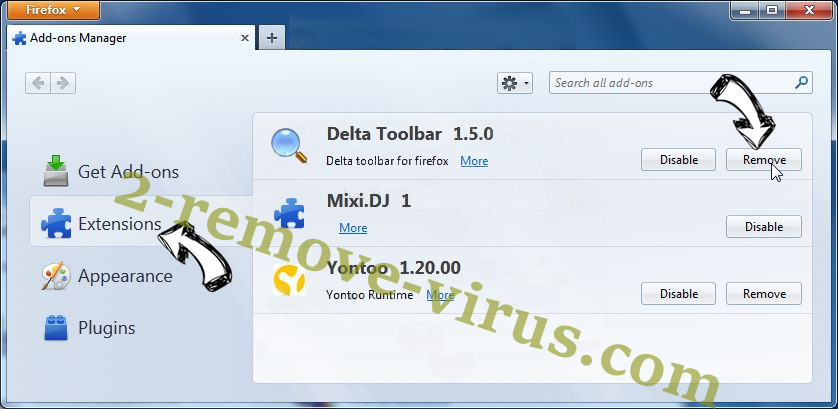
- Di sudut kanan atas layar, tekan menu dan pilih Pengaya (atau tekan Ctrl + Shift + A secara bersamaan).
- Pindah ke daftar ekstensi, dan Pengaya dan menghapus semua entri yang mencurigakan dan tidak diketahui.
Ubah homepage Mozilla Firefox jika diganti oleh virus:
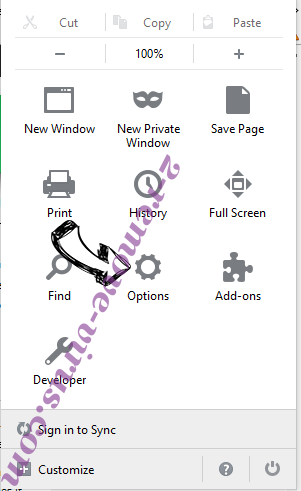
- Tekan pada menu (pojok kanan atas), Pilih Options.
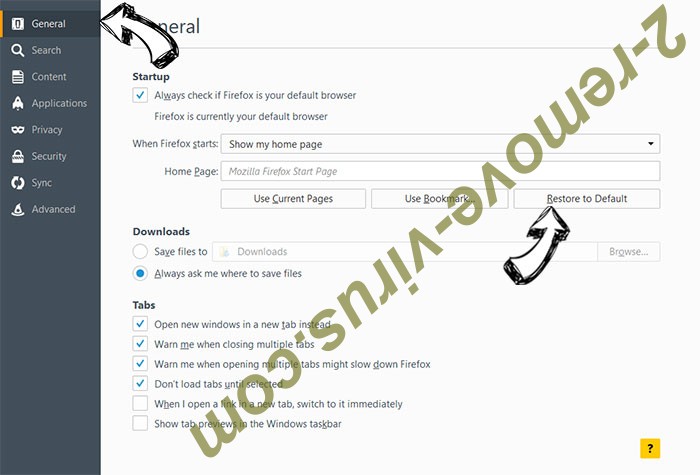
- Pada tab Umum menghapus berbahaya URL dan memasukkan lebih baik website atau klik Kembalikan ke default.
- Tekan OK untuk menyimpan perubahan.
Mengatur ulang peramban
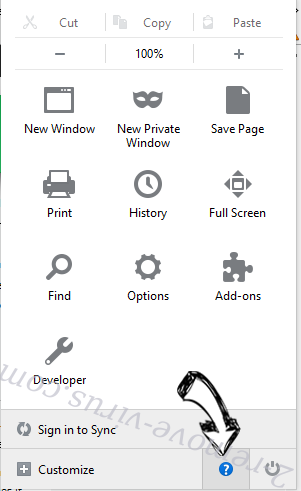
- Buka menu dan tekan tombol bantuan.
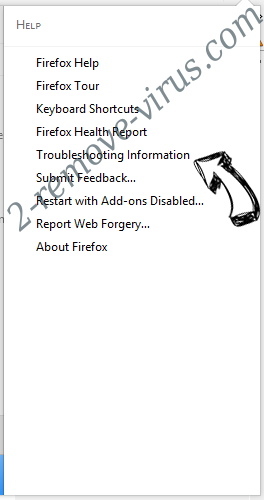
- Pilih informasi pemecahan masalah.
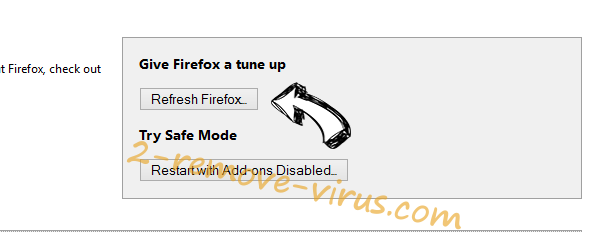
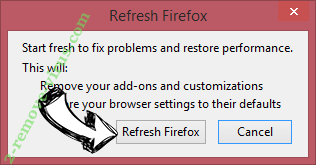
- Tekan Refresh Firefox.
- Pada kotak konfirmasi, klik Refresh Firefox sekali lagi.
- Jika Anda dapat membuat ulang Mozilla Firefox, memindai komputer Anda seluruh dengan anti-malware dapat dipercaya.
Menghapus SearchAholic dari Safari (Mac OS X)
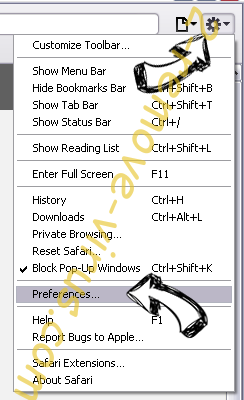
- Mengakses menu.
- Pilih Preferensi.
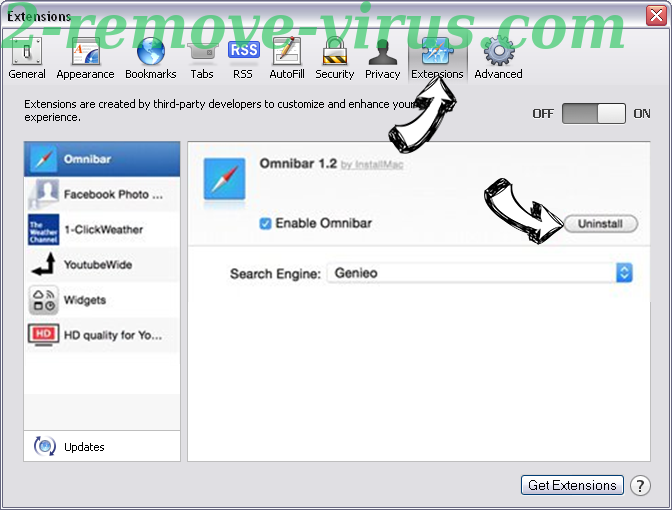
- Pergi ke Tab ekstensi.
- Tekan tombol Uninstall di samping SearchAholic tidak diinginkan dan menyingkirkan semua tidak diketahui entri lain juga. Jika Anda tidak yakin apakah ekstensi tersebut dapat dipercaya atau tidak, cukup centang kotak Aktifkan untuk menonaktifkannya sementara.
- Restart Safari.
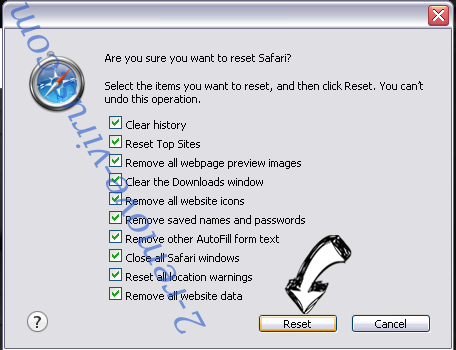
Mengatur ulang peramban
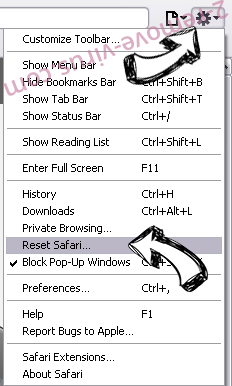
- Sentuh ikon menu dan pilih Reset Safari.
- Pilih opsi yang Anda inginkan untuk reset (sering mereka semua adalah dicentang) dan tekan Reset.
- Jika Anda tidak dapat mereset browser, memindai seluruh PC dengan sebuah otentik malware removal software.
Offers
Men-download pemindahan alatto scan for SearchAholicUse our recommended removal tool to scan for SearchAholic. Trial version of provides detection of computer threats like SearchAholic and assists in its removal for FREE. You can delete detected registry entries, files and processes yourself or purchase a full version.
More information about SpyWarrior and Uninstall Instructions. Please review SpyWarrior EULA and Privacy Policy. SpyWarrior scanner is free. If it detects a malware, purchase its full version to remove it.
WiperSoft Review rincian WiperSoft adalah alat keamanan yang menyediakan keamanan yang real-time dari potensi ancaman. Saat ini, banyak pengguna cenderung untuk perangkat lunak bebas download dari In ...
Men-download|lebihItu MacKeeper virus?MacKeeper tidak virus, tidak adalah sebuah penipuan. Meskipun ada berbagai pendapat tentang program di Internet, banyak orang yang begitu terkenal membenci program belum pernah dig ...
Men-download|lebihSementara pencipta MalwareBytes anti-malware telah tidak dalam bisnis ini untuk waktu yang lama, mereka membuat untuk itu dengan pendekatan mereka antusias. Statistik dari situs-situs seperti seperti ...
Men-download|lebih



Site Disclaimer
2-remove-virus.com is not sponsored, owned, affiliated, or linked to malware developers or distributors that are referenced in this article. The article does not promote or endorse any type of malware. We aim at providing useful information that will help computer users to detect and eliminate the unwanted malicious programs from their computers. This can be done manually by following the instructions presented in the article or automatically by implementing the suggested anti-malware tools.
The article is only meant to be used for educational purposes. If you follow the instructions given in the article, you agree to be contracted by the disclaimer. We do not guarantee that the artcile will present you with a solution that removes the malign threats completely. Malware changes constantly, which is why, in some cases, it may be difficult to clean the computer fully by using only the manual removal instructions.