

Tentang ransomware
Ransomware yang dikenal sebagai .ColdLock file ransomware diklasifikasikan sebagai ancaman serius, karena jumlah kerusakan itu dapat menyebabkan. Kemungkinan ini adalah pertama kalinya Anda menghadapi jenis program jahat, dalam hal ini, Anda mungkin berada dalam kejutan besar. Algoritma enkripsi yang kuat digunakan untuk mengenkripsi file Anda, dan jika berhasil mengenkripsi file Anda, Anda tidak akan dapat mengaksesnya lagi. 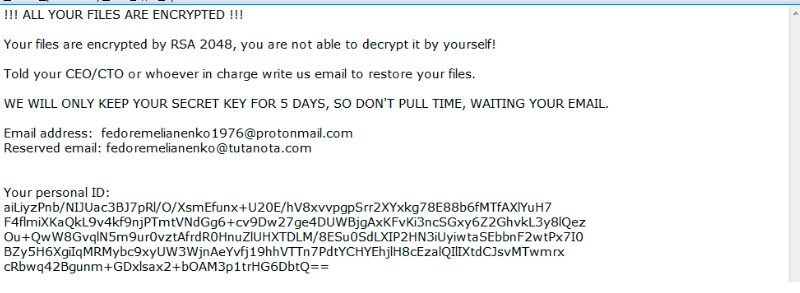
Alasan program jahat ini dikategorikan sebagai tingkat tinggi karena file terenkripsi tidak selalu didekripsi. Ada pilihan untuk membayar uang tebusan untuk mendapatkan utilitas dekripsi, tapi kami tidak menyarankan itu. Ada kemungkinan bahwa Anda tidak akan mendapatkan data Anda didekripsi bahkan setelah membayar sehingga Anda mungkin hanya membuang-buang uang Anda. Kami akan terkejut jika penjahat Cyber tidak hanya mengambil uang Anda dan merasa kewajiban untuk membantu Anda. Kegiatan masa depan ini penjahat Cyber juga akan dibiayai oleh uang itu. Apakah Anda sangat ingin mendukung jenis kegiatan kriminal. Dan semakin banyak orang yang memberikan tuntutan, semakin banyak ransomware bisnis yang menguntungkan menjadi, dan yang menarik banyak orang ke industri. Pertimbangkan berinvestasi yang meminta uang ke cadangan, bukan karena Anda bisa berakhir dalam situasi di mana kehilangan file adalah kemungkinan lagi. Jika backup dibuat sebelum Anda mendapat ancaman, Anda hanya dapat menghentikan .ColdLock file ransomware virus dan membuka .ColdLock file ransomware file. Rincian tentang metode spread yang paling umum akan diberikan dalam paragraf di bawah ini, jika Anda tidak yakin tentang bagaimana malware encoding file berhasil menginfeksi komputer Anda.
Bagaimana ransomware menyebar
Sebuah data encoding malware bisa terjadi cukup mudah, sering menggunakan metode seperti menambahkan file malware-dikendarai ke email, menggunakan mengeksploitasi kit dan hosting file yang terinfeksi pada platform download dipertanyakan. Karena banyak pengguna yang ceroboh tentang bagaimana mereka menggunakan email mereka atau dari mana mereka men-download, ransomware Distributor tidak memiliki kebutuhan untuk menggunakan metode yang lebih rumit. Itu bukan untuk mengatakan metode yang lebih rumit tidak digunakan sama sekali, namun. Hacker menulis email yang agak persuasif, sementara berpura-pura dari beberapa perusahaan atau organisasi yang dapat dipercaya, melampirkan malware ke email dan mengirimkannya ke orang. Email tersebut biasanya berbicara tentang uang karena itu adalah topik yang rumit dan pengguna lebih cenderung tiba-tiba ketika membuka uang terkait email. Cukup sering Anda akan melihat nama perusahaan besar seperti Amazon digunakan, misalnya, jika diemail Amazon seseorang tanda terima untuk pembelian yang pengguna tidak ingat membuat, ia akan membuka file terlampir segera. Ada beberapa hal yang harus memperhitungkan ketika membuka file ditambahkan ke email jika Anda ingin menjaga sistem Anda aman. Yang paling penting, lihat apakah Anda tahu pengirim sebelum membuka file yang ditambahkan ke email, dan jika Anda tidak mengenalinya, menyelidiki siapa mereka. Jangan membuat kesalahan dengan membuka lampiran hanya karena pengirim tampaknya akrab bagi Anda, pertama Anda perlu memeriksa apakah alamat email yang cocok dengan pengirim yang sebenarnya email. Juga, mencari kesalahan gramatikal, yang bisa agak jelas. Tanda agak jelas lain adalah kurangnya nama Anda di salam, jika perusahaan yang sah/pengirim adalah email Anda, mereka pasti akan tahu nama Anda dan menggunakannya bukan salam umum, merujuk kepada Anda sebagai pelanggan atau anggota. Beberapa ransomware juga dapat menggunakan titik lemah dalam sistem untuk menginfeksi. Kerentanan tersebut biasanya diidentifikasi oleh spesialis malware, dan ketika vendor mencari tahu tentang mereka, mereka merilis update sehingga pihak jahat tidak dapat mengambil keuntungan dari mereka untuk menginfeksi sistem dengan program berbahaya. Sayangnya, seperti yang dapat dilihat oleh meluasnya WannaCry ransomware, tidak semua orang menginstal perbaikan tersebut, untuk alasan yang berbeda. Ini sangat penting bahwa Anda menginstal pembaruan tersebut karena jika titik lemah serius, titik lemah serius dapat dengan mudah digunakan oleh malware jadi pastikan semua perangkat lunak Anda diperbarui. Pembaruan dapat diatur untuk menginstal secara otomatis, jika Anda tidak ingin menyusahkan diri dengan mereka setiap saat.
Apa yang dilakukannya
Ketika sistem Anda menjadi terkontaminasi malware enkripsi data, Anda akan segera menemukan file yang dikodekan. Bahkan jika apa yang terjadi tidak jelas pada awalnya, Anda pasti akan tahu sesuatu yang salah ketika file Anda tidak dapat diakses. Carilah ekstensi file aneh yang ditambahkan ke file, mereka harus menampilkan nama ransomware. Beberapa data enkripsi malware dapat menggunakan algoritma enkripsi yang kuat, yang akan membuat dekripsi file sangat keras, jika tidak mustahil. Pemberitahuan tebusan akan ditempatkan di folder yang berisi data Anda atau akan muncul di desktop Anda, dan harus menjelaskan bahwa file Anda telah dikunci dan bagaimana Anda bisa memulihkannya. Jika Anda mendengarkan penjahat, Anda akan dapat mengembalikan file melalui decryptor mereka, yang tidak akan bebas. Jika harga untuk perangkat lunak dekripsi tidak ditentukan, Anda harus menghubungi penjahat, biasanya melalui alamat yang mereka berikan untuk melihat berapa banyak dan cara membayar. Kita telah membahas hal ini sebelumnya tetapi, kita tidak berpikir membayar tebusan adalah pilihan terbesar. Hanya mempertimbangkan memberikan ke dalam tuntutan ketika segala sesuatu yang lain tidak berhasil. Mungkin Anda hanya tidak ingat membuat salinan. Atau mungkin alat dekripsi gratis telah dikembangkan. Jika ransomware didekripsi, seseorang mungkin dapat merilis program yang akan membuka .ColdLock file ransomware file secara gratis. Ambil yang menjadi pertimbangan bahkan sebelum Anda berpikir tentang membayar penjahat. Menggunakan uang itu untuk cadangan mungkin akan lebih membantu. Jika Anda telah membuat cadangan sebelum infeksi melanda, Anda dapat membuka .ColdLock file ransomware file setelah Anda menghilangkan .ColdLock file ransomware sepenuhnya. Di masa depan, Hindari ransomware sebisa mungkin dengan menyadari bagaimana itu menyebar. Pastikan Anda menginstal pembaruan saat pembaruan tersedia, Anda tidak membuka lampiran email acak, dan Anda hanya mempercayai sumber tepercaya dengan unduhan Anda.
Metode untuk memperbaiki .ColdLock file ransomware
Jika file mengenkripsi malware tetap pada sistem Anda, utilitas anti-malware harus digunakan untuk menyingkirkannya. Untuk memperbaiki secara manual .ColdLock file ransomware bukanlah proses yang mudah dan dapat menyebabkan kerusakan tambahan pada komputer Anda. Sebaliknya, menggunakan alat penghapus malware tidak akan menempatkan perangkat Anda dalam bahaya. Jenis alat ini dikembangkan dengan tujuan mendeteksi atau bahkan menghalangi jenis infeksi. Cari dan menginstal alat yang cocok, memindai komputer Anda untuk menemukan infeksi. Namun, program ini tidak mampu memulihkan data Anda. Setelah perangkat Anda dibersihkan, penggunaan komputer normal harus dipulihkan.
Offers
Men-download pemindahan alatto scan for .ColdLock file ransomwareUse our recommended removal tool to scan for .ColdLock file ransomware. Trial version of provides detection of computer threats like .ColdLock file ransomware and assists in its removal for FREE. You can delete detected registry entries, files and processes yourself or purchase a full version.
More information about SpyWarrior and Uninstall Instructions. Please review SpyWarrior EULA and Privacy Policy. SpyWarrior scanner is free. If it detects a malware, purchase its full version to remove it.

WiperSoft Review rincian WiperSoft adalah alat keamanan yang menyediakan keamanan yang real-time dari potensi ancaman. Saat ini, banyak pengguna cenderung untuk perangkat lunak bebas download dari In ...
Men-download|lebihItu MacKeeper virus?MacKeeper tidak virus, tidak adalah sebuah penipuan. Meskipun ada berbagai pendapat tentang program di Internet, banyak orang yang begitu terkenal membenci program belum pernah dig ...
Men-download|lebihSementara pencipta MalwareBytes anti-malware telah tidak dalam bisnis ini untuk waktu yang lama, mereka membuat untuk itu dengan pendekatan mereka antusias. Statistik dari situs-situs seperti seperti ...
Men-download|lebih



Quick Menu
langkah 1. Menghapus .ColdLock file ransomware menggunakan Mode aman dengan jaringan.
Membuang .ColdLock file ransomware dari Windows 7/Windows Vista/Windows XP
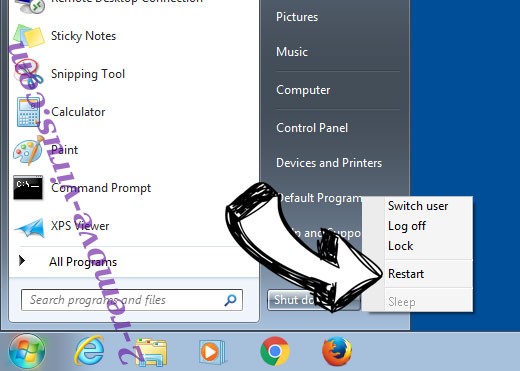
- Klik mulai, lalu pilih Shutdown.
- Pilih Restart dan klik OK.
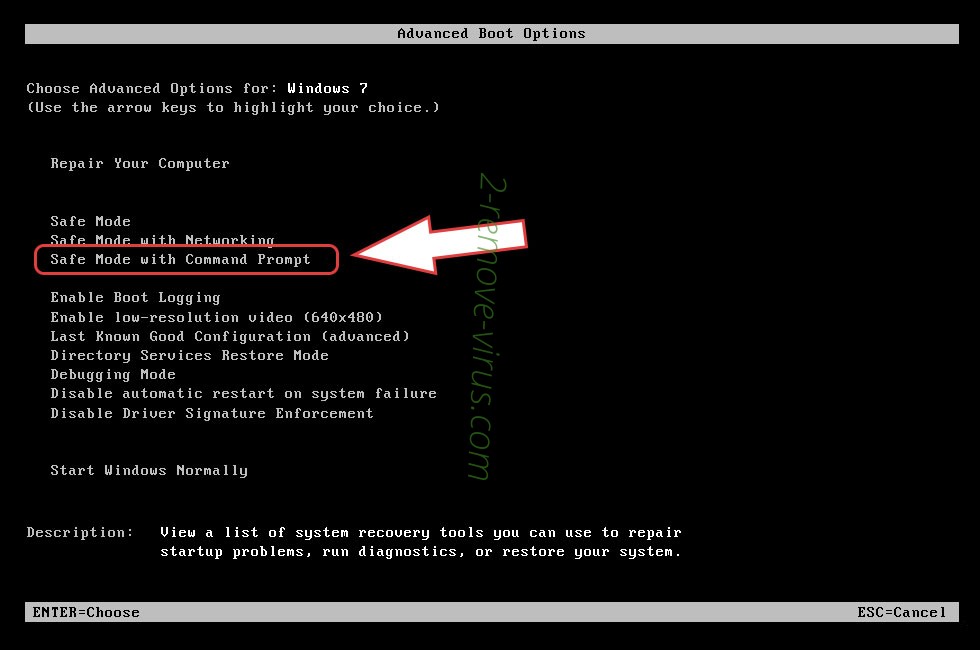
- Mulai menekan F8 ketika PC Anda mulai loading.
- Di bawah opsi Boot lanjut, memilih Mode aman dengan jaringan.
- Buka browser Anda dan men-download anti-malware utilitas.
- Menggunakan utilitas untuk membuang .ColdLock file ransomware
Membuang .ColdLock file ransomware dari Windows 8/Windows 10
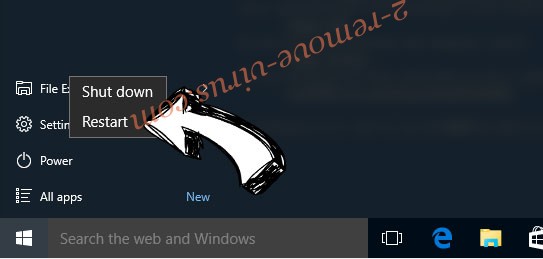
- Pada jendela layar login, tekan tombol daya.
- Tekan dan tahan Shift dan pilih Restart.
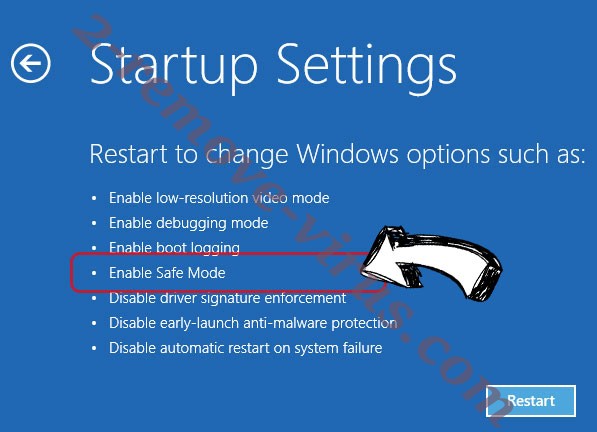
- Pergi ke Troubleshoot → Advanced options → Start Settings.
- Pilih Aktifkan Mode aman atau Mode aman dengan jaringan di bawah pengaturan Startup.
- Klik Restart.
- Buka browser web Anda dan download malware remover.
- Menggunakan perangkat lunak untuk menghapus .ColdLock file ransomware
langkah 2. Memulihkan file Anda menggunakan System Restore
Menghapus .ColdLock file ransomware dari Windows 7/Windows Vista/Windows XP
- Klik Start dan pilih Shutdown.
- Pilih Restart dan OK
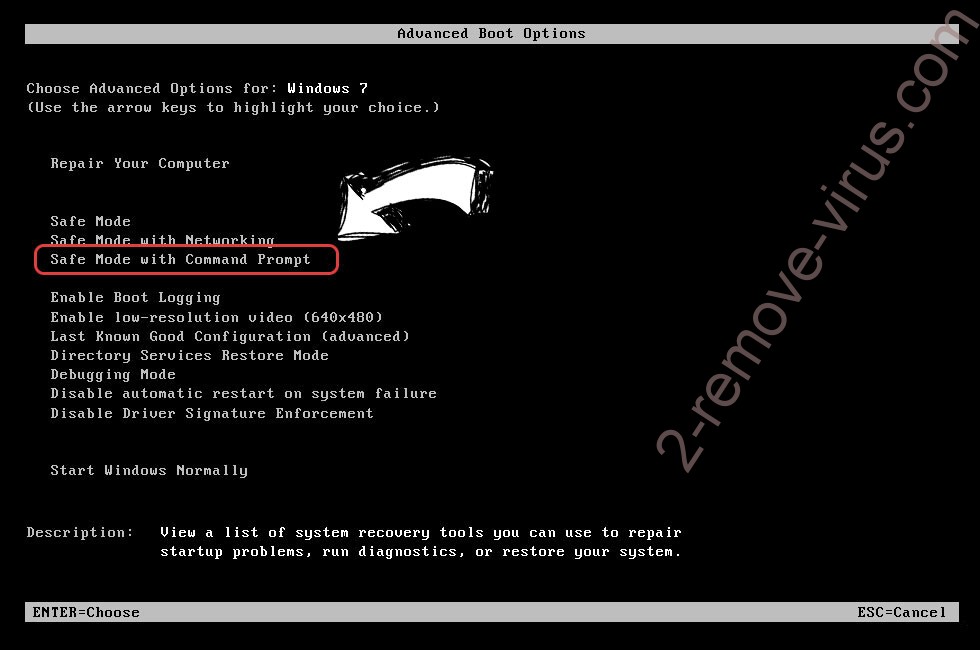
- Ketika PC Anda mulai loading, tekan F8 berulang kali untuk membuka opsi Boot lanjut
- Pilih Prompt Perintah dari daftar.
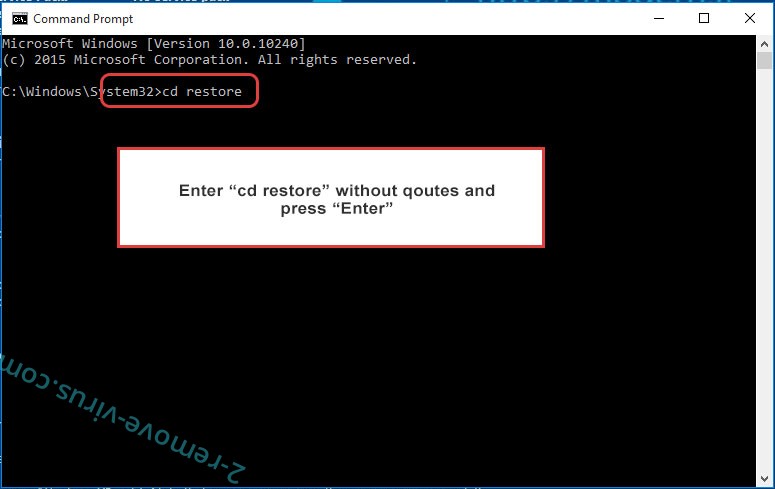
- Ketik cd restore dan tekan Enter.
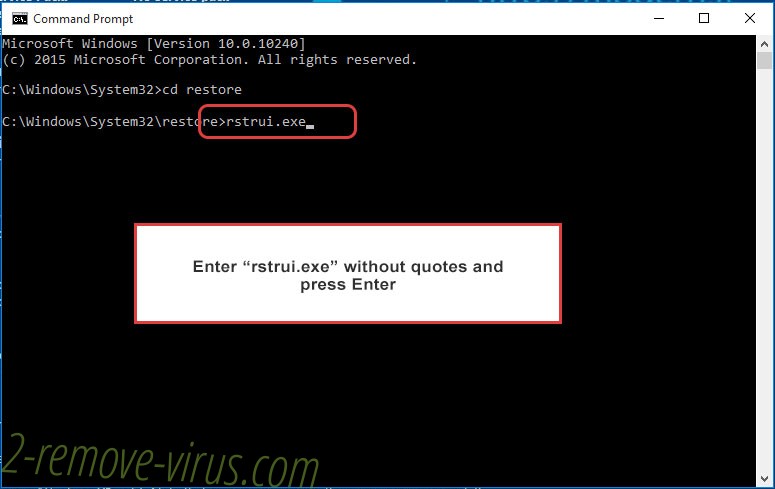
- Ketik rstrui.exe dan tekan Enter.
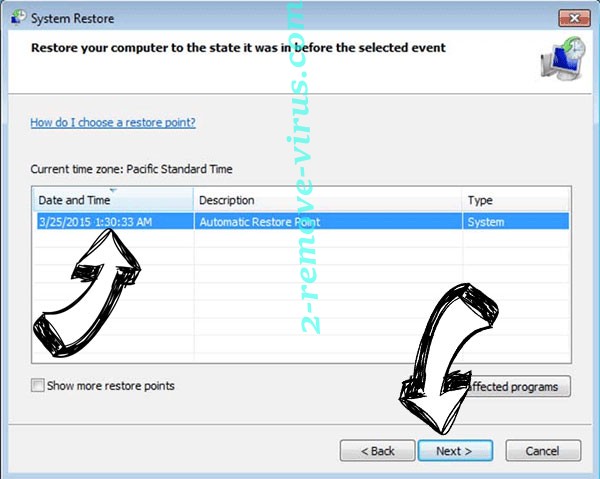
- Klik berikutnya di jendela baru dan pilih titik pemulihan sebelum infeksi.
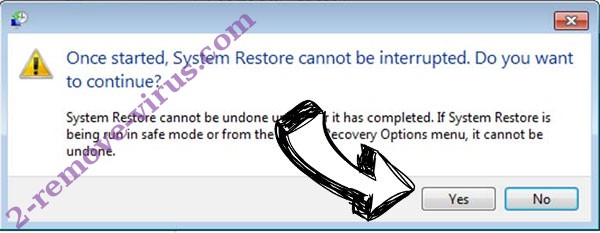
- Klik berikutnya lagi dan klik Ya untuk mulai mengembalikan sistem.
Menghapus .ColdLock file ransomware dari Windows 8/Windows 10
- Klik tombol Power pada layar login Windows.
- Tekan dan tahan Shift dan klik Restart.
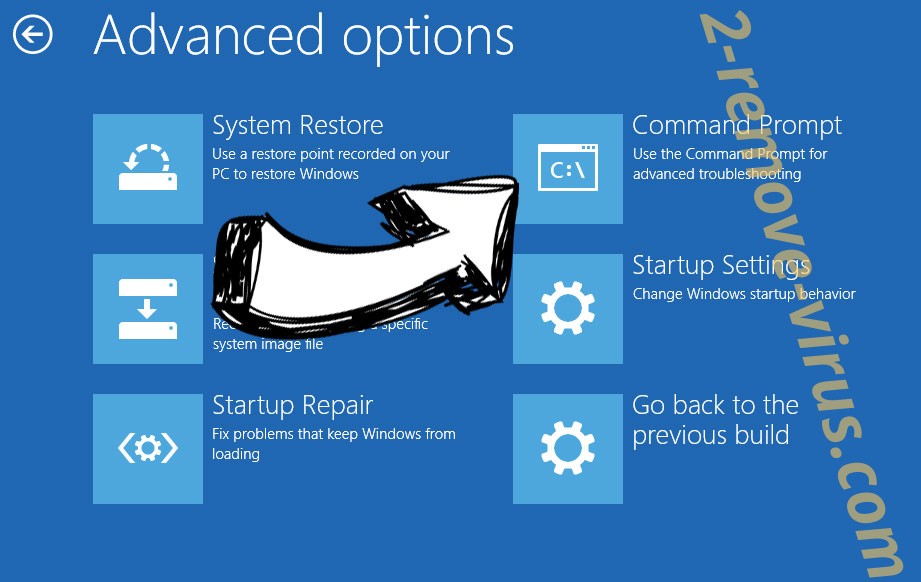
- Memilih mengatasi masalah dan pergi ke Opsi lanjutan.
- Pilih Prompt Perintah, lalu klik Restart.
- Di Command Prompt, masukkan cd restore dan tekan Enter.
- Ketik rstrui.exe dan tekan Enter lagi.
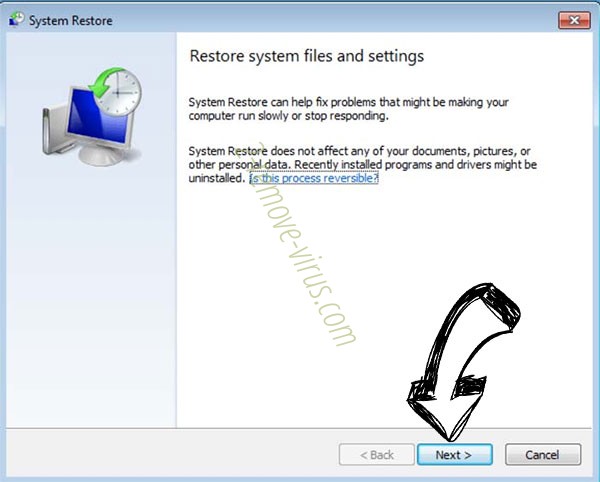
- Klik berikutnya di jendela pemulihan sistem baru.
- Pilih titik pemulihan sebelum infeksi.
- Klik Next dan kemudian klik Ya untuk memulihkan sistem Anda.
Site Disclaimer
2-remove-virus.com is not sponsored, owned, affiliated, or linked to malware developers or distributors that are referenced in this article. The article does not promote or endorse any type of malware. We aim at providing useful information that will help computer users to detect and eliminate the unwanted malicious programs from their computers. This can be done manually by following the instructions presented in the article or automatically by implementing the suggested anti-malware tools.
The article is only meant to be used for educational purposes. If you follow the instructions given in the article, you agree to be contracted by the disclaimer. We do not guarantee that the artcile will present you with a solution that removes the malign threats completely. Malware changes constantly, which is why, in some cases, it may be difficult to clean the computer fully by using only the manual removal instructions.