Apa yang dapat dikatakan tentang ancaman ini
Locky penipu adalah enkripsi file malware, tapi kategorisasi Anda mungkin pernah mendengar sebelum adalah ransomware. Hal ini memungkinkan Anda pertama kali menjalankan ke jenis malware, dalam hal ini, mungkin Anda dalam untuk kejutan besar. Data akan tersedia jika data encoding malware telah terkunci mereka, yang algoritma enkripsi kuat digunakan. Karena ransomware dapat mengakibatkan kehilangan data permanen, ini dikategorikan sebagai infeksi yang sangat berbahaya. Utilitas dekripsi akan ditawarkan kepada Anda oleh penjahat tetapi membeli itu tidak disarankan. 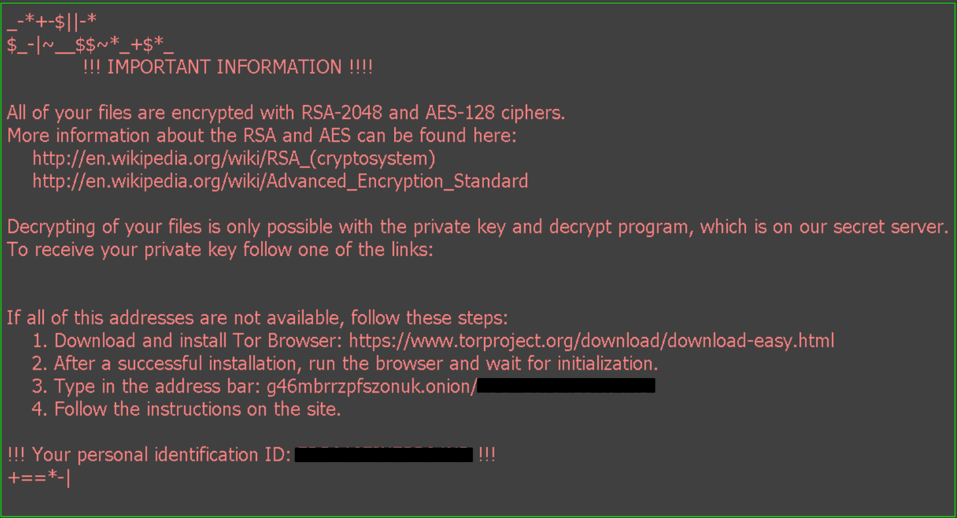
Sebelum hal lain, pembayaran tidak akan memastikan dekripsi file. Jangan lupa siapa Anda berurusan dengan, dan tidak mengharapkan penjahat cyber merasa berkewajiban untuk memberikan Anda sebuah utilitas dekripsi ketika mereka memiliki pilihan untuk hanya mengambil uang Anda. Kedua, uang Anda juga akan mendukung kegiatan masa depan mereka, yang pasti melibatkan file encoding malware atau beberapa jenis malware lainnya. File enkripsi malware sudah biaya miliaran dolar untuk bisnis, Apakah Anda benar-benar ingin mendukung itu. Penjahat yang tertarik uang mudah, dan ketika orang membayar tebusan, mereka membuat industri ransomware menarik untuk orang-orang jenis orang. Cadangan membeli dengan uang itu akan lebih baik karena jika Anda pernah menaruh dalam jenis situasi lagi, Anda hanya dapat memulihkan data dari cadangan dan kerugian mereka tidak akan kemungkinan. Jika cadangan yang dibuat sebelum Anda mendapat ancaman, Anda hanya dapat menghapus Locky penipu dan melanjutkan untuk membuka file Locky penipu. Kami akan memberikan informasi tentang bagaimana ransomware didistribusikan dan cara menghindarinya di bawah paragraf.
Bagaimana menghindari infeksi ransomware
Anda sering bisa melihat ransomware yang dilampirkan ke email sebagai lampiran atau pada halaman download yang mencurigakan. Melihat seperti metode ini masih cukup populer, itu berarti bahwa orang-orang agak ceroboh ketika menggunakan email dan men-download file. Lebih rumit metode dapat digunakan juga, meskipun tidak seperti yang sering. Penjahat tidak perlu melakukan banyak, hanya menulis email sederhana bahwa kurang hati-hati orang mungkin jatuh, tambahkan file terinfeksi ke email dan mengirimkannya ke ratusan orang, yang percaya pengirim adalah seseorang yang sah. Uang terkait isu-isu yang sering topik dalam email tersebut sebagai pengguna cenderung terlibat dengan email tersebut. Cukup sering Anda akan melihat nama-nama besar seperti Amazon digunakan, misalnya, jika Amazon diemail seseorang tanda terima untuk pembelian bahwa pengguna tidak ingat membuat, ia akan membuka lampiran segera. Di lookout untuk beberapa hal-hal sebelum membuka file ditambahkan ke email. Periksa pengirim untuk memastikan itu adalah seseorang yang Anda sudah familiar dengan. Bahkan jika Anda tahu pengirim, jangan terburu-buru, pertama periksa alamat email untuk memastikan nyata. Email tersebut berbahaya juga sering memiliki kesalahan tata bahasa, yang bisa menjadi agak jelas. Petunjuk penting lain bisa nama Anda tidak digunakan di mana saja, jika, katakanlah Anda menggunakan Amazon dan mereka adalah untuk mengirim email, mereka tidak akan menggunakan salam umum seperti Dear pelanggan/anggota/User, dan sebagai gantinya akan masukkan nama yang telah Anda berikan mereka dengan. Kerentanan pada program basi perangkat Anda juga bisa digunakan untuk menginfeksi. Kerentanan dalam program tersebut umumnya tetap cepat setelah penemuan mereka sehingga malware tidak dapat menggunakannya. Sayangnya, seperti yang ditunjukkan oleh WannaCry ransomware, tidak semua orang menginstal perbaikan tersebut, untuk alasan yang berbeda. Kami menyarankan Anda menginstal patch bila tersedia. Tambalan dapat menginstal secara otomatis, jika Anda menemukan pemberitahuan tersebut mengganggu.
Apa itu lakukan
Ketika perangkat Anda menjadi terinfeksi, akan memindai untuk beberapa jenis file dan meng-encode mereka setelah mereka telah diidentifikasi. Jika Anda pada awalnya tidak melihat sesuatu yang terjadi, Anda pasti akan tahu sesuatu yang terjadi ketika Anda file terkunci. Anda akan tahu mana file telah dienkripsi karena mereka akan memiliki ekstensi yang aneh yang melekat pada mereka. Algoritma enkripsi yang kuat mungkin telah digunakan untuk menyandikan file Anda, yang mungkin berarti bahwa Anda tidak dapat mendekripsi mereka. Anda akan melihat catatan tebusan ditempatkan dalam folder dengan data Anda atau itu akan muncul di desktop Anda, dan itu harus menjelaskan bahwa file dikunci dan bagaimana Anda dapat memulihkan mereka. Jika Anda percaya hacker, Anda akan dapat mengembalikan data dengan decryptor mereka, yang jelas tidak akan datang gratis. Catatan harus jelas menjelaskan berapa banyak biaya alat dekripsi tetapi jika tidak, itu akan memberi Anda cara untuk menghubungi para hacker untuk mengatur harga. Kami telah disebutkan sebelum ini, tetapi kami tidak berpikir membayar tebusan adalah pilihan terbesar. Bahkan sebelum mempertimbangkan membayar, mencoba alternatif lain terlebih dahulu. Mungkin Anda hanya lupa bahwa Anda telah membuat salinan file. Atau mungkin perangkat lunak dekripsi gratis telah dikembangkan. Kadang-kadang peneliti malware mampu mendekripsi file enkripsi malware, yang berarti Anda mungkin menemukan decryptor dengan pembayaran tidak diperlukan. Mempertimbangkan bahwa pilihan dan hanya bila Anda yakin tidak ada program gratis dekripsi, harus Anda bahkan berpikir tentang membayar. Anda tidak perlu khawatir jika Anda pernah berakhir dalam situasi ini lagi jika Anda menginvestasikan sebagian dari uang itu ke dalam beberapa jenis pilihan cadangan. Dan jika cadangan adalah pilihan, memulihkan file harus dilakukan setelah Anda menghapus virus Locky penipu, jika masih ada pada perangkat Anda. Melakukan yang terbaik untuk menghindari ransomware di masa depan dan salah satu metode untuk melakukan itu untuk menjadi sadar akan cara itu mungkin memasuki komputer Anda. Pastikan perangkat lunak Anda diperbarui setiap kali update menjadi tersedia, Anda tidak secara acak membuka file yang dilampirkan ke email, dan Anda hanya men-download hal-hal dari sumber yang sah.
Cara untuk menghapus virus Locky penipu
Jika Anda ingin sepenuhnya menyingkirkan ransomware, menggunakan ransomware. Jika Anda memiliki sedikit pengalaman ketika datang ke komputer, Anda mungkin berakhir tidak sengaja merusak komputer Anda ketika mencoba untuk memperbaiki Locky penipu secara manual. Menggunakan malware removal program akan jauh lebih sedikit masalah. Ini juga dapat membantu mencegah jenis ancaman di masa depan, selain membantu Anda dalam menyingkirkan satu ini. Memilih program anti-malware yang paling sesuai dengan apa yang Anda butuhkan, dan memindai komputer Anda untuk ancaman setelah Anda menginstalnya. Jangan berharap malware removal program untuk memulihkan file Anda, karena tidak mampu melakukan itu. Setelah Anda menghilangkan file encoding program jahat, pastikan Anda memperoleh cadangan dan secara rutin membuat salinan dari semua data penting.
Offers
Men-download pemindahan alatto scan for Locky Imposter RansomwareUse our recommended removal tool to scan for Locky Imposter Ransomware. Trial version of provides detection of computer threats like Locky Imposter Ransomware and assists in its removal for FREE. You can delete detected registry entries, files and processes yourself or purchase a full version.
More information about SpyWarrior and Uninstall Instructions. Please review SpyWarrior EULA and Privacy Policy. SpyWarrior scanner is free. If it detects a malware, purchase its full version to remove it.

WiperSoft Review rincian WiperSoft adalah alat keamanan yang menyediakan keamanan yang real-time dari potensi ancaman. Saat ini, banyak pengguna cenderung untuk perangkat lunak bebas download dari In ...
Men-download|lebihItu MacKeeper virus?MacKeeper tidak virus, tidak adalah sebuah penipuan. Meskipun ada berbagai pendapat tentang program di Internet, banyak orang yang begitu terkenal membenci program belum pernah dig ...
Men-download|lebihSementara pencipta MalwareBytes anti-malware telah tidak dalam bisnis ini untuk waktu yang lama, mereka membuat untuk itu dengan pendekatan mereka antusias. Statistik dari situs-situs seperti seperti ...
Men-download|lebih



Quick Menu
langkah 1. Menghapus Locky Imposter Ransomware menggunakan Mode aman dengan jaringan.
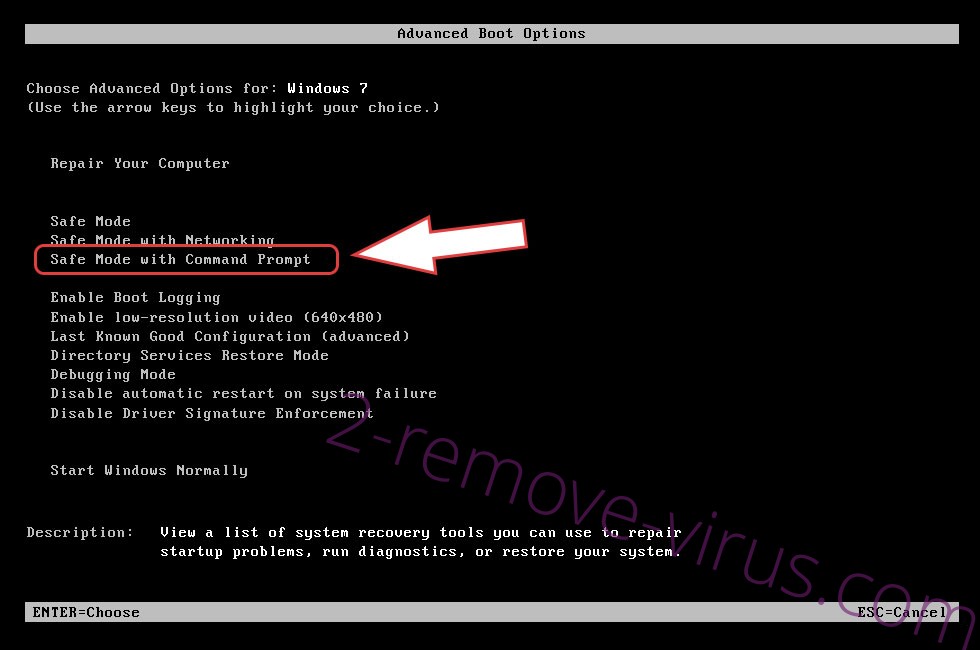
Membuang Locky Imposter Ransomware dari Windows 7/Windows Vista/Windows XP
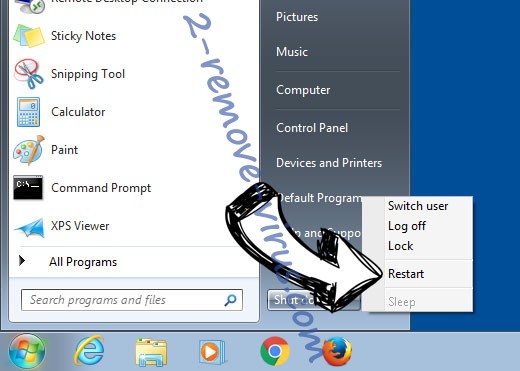
- Klik mulai, lalu pilih Shutdown.
- Pilih Restart dan klik OK.
- Mulai menekan F8 ketika PC Anda mulai loading.
- Di bawah opsi Boot lanjut, memilih Mode aman dengan jaringan.
- Buka browser Anda dan men-download anti-malware utilitas.
- Menggunakan utilitas untuk membuang Locky Imposter Ransomware
Membuang Locky Imposter Ransomware dari Windows 8/Windows 10
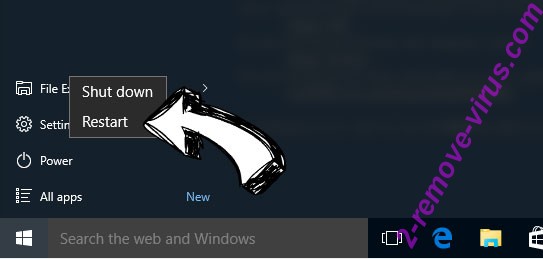
- Pada jendela layar login, tekan tombol daya.
- Tekan dan tahan Shift dan pilih Restart.
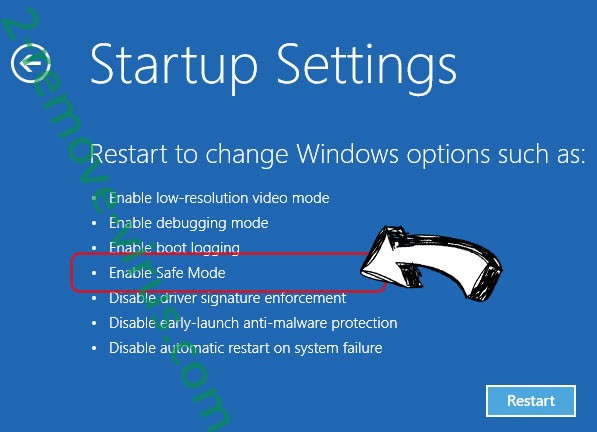
- Pergi ke Troubleshoot → Advanced options → Start Settings.
- Pilih Aktifkan Mode aman atau Mode aman dengan jaringan di bawah pengaturan Startup.
- Klik Restart.
- Buka browser web Anda dan download malware remover.
- Menggunakan perangkat lunak untuk menghapus Locky Imposter Ransomware
langkah 2. Memulihkan file Anda menggunakan System Restore
Menghapus Locky Imposter Ransomware dari Windows 7/Windows Vista/Windows XP
- Klik Start dan pilih Shutdown.
- Pilih Restart dan OK
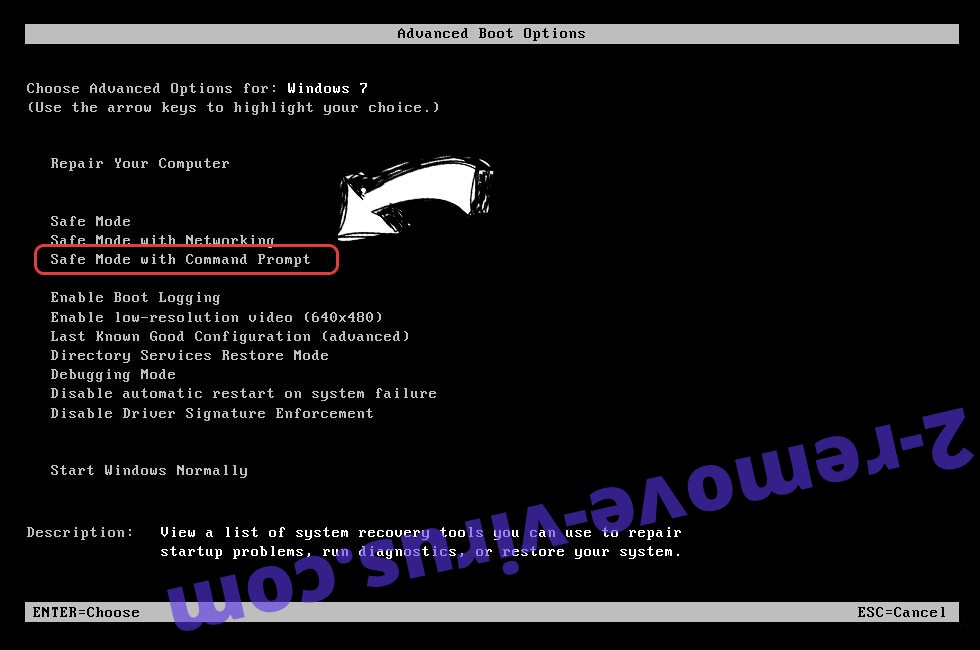
- Ketika PC Anda mulai loading, tekan F8 berulang kali untuk membuka opsi Boot lanjut
- Pilih Prompt Perintah dari daftar.
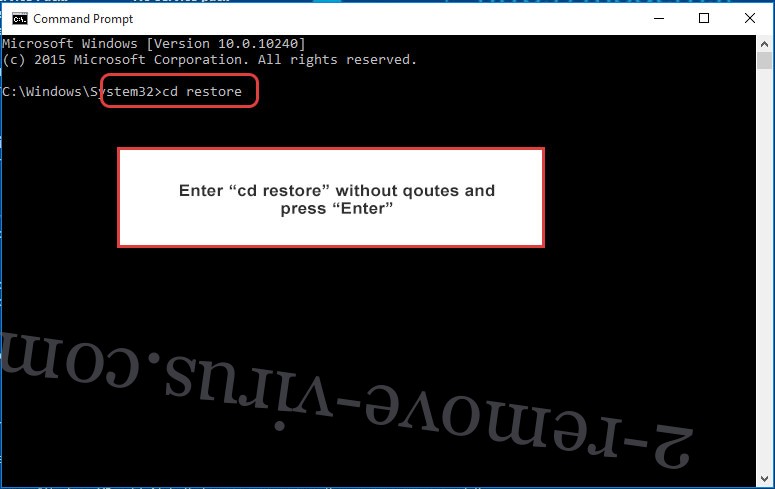
- Ketik cd restore dan tekan Enter.
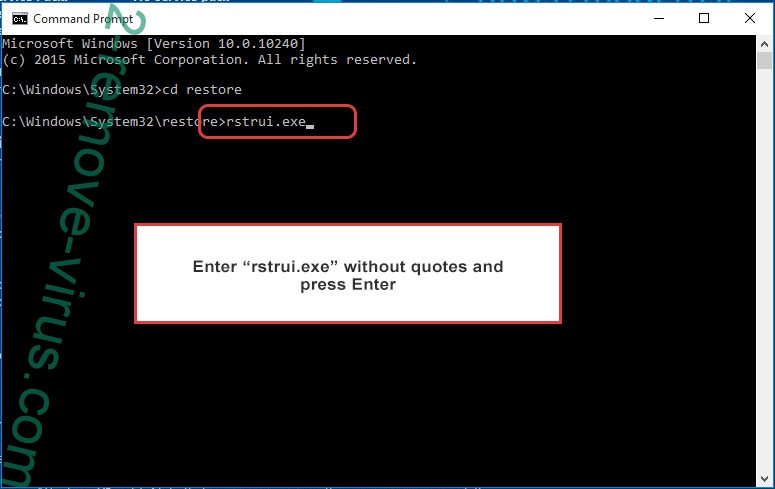
- Ketik rstrui.exe dan tekan Enter.
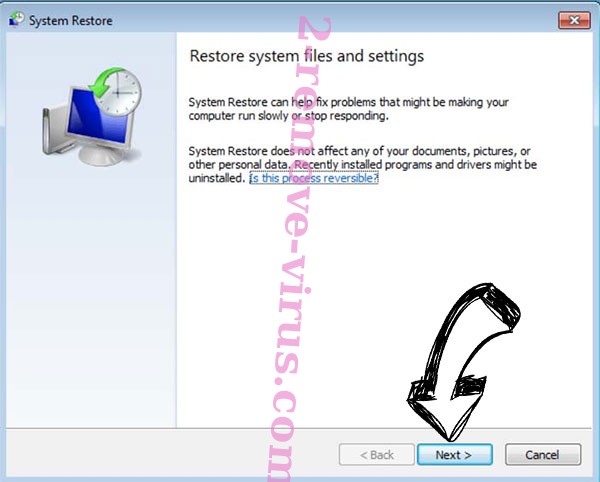
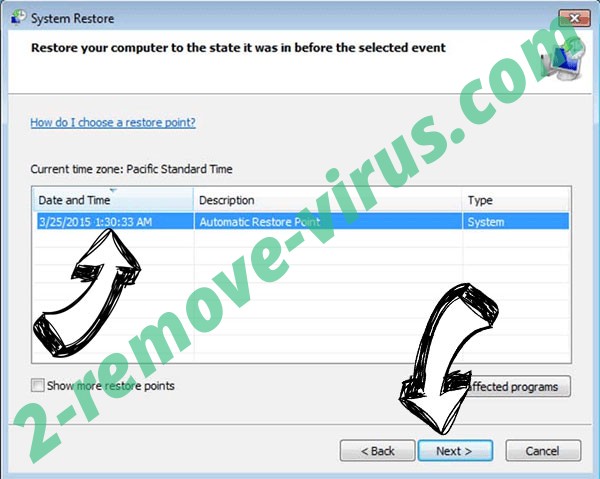
- Klik berikutnya di jendela baru dan pilih titik pemulihan sebelum infeksi.
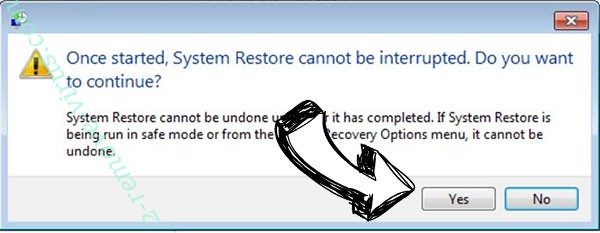
- Klik berikutnya lagi dan klik Ya untuk mulai mengembalikan sistem.
Menghapus Locky Imposter Ransomware dari Windows 8/Windows 10
- Klik tombol Power pada layar login Windows.
- Tekan dan tahan Shift dan klik Restart.
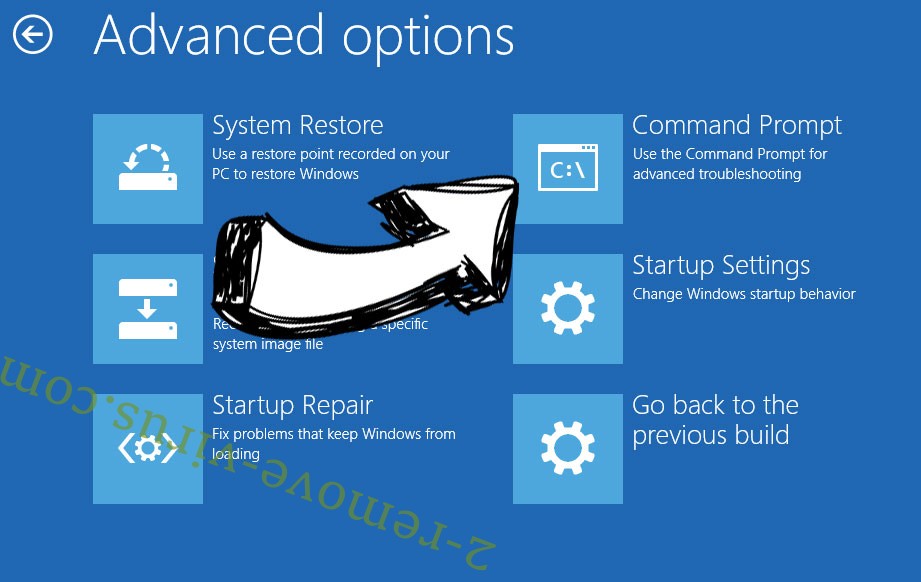
- Memilih mengatasi masalah dan pergi ke Opsi lanjutan.
- Pilih Prompt Perintah, lalu klik Restart.
- Di Command Prompt, masukkan cd restore dan tekan Enter.
- Ketik rstrui.exe dan tekan Enter lagi.
- Klik berikutnya di jendela pemulihan sistem baru.
- Pilih titik pemulihan sebelum infeksi.
- Klik Next dan kemudian klik Ya untuk memulihkan sistem Anda.