

Informazioni su ransomware
Il ransomware .ColdLock file ransomware noto come è classificato come una grave minaccia, a causa della quantità di danni che può causare. E ‘probabile che sia la prima volta che si incontra questo tipo di programma dannoso, nel qual caso, si può essere in per una grande sorpresa. Algoritmi di crittografia forte vengono utilizzati per crittografare i file, e se riesce a crittografare i file, non sarà più in grado di accedervi. 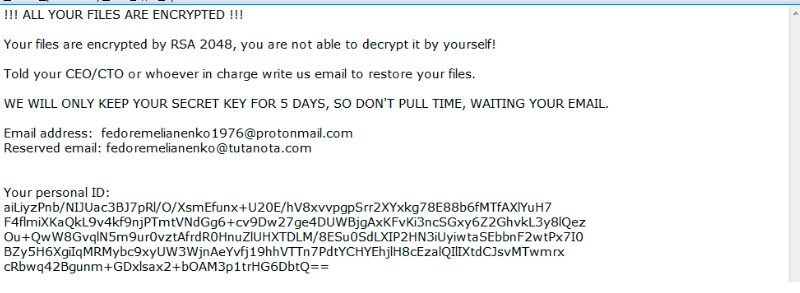
Il motivo per cui questo programma dannoso è classificato come di alto livello è perché i file crittografati non sono sempre decifrabili. C’è la possibilità di pagare il riscatto per ottenere un programma di utilità di decrittazione, ma non suggeriamo che. E ‘possibile che non sarà ottenere i dati decifrati anche dopo aver pagato così si può solo sprecare i vostri soldi. Saremmo sorpresi se i criminali informatici non solo prendere i vostri soldi e sentire qualsiasi obbligo di aiutarvi. Le attività future di questi criminali informatici sarebbero anche finanziati da quel denaro. Vuoi davvero sostenere il tipo di attività criminale. E più persone danno nelle esigenze, più di un ransomware business redditizio diventa, e che attira molte persone al settore. Considerare di investire che il denaro richiesto in backup invece perché si potrebbe finire in una situazione in cui la perdita di file è di nuovo una possibilità. Se il backup è stato fatto prima di ottenere una minaccia, si può semplicemente terminare .ColdLock file ransomware i file di virus e sbloccare i .ColdLock file ransomware file. Dettagli sui metodi di diffusione più comuni saranno forniti nel paragrafo seguente, se non siete sicuri su come il malware di codifica dei file è riuscito a infettare il computer.
Come si diffonde il ransomware
Una contaminazione da malware per la codifica dei dati potrebbe accadere abbastanza facilmente, spesso utilizzando metodi come l’aggiunta di file malware-cavalcato alle e-mail, utilizzando exploit kit e l’hosting di file infetti su piattaforme di download discutibili. Dal momento che un sacco di utenti sono distratto su come usano la loro e-mail o da dove scaricano, distributori ransomware non hanno la necessità di utilizzare metodi che sono più elaborati. Questo non vuol dire che i metodi più elaborati non vengono utilizzati affatto, tuttavia. Gli hacker scrivono una e-mail piuttosto persuasiva, mentre fingendo di essere da qualche società o organizzazione affidabile, allegare il malware per l’e-mail e inviarlo alle persone. Quelle e-mail di solito parlano di soldi perché questo è un argomento delicato e gli utenti sono più propensi ad essere brusco quando si aprono e-mail relative al denaro. Molto frequentemente vedrete grandi nomi di società come Amazon utilizzato, per esempio, se Amazon ha inviato una ricevuta per un acquisto che l’utente non ricorda di fare, lui / lei avrebbe aperto il file allegato immediatamente. Ci un paio di cose che si dovrebbe prendere in considerazione quando si aprono i file aggiunti alle e-mail se si desidera mantenere il sistema sicuro. Ancora più importante, vedere se si conosce il mittente prima di aprire il file aggiunto all’e-mail, e se non li riconosci, indagare chi sono. Non commettere l’errore di aprire l’allegato solo perché il mittente ti sembra familiare, devi prima controllare se l’indirizzo e-mail corrisponde all’e-mail effettiva del mittente. Inoltre, cercare gli errori grammaticali, che possono essere piuttosto evidenti. Un altro segno piuttosto ovvio è la mancanza del tuo nome nel saluto, se una società / mittente legittimo dovesse inviarti un’email, sicuramente saprebbero il tuo nome e lo userebbero al posto di un saluto generale, riferendosi a te come Cliente o Membro. Alcuni ransomware possono anche utilizzare punti deboli nei sistemi per infettare. Tali vulnerabilità sono normalmente identificati da specialisti di malware, e quando i fornitori scoprono su di loro, rilasciano aggiornamenti in modo che le parti malevoli non possono approfittare di loro per infettare i sistemi con programmi dannosi. Purtroppo, come può essere visto dal diffuso di WannaCry ransomware, non tutti installa quelle correzioni, per motivi diversi. E ‘molto importante che si installano quegli aggiornamenti, perché se un punto debole è grave, gravi punti deboli potrebbero essere facilmente utilizzati dal malware in modo da assicurarsi che tutto il software sono aggiornati. Gli aggiornamenti possono essere impostati per l’installazione automatica, se non si desidera disturbare se stessi con loro ogni volta.
Che cosa fa
Quando il sistema diventa contaminato con i dati di crittografia malware, presto troverete i file codificati. Anche se quello che è successo non era evidente inizialmente, sicuramente saprai che c’è qualcosa che non va quando i tuoi file non sono accessibili. Cercare strane estensioni di file aggiunti ai file, dovrebbero visualizzare il nome del ransomware. Alcuni dati che crittografano il malware possono utilizzare potenti algoritmi di crittografia, che renderebbe la decrittografia dei file molto difficile, se non impossibile. Una notifica di riscatto sarà collocato nelle cartelle contenenti i dati o apparirà sul desktop, e dovrebbe spiegare che i file sono stati bloccati e come si potrebbe ripristinarli. Se si ascoltano i truffatori, si sarà in grado di ripristinare i file tramite il loro decryptor, che non sarà libero. Se il prezzo per un software di decrittazione non è specificato, si avrebbe dovuto contattare i criminali, normalmente tramite l’indirizzo che danno per vedere quanto e come pagare. Ne abbiamo già discusso, ma non pensiamo che pagare il riscatto sia la scelta migliore. Considerare solo dare alle richieste quando tutto il resto non ha successo. Forse non ti ricordi di aver fatto copie. O forse uno strumento di decrittazione gratuito è stato sviluppato. Se il ransomware è decifrabile, qualcuno potrebbe essere in grado di rilasciare un programma che sbloccare i .ColdLock file ransomware file gratuitamente. Prendilo in considerazione prima ancora di pensare di pagare i criminali. L’utilizzo di tali fondi per il backup potrebbe essere più utile. Nel caso in cui tu abbia fatto il backup prima dell’infezione colpita, puoi sbloccare i .ColdLock file ransomware file dopo aver eliminato .ColdLock file ransomware completamente. In futuro, evitare ransomware il più possibile diventando consapevoli di come si diffonde. Assicurati di installare l’aggiornamento ogni volta che un aggiornamento diventa disponibile, non apri allegati e-mail casuali e ti fidi solo di fonti affidabili con i tuoi download.
Metodi per risolvere il problema .ColdLock file ransomware
Se il malware di crittografia dei file rimane sul vostro sistema, Un programma di utilità anti-malware dovrebbe essere utilizzato per sbarazzarsi di esso. Per risolvere manualmente .ColdLock file ransomware non è un processo facile e può portare a ulteriori danni al computer. Invece, utilizzando uno strumento di rimozione malware non mettere il dispositivo in pericolo. Questi tipi di strumenti sono sviluppati con l’intenzione di rilevare o addirittura bloccare questi tipi di infezioni. Trovare e installare uno strumento adatto, eseguire la scansione del computer per trovare l’infezione. Il programma non è in grado di recuperare i dati, tuttavia. Una volta che il dispositivo è stato pulito, l’utilizzo normale del computer deve essere ripristinato.
Offers
Scarica lo strumento di rimozioneto scan for .ColdLock file ransomwareUse our recommended removal tool to scan for .ColdLock file ransomware. Trial version of provides detection of computer threats like .ColdLock file ransomware and assists in its removal for FREE. You can delete detected registry entries, files and processes yourself or purchase a full version.
More information about SpyWarrior and Uninstall Instructions. Please review SpyWarrior EULA and Privacy Policy. SpyWarrior scanner is free. If it detects a malware, purchase its full version to remove it.

WiperSoft dettagli WiperSoft è uno strumento di sicurezza che fornisce protezione in tempo reale dalle minacce potenziali. Al giorno d'oggi, molti utenti tendono a scaricare il software gratuito da ...
Scarica|piùÈ MacKeeper un virus?MacKeeper non è un virus, né è una truffa. Mentre ci sono varie opinioni sul programma su Internet, un sacco di persone che odiano così notoriamente il programma non hanno ma ...
Scarica|piùMentre i creatori di MalwareBytes anti-malware non sono stati in questo business per lungo tempo, essi costituiscono per esso con il loro approccio entusiasta. Statistica da tali siti come CNET dimost ...
Scarica|più



Quick Menu
passo 1. Eliminare .ColdLock file ransomware utilizzando la modalità provvisoria con rete.
Rimuovere .ColdLock file ransomware da Windows 7/Windows Vista/Windows XP
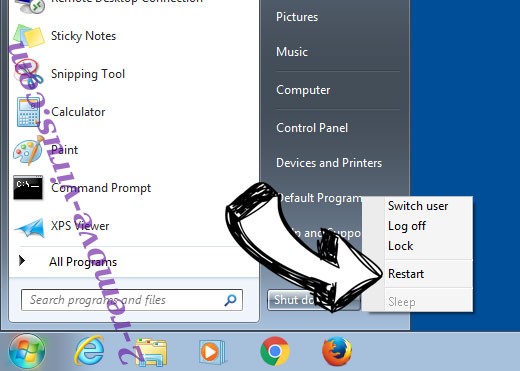
- Fare clic su Start e selezionare Arresta il sistema.
- Scegliere Riavvia e scegliere OK.
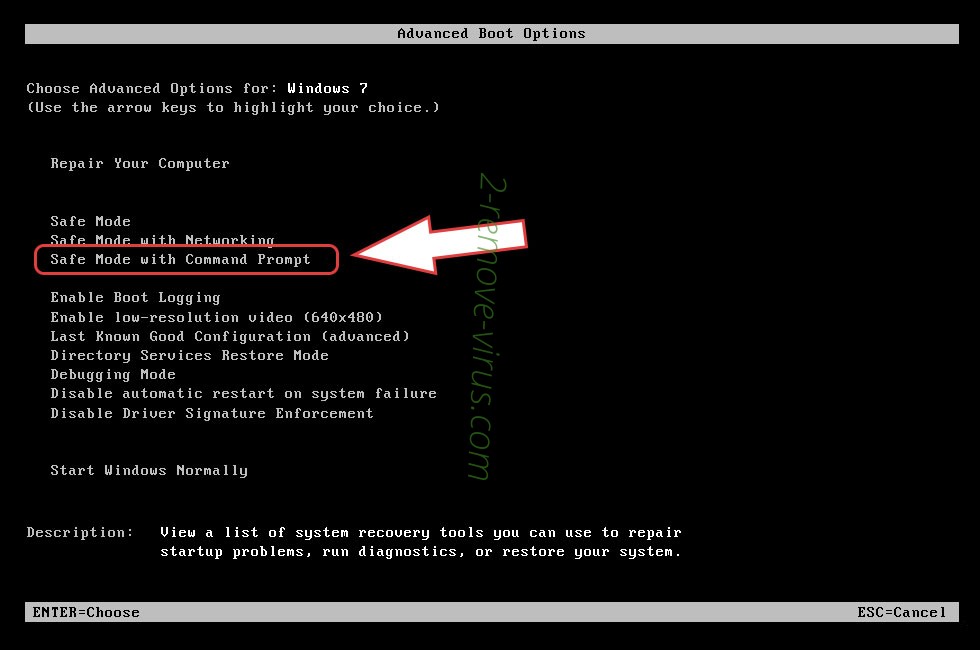
- Iniziare toccando F8 quando il tuo PC inizia a caricare.
- Sotto opzioni di avvio avanzate, selezionare modalità provvisoria con rete.
- Aprire il browser e scaricare l'utilità anti-malware.
- Utilizzare l'utilità per rimuovere .ColdLock file ransomware
Rimuovere .ColdLock file ransomware da Windows 8 e Windows 10
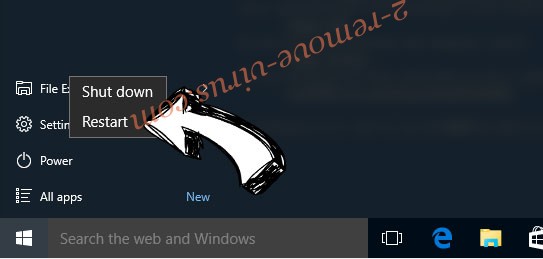
- La schermata di login di Windows, premere il pulsante di alimentazione.
- Toccare e tenere premuto MAIUSC e selezionare Riavvia.
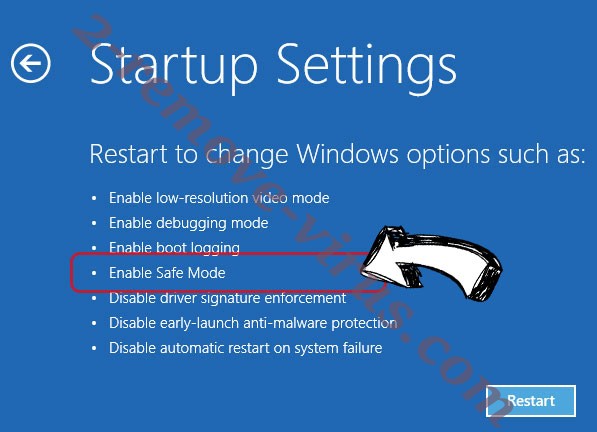
- Vai a Troubleshoot → Advanced options → Start Settings.
- Scegliere di attivare la modalità provvisoria o modalità provvisoria con rete in impostazioni di avvio.
- Fare clic su Riavvia.
- Aprire il browser web e scaricare la rimozione di malware.
- Utilizzare il software per eliminare .ColdLock file ransomware
passo 2. Ripristinare i file utilizzando Ripristino configurazione di sistema
Eliminare .ColdLock file ransomware da Windows 7/Windows Vista/Windows XP
- Fare clic su Start e scegliere Chiudi sessione.
- Selezionare Riavvia e OK
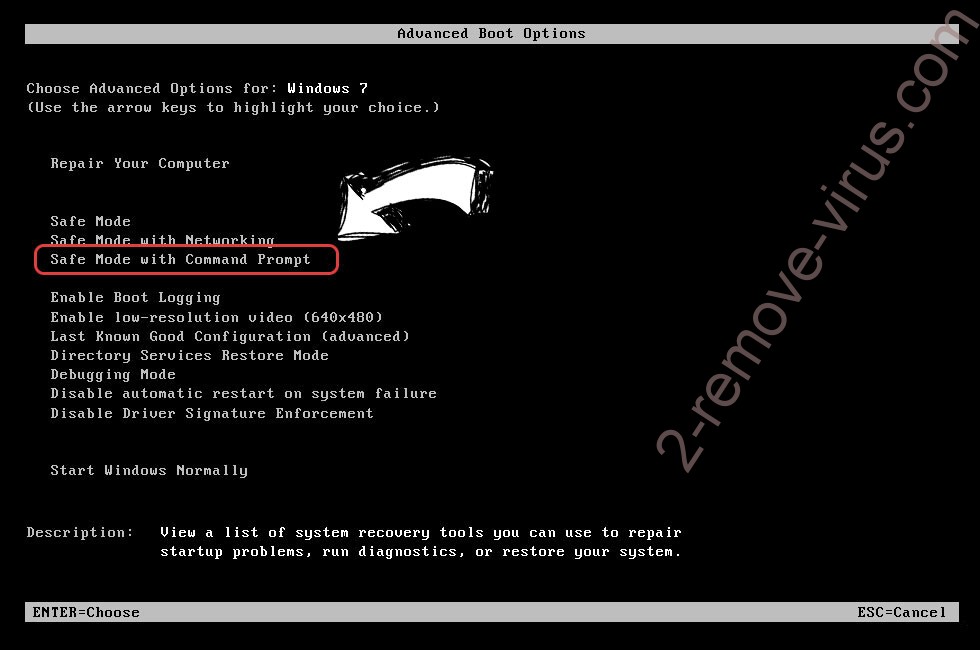
- Quando il tuo PC inizia a caricare, premere F8 ripetutamente per aprire le opzioni di avvio avanzate
- Scegliere prompt dei comandi dall'elenco.
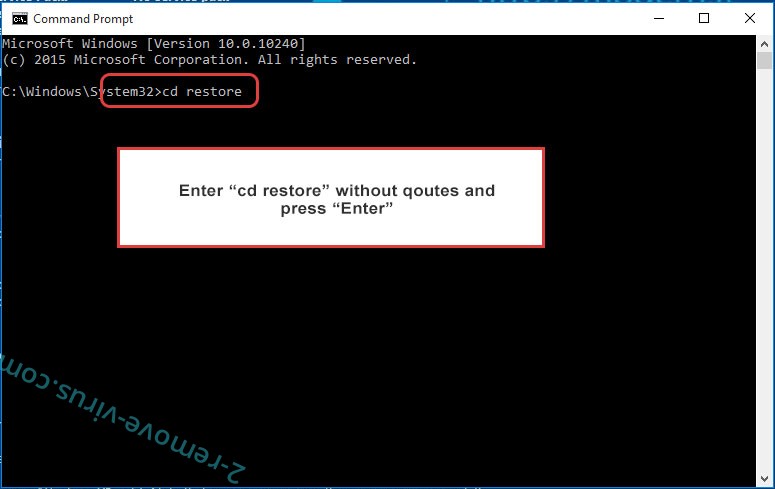
- Digitare cd restore e toccare INVIO.
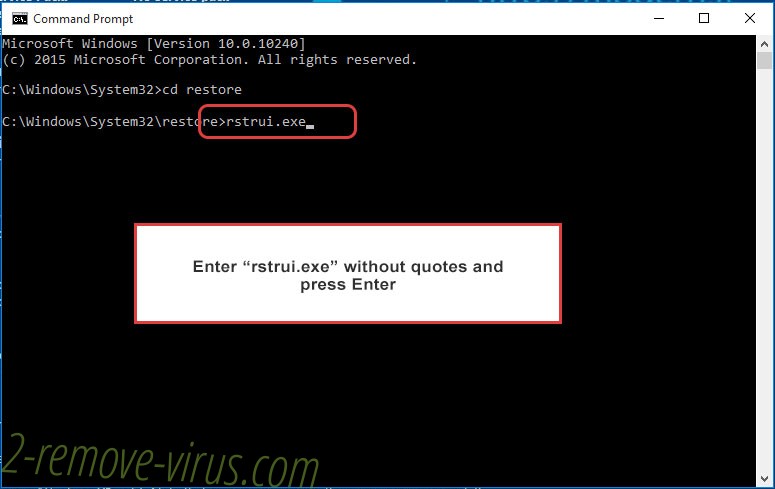
- Digitare rstrui.exe e premere INVIO.
- Fare clic su Avanti nella nuova finestra e selezionare il punto di ripristino prima dell'infezione.
- Fare nuovamente clic su Avanti e fare clic su Sì per avviare il ripristino del sistema.
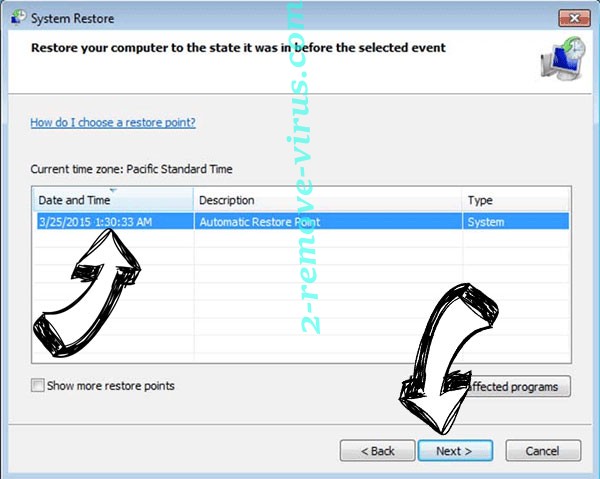
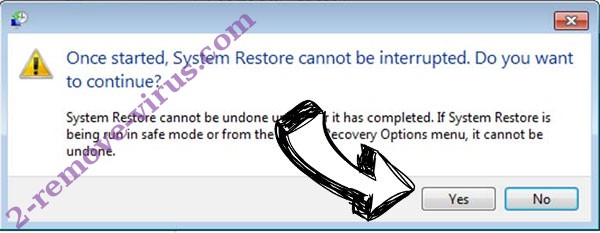
Eliminare .ColdLock file ransomware da Windows 8 e Windows 10
- Fare clic sul pulsante di alimentazione sulla schermata di login di Windows.
- Premere e tenere premuto MAIUSC e fare clic su Riavvia.
- Scegliere risoluzione dei problemi e vai a opzioni avanzate.
- Selezionare Prompt dei comandi e scegliere Riavvia.
- Nel Prompt dei comandi, ingresso cd restore e premere INVIO.
- Digitare rstrui.exe e toccare nuovamente INVIO.
- Fare clic su Avanti nella finestra Ripristino configurazione di sistema nuovo.
- Scegliere il punto di ripristino prima dell'infezione.
- Fare clic su Avanti e quindi fare clic su Sì per ripristinare il sistema.
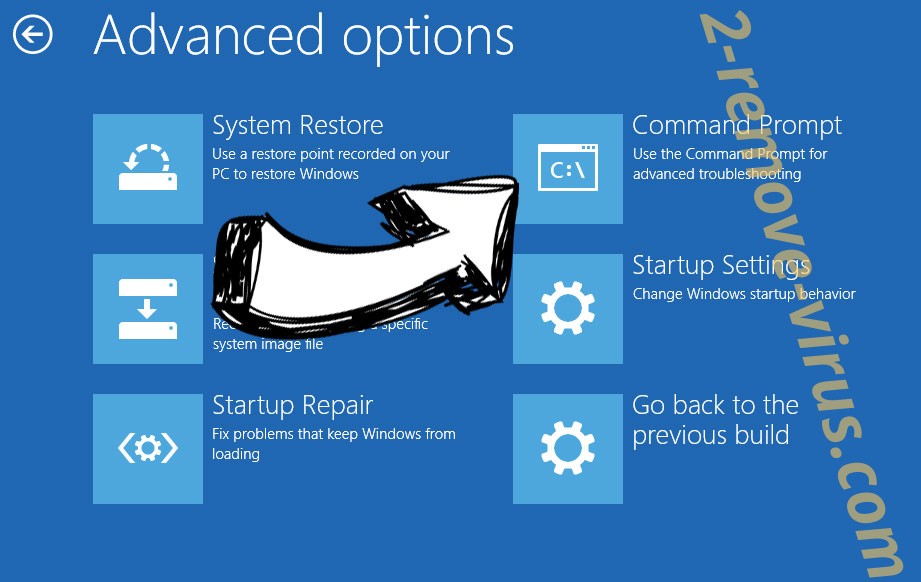
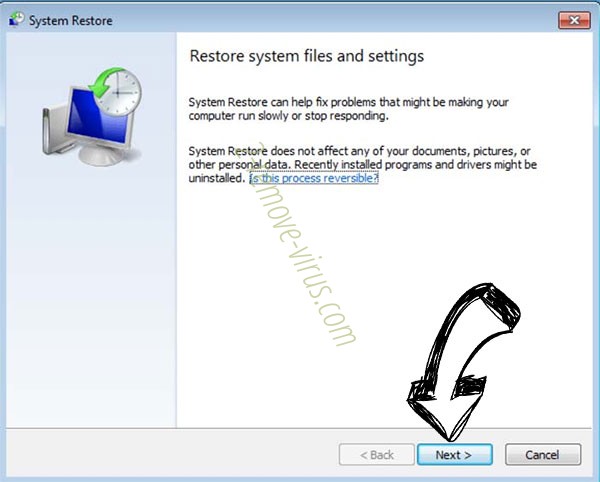
Site Disclaimer
2-remove-virus.com is not sponsored, owned, affiliated, or linked to malware developers or distributors that are referenced in this article. The article does not promote or endorse any type of malware. We aim at providing useful information that will help computer users to detect and eliminate the unwanted malicious programs from their computers. This can be done manually by following the instructions presented in the article or automatically by implementing the suggested anti-malware tools.
The article is only meant to be used for educational purposes. If you follow the instructions given in the article, you agree to be contracted by the disclaimer. We do not guarantee that the artcile will present you with a solution that removes the malign threats completely. Malware changes constantly, which is why, in some cases, it may be difficult to clean the computer fully by using only the manual removal instructions.