

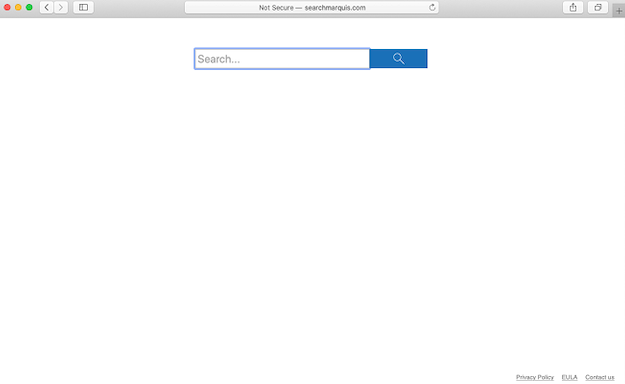
Se ti è mai capitato di avviare il browser su un Mac e scoprire che il tuo motore di ricerca preferito è stato sostituito con searchmarquis.com, la tua home page è cambiata o le tue ricerche continuano a essere reindirizzate a strani siti Web, potresti avere a che fare con il dirottatore del browser Search Marquis. Questo software agisce come un adware e assume il controllo del browser, mostrando spesso annunci intrusivi, reindirizzandoti a pagine Web dubbie e persino esponendoti a potenziali attacchi di phishing.
Cos’è Search Marquis?
Search Marquis è classificato come un browser hijacker, una forma di malware (o applicazione potenzialmente indesiderata, PUA) che altera le impostazioni del browser senza il tuo consenso informato. Su un Mac, in genere viene visualizzato sostituendo il motore di ricerca predefinito, le nuove schede e il motore di ricerca predefinito. In questo caso, è searchmarquis.com.
La minaccia qui non è solo il fastidio di essere reindirizzati a pagine indesiderate. Una volta che il tuo browser è stato manomesso, le tue ricerche online potrebbero essere manipolate, i tuoi dati potrebbero essere esposti e potresti inavvertitamente fare clic su link o annunci che portano a phishing, ulteriori infezioni da malware o persino ransomware.
È facile liquidare i browser hijacker come semplici fastidi, ma la realtà è che espongono il tuo sistema a seri rischi. Search Marquis non si limita a reindirizzare il tuo browser; Può fornire pubblicità dannosa (adware), che a sua volta può portare a ulteriori download dannosi, software di tracciamento che raccoglie i tuoi dati senza consenso o collegamenti a pagine di phishing che tentano di rubare credenziali o informazioni finanziarie.
Poiché il dirottatore si infiltra nelle parti principali del tuo Mac (agenti di avvio, elementi di accesso) e altera le impostazioni del browser, ha il potenziale per persistere anche dopo alcune eliminazioni evidenti. Se non selezionato, potrebbe minare non solo la tua esperienza di navigazione, ma anche la sicurezza generale del sistema.
Come riconoscere se il tuo Mac è infetto
Ci sono diversi segni rivelatori che il tuo Mac è stato compromesso da questo dirottatore. Uno dei più evidenti è che ogni volta che apri il browser, finisci per essere reindirizzato a un motore di ricerca che non hai scelto (in questo caso, searchmarquis.com) invece di quello abituale.
Un altro sintomo è un aumento di annunci intrusivi, pop-up, banner o link sponsorizzati che sembrano strani o poco familiari, spesso collegati a servizi e siti Web discutibili. Questi annunci vengono spesso visualizzati quando non te li aspettavi e sembrano non correlati alla tua navigazione abituale.
Potresti anche notare che la tua pagina dei risultati di ricerca è dominata da link “sponsorizzati”, spesso con strane strutture URL (trattini, numeri, domini sconosciuti) e meno risultati organici normali. I reindirizzamenti ad altri siti Web sospetti o estensioni del browser non riconosciute sono ulteriori indicatori.
Come prevenire un’infezione da browser hijacker
Prevenire è sempre meglio che curare. Per evitare di cadere vittima di Search Marquis o di un browser hijacker simile, è necessario sviluppare buone abitudini di navigazione e installazione. Quando installi programmi gratuiti, assicurati di utilizzare le impostazioni avanzate e deseleziona tutte le offerte aggiunte.
L’installazione di un buon antivirus che monitora in tempo reale può bloccare le minacce prima che diventino completamente radicate. E mantenere aggiornati il sistema operativo e il software è essenziale, poiché molte minacce sfruttano vulnerabilità note in versioni obsolete di macOS o browser. Gli sviluppatori rilasciano regolarmente patch di sicurezza che tappano queste lacune, quindi trascurare gli aggiornamenti rende il tuo dispositivo più vulnerabile al malware.
Un’altra precauzione fondamentale è prestare attenzione quando si fa clic su annunci o collegamenti. Gli attori malintenzionati spesso nascondono i programmi di installazione dei dirottatori dietro annunci falsi o pop-up dannosi. Evita di aprire allegati e-mail o collegamenti da mittenti sconosciuti e presta particolare attenzione sui social media, dove gli account compromessi possono promuovere collegamenti dannosi.
Infine, controlla regolarmente le estensioni e i plug-in del browser. Se vedi qualcosa che non ricordi di aver installato, indaga. I dirottatori del browser spesso si appoggiano a estensioni dall’aspetto innocuo o si installano come tali. La rimozione di estensioni sconosciute o inutilizzate riduce la superficie di attacco.
Rimuovere Search Marquis utilizzando il software antivirus
Sebbene esista un percorso di rimozione manuale, il modo più affidabile e semplice per rimuovere Search Marquis è utilizzare uno strumento antivirus o antimalware affidabile. Un buon programma di sicurezza eseguirà la scansione dell’intero sistema e rileverà e rimuoverà automaticamente il codice dannoso, quindi aiuterà a ripristinare le impostazioni del browser e a proteggere dalla reinfezione.
Il processo generalmente prevede l’esecuzione di una scansione completa del sistema, il rispetto delle istruzioni di rimozione, il ripristino del browser e il riavvio del computer.
Anche l’attivazione della protezione in tempo reale è importante, perché anche se il dirottatore potrebbe essere rimosso una sola volta, senza una protezione continua, il sistema rimane vulnerabile a ulteriori attacchi o alla reinstallazione di minacce simili.
Rimozione Marquis di ricerca manuale
Per coloro che preferiscono un approccio pratico, è possibile rimuovere manualmente Search Marquis. Tuttavia, la rimozione manuale deve essere completa perché la semplice eliminazione di un file non garantisce che il dirottatore venga completamente rimosso. Eventuali componenti rimanenti possono consentirne la restituzione o la persistenza in qualche forma.
Il processo inizia eliminando le applicazioni sospette: apri il Finder, vai alla cartella Applicazioni, cerca il programma relativo a Search Marquis e trascinalo nel Cestino, quindi svuota il Cestino. In questo modo viene rimossa l’applicazione principale, ma non necessariamente gli agenti in background associati o le modifiche del browser.
Successivamente, è necessario controllare gli elementi di accesso e le estensioni di sistema: apri il menu Apple, vai su Impostazioni di sistema, quindi su Generali → Elementi di accesso (ed estensioni), individua tutte le voci che fanno riferimento a Search Marquis e rimuovile. Ciò impedisce l’avvio automatico del dirottatore all’avvio del Mac.
Quindi è necessario rimuovere tutti i file installati che si avviano all’avvio o come processi in background: nel Finder, utilizzare il comando “Vai alla cartella” e controllare cartelle come ~/Library/LaunchAgents, /Library/LaunchDaemons, /Library/Application Support, ~/Library/Application Support. Cerca i file i cui nomi includono “Cerca Marquis” (o nomi sospetti simili), trascinali nel Cestino, quindi riavvia il Mac.
Infine, è necessario ripristinare l’ambiente del browser. Il dirottatore potrebbe aver modificato i motori di ricerca, le pagine delle nuove schede o installato estensioni. Ad esempio, in Safari, vai su Safari → Impostazioni → Privacy → Gestisci dati siti web, quindi rimuovi tutti i dati. In Chrome , apri Impostazioni → Avanzate → Ripristina impostazioni → Ripristina impostazioni ai valori predefiniti originali. In Firefox , vai a Guida → ulteriori informazioni sulla risoluzione dei problemi → Aggiorna Firefox . Dopo il ripristino, riavvia il browser.
Site Disclaimer
2-remove-virus.com is not sponsored, owned, affiliated, or linked to malware developers or distributors that are referenced in this article. The article does not promote or endorse any type of malware. We aim at providing useful information that will help computer users to detect and eliminate the unwanted malicious programs from their computers. This can be done manually by following the instructions presented in the article or automatically by implementing the suggested anti-malware tools.
The article is only meant to be used for educational purposes. If you follow the instructions given in the article, you agree to be contracted by the disclaimer. We do not guarantee that the artcile will present you with a solution that removes the malign threats completely. Malware changes constantly, which is why, in some cases, it may be difficult to clean the computer fully by using only the manual removal instructions.