

Che cos’è un programma supportato dalla pubblicità
FrequencySignal pubblicità e reindirizzamenti sono causati da un adware installato sul sistema operativo. Se gli annunci o pop-up ospitati su quella pagina vengono visualizzati sullo schermo, è possibile che avete installato freeware senza pagare mente al processo, che ha permesso adware di entrare nel computer. Come programmi ad-supported infettare in silenzio e potrebbe funzionare in background, alcuni utenti non sono nemmeno individuare l’applicazione pubblicità-supportato tornare a casa sui loro PC. Adware non hanno l’obiettivo di danneggiare direttamente il sistema operativo, si limita a bombardare il vostro schermo con annunci. Può, tuttavia, portare a un sito web dannoso, che può portare a una grave infezione software malevolo. Si consiglia vivamente di terminare FrequencySignal prima che possa causare risultati più gravi.
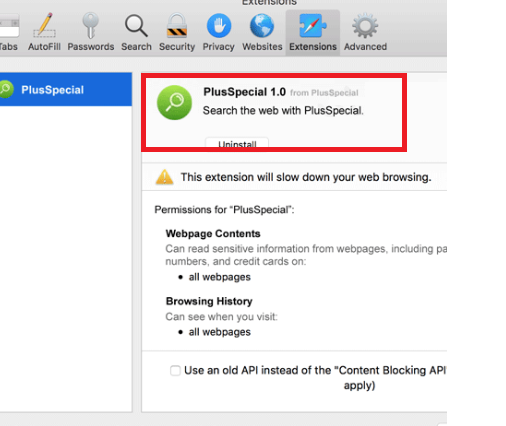
Che effetto ha l’adware sul sistema
Adware di solito utilizzare applicazioni gratuite come mezzo per invadere il PC. Queste installazioni inutili accadono così spesso come non tutti sanno software libero si riunisce con elementi indesiderati. Adware, reindirizzare i virus e altri programmi possibilmente indesiderati (PUP) sono tra quelli che potrebbero scivolare passato. Le impostazioni predefinite non ti avvisano di nulla di adiacente e gli elementi verranno installati senza il tuo permesso. Si consiglia di selezionare Avanzate (Personalizzato) invece. Se si sceglie Avanzato invece di Predefinito, vi sarà permesso di deselezionare tutto, quindi si consiglia di scegliere quelli. L’utilizzo di tali impostazioni non richiede tempo o richiede molto tempo, pertanto è consigliabile usarle sempre.
Si potrebbe iniziare a notare pubblicità nel momento in cui l’adware installa. La maggior parte dei browser popolari saranno interessati, tra cui Internet Explorer , Google Chrome e Mozilla Firefox . Cambiare browser non vi aiuterà a bypassare gli annunci, sarà necessario abolire FrequencySignal se si desidera sbarazzarsi di loro. Stai arrivando attraverso gli annunci perché il software supportato dalla pubblicità mira a generare reddito. Adware può occasionalmente offrire download dubbi, e non si dovrebbe mai procedere con loro. Optare per portali affidabili quando si tratta di download di software, ed evitare di ottenere qualsiasi cosa da pop-up e siti casuali. I file ottenuti non sarà sempre sicuro e può effettivamente contenere gravi minacce, quindi si dovrebbe evitare tali annunci il più possibile. Quando un adware è impostato, il dispositivo funzionerà molto più lentamente, e il browser si blocca più regolarmente. Adware Non c’è nulla da guadagnare dal mantenere il software ad-supported quindi ti consigliamo di disinstallare il FrequencySignal più rapidamente possibile.
FrequencySignal Rimozione
Si potrebbe terminare FrequencySignal in un paio di modi, a seconda della vostra comprensione quando si tratta di sistemi operativi. Per il metodo di eliminazione più FrequencySignal veloce, si consiglia di ottenere il software di rimozione spyware. E ‘anche possibile disinstallare a FrequencySignal mano, ma si avrebbe bisogno di scoprirlo e disinstallarlo e tutte le sue applicazioni associate da soli.
Offers
Scarica lo strumento di rimozioneto scan for FrequencySignalUse our recommended removal tool to scan for FrequencySignal. Trial version of provides detection of computer threats like FrequencySignal and assists in its removal for FREE. You can delete detected registry entries, files and processes yourself or purchase a full version.
More information about SpyWarrior and Uninstall Instructions. Please review SpyWarrior EULA and Privacy Policy. SpyWarrior scanner is free. If it detects a malware, purchase its full version to remove it.

WiperSoft dettagli WiperSoft è uno strumento di sicurezza che fornisce protezione in tempo reale dalle minacce potenziali. Al giorno d'oggi, molti utenti tendono a scaricare il software gratuito da ...
Scarica|piùÈ MacKeeper un virus?MacKeeper non è un virus, né è una truffa. Mentre ci sono varie opinioni sul programma su Internet, un sacco di persone che odiano così notoriamente il programma non hanno ma ...
Scarica|piùMentre i creatori di MalwareBytes anti-malware non sono stati in questo business per lungo tempo, essi costituiscono per esso con il loro approccio entusiasta. Statistica da tali siti come CNET dimost ...
Scarica|più



Quick Menu
passo 1. Disinstallare FrequencySignal e programmi correlati.
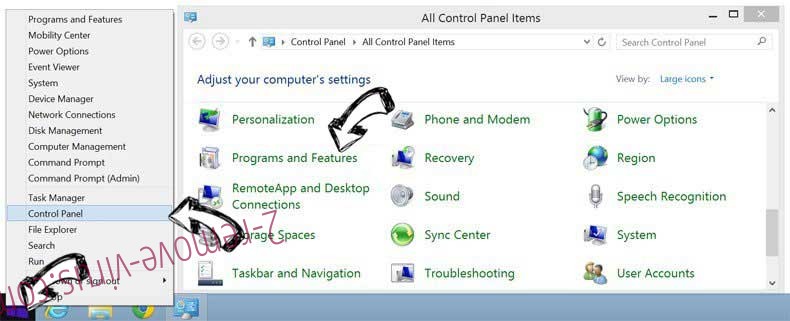
Rimuovere FrequencySignal da Windows 8
Clicca col tasto destro del mouse sullo sfondo del menu Metro UI e seleziona App. Nel menu App clicca su Pannello di Controllo e poi spostati su Disinstalla un programma. Naviga sul programma che desideri cancellare, clicca col tasto destro e seleziona Disinstalla.
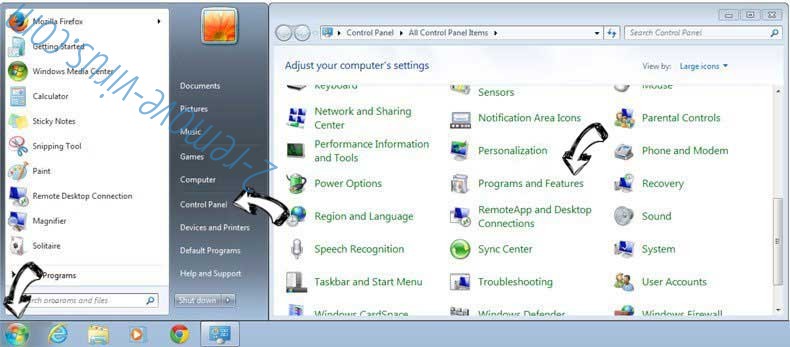
Disinstallazione di FrequencySignal da Windows 7
Fare clic su Start → Control Panel → Programs and Features → Uninstall a program.
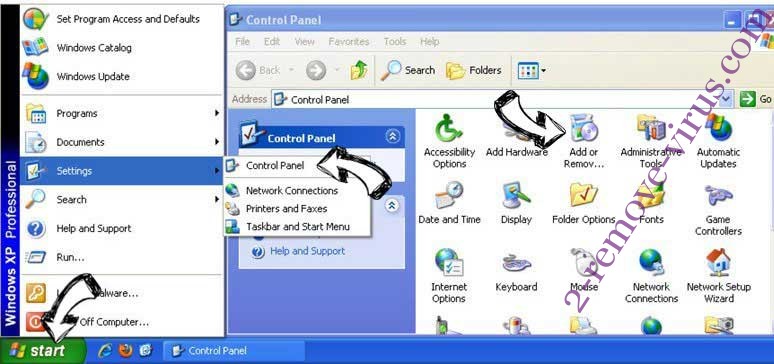
Rimozione FrequencySignal da Windows XP:
Fare clic su Start → Settings → Control Panel. Individuare e fare clic su → Add or Remove Programs.
Rimuovere FrequencySignal da Mac OS X
Fare clic sul pulsante Vai nella parte superiore sinistra dello schermo e selezionare applicazioni. Selezionare la cartella applicazioni e cercare di FrequencySignal o qualsiasi altro software sospettoso. Ora fate clic destro su ogni di tali voci e selezionare Sposta nel Cestino, poi destra fare clic sull'icona del cestino e selezionare Svuota cestino.
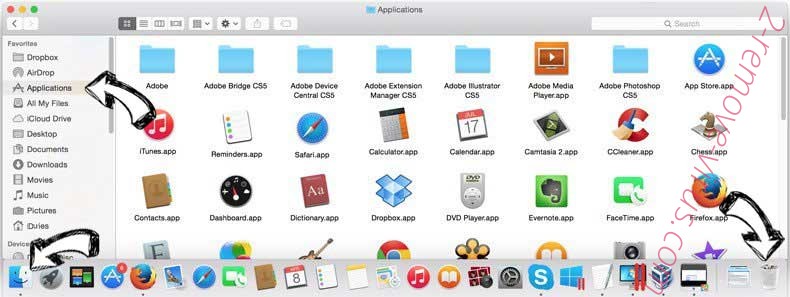
passo 2. Eliminare FrequencySignal dal tuo browser
Rimuovere le estensioni indesiderate dai browser Internet Explorer
- Apri IE, simultaneamente premi Alt+T e seleziona Gestione componenti aggiuntivi.
- Seleziona Barre degli strumenti ed estensioni (sul lato sinistro del menu). Disabilita l’estensione non voluta e poi seleziona Provider di ricerca.
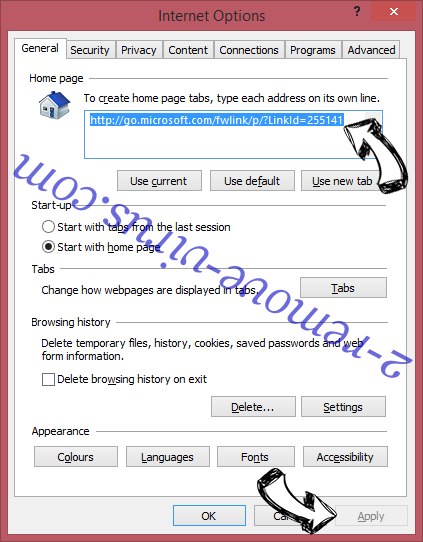
- Aggiungine uno nuovo e Rimuovi il provider di ricerca non voluto. Clicca su Chiudi. Premi Alt+T di nuovo e seleziona Opzioni Internet. Clicca sulla scheda Generale, cambia/rimuovi l’URL della homepage e clicca su OK.
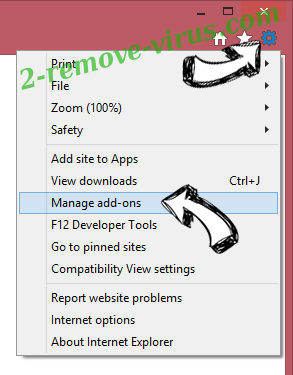
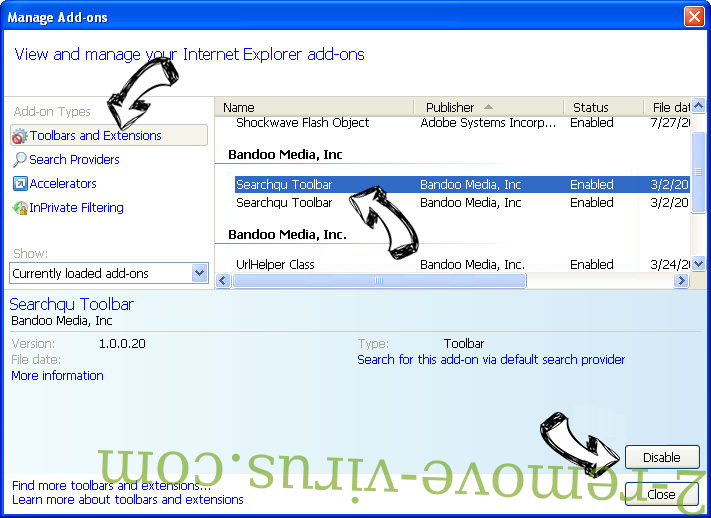
Cambiare la Home page di Internet Explorer se è stato cambiato da virus:
- Premi Alt+T di nuovo e seleziona Opzioni Internet.
- Clicca sulla scheda Generale, cambia/rimuovi l’URL della homepage e clicca su OK.
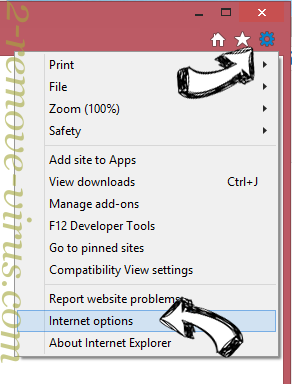
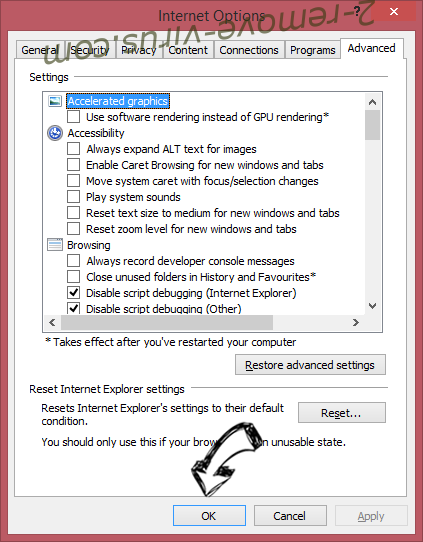
Reimpostare il browser
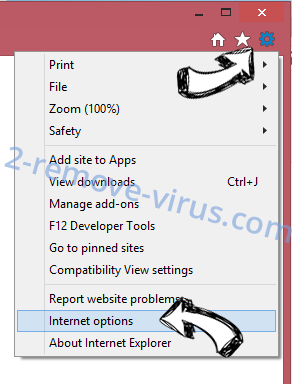
- Premi Alt+T.
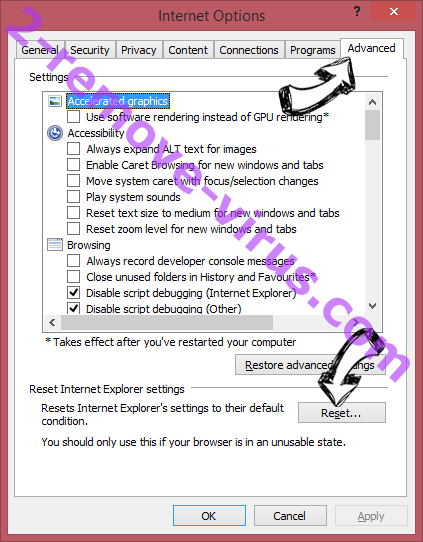
- Seleziona Opzioni Internet. Apri la linguetta Avanzate.
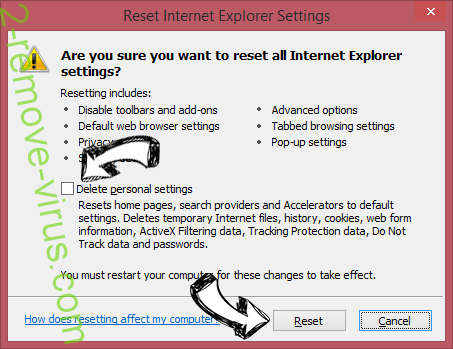
- Clicca Reimposta. Seleziona la casella.
- Clicca su Reimposta e poi clicca su Chiudi.
- Se sei riuscito a reimpostare il tuo browser, impiegano un reputazione anti-malware e scansione dell'intero computer con esso.
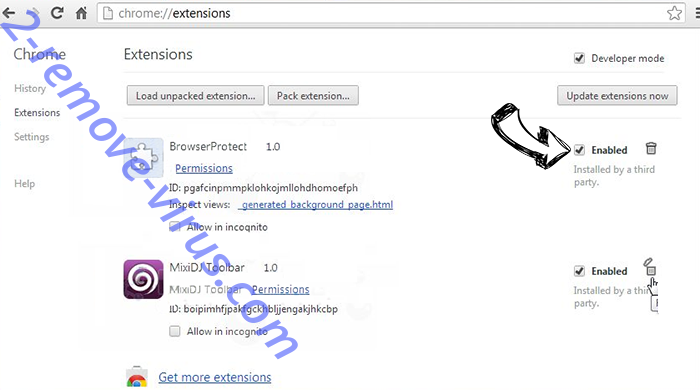
Cancellare FrequencySignal da Google Chrome
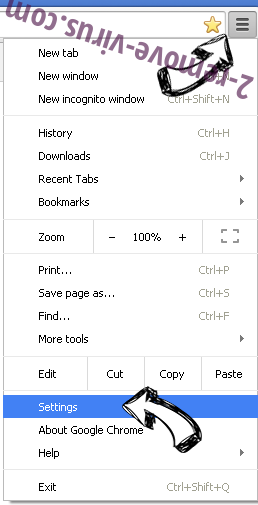
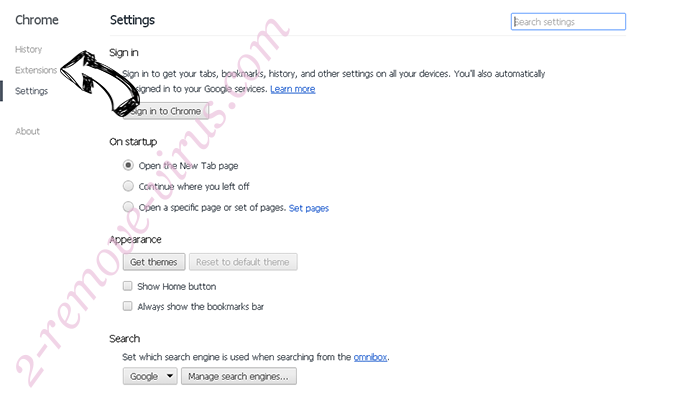
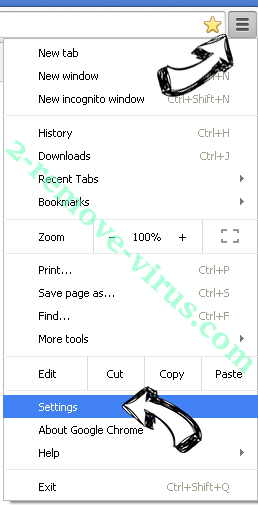
- Apri Chrome, simultaneamente premi Alt+F e seleziona Impostazioni.
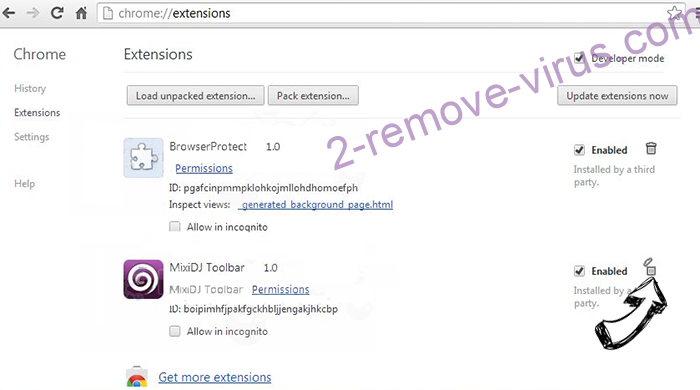
- Seleziona Strumenti e clicca su Estensioni.
- Naviga sul plugin non voluto, clicca sul cestino e seleziona Rimuovi.
- Se non siete sicuri di quali estensioni per rimuovere, è possibile disattivarli temporaneamente.
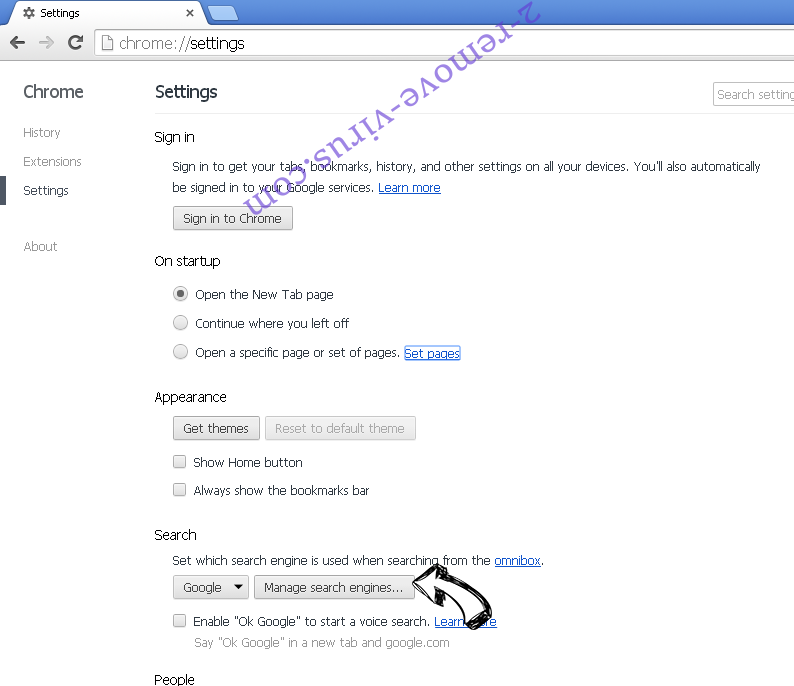
Reimpostare il motore di ricerca homepage e predefinito di Google Chrome se fosse dirottatore da virus
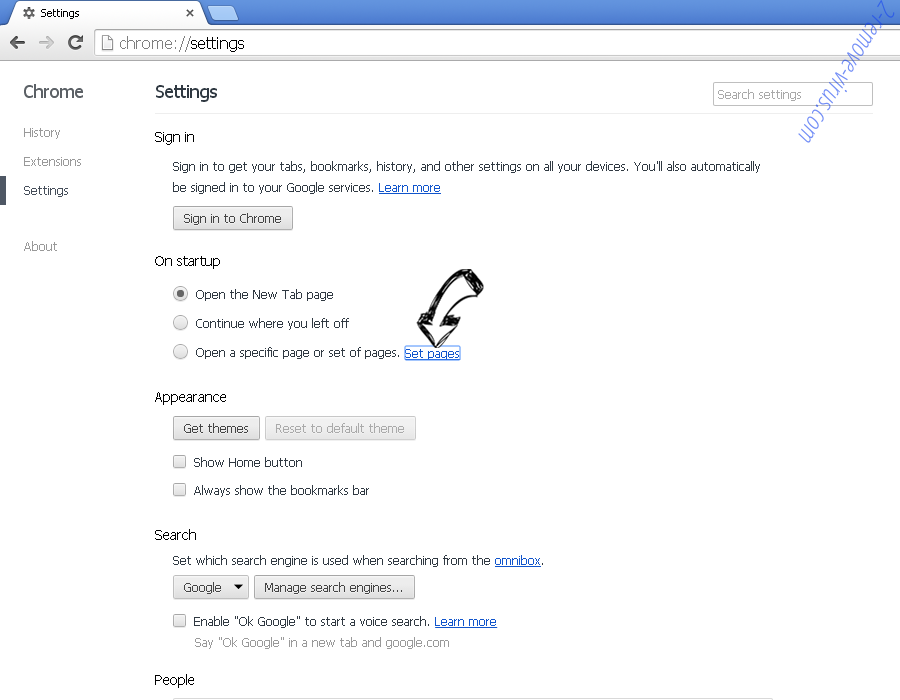
- Apri Chrome, simultaneamente premi Alt+F e seleziona Impostazioni.
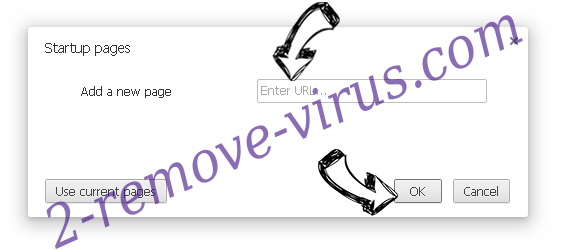
- Sotto a All’avvio seleziona Apri una pagina specifica o un insieme di pagine e clicca su Imposta pagine.
- Trova l’URL dello strumento di ricerca non voluto, cambialo/rimuovilo e clicca su OK.
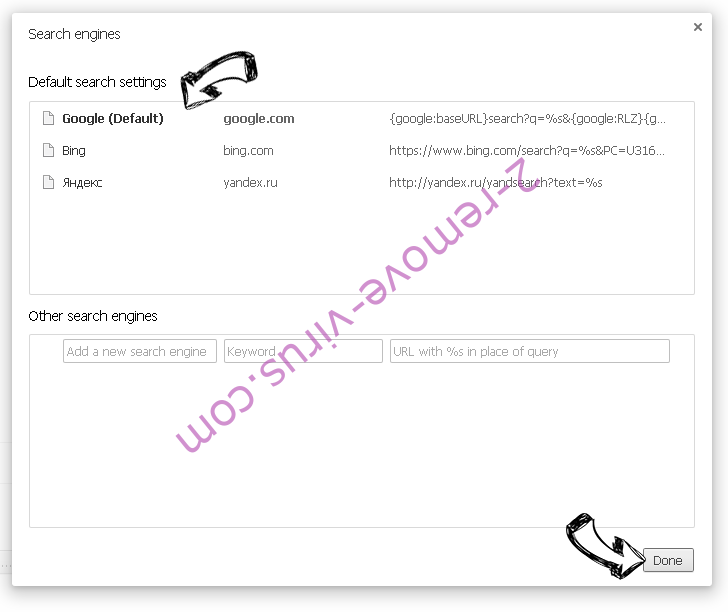
- Sotto a Ricerca clicca sul pulsante Gestisci motori di ricerca.Seleziona (o aggiungi e seleziona) un nuovo provider di ricerca e clicca su Imposta predefinito.Trova l’URL dello strumento di ricerca che desideri rimuovere e clicca sulla X. Clicca su Fatto.
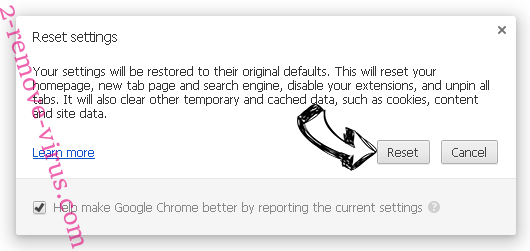
Reimpostare il browser
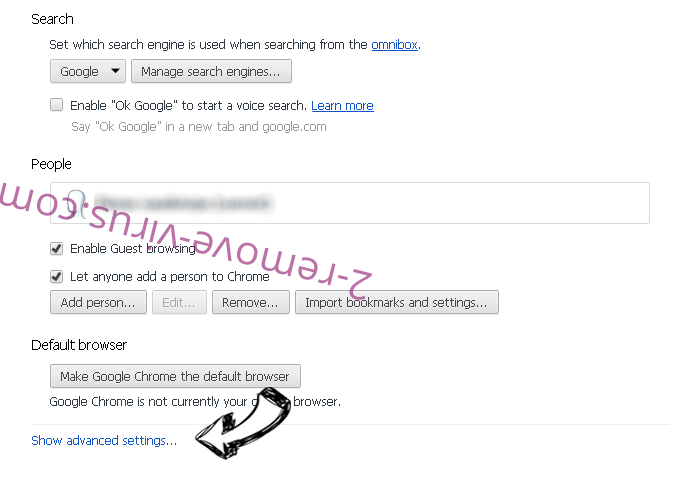
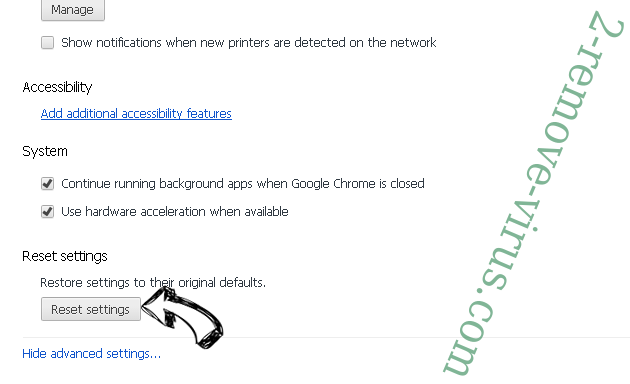
- Se il browser non funziona ancora il modo che si preferisce, è possibile reimpostare le impostazioni.
- Premi Alt+F.
- Premere il tasto Reset alla fine della pagina.
- Toccare il pulsante di Reset ancora una volta nella finestra di conferma.
- Se non è possibile reimpostare le impostazioni, acquistare un legittimo anti-malware e la scansione del PC.
Rimuovere FrequencySignal da Mozilla Firefox
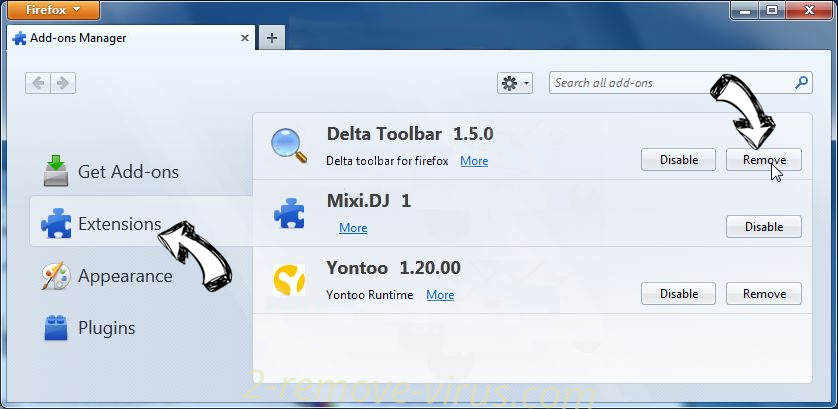
- Simultaneamente premi Ctrl+Shift+A per aprire Gestione componenti aggiuntivi in una nuova scheda.
- Clicca su Estensioni, trova il plugin non voluto e clicca su Rimuovi o Disattiva.
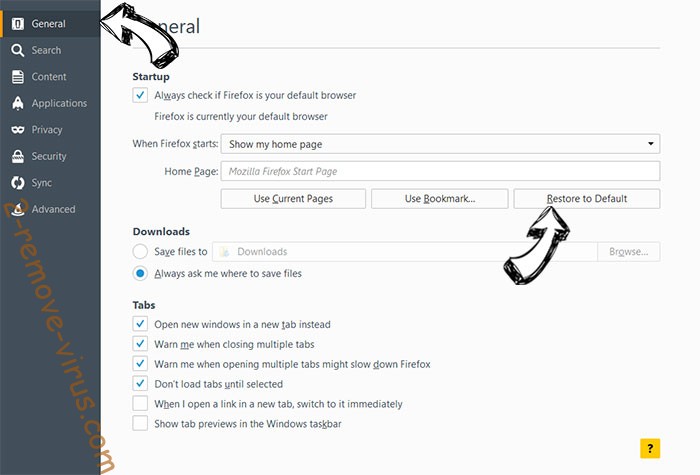
Cambiare la Home page di Mozilla Firefox se è stato cambiato da virus:
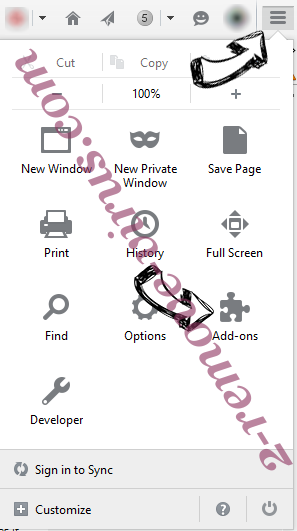
- Apri Firefox, simultaneamente premi i tasti Alt+T e seleziona Opzioni.
- Clicca sulla scheda Generale, cambia/rimuovi l’URL della Homepage e clicca su OK.
- Premere OK per salvare le modifiche.
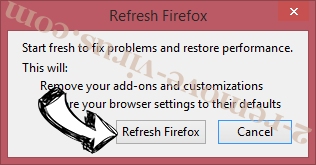
Reimpostare il browser
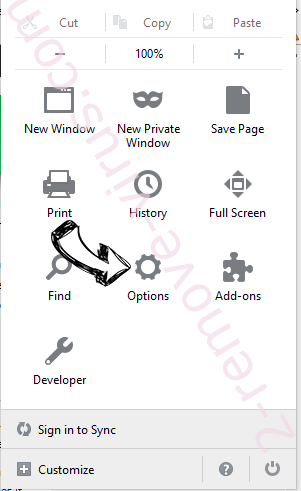
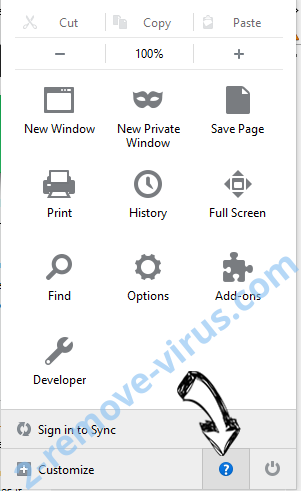
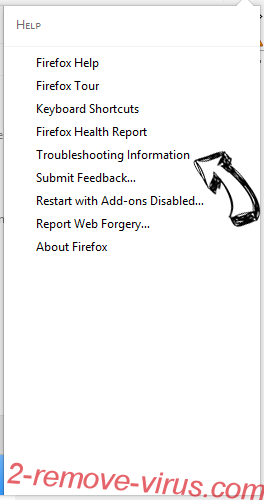
- Premi Alt+H.
- Clicca su Risoluzione dei Problemi.
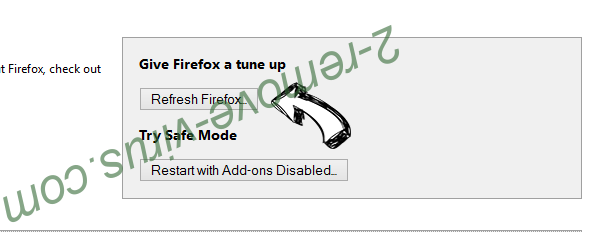
- Clicca su Reimposta Firefox -> Reimposta Firefox.
- Clicca su Finito.
- Se si riesce a ripristinare Mozilla Firefox, scansione dell'intero computer con un affidabile anti-malware.
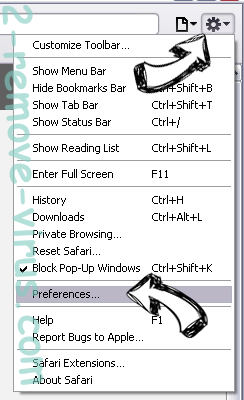
Disinstallare FrequencySignal da Safari (Mac OS X)
- Accedere al menu.
- Scegliere Preferenze.
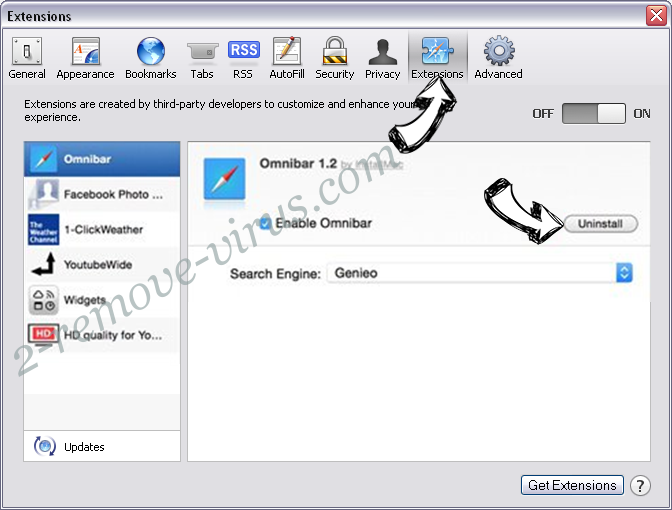
- Vai alla scheda estensioni.
- Tocca il pulsante Disinstalla accanto il FrequencySignal indesiderabili e sbarazzarsi di tutte le altre voci sconosciute pure. Se non siete sicuri se l'estensione è affidabile o no, è sufficiente deselezionare la casella attiva per disattivarlo temporaneamente.
- Riavviare Safari.
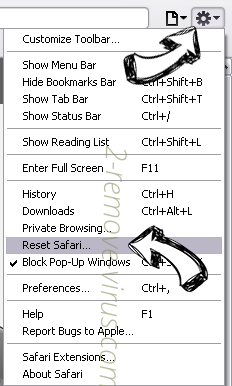
Reimpostare il browser
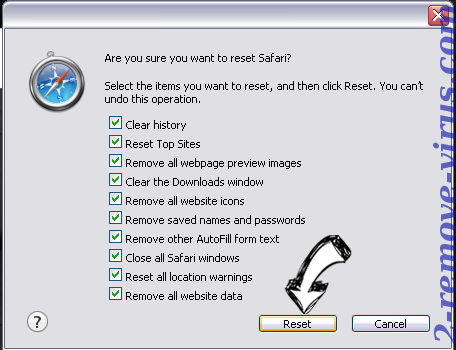
- Tocca l'icona menu e scegliere Ripristina Safari.
- Scegli le opzioni che si desidera per reset (spesso tutti loro sono preselezionati) e premere Reset.
- Se non è possibile reimpostare il browser, eseguire la scansione del PC intero con un software di rimozione malware autentico.
Site Disclaimer
2-remove-virus.com is not sponsored, owned, affiliated, or linked to malware developers or distributors that are referenced in this article. The article does not promote or endorse any type of malware. We aim at providing useful information that will help computer users to detect and eliminate the unwanted malicious programs from their computers. This can be done manually by following the instructions presented in the article or automatically by implementing the suggested anti-malware tools.
The article is only meant to be used for educational purposes. If you follow the instructions given in the article, you agree to be contracted by the disclaimer. We do not guarantee that the artcile will present you with a solution that removes the malign threats completely. Malware changes constantly, which is why, in some cases, it may be difficult to clean the computer fully by using only the manual removal instructions.