

Che cos’è Plenty O’ Apps
Un sacco O’ Apps browser dirottatore potrebbe essere responsabile per le impostazioni del browser modificato, e potrebbe avere invaso insieme con freeware. Il motivo per cui il dirottatore del browser è installato è perché non hai prestato sufficiente attenzione per vedere che è stato collegato ad alcuni software che è stato installato. Se non si desidera che questi tipi di infezioni abitano il vostro PC, si dovrebbe prestare attenzione a che tipo di software si installa. Dirottatori del browser sono infezioni piuttosto di basso livello che fanno svolgere un sacco di attività indesiderate. Ad esempio, vedrai le impostazioni del browser modificate e le nuove schede e home page verranno impostate su un sito web completamente diverso.
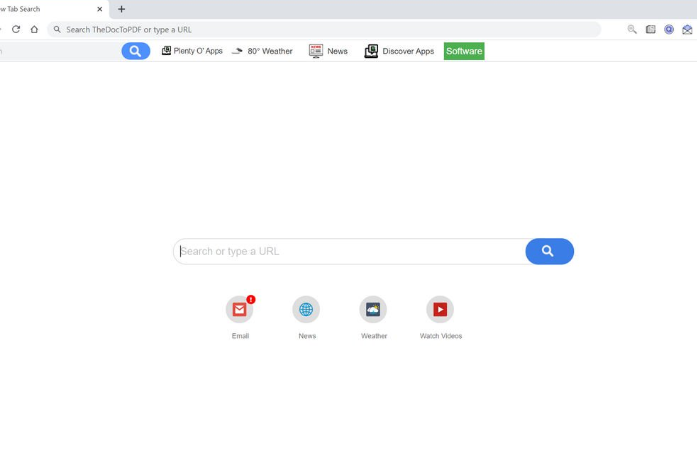
Il motore di ricerca sarà anche modificato in uno che potrebbe iniettare contenuti sponsorizzati nei risultati. Dirottatori vi reindirizzare a siti pubblicitari al fine di generare traffico per loro, in modo che i proprietari possono fare reddito. È necessario fare attenzione con quelle rotte perché si potrebbe contaminare il sistema operativo con software dannoso se si è stati reindirizzati a una pagina web dannoso. Se hai contaminato il sistema con malware, la situazione sarebbe molto peggio. Dirottatori piace far finta di avere caratteristiche benefiche, ma si potrebbe trovare estensioni reali facendo la stessa cosa, che non porterà su reindirizzamenti casuali. Devi anche sapere che alcuni reindirizzamenti del browser monitoreranno il tuo comportamento e raccoglieranno determinati dati per sapere che tipo di contenuti probabilmente farai clic. Potrebbero anche essere concessi a terzi discutibili l’accesso a tali dati. Pertanto, si consiglia di eliminare Plenty O’ Apps, prima che possa avere un effetto più grave sul dispositivo.
Cosa fa Plenty O’ Apps
Dirottatori sono comunemente visti attaccati al freeware come elementi aggiuntivi. Dal momento che sono infezioni molto aggravanti, dubitiamo molto che tu l’abbia capito consapevolmente. Questo metodo è efficace perché gli utenti sono disattenti, non leggere le informazioni fornite e sono generalmente disattento durante l’installazione del software. Per ordinare t0 bloccare la loro installazione, è necessario deselezionarli, ma perché si nascondono, si potrebbe non vederli correndo il processo. Non scegliere la modalità predefinita perché non mostreranno nulla. È necessario deselezionare le offerte, e saranno visibili solo in modalità avanzata (personalizzata). Si consiglia di deselezionare tutte le offerte. E fino a quando non si fa, non continuare con l’installazione freeware. Trattare con queste minacce potrebbe essere piuttosto fastidioso in modo da risparmiare un sacco di tempo e fatica se inizialmente impedito loro. Inoltre, è necessario essere più attenti a dove si ottiene le applicazioni da come fonti sospette potrebbero portare un sacco di problemi.
Quando si installa un virus di reindirizzamento, saprai subito dopo l’infezione. La tua homepage, nuove schede e motore di ricerca saranno cambiati senza che tu acconsentiate ad esso, e non è probabile che ti manchi. E ‘probabile che altererà tutti i browser ben noti, come Internet Explorer , Google Chrome e Mozilla Firefox . La pagina web verrà caricata ogni volta che si apre il browser, e questo continuerà fino a quando si termina Plenty O’ Apps dal sistema. La tua risposta iniziale potrebbe essere quella di prevalere sulle modifiche, ma tieni presente che il reindirizzamento del browser modificherà di nuovo tutto. Dirottatori potrebbero anche impostare un motore di ricerca diverso, quindi non essere scioccato se quando si cerca qualcosa attraverso la barra degli indirizzi del browser, un sito web strano si caricherà. Fai attenzione ai link pubblicitari inseriti tra i risultati in quanto potresti essere reindirizzato. Tali reindirizzamenti potrebbero verificarsi a causa di motivi di denaro, come i proprietari di tali pagine web fanno più reddito quando il traffico è aumentato. Quando ci sono più visitatori per interagire con le inserzioni, i proprietari sono in grado di fare più soldi. Se si preme su quelle pagine, sarete portati a siti totalmente non correlati, dove non troverete informazioni pertinenti. In alcuni casi, potrebbero apparire legittimo, quindi se si dovesse cercare qualcosa di vago, come ‘anti-malware’ o ‘computer’, risultati reindirizzamento a pagine osomale può venire, ma non si sa inizialmente. Tenete a mente che i dirottatori possono anche portare a siti web infetti, dove si può incontrare una grave infezione. Reindirizzare i virus sono anche interessati a informazioni sulla vostra attività di navigazione, quindi è probabile che sta monitorando la navigazione. Dirottatori del browser anche dare accesso alle informazioni per le parti sconosciute, ed è utilizzato per rendere più pubblicità rilevanti per l’utente. O il virus di reindirizzamento può usarlo per creare risultati sponsorizzati che sono più personalizzati. Assicurati di disinstallare Plenty O’ Apps prima di infezioni più pericolose venire la tua strada. E dopo che il processo è completato, non ci dovrebbero essere problemi con la modifica delle impostazioni del browser.
Rimozione di un sacco di O’ Apps
Sarebbe meglio sbarazzarsi dell’infezione non appena si nota, in modo da eliminare Plenty O’ Apps. L’eliminazione è realizzabile sia a mano che automaticamente, e nessuna delle quali dovrebbe causare troppi problemi. Si dovrà identificare il dirottatore da soli se si opta per il metodo precedente. Se non hai mai affrontato questo tipo di infezione prima, abbiamo messo le istruzioni sotto questo articolo per aiutarti, possiamo prometterti che il processo non dovrebbe essere difficile, anche se potrebbe piuttosto richiedere molto tempo. Dovrebbero fornire le indicazioni necessarie per prendersi cura della contaminazione, in modo da seguirli di conseguenza. Se le linee guida non sono chiare, o se si sta altrimenti lottando con il processo, provare ad andare con l’altro metodo. Si potrebbe scaricare il software di rimozione spyware e hanno sbarazzarsi dell’infezione per voi. Il software anti-spyware individuare la minaccia e affrontarla senza problemi. Tentare di modificare le impostazioni del browser, se si riesce, l’infezione dovrebbe essere andato completamente. Se non è possibile modificare la home page, è necessario aver perso qualcosa e il virus reroute è ancora lì. Se si prende cura di installare i programmi correttamente in futuro, si dovrebbe essere in grado di evitare questi tipi di minacce in futuro. Se si sviluppano abitudini informatiche decenti ora, ci ringrazierà più tardi.
Offers
Scarica lo strumento di rimozioneto scan for Plenty O' AppsUse our recommended removal tool to scan for Plenty O' Apps. Trial version of provides detection of computer threats like Plenty O' Apps and assists in its removal for FREE. You can delete detected registry entries, files and processes yourself or purchase a full version.
More information about SpyWarrior and Uninstall Instructions. Please review SpyWarrior EULA and Privacy Policy. SpyWarrior scanner is free. If it detects a malware, purchase its full version to remove it.

WiperSoft dettagli WiperSoft è uno strumento di sicurezza che fornisce protezione in tempo reale dalle minacce potenziali. Al giorno d'oggi, molti utenti tendono a scaricare il software gratuito da ...
Scarica|piùÈ MacKeeper un virus?MacKeeper non è un virus, né è una truffa. Mentre ci sono varie opinioni sul programma su Internet, un sacco di persone che odiano così notoriamente il programma non hanno ma ...
Scarica|piùMentre i creatori di MalwareBytes anti-malware non sono stati in questo business per lungo tempo, essi costituiscono per esso con il loro approccio entusiasta. Statistica da tali siti come CNET dimost ...
Scarica|più



Quick Menu
passo 1. Disinstallare Plenty O' Apps e programmi correlati.
Rimuovere Plenty O' Apps da Windows 8
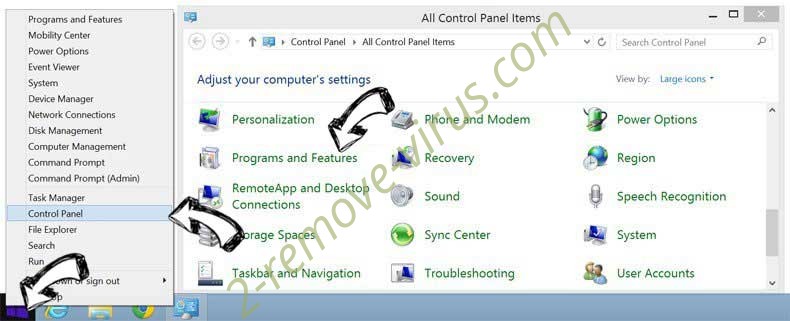
Clicca col tasto destro del mouse sullo sfondo del menu Metro UI e seleziona App. Nel menu App clicca su Pannello di Controllo e poi spostati su Disinstalla un programma. Naviga sul programma che desideri cancellare, clicca col tasto destro e seleziona Disinstalla.
Disinstallazione di Plenty O' Apps da Windows 7
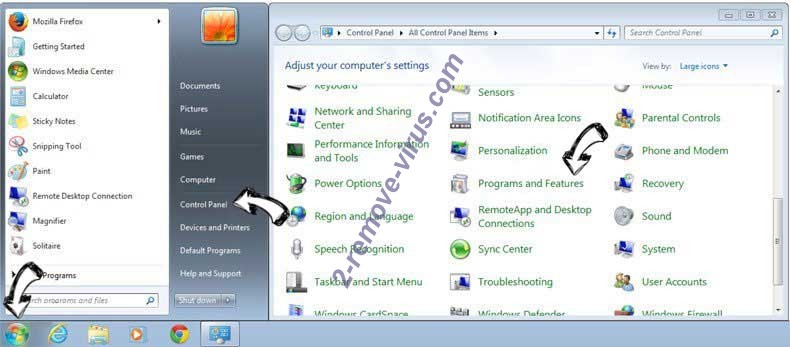
Fare clic su Start → Control Panel → Programs and Features → Uninstall a program.
Rimozione Plenty O' Apps da Windows XP:
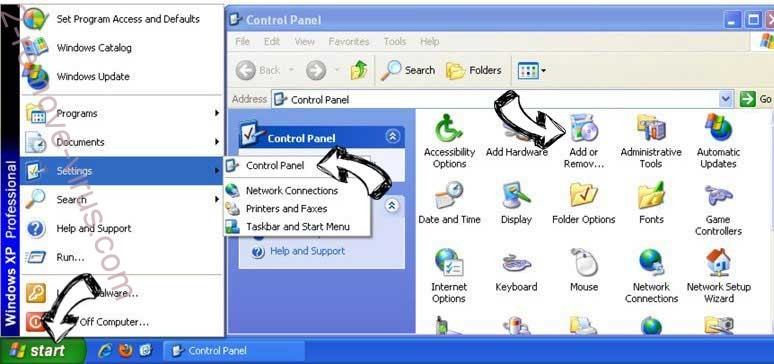
Fare clic su Start → Settings → Control Panel. Individuare e fare clic su → Add or Remove Programs.
Rimuovere Plenty O' Apps da Mac OS X
Fare clic sul pulsante Vai nella parte superiore sinistra dello schermo e selezionare applicazioni. Selezionare la cartella applicazioni e cercare di Plenty O' Apps o qualsiasi altro software sospettoso. Ora fate clic destro su ogni di tali voci e selezionare Sposta nel Cestino, poi destra fare clic sull'icona del cestino e selezionare Svuota cestino.
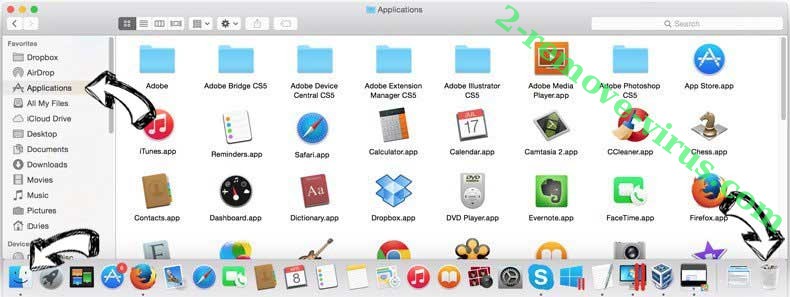
passo 2. Eliminare Plenty O' Apps dal tuo browser
Rimuovere le estensioni indesiderate dai browser Internet Explorer
- Apri IE, simultaneamente premi Alt+T e seleziona Gestione componenti aggiuntivi.
- Seleziona Barre degli strumenti ed estensioni (sul lato sinistro del menu). Disabilita l’estensione non voluta e poi seleziona Provider di ricerca.
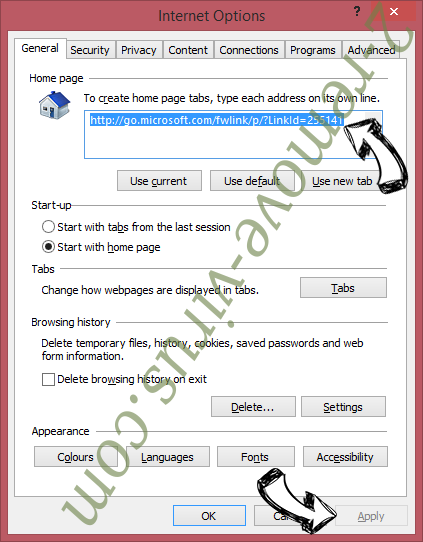
- Aggiungine uno nuovo e Rimuovi il provider di ricerca non voluto. Clicca su Chiudi. Premi Alt+T di nuovo e seleziona Opzioni Internet. Clicca sulla scheda Generale, cambia/rimuovi l’URL della homepage e clicca su OK.
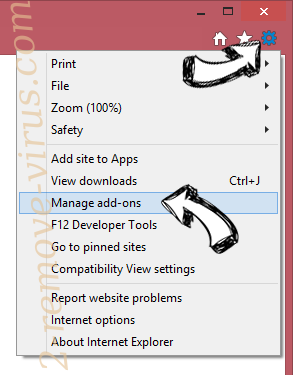
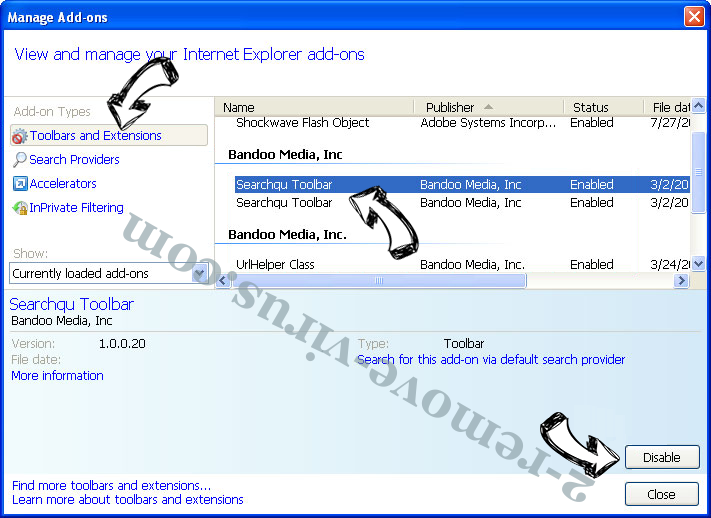
Cambiare la Home page di Internet Explorer se è stato cambiato da virus:
- Premi Alt+T di nuovo e seleziona Opzioni Internet.
- Clicca sulla scheda Generale, cambia/rimuovi l’URL della homepage e clicca su OK.
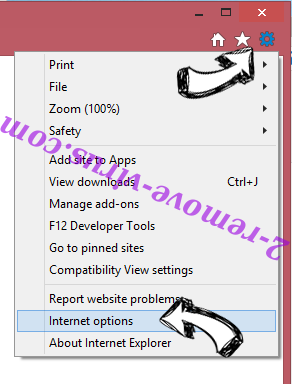
Reimpostare il browser
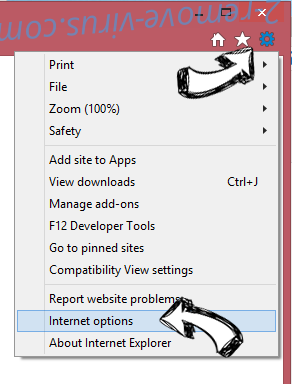
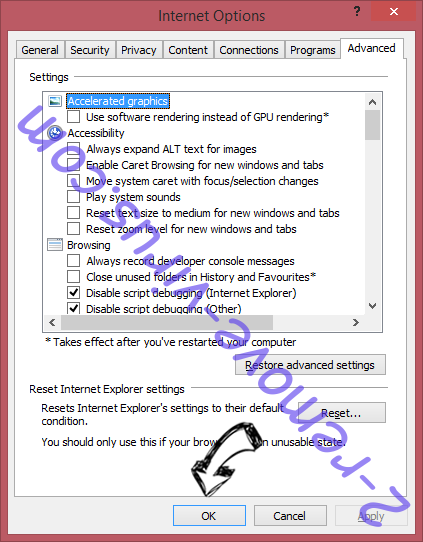
- Premi Alt+T.
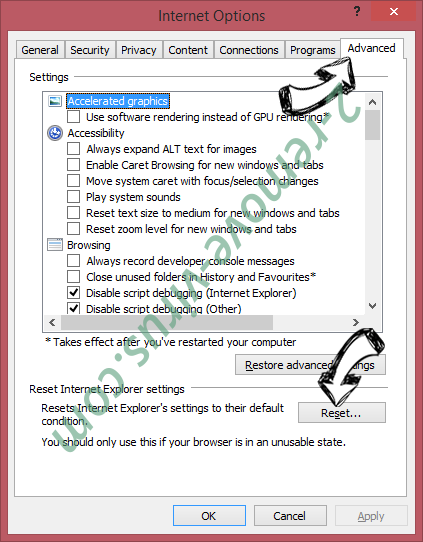
- Seleziona Opzioni Internet. Apri la linguetta Avanzate.
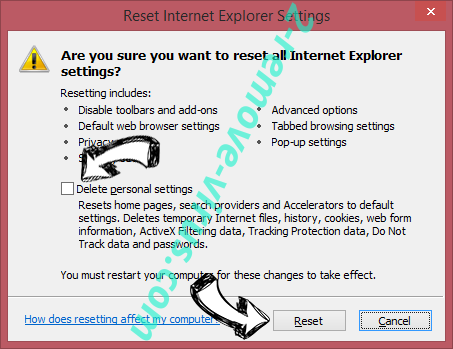
- Clicca Reimposta. Seleziona la casella.
- Clicca su Reimposta e poi clicca su Chiudi.
- Se sei riuscito a reimpostare il tuo browser, impiegano un reputazione anti-malware e scansione dell'intero computer con esso.
Cancellare Plenty O' Apps da Google Chrome
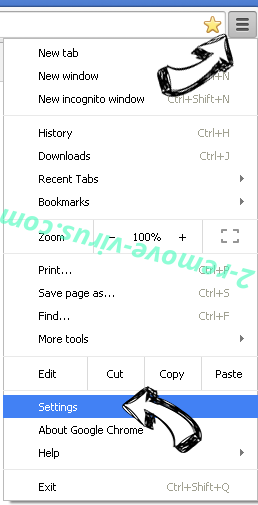
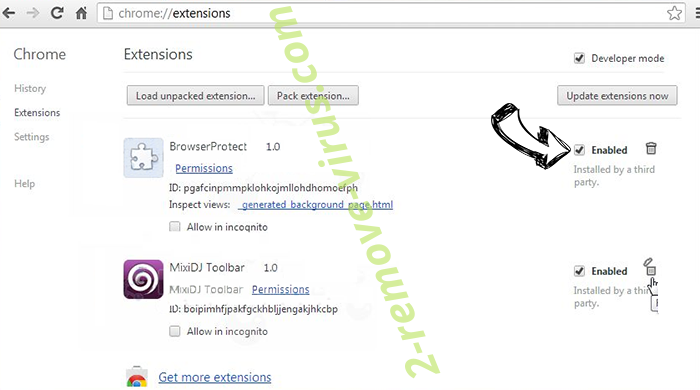
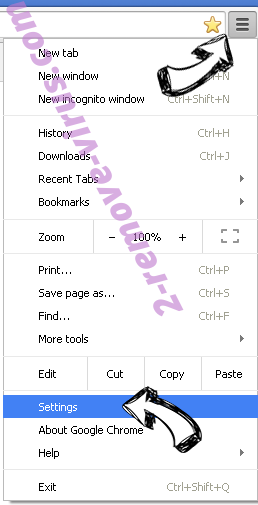
- Apri Chrome, simultaneamente premi Alt+F e seleziona Impostazioni.
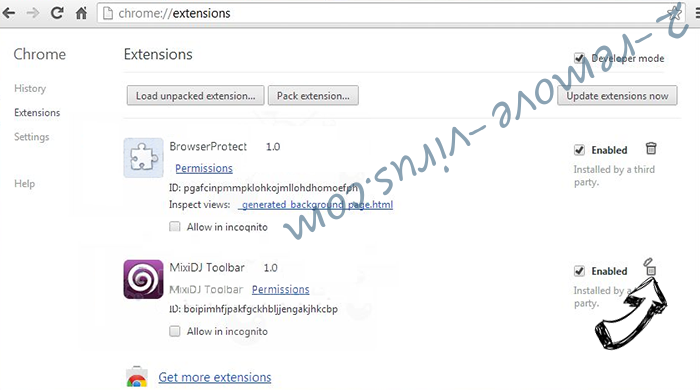
- Seleziona Strumenti e clicca su Estensioni.
- Naviga sul plugin non voluto, clicca sul cestino e seleziona Rimuovi.
- Se non siete sicuri di quali estensioni per rimuovere, è possibile disattivarli temporaneamente.
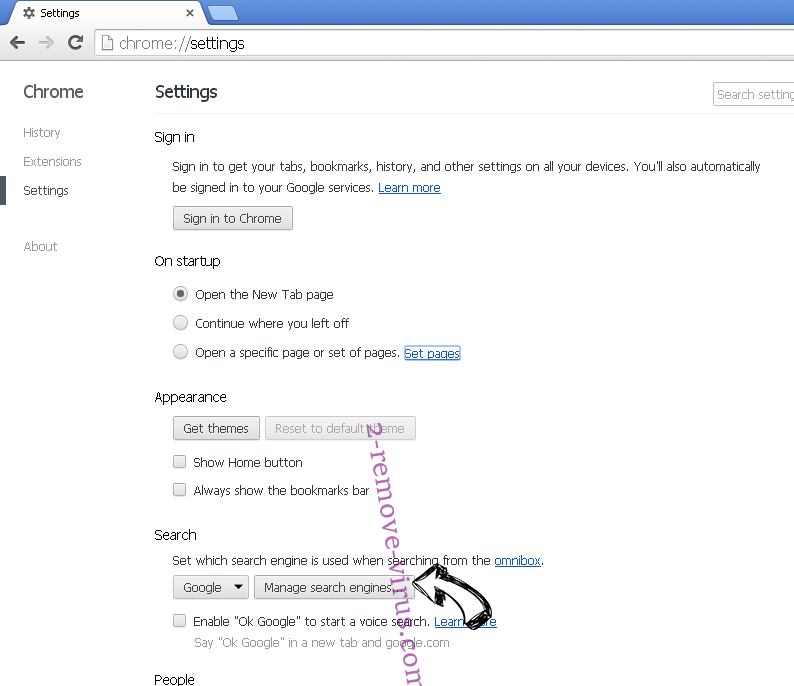
Reimpostare il motore di ricerca homepage e predefinito di Google Chrome se fosse dirottatore da virus
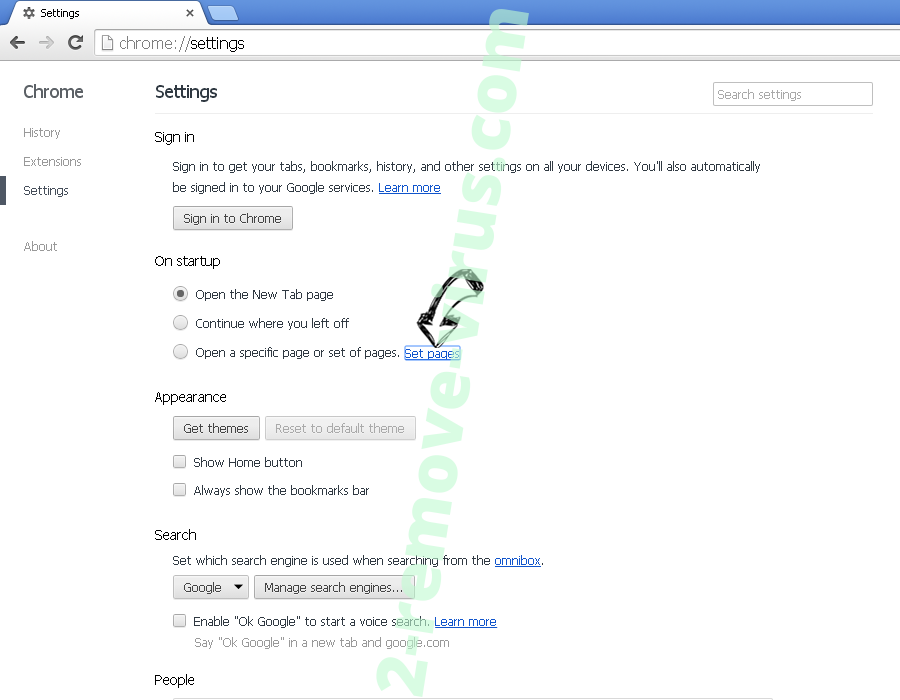
- Apri Chrome, simultaneamente premi Alt+F e seleziona Impostazioni.
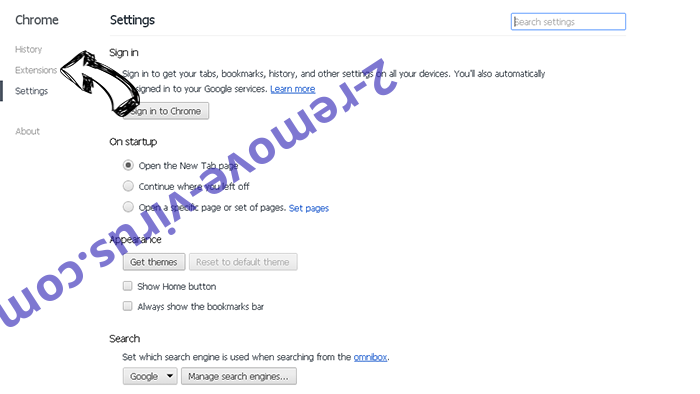
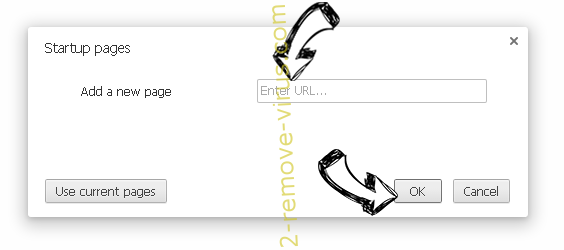
- Sotto a All’avvio seleziona Apri una pagina specifica o un insieme di pagine e clicca su Imposta pagine.
- Trova l’URL dello strumento di ricerca non voluto, cambialo/rimuovilo e clicca su OK.
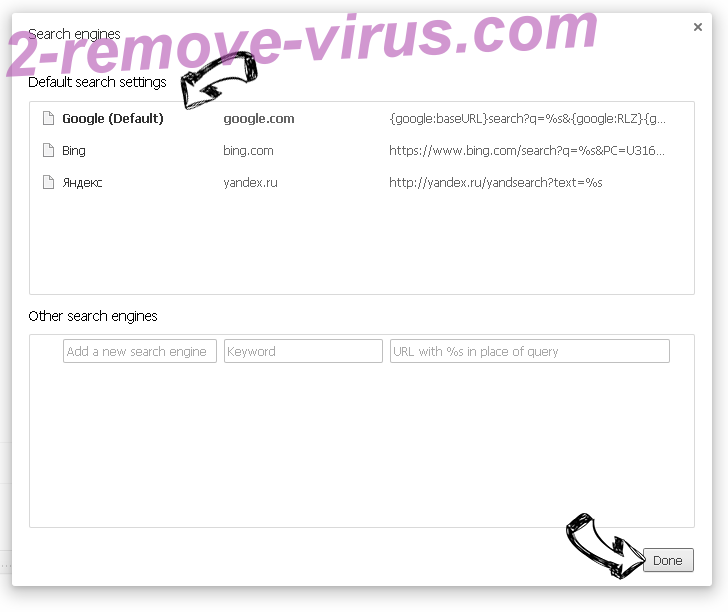
- Sotto a Ricerca clicca sul pulsante Gestisci motori di ricerca.Seleziona (o aggiungi e seleziona) un nuovo provider di ricerca e clicca su Imposta predefinito.Trova l’URL dello strumento di ricerca che desideri rimuovere e clicca sulla X. Clicca su Fatto.
Reimpostare il browser
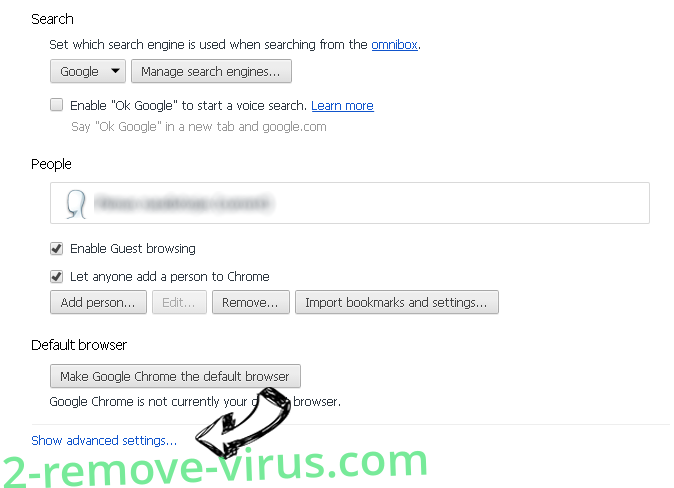
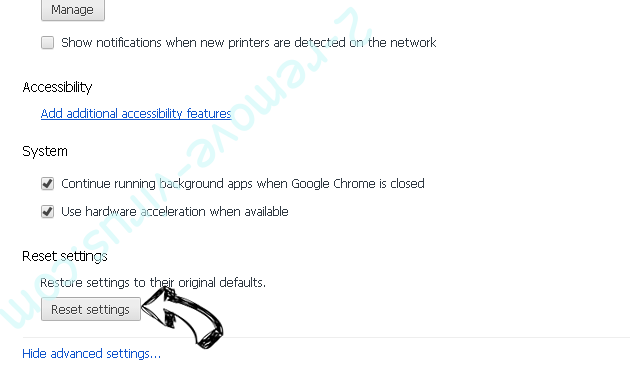
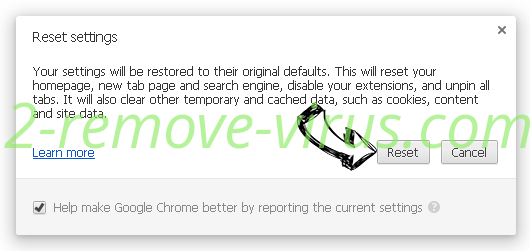
- Se il browser non funziona ancora il modo che si preferisce, è possibile reimpostare le impostazioni.
- Premi Alt+F.
- Premere il tasto Reset alla fine della pagina.
- Toccare il pulsante di Reset ancora una volta nella finestra di conferma.
- Se non è possibile reimpostare le impostazioni, acquistare un legittimo anti-malware e la scansione del PC.
Rimuovere Plenty O' Apps da Mozilla Firefox
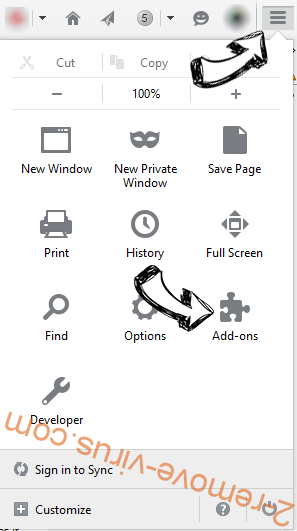
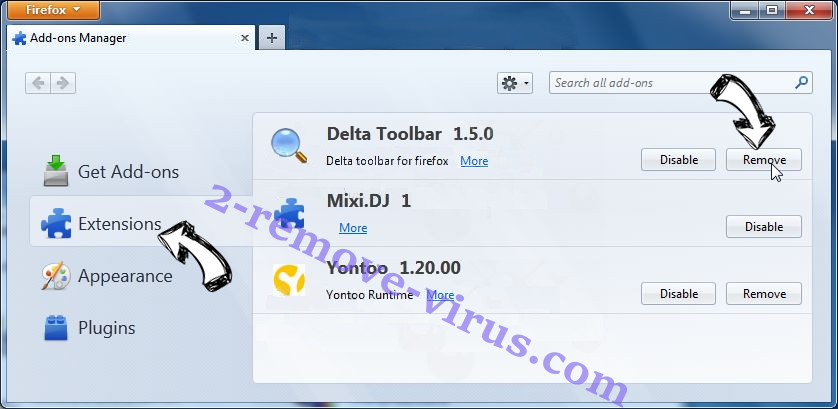
- Simultaneamente premi Ctrl+Shift+A per aprire Gestione componenti aggiuntivi in una nuova scheda.
- Clicca su Estensioni, trova il plugin non voluto e clicca su Rimuovi o Disattiva.
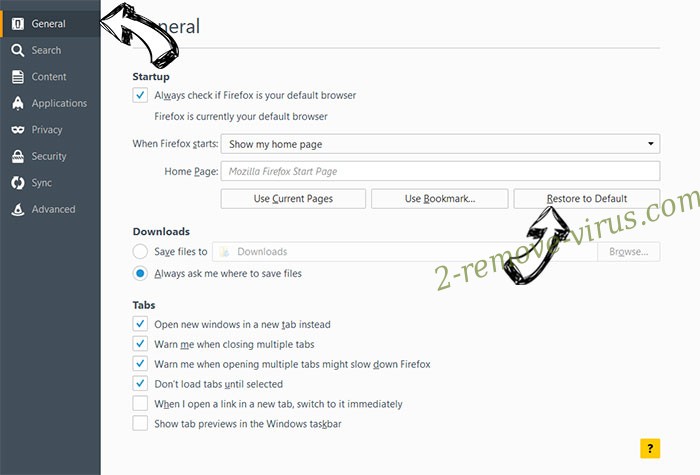
Cambiare la Home page di Mozilla Firefox se è stato cambiato da virus:
- Apri Firefox, simultaneamente premi i tasti Alt+T e seleziona Opzioni.
- Clicca sulla scheda Generale, cambia/rimuovi l’URL della Homepage e clicca su OK.
- Premere OK per salvare le modifiche.
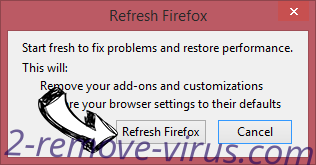
Reimpostare il browser
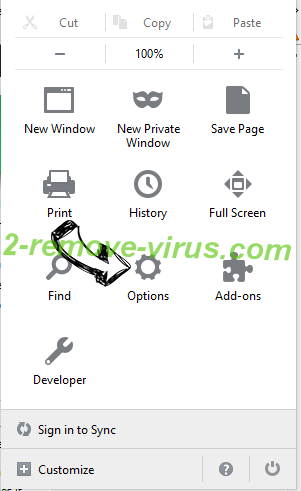
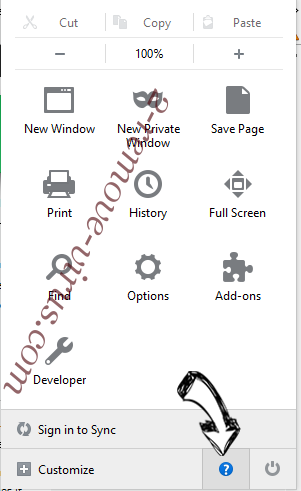
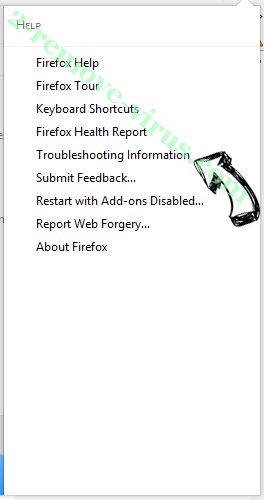
- Premi Alt+H.
- Clicca su Risoluzione dei Problemi.
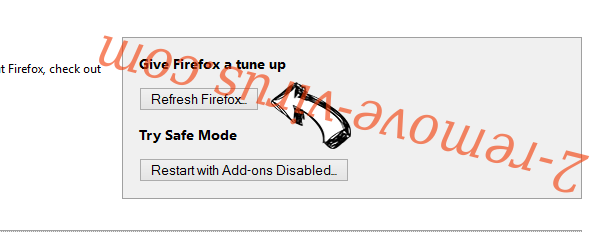
- Clicca su Reimposta Firefox -> Reimposta Firefox.
- Clicca su Finito.
- Se si riesce a ripristinare Mozilla Firefox, scansione dell'intero computer con un affidabile anti-malware.
Disinstallare Plenty O' Apps da Safari (Mac OS X)
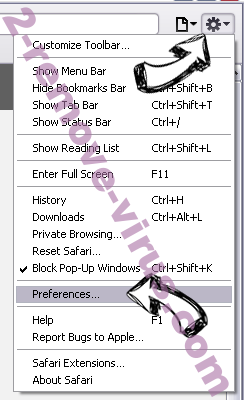
- Accedere al menu.
- Scegliere Preferenze.
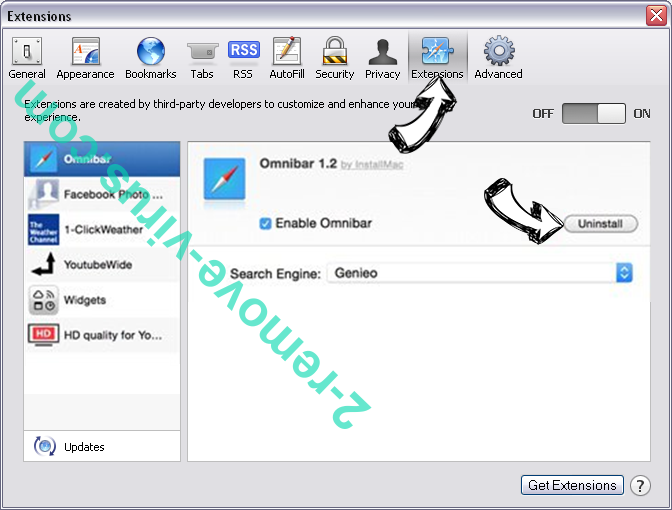
- Vai alla scheda estensioni.
- Tocca il pulsante Disinstalla accanto il Plenty O' Apps indesiderabili e sbarazzarsi di tutte le altre voci sconosciute pure. Se non siete sicuri se l'estensione è affidabile o no, è sufficiente deselezionare la casella attiva per disattivarlo temporaneamente.
- Riavviare Safari.
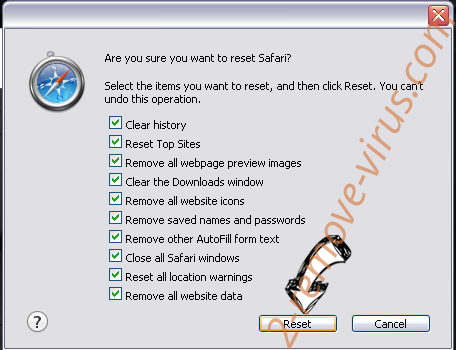
Reimpostare il browser
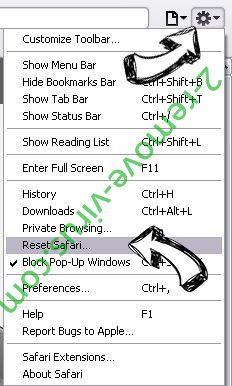
- Tocca l'icona menu e scegliere Ripristina Safari.
- Scegli le opzioni che si desidera per reset (spesso tutti loro sono preselezionati) e premere Reset.
- Se non è possibile reimpostare il browser, eseguire la scansione del PC intero con un software di rimozione malware autentico.
Site Disclaimer
2-remove-virus.com is not sponsored, owned, affiliated, or linked to malware developers or distributors that are referenced in this article. The article does not promote or endorse any type of malware. We aim at providing useful information that will help computer users to detect and eliminate the unwanted malicious programs from their computers. This can be done manually by following the instructions presented in the article or automatically by implementing the suggested anti-malware tools.
The article is only meant to be used for educational purposes. If you follow the instructions given in the article, you agree to be contracted by the disclaimer. We do not guarantee that the artcile will present you with a solution that removes the malign threats completely. Malware changes constantly, which is why, in some cases, it may be difficult to clean the computer fully by using only the manual removal instructions.