

Che cos’èPushnews.online POP-UP Ads
Le persone reindirizzate a Pushnews.online POP-UP Ads verrà chiesto di consentire le notifiche. Più di ogni altra cosa, è un attacco di ingegneria sociale che mira a fare profitto esponendo le persone alla pubblicità. Il Ploy è più sofisticato in confronto, e le persone sono successe su di loro piuttosto spesso di recente. Il modo in cui questi attacchi di ingegneria sociale funzionano è persone vengono reindirizzati a varie pagine Web in cui viene visualizzata una notifica chiedendo che. “Notifiche” in realtà significano pubblicità così le persone sono accettando di annunci sul desktop, se il consenso. Questi annunci sono piuttosto irritante a causa della loro invadenza. È molto probabile che tali annunci metterebbero in pericolo il dispositivo, quindi è meglio evitarli. Siti web piuttosto discutibile stanno mostrando quelle pubblicità così premendo su di loro potrebbe provocare software dannoso. Fortunatamente, anche se gli utenti hanno concesso l’autorizzazione, non è complicato annullare questo.
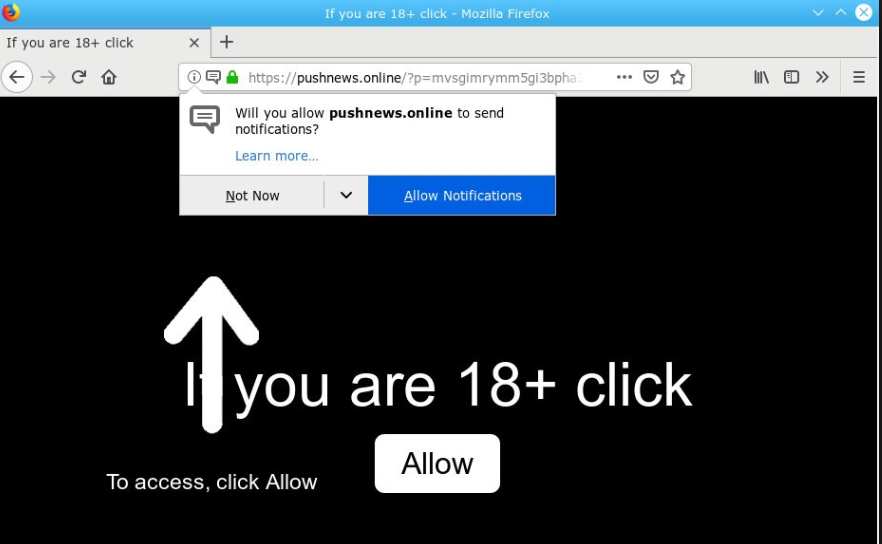
È piuttosto comune per gli utenti di essere reindirizzati a siti come Pushnews.online POP-UP Ads dai siti Web che gli utenti stavano visitando. In alternativa, potrebbero essere portati da software ad-supported. Adware è piuttosto un’infezione minore che non solo Mostra gli annunci degli utenti, ma anche costantemente reindirizza a pagine strane. Bundling software è stato probabilmente utilizzato per installare l’adware sui sistemi degli utenti. Perché bundling software permette software di sneak utenti passati e installare, è un metodo di distribuzione spesso utilizzato tra coloro che sviluppano programmi indesiderati.
Questi tipi di installazioni indesiderate non sono difficili da evitare, e la sezione procedimento spiegherà questo. Le persone avranno bisogno di sbarazzarsi di software ad-supported per eliminare Pushnews.online POP-UP Ads , se il software ad-supported è effettivamente responsabile per la Reroute.
Come funziona Adware installare
Le installazioni di software ad-supported sono spesso accidentali e si verificano quando gli utenti non riescono a prestare attenzione all’installazione del software libero. La maggior parte del software libero si incontrano con programmi possibilmente indesiderati, che includono adware e browser hijacker. È fondamentale deselezionare le offerte manualmente se gli utenti desiderano impedire la loro installazione. Gli elementi rimarranno nascosti, a meno che gli utenti optano per le impostazioni avanzate (personalizzate) durante l’installazione del freeware. Le impostazioni avanzate renderanno visibili tutte le offerte e gli utenti saranno in grado di deselezionare tutti. La cosa più importante che gli utenti devono fare è deselezionare le offerte. La smarcatura di tutte le scatole è suggerita perché se le offerte hanno tentato di sviare gli utenti passati, la loro installazione non dovrebbe essere autorizzata. Se gli utenti non sono attenti durante la configurazione del software, i loro dispositivi saranno pieni di software spazzatura.
Che cosa fa Pushnews.online POP-UP Ads
Browser spesso utilizzati come Internet Explorer , Google Chrome e Mozilla Firefox potrebbe tutti essere colpiti da reindirizzamenti bruschi a Pushnews.online POP-UP Ads . I reindirizzamenti possono ottenere bloccati da un adblocker se è impostato, tuttavia. Quando si verifica un reindirizzamento, un pop-up richiederà l’autorizzazione per visualizzare le notifiche. Gli annunci inizieranno spuntando nell’angolo in basso a destra dello schermo se gli utenti toccano “Consenti”. Tali pubblicità sono rischiose in quanto possono assomigliare a notifiche autentiche.
Impegnarsi con quegli annunci non è consigliato, in quanto sono mostrati da un sito Web altamente discutibile. Coloro che interagiscono con gli annunci possono finire esposti a truffe e malware. Pubblicità spingendo gli aggiornamenti sono particolarmente dannosi. Gli utenti che sono meno vigili potrebbero mescolare le notifiche legittime con quegli annunci in quanto sono mostrati nello stesso posto. Se premuto, essi possono portare a software dannoso. Solo le pagine Web sicure dovrebbero essere utilizzate per scaricare software/aggiornamenti.
Inoltre, pubblicità potrebbe anche rivendicare gli utenti hanno vinto una ricompensa. Questi tipi di pubblicità sarebbe affermare che gli utenti hanno vinto qualcosa, come uno smartphone o un computer. Tuttavia, gli utenti avrebbero bisogno di prendere un interrogante o pagare una certa quantità di denaro per presumibilmente ottenere l’opportunità di vincere il premio. Inoltre, la truffa richiederà agli utenti di fornire i propri dati personali, come ad esempio nomi, numeri di telefono, e-mail e indirizzi di casa. Vedendo come questi omaggi non sono effettivamente legittimi, gli utenti sarebbero dare truffatori con i loro dati privati. Di solito, i truffatori utilizzano i dati acquisiti per scamming, o lo vendono a parti molto sospette. Tutti gli annunci di questo tipo possono tranquillamente essere visti come truffe, vedendo come una società legittima non sarà ospitare tali omaggi.
Come disinstallarePushnews.online POP-UP Ads
Se gli utenti vogliono cancellare completamente Pushnews.online POP-UP Ads , probabilmente dovranno utilizzare un’applicazione di rimozione di spyware. Dovrebbe essere molto più facile eliminare la minaccia se gli utenti hanno il programma di sicurezza per fare tutto. Tuttavia, se gli utenti desiderano per la Pushnews.online POP-UP Ads rimozione manuale non dovrebbe essere troppo complessa, che è anche possibile. Per istruzioni su come eliminare manualmente la minaccia, scorri verso il basso. In caso di notifiche consentite, suggeriamo di annullare l’autorizzazione.
Tutti gli utenti hanno davvero bisogno di fare è premere Rimuovi sito Web per annullare l’autorizzazione.
Quick Menu
passo 1. Disinstallare Pushnews.online POP-UP Ads e programmi correlati.
Rimuovere Pushnews.online POP-UP Ads da Windows 8
Clicca col tasto destro del mouse sullo sfondo del menu Metro UI e seleziona App. Nel menu App clicca su Pannello di Controllo e poi spostati su Disinstalla un programma. Naviga sul programma che desideri cancellare, clicca col tasto destro e seleziona Disinstalla.
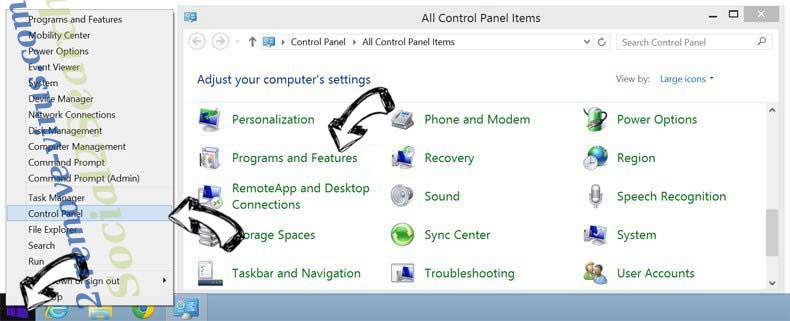
Disinstallazione di Pushnews.online POP-UP Ads da Windows 7
Fare clic su Start → Control Panel → Programs and Features → Uninstall a program.
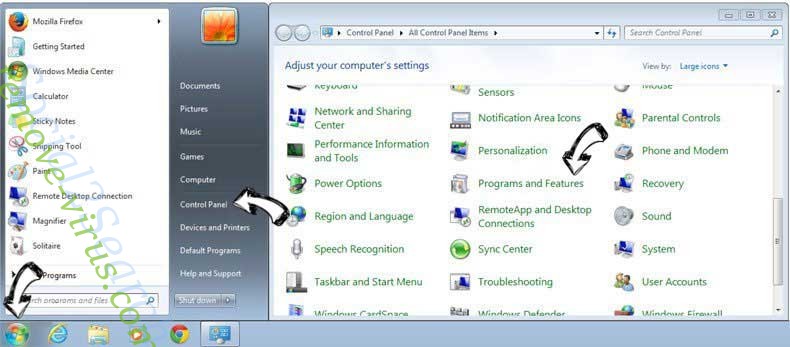
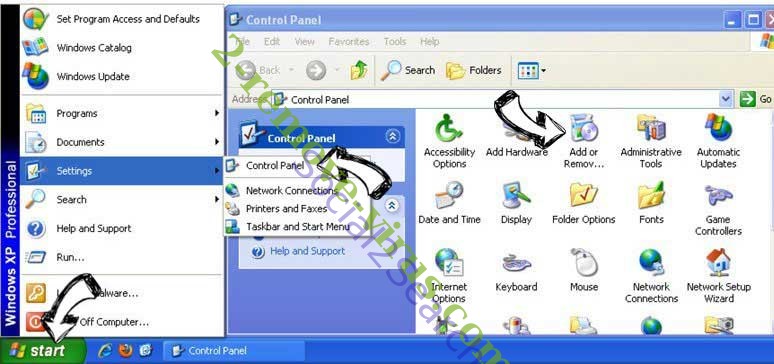
Rimozione Pushnews.online POP-UP Ads da Windows XP:
Fare clic su Start → Settings → Control Panel. Individuare e fare clic su → Add or Remove Programs.
Rimuovere Pushnews.online POP-UP Ads da Mac OS X
Fare clic sul pulsante Vai nella parte superiore sinistra dello schermo e selezionare applicazioni. Selezionare la cartella applicazioni e cercare di Pushnews.online POP-UP Ads o qualsiasi altro software sospettoso. Ora fate clic destro su ogni di tali voci e selezionare Sposta nel Cestino, poi destra fare clic sull'icona del cestino e selezionare Svuota cestino.
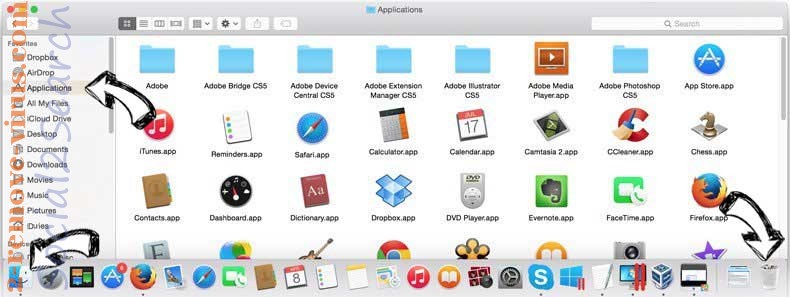
passo 2. Eliminare Pushnews.online POP-UP Ads dal tuo browser
Rimuovere le estensioni indesiderate dai browser Internet Explorer
- Apri IE, simultaneamente premi Alt+T e seleziona Gestione componenti aggiuntivi.

- Seleziona Barre degli strumenti ed estensioni (sul lato sinistro del menu). Disabilita l’estensione non voluta e poi seleziona Provider di ricerca.
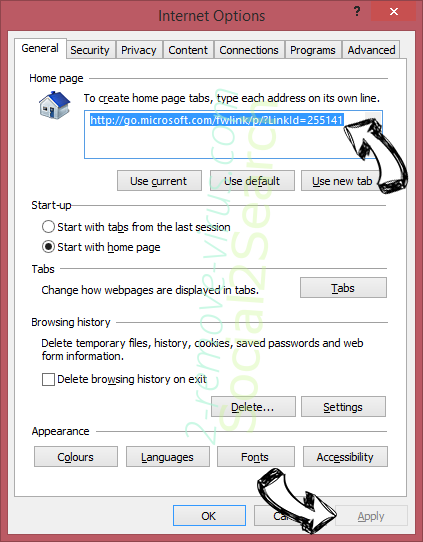
- Aggiungine uno nuovo e Rimuovi il provider di ricerca non voluto. Clicca su Chiudi. Premi Alt+T di nuovo e seleziona Opzioni Internet. Clicca sulla scheda Generale, cambia/rimuovi l’URL della homepage e clicca su OK.
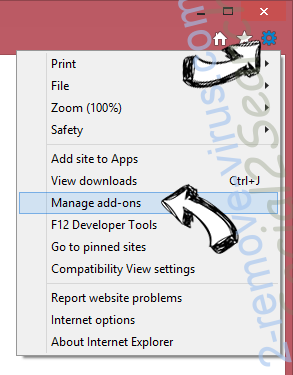
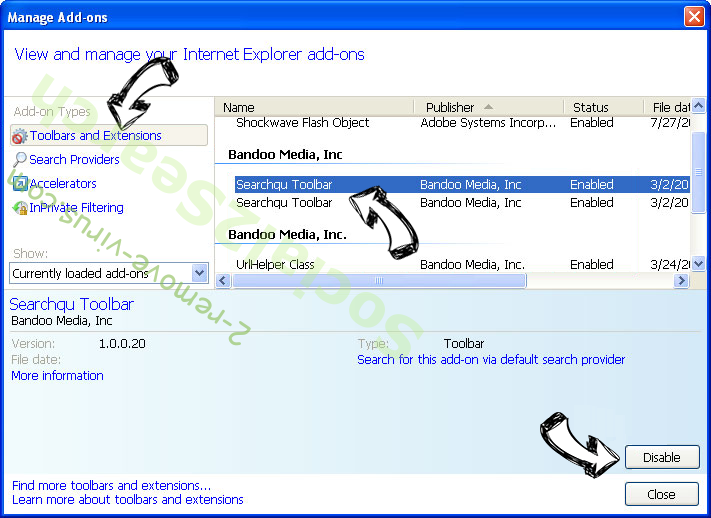
Cambiare la Home page di Internet Explorer se è stato cambiato da virus:
- Premi Alt+T di nuovo e seleziona Opzioni Internet.
- Clicca sulla scheda Generale, cambia/rimuovi l’URL della homepage e clicca su OK.
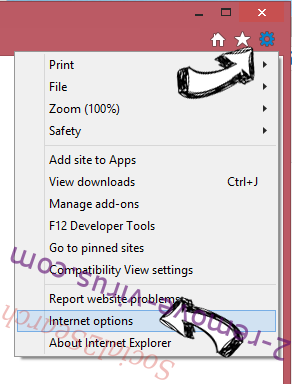
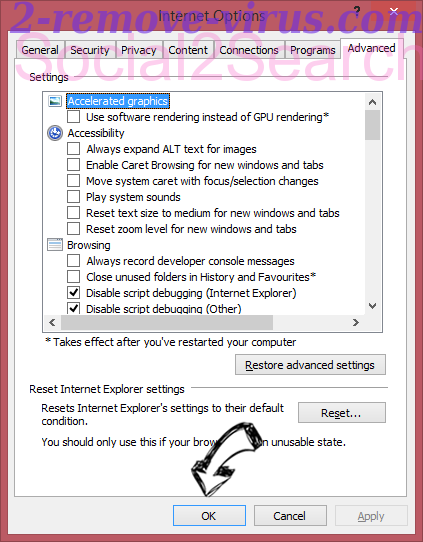
Reimpostare il browser
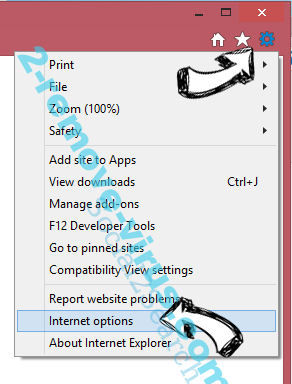
- Premi Alt+T.
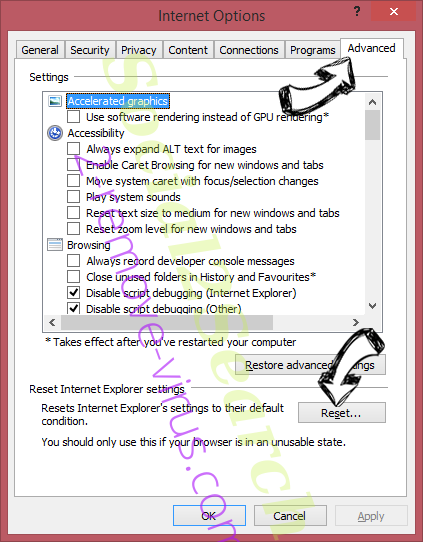
- Seleziona Opzioni Internet. Apri la linguetta Avanzate.
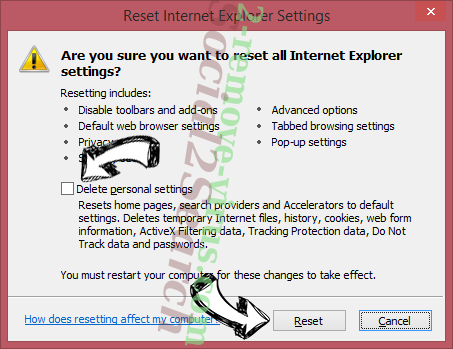
- Clicca Reimposta. Seleziona la casella.
- Clicca su Reimposta e poi clicca su Chiudi.
- Se sei riuscito a reimpostare il tuo browser, impiegano un reputazione anti-malware e scansione dell'intero computer con esso.
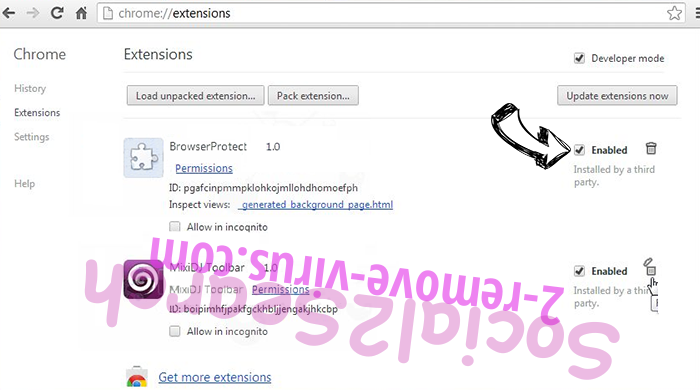
Cancellare Pushnews.online POP-UP Ads da Google Chrome
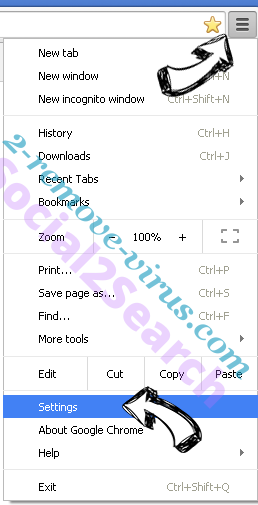
- Apri Chrome, simultaneamente premi Alt+F e seleziona Impostazioni.
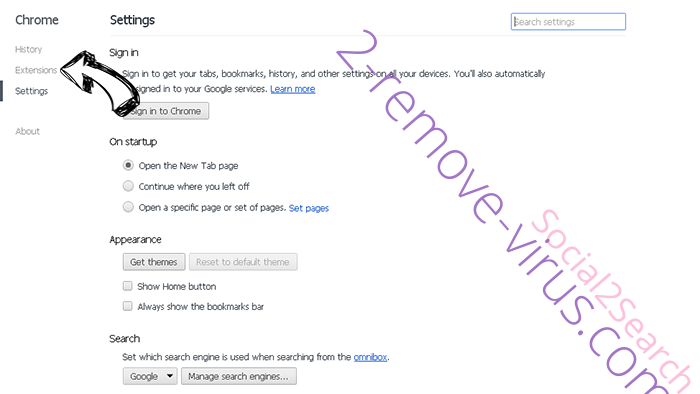
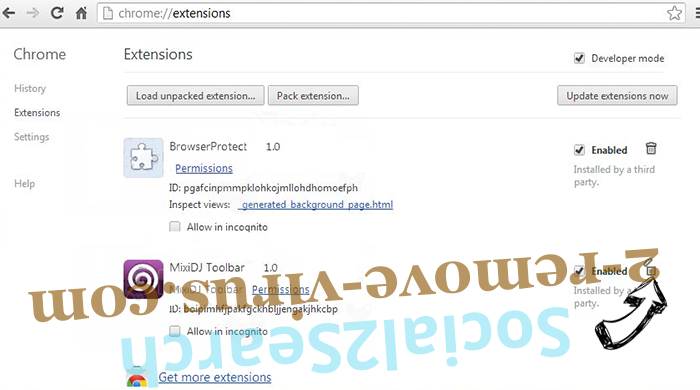
- Seleziona Strumenti e clicca su Estensioni.
- Naviga sul plugin non voluto, clicca sul cestino e seleziona Rimuovi.
- Se non siete sicuri di quali estensioni per rimuovere, è possibile disattivarli temporaneamente.
Reimpostare il motore di ricerca homepage e predefinito di Google Chrome se fosse dirottatore da virus
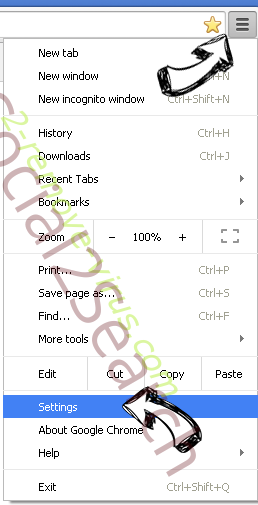
- Apri Chrome, simultaneamente premi Alt+F e seleziona Impostazioni.
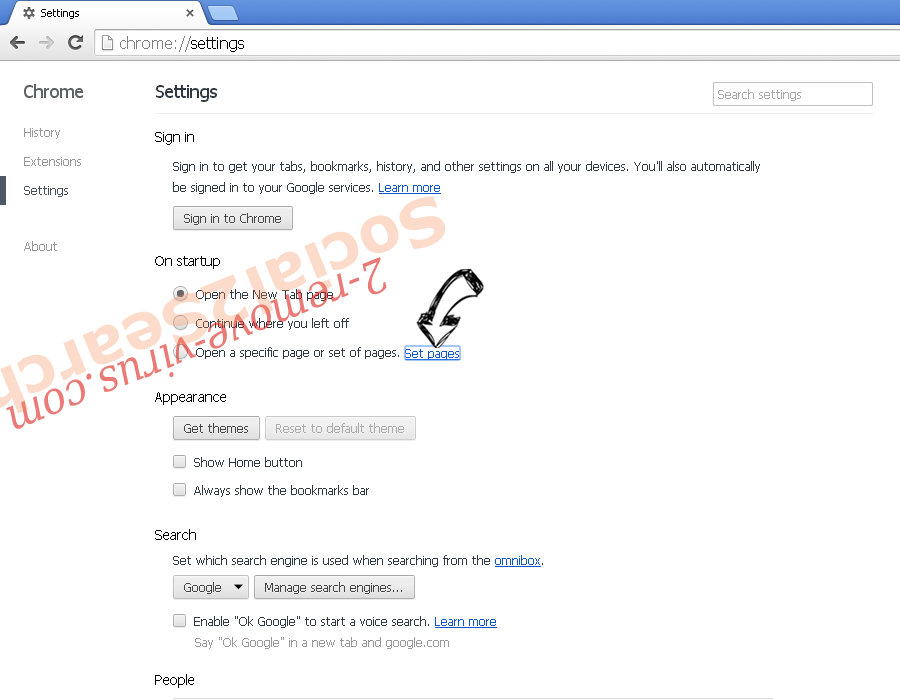
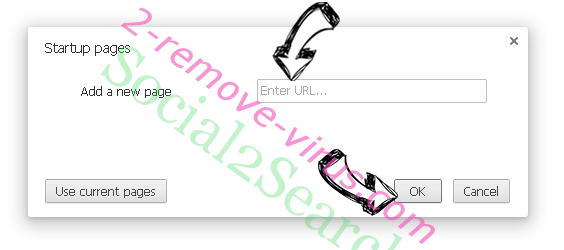
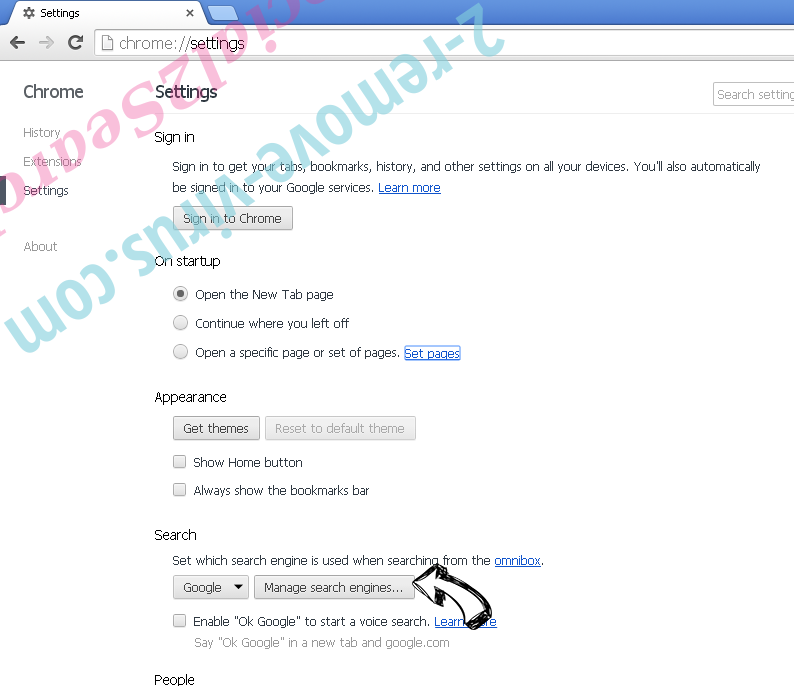
- Sotto a All’avvio seleziona Apri una pagina specifica o un insieme di pagine e clicca su Imposta pagine.
- Trova l’URL dello strumento di ricerca non voluto, cambialo/rimuovilo e clicca su OK.
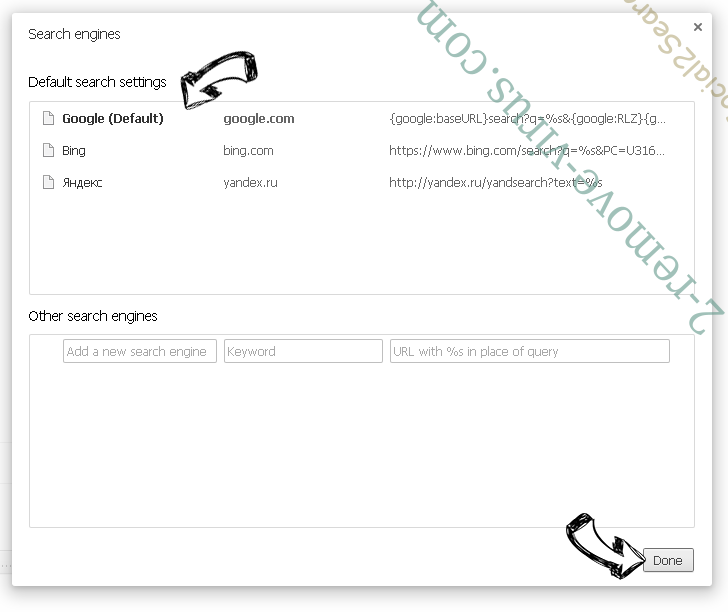
- Sotto a Ricerca clicca sul pulsante Gestisci motori di ricerca.Seleziona (o aggiungi e seleziona) un nuovo provider di ricerca e clicca su Imposta predefinito.Trova l’URL dello strumento di ricerca che desideri rimuovere e clicca sulla X. Clicca su Fatto.
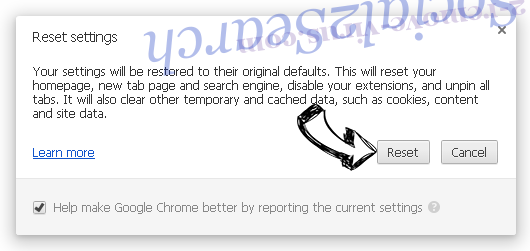
Reimpostare il browser
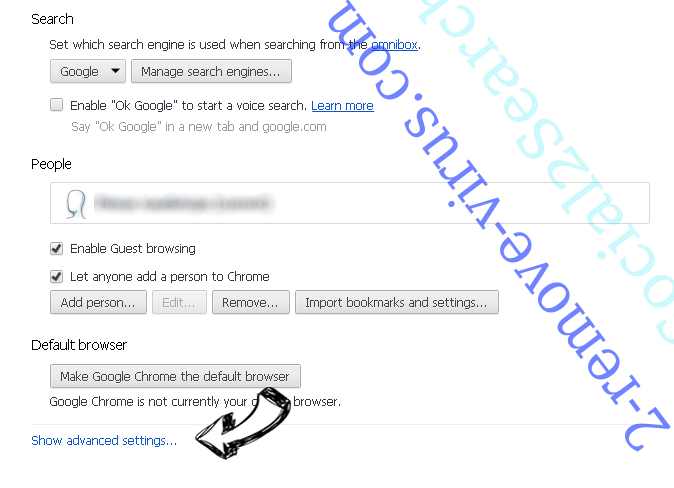
- Se il browser non funziona ancora il modo che si preferisce, è possibile reimpostare le impostazioni.
- Premi Alt+F.
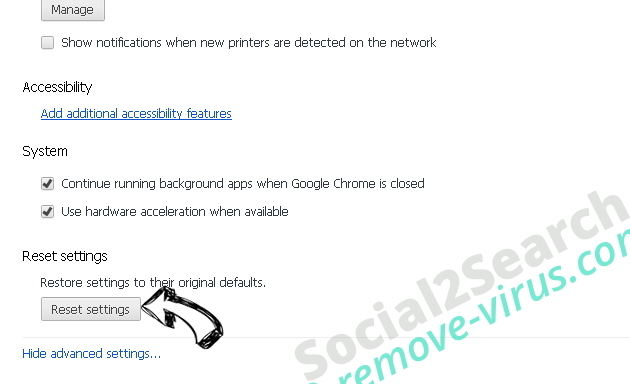
- Premere il tasto Reset alla fine della pagina.
- Toccare il pulsante di Reset ancora una volta nella finestra di conferma.
- Se non è possibile reimpostare le impostazioni, acquistare un legittimo anti-malware e la scansione del PC.
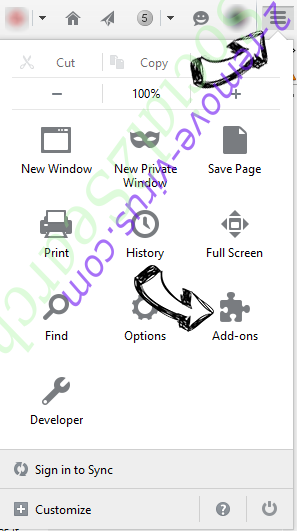
Rimuovere Pushnews.online POP-UP Ads da Mozilla Firefox
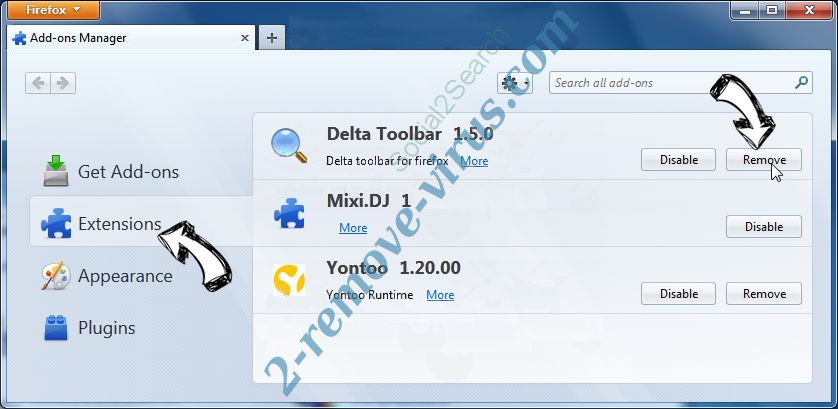
- Simultaneamente premi Ctrl+Shift+A per aprire Gestione componenti aggiuntivi in una nuova scheda.
- Clicca su Estensioni, trova il plugin non voluto e clicca su Rimuovi o Disattiva.
Cambiare la Home page di Mozilla Firefox se è stato cambiato da virus:
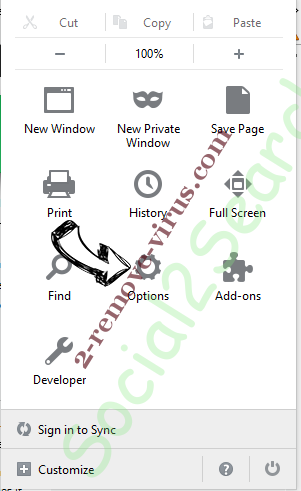
- Apri Firefox, simultaneamente premi i tasti Alt+T e seleziona Opzioni.
- Clicca sulla scheda Generale, cambia/rimuovi l’URL della Homepage e clicca su OK.
- Premere OK per salvare le modifiche.
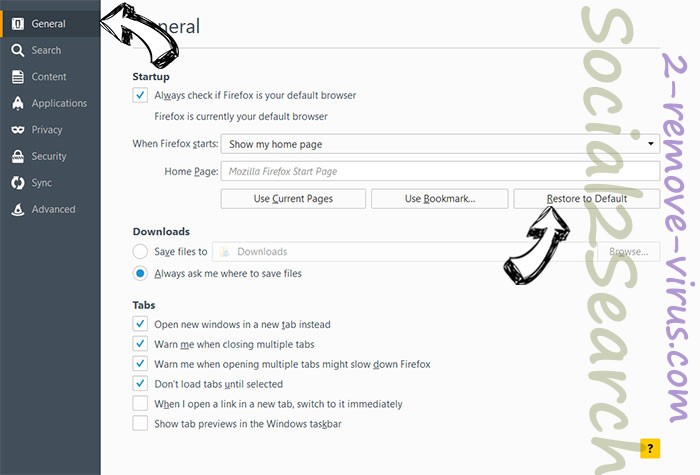
Reimpostare il browser
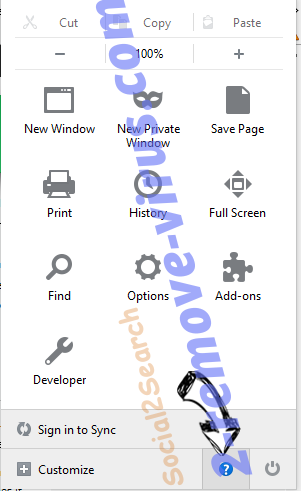
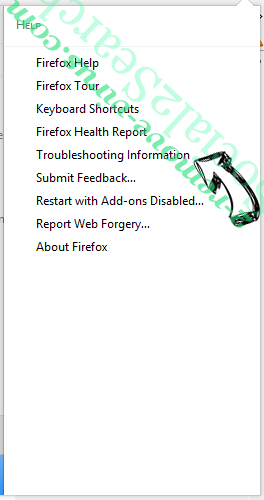
- Premi Alt+H.
- Clicca su Risoluzione dei Problemi.
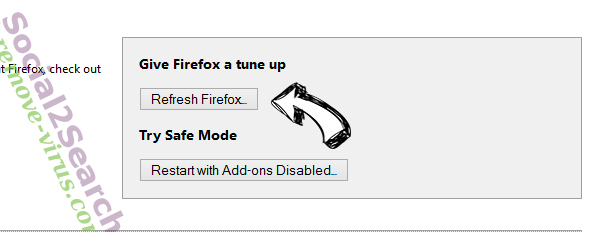
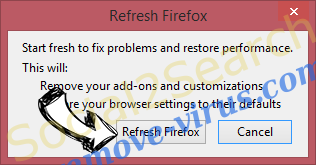
- Clicca su Reimposta Firefox -> Reimposta Firefox.
- Clicca su Finito.
- Se si riesce a ripristinare Mozilla Firefox, scansione dell'intero computer con un affidabile anti-malware.
Disinstallare Pushnews.online POP-UP Ads da Safari (Mac OS X)
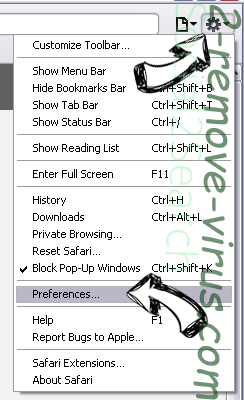
- Accedere al menu.
- Scegliere Preferenze.
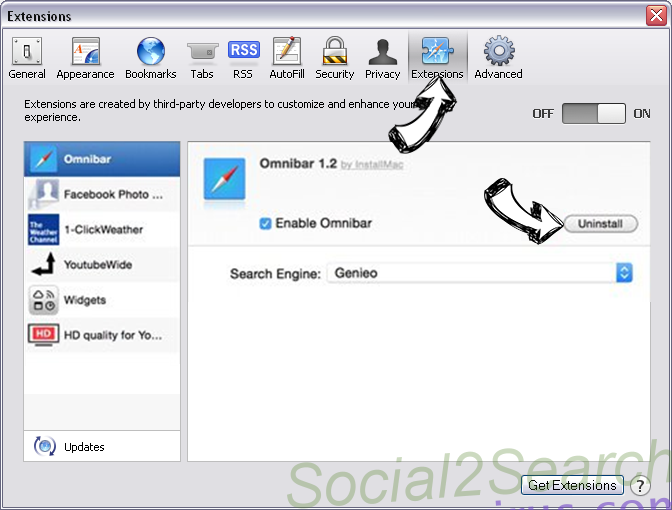
- Vai alla scheda estensioni.
- Tocca il pulsante Disinstalla accanto il Pushnews.online POP-UP Ads indesiderabili e sbarazzarsi di tutte le altre voci sconosciute pure. Se non siete sicuri se l'estensione è affidabile o no, è sufficiente deselezionare la casella attiva per disattivarlo temporaneamente.
- Riavviare Safari.
Reimpostare il browser
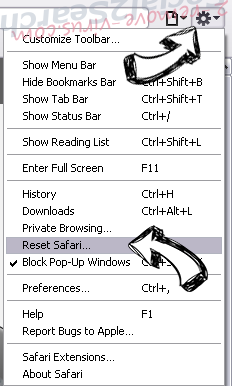
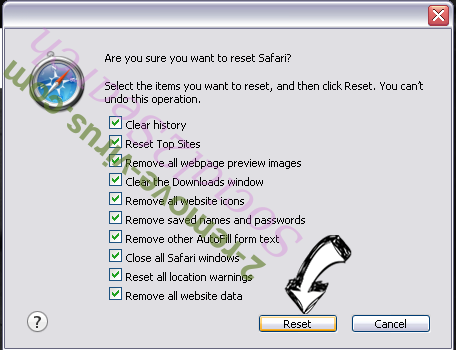
- Tocca l'icona menu e scegliere Ripristina Safari.
- Scegli le opzioni che si desidera per reset (spesso tutti loro sono preselezionati) e premere Reset.
- Se non è possibile reimpostare il browser, eseguire la scansione del PC intero con un software di rimozione malware autentico.
Offers
Scarica lo strumento di rimozioneto scan for Pushnews.online POP-UP AdsUse our recommended removal tool to scan for Pushnews.online POP-UP Ads. Trial version of provides detection of computer threats like Pushnews.online POP-UP Ads and assists in its removal for FREE. You can delete detected registry entries, files and processes yourself or purchase a full version.
More information about SpyWarrior and Uninstall Instructions. Please review SpyWarrior EULA and Privacy Policy. SpyWarrior scanner is free. If it detects a malware, purchase its full version to remove it.
WiperSoft dettagli WiperSoft è uno strumento di sicurezza che fornisce protezione in tempo reale dalle minacce potenziali. Al giorno d'oggi, molti utenti tendono a scaricare il software gratuito da ...
Scarica|piùÈ MacKeeper un virus?MacKeeper non è un virus, né è una truffa. Mentre ci sono varie opinioni sul programma su Internet, un sacco di persone che odiano così notoriamente il programma non hanno ma ...
Scarica|piùMentre i creatori di MalwareBytes anti-malware non sono stati in questo business per lungo tempo, essi costituiscono per esso con il loro approccio entusiasta. Statistica da tali siti come CNET dimost ...
Scarica|più



Site Disclaimer
2-remove-virus.com is not sponsored, owned, affiliated, or linked to malware developers or distributors that are referenced in this article. The article does not promote or endorse any type of malware. We aim at providing useful information that will help computer users to detect and eliminate the unwanted malicious programs from their computers. This can be done manually by following the instructions presented in the article or automatically by implementing the suggested anti-malware tools.
The article is only meant to be used for educational purposes. If you follow the instructions given in the article, you agree to be contracted by the disclaimer. We do not guarantee that the artcile will present you with a solution that removes the malign threats completely. Malware changes constantly, which is why, in some cases, it may be difficult to clean the computer fully by using only the manual removal instructions.