

Угонщик браузера Get Maps and Driving Direction — потенциально нежелательное приложение, которое изменяет настройки веб-браузера для продвижения сайта bestfreemaps.com. После установки он заменяет главную страницу браузера, страницу новой вкладки и поисковую систему по умолчанию, заставляя пользователей взаимодействовать с продвигаемым сайтом вместо ранее выбранной конфигурации браузера.
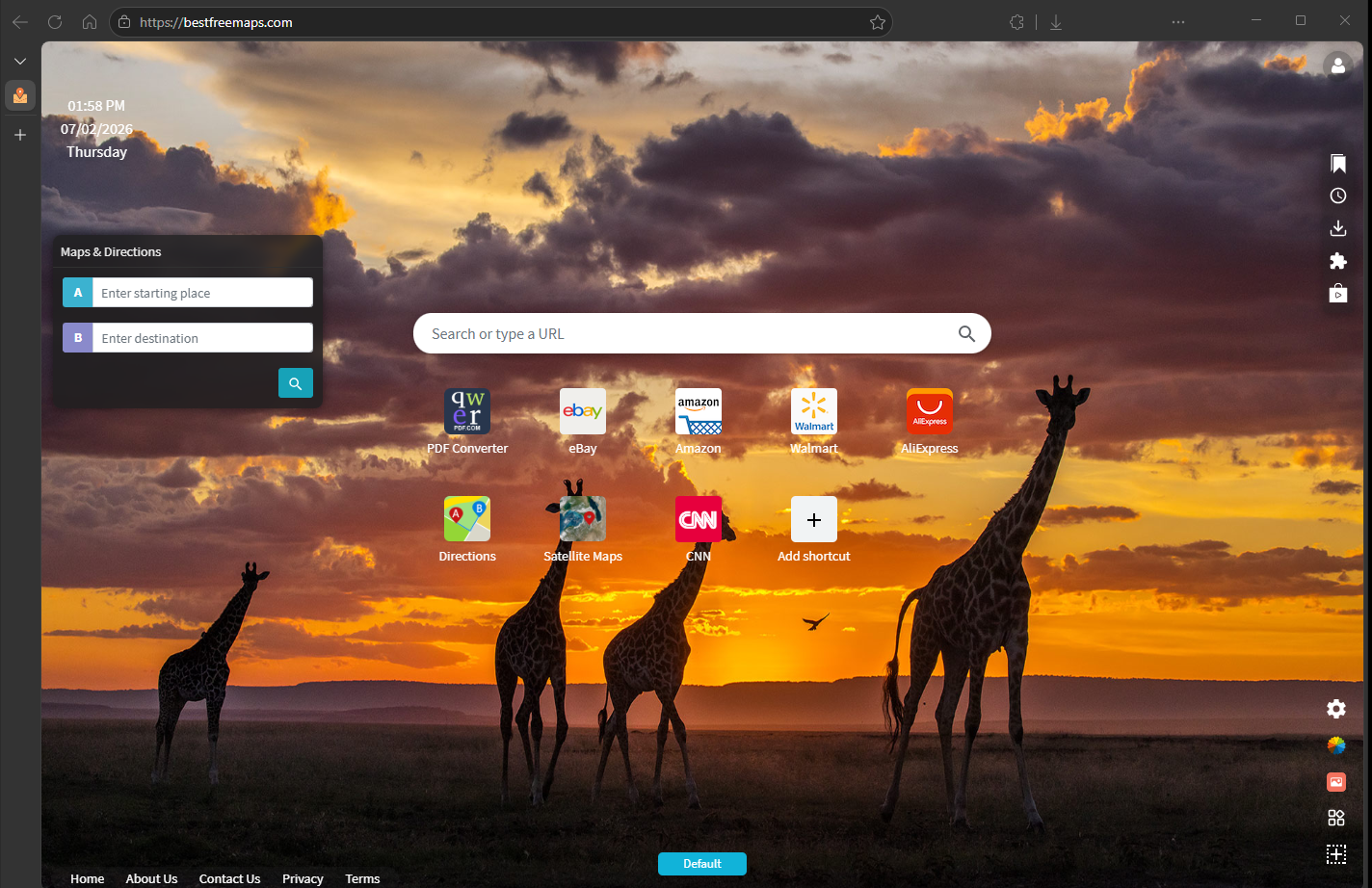
Браузерный захватчик позиционирует себя как удобный инструмент для доступа к картам, планированию маршрутов и указания маршрутов. Однако его основная функция — перенаправлять трафик браузера через bestfreemaps.com. Пользователи могут заметить эти изменения сразу после установки, когда новые окна и вкладки браузера начинают автоматически загружать продвигаемый сайт.
Примечательной особенностью браузерного захватчика Get Maps and Driving Direction является то, что bestfreemaps.com не предоставляет собственных результатов поиска. Вместо этого каждый поиск, введённый в адресную строку браузера или поле поиска на продвигаемой странице, перенаправляется на s1search.co, который затем пересылает запрос в Yahoo Search. Таким образом, браузерный захватчик добавляет дополнительные перенаправления в процесс поиска без улучшения функциональности поиска.
Захватчик браузера также влияет на настройки браузера, заменяя настройки, выбранные пользователем. Вместо использования настроенной главной страницы или поисковой системы браузер следует конфигурации, установленной захватчиком. Пользователи, пытающиеся восстановить исходные настройки, могут обнаружить, что нежелательные изменения появляются снова, пока браузерный захватчик остаётся установленным.
Согласно анализу безопасности, захватчик браузера Get Maps and Driving Direction также обладает возможностями отслеживания данных. Собраемая информация включает историю просмотра, поисковые запросы, посещаемые сайты, файлы cookie браузеров, IP-адреса и аналогичные данные, связанные с просмотром. Захватчики браузера часто запрашивают разрешения браузера, позволяющие получить доступ к этой информации.
Хотя угонщик браузера Get Maps and Driving Direction не классифицируется как разрушительное вредоносное ПО, он меняет поведение браузера, не предоставляя функциональности, требующей изменения настроек поиска. Поскольку он продвигает конкретный сайт, контролируя настройки браузера, его классифицируют как захватчик браузера и потенциально нежелательное приложение.
Как распространяется браузерный захватчик Получить карты и указания движения
Браузерный захватчик Get Maps and Driving Direction может быть установлен после того, как пользователи скачат программное обеспечение, связанное с браузером, с рекламных сайтов, рекламных картографических инструментов или навигационных функций. Пользователи также могут столкнуться с этим через сайты, продвигающие улучшения браузера и поисковые утилиты.
Ещё одним распространённым способом распространения является программное объединение. Браузерные захватчики часто включаются в качестве дополнительных компонентов в установщиках свободного программного обеспечения. Когда пользователи продолжают установку с использованием стандартных или рекомендуемых настроек, включённое в комплект браузерное программное обеспечение может быть установлено вместе с выбранным приложением, не уделяя должного внимания.
Исследователи безопасности также наблюдали, как угонщики браузеров распространяются через обманчивую рекламу, фейковые страницы загрузок, уведомления в браузерах спам, сайты с использованием недобросовестных рекламных сетей и аналогичные рекламные методы, направленные на увеличение числа установок.
Чтобы снизить вероятность установки браузерного захватчика Get Maps and Driving Directions, пользователям следует тщательно проверять каждый этап установки, отклонять необязательное программное обеспечение, скачивать приложения только из проверенных источников и оценивать разрешения браузера перед одобрением установки. Выбор настроек установки «Пользовательский» или «Расширенный» обеспечивает большую видимость дополнительных компонентов, входящих в программные пакеты.
Удалите браузерный захватчик Get Maps and Driving Way Hijacker
Если браузер начинает открываться bestfreemaps.com автоматически или поиск перенаправляется через незнакомые сайты, пользователям следует проверить недавно установленное программное обеспечение браузера и удалить устройство Get Maps и Driving Directions. Удаление захватчика браузера обычно требуется до восстановления оригинальной главной страницы браузера, страницы новой вкладки и стандартной поисковой системы. Самый простой способ удалить браузерный захватчик Get Maps and Driving Direction — использовать антивирусную программу.
Offers
Скачать утилитуto scan for Get Maps & Driving DirectionsUse our recommended removal tool to scan for Get Maps & Driving Directions. Trial version of provides detection of computer threats like Get Maps & Driving Directions and assists in its removal for FREE. You can delete detected registry entries, files and processes yourself or purchase a full version.
More information about SpyWarrior and Uninstall Instructions. Please review SpyWarrior EULA and Privacy Policy. SpyWarrior scanner is free. If it detects a malware, purchase its full version to remove it.

WiperSoft обзор детали WiperSoft является инструментом безопасности, который обеспечивает безопасности в реальном в ...
Скачать|большеЭто MacKeeper вирус?MacKeeper это не вирус, и это не афера. Хотя существуют различные мнения о программе в Интернете, мн ...
Скачать|большеХотя создатели антивирусной программы MalwareBytes еще не долго занимаются этим бизнесом, они восполняют этот недÐ ...
Скачать|больше



Quick Menu
Step 1. Удалить Get Maps & Driving Directions и связанные с ним программы.
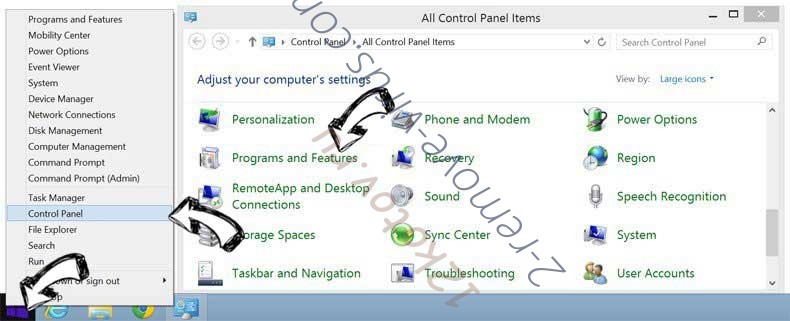
Устранить Get Maps & Driving Directions из Windows 8
В нижнем левом углу экрана щекните правой кнопкой мыши. В меню быстрого доступа откройте Панель Управления, выберите Программы и компоненты и перейдите к пункту Установка и удаление программ.
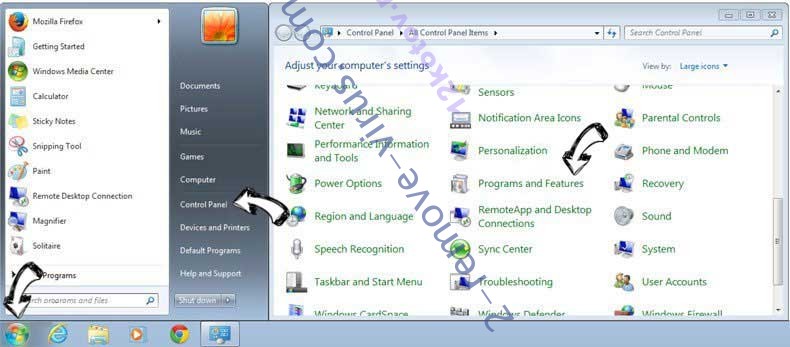
Стереть Get Maps & Driving Directions в Windows 7
Нажмите кнопку Start → Control Panel → Programs and Features → Uninstall a program.
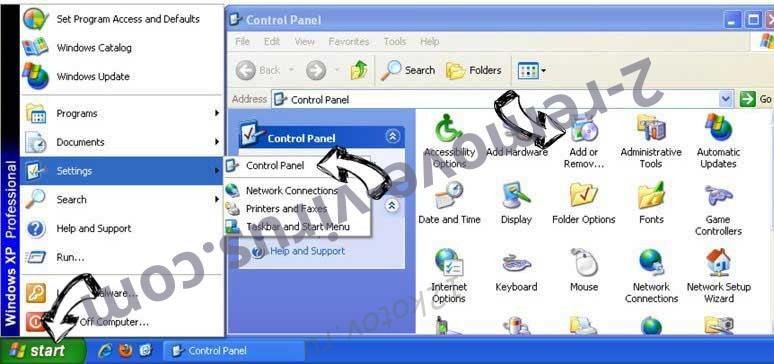
Удалить Get Maps & Driving Directions в Windows XP
Нажмите кнопк Start → Settings → Control Panel. Найдите и выберите → Add or Remove Programs.
Убрать Get Maps & Driving Directions из Mac OS X
Нажмите на кнопку Переход в верхнем левом углу экрана и выберите Приложения. Откройте папку с приложениями и найдите Get Maps & Driving Directions или другую подозрительную программу. Теперь щелкните правой кнопкой мыши на ненужную программу и выберите Переместить в корзину, далее щелкните правой кнопкой мыши на иконку Корзины и кликните Очистить.
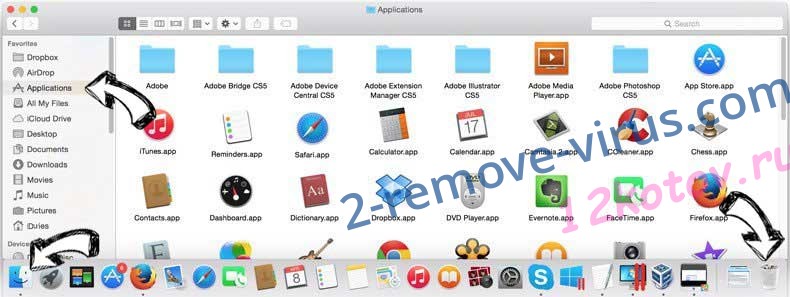
Step 2. Удалить Get Maps & Driving Directions из вашего браузера
Устраните ненужные расширения из Internet Explorer
- Нажмите на кнопку Сервис и выберите Управление надстройками.
- Откройте Панели инструментов и расширения и удалите все подозрительные программы (кроме Microsoft, Yahoo, Google, Oracle или Adobe)
- Закройте окно.
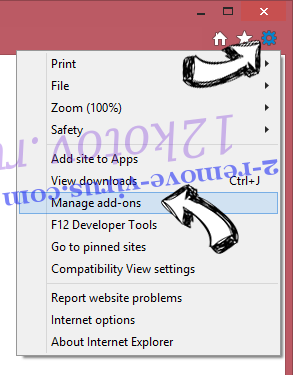
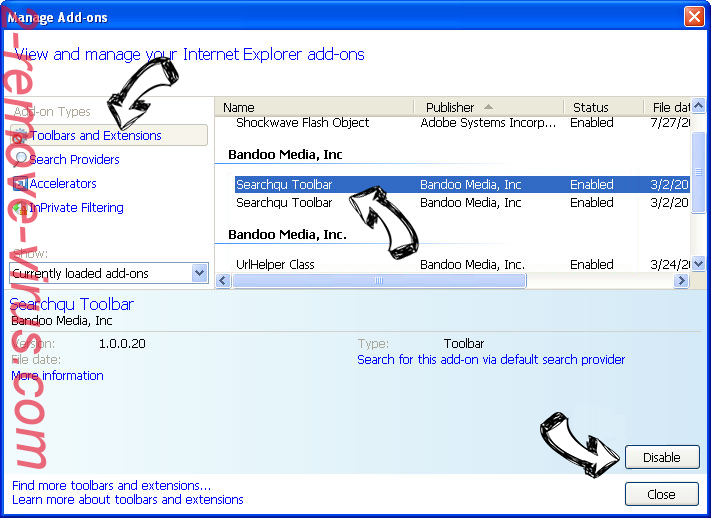
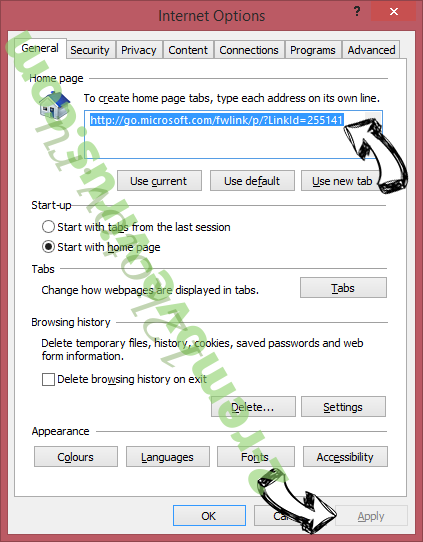
Измените домашнюю страницу в Internet Explorer, если она была изменена вирусом:
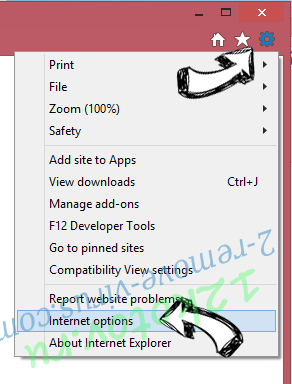
- Нажмите на кнопку Справка (меню) в верхнем правом углу вашего браузера и кликните Свойства браузера.
- На вкладке Основные удалите вредоносный адрес и введите адрес предпочитаемой вами страницы. Кликните ОК, чтобы сохранить изменения.
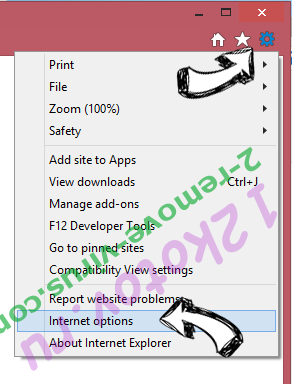
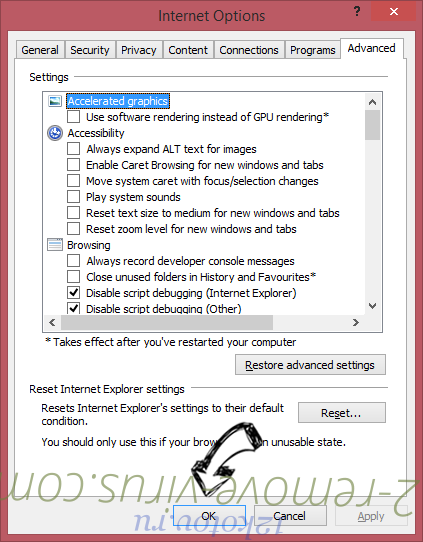
Сбросьте настройки браузера.
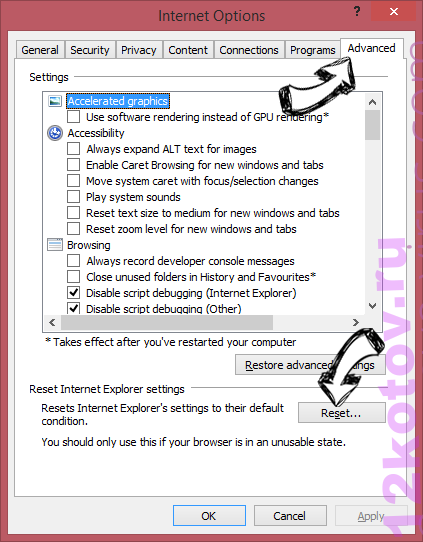
- Нажмите на кнопку Сервис и перейдите к пункту Свойства браузера.
- Откройте вкладку Дополнительно и кликните Сброс.
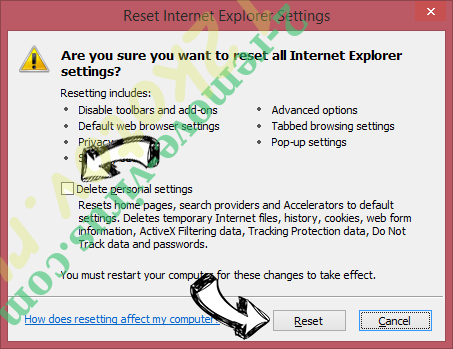
- Выберите Удаление личных настроек и нажмите на Сброс еще раз.
- Кликните Закрыть и выйдите из своего браузера.
- Если вам не удалось сбросить настройки вашего браузера, воспользуйтесь надежной антивирусной программой и просканируйте ваш компьютер.
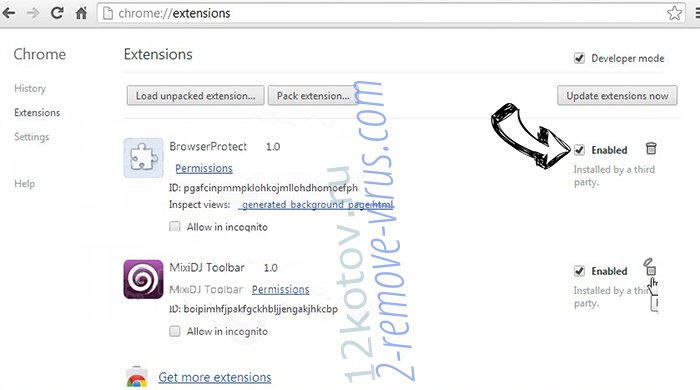
Стереть Get Maps & Driving Directions из Google Chrome
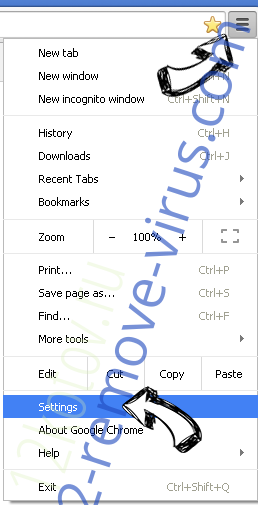
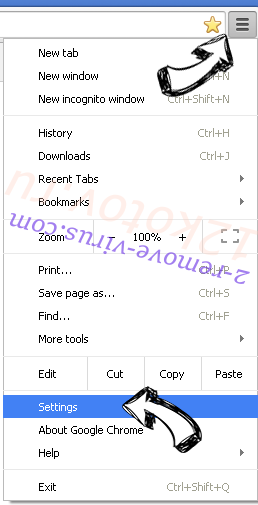
- Откройте меню (верхний правый угол) и кликните Настройки.
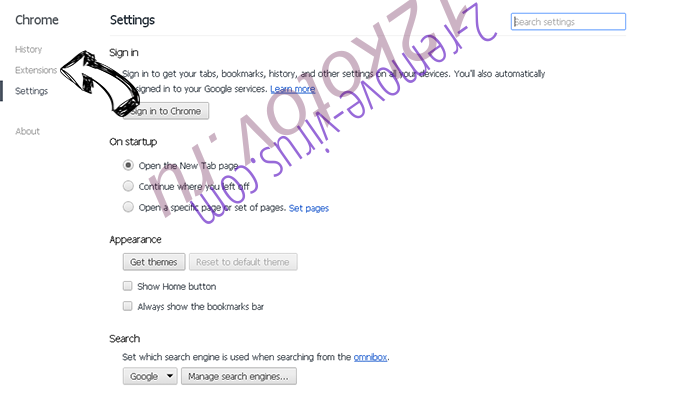
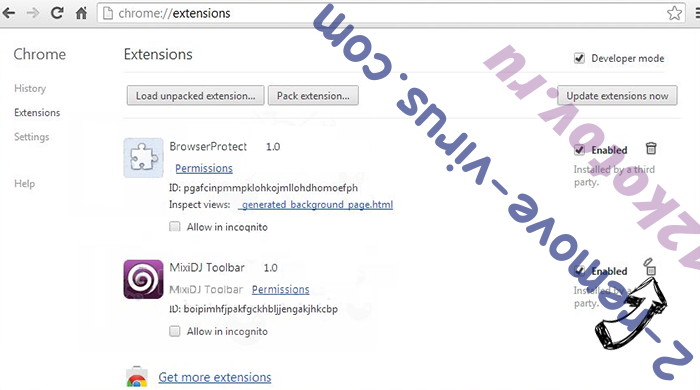
- Выберите Расширения.
- Удалите подозрительные расширения при помощи иконки Корзины, расположенной рядом с ними.
- Если вы не уверены, какие расширения вам нужно удалить, вы можете временно их отключить.
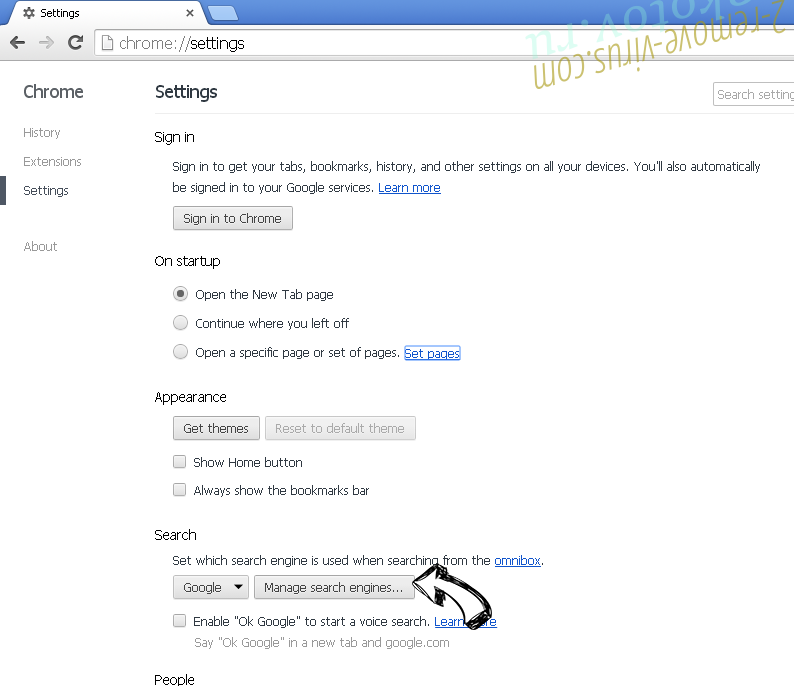
Сбросьте домашнюю страницу и поисковую систему в Google Chrome, если они были взломаны вирусом
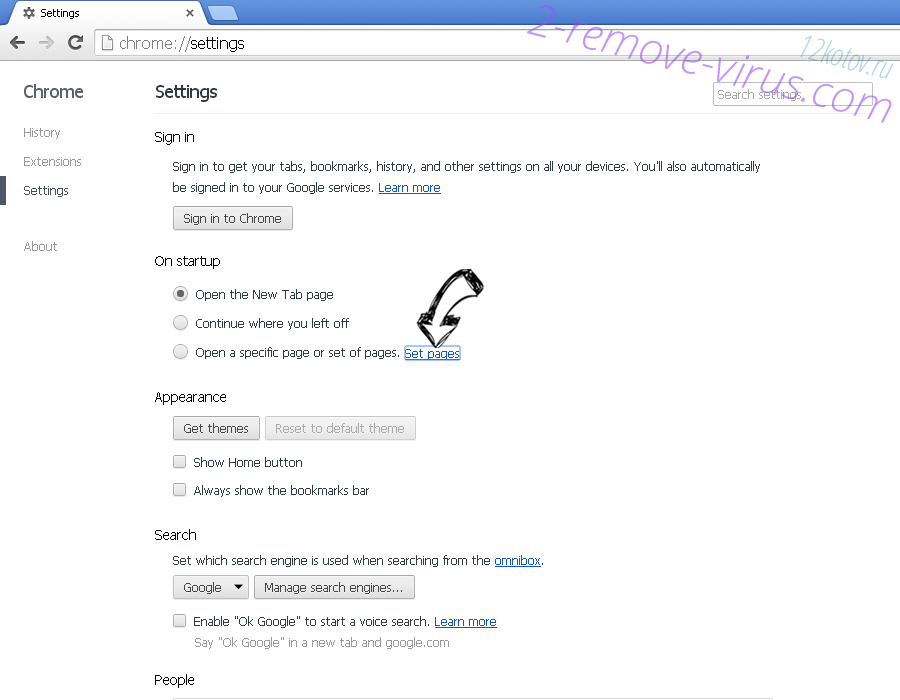
- Нажмите на иконку меню и выберите Настройки.
- Найдите "Открыть одну или несколько страниц" или "Несколько страниц" в разделе "Начальная группа" и кликните Несколько страниц.
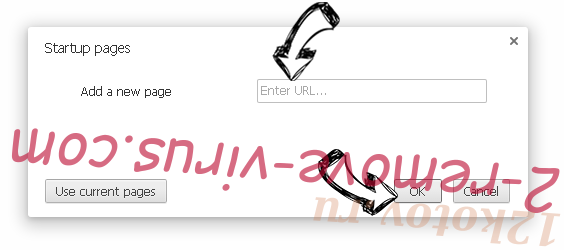
- В следующем окне удалите вредоносные страницы и введите адрес той страницы, которую вы хотите сделать домашней.
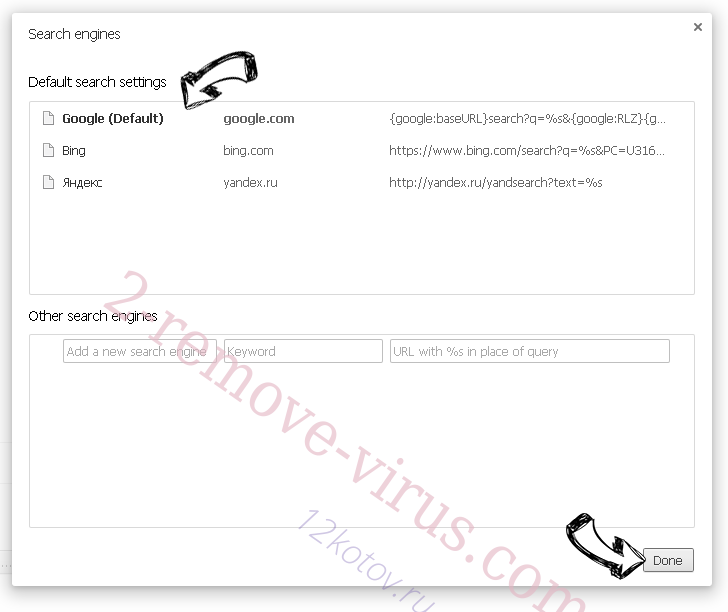
- В разделе Поиск выберите Управление поисковыми системами. Удалите вредоносные поисковые страницы. Выберите Google или другую предпочитаемую вами поисковую систему.
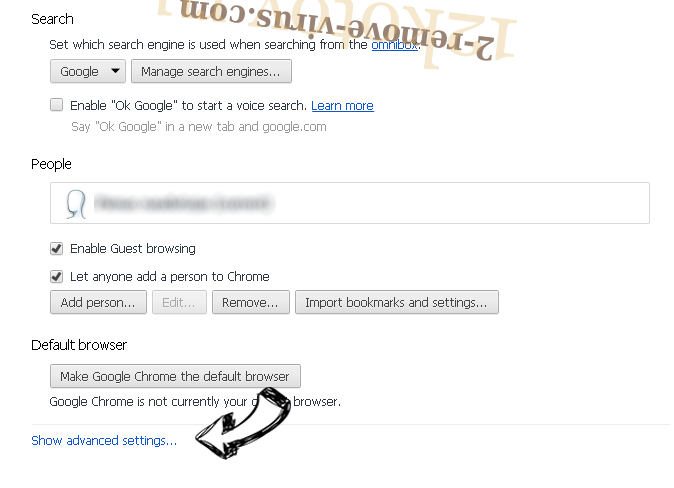
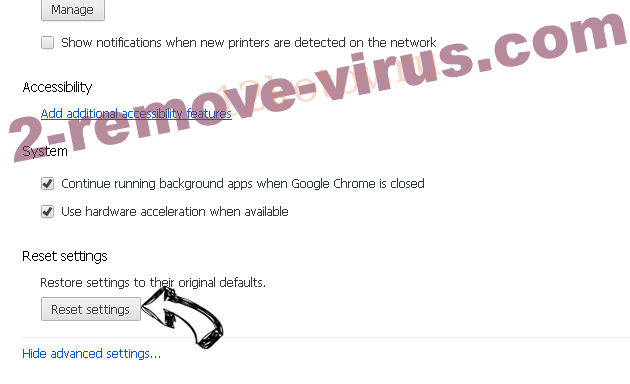
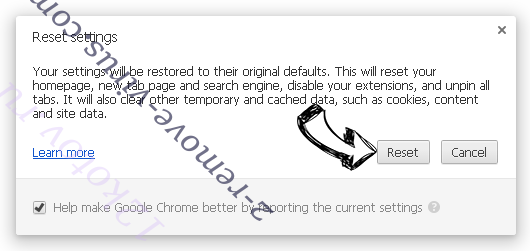
Сбросьте настройки браузера.
- Если браузер все еще не работает так, как вам нужно, вы можете сбросить его настройки.
- Откройте меню и перейдите к Настройкам.
- Кликните на Сброс настроек браузера внизу страницы.
- Нажмите Сброс еще раз для подтверждения вашего решения.
- Если вам не удается сбросить настройки вашего браузера, приобретите легальную антивирусную программу и просканируйте ваш ПК.
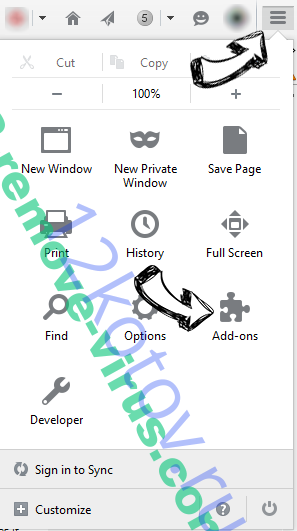
Удалить Get Maps & Driving Directions из Mozilla Firefox
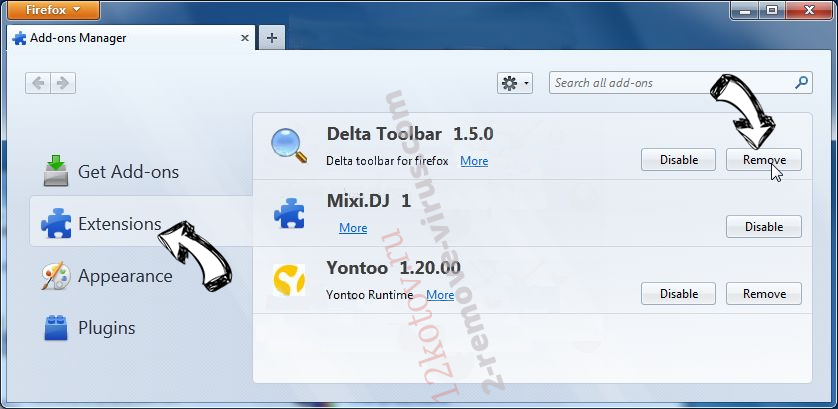
- Нажмите на кнопку меню в верхнем правом углу и выберите Дополнения (или одновеременно нажмите Ctrl+Shift+A).
- Перейдите к списку Расширений и Дополнений и устраните все подозрительные и незнакомые записи.
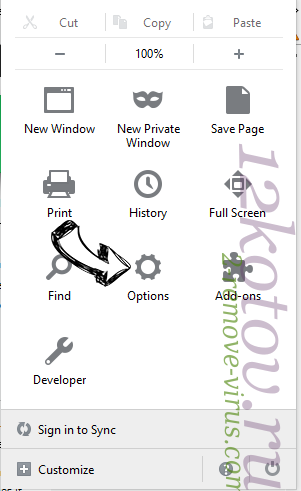
Измените домашнюю страницу в Mozilla Firefox, если она была изменена вирусом:
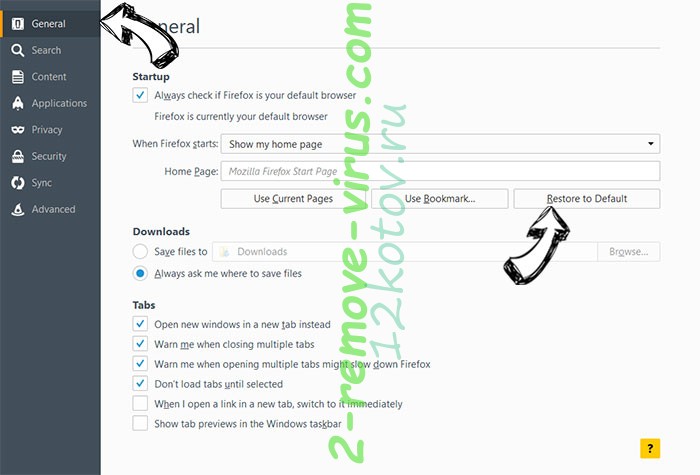
- Откройте меню (верхний правый угол), выберите Настройки.
- На вкладке Основные удалите вредоносный адрес и введите предпочитаемую вами страницу или нажмите Восстановить по умолчанию.
- Кликните ОК, чтобы сохранить изменения.
Сбросьте настройки браузера.
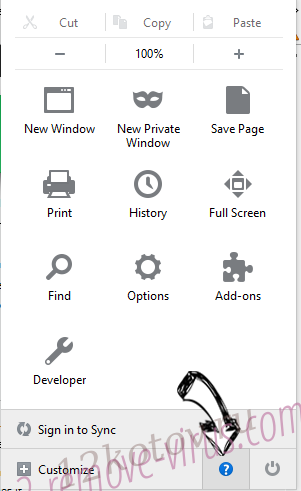
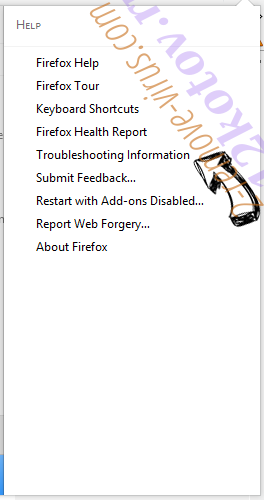
- Откройте меню и кликните Справка.
- Выберите Информация для решения проблем.
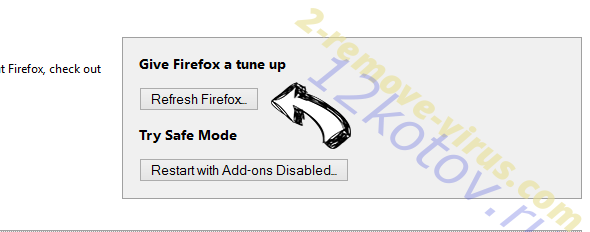
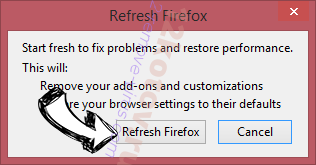
- Нажмите Сбросить Firefox.
- Выберите Сбросить Firefox для подтверждения вашего решения.
- Если вам не удается сбросить настройки Mozilla Firefox, просканируйте ваш компьютер с помощью надежной антивирусной программы.
Уберите Get Maps & Driving Directions из Safari (Mac OS X)
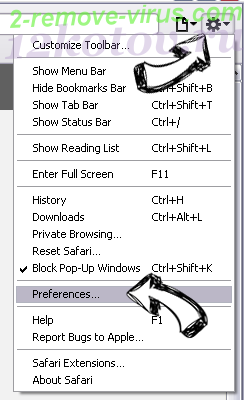
- Откройте меню.
- Выберите пункт Настройки.
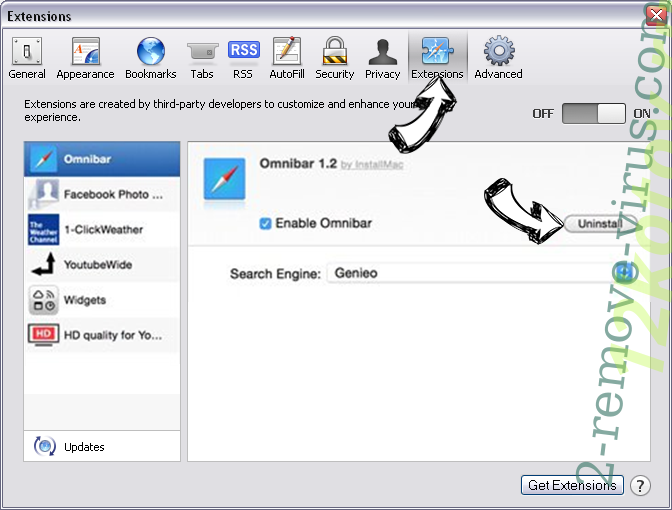
- Откройте вкладку Расширения.
- Кликните кнопку Удалить рядом с ненужным Get Maps & Driving Directions, а также избавьтесь от других незнакомых записей. Если вы не уверены, можно доверять расширению или нет, вы можете просто снять галочку возле него и таким образом временно его отключить.
- Перезапустите Safari.
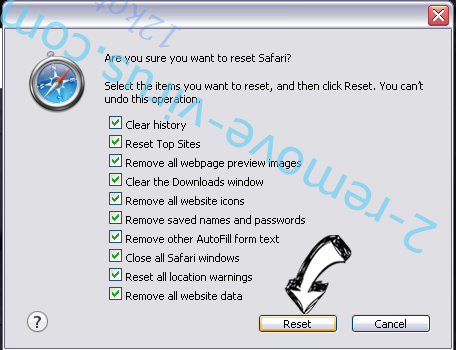
Сбросьте настройки браузера.
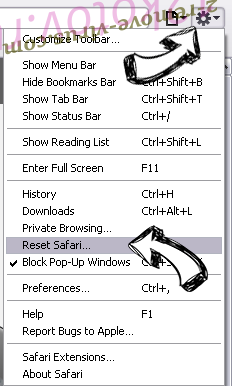
- Нажмите на кнопку меню и выберите Сброс Safari.
- Выберите какие настройки вы хотите сбросить (часто они все бывают отмечены) и кликните Сброс.
- Если вы не можете сбросить настройки вашего браузера, просканируйте ваш компьютер с помощью достоверной антивирусной программы.
Incoming search terms:
Site Disclaimer
2-remove-virus.com is not sponsored, owned, affiliated, or linked to malware developers or distributors that are referenced in this article. The article does not promote or endorse any type of malware. We aim at providing useful information that will help computer users to detect and eliminate the unwanted malicious programs from their computers. This can be done manually by following the instructions presented in the article or automatically by implementing the suggested anti-malware tools.
The article is only meant to be used for educational purposes. If you follow the instructions given in the article, you agree to be contracted by the disclaimer. We do not guarantee that the artcile will present you with a solution that removes the malign threats completely. Malware changes constantly, which is why, in some cases, it may be difficult to clean the computer fully by using only the manual removal instructions.