

Это searchinlook.com redirect нежелательное поведение браузера, при котором поисковые запросы отправляются через searchinlook.com перед тем, как обратиться к другому поисковому провайдеру. Сайт может появляться как часть цепочки перенаправления, связанной с угонщиками браузера и другим нежелательным программным обеспечением.

Searchinlook.com не нужно предоставлять собственные результаты поиска для работы этого процесса. Наблюдаемый трафик был перенаправлен с searchinlook.com в Bing — легитимную поисковую систему. Таким образом, Searchinlook.com может служить промежуточным шагом между поиском пользователя и страницей финальных результатов.
Например, searchinlook.com был замечен в связи с homeinlook.com, ещё одним сомнительной поисковой площадкой. Поиски, начавшиеся через homeinlook.com, передавались searchinlook.com, а затем пересылались Bing.
Появление обычных результатов Bing в конце может сделать нежелательное поведение легким для пропущения. Пользователь может искать по адресной строке, получать релевантные результаты от знакомой поисковой системы и сразу не замечать, что запрос первым прошёл через другой домен.
Bing не несёт ответственности за такое поведение перенаправления. Если пользователи хотят использовать Bing в качестве поисковой системы по умолчанию, их браузеры могут подключаться к нему напрямую, не отправляя поисковые запросы через searchinlook.com.
Повторяющиеся перенаправления с участием searchinlook.com могут указывать на то, что нежелательное расширение или приложение управляет поведением браузера. Захватчики браузера обычно нацеливаются на такие настройки, как стандартная поисковая система, главная страница и страница новых вкладок. В результате поиск может проходить через продвигаемые сайты, даже если пользователи не выбрали эти сервисы намеренно.
Однако встреча с searchinlook.com сама по себе не определяет точное приложение или расширение, ответственное за это. Пользователям, испытывающим постоянные перенаправления, следует изучать недавно установленные программы и расширения браузера, а не предполагать, что сам домен является установленной программой.
Перенаправления также вызывают опасения по поводу конфиденциальности, поскольку посредник может потенциально получать информацию, связанную с поисковыми запросами. Точная информация, собранная searchinlook.com, не установлена, поэтому конкретный сбор данных не должен быть представлен как подтверждённый.
Как распространяются захватчики браузера и как их избегать
Браузерные захватчики и другие потенциально нежелательные приложения могут достигать систем несколькими способами. Программное объединение — один из распространённых методов, при котором дополнительные приложения или расширения браузера упаковываются вместе с другой программой.
Пользователи могут непреднамеренно принять эти дополнения, когда спешат с процессом установки или оставляют включёнными заранее выбранные предложения. Выбор опций «Пользовательский» или «Продвинутый» вариант установки, когда они доступны, облегчает выявление и отказ от дополнительных компонентов.
Нежелательное программное обеспечение для браузера также может продвигаться с помощью обманчивых сайтов, навязчивой рекламы, перенаправления и сомнительных сервисов загрузки. Бесплатные платформы для хранения файлов и неофициальные источники программного обеспечения могут подвергать пользователей установщикам, содержащим компоненты, которые они изначально не планировали устанавливать.
По этой причине программное обеспечение лучше скачивать с официальных сайтов разработчиков и других надёжных источников. Диалоги установки следует внимательно проверять, а не принимать все стандартные опции.
Расширения для браузера заслуживают аналогичного внимания. Расширение, запрашивающее разрешение на изменение поисковых настроек или управление поведением браузера, должно устанавливаться только тогда, когда его назначение и разработчик доверяют. Расширения, появившиеся незадолго до searchinlook.com redirect начала S, следует изучать особенно внимательно.
Удалить searchinlook.com redirect
Если перенаправление уже присутствует, просто изменить стандартную поисковую систему будет недостаточно. Нежелательное расширение или приложение, которое остаётся установленным, может продолжать управлять настройками браузера.
Пользователям следует сначала удалить подозрительные расширения и нежелательные программы, а затем восстановить предпочитаемую главную страницу, страницу новой вкладки и поискового провайдера. Если изменения продолжат возвращаться, систему также следует просканировать с помощью надёжного программного обеспечения безопасности.
Рекомендуется использовать антивирусную программу для удаления searchinlook.com redirect захватчиков браузера. Ручное searchinlook.com redirect удаление может быть сложным, так как захватчики браузера могут быть устойчивыми.
Offers
Скачать утилитуto scan for searchinlook.com redirectUse our recommended removal tool to scan for searchinlook.com redirect. Trial version of provides detection of computer threats like searchinlook.com redirect and assists in its removal for FREE. You can delete detected registry entries, files and processes yourself or purchase a full version.
More information about SpyWarrior and Uninstall Instructions. Please review SpyWarrior EULA and Privacy Policy. SpyWarrior scanner is free. If it detects a malware, purchase its full version to remove it.

WiperSoft обзор детали WiperSoft является инструментом безопасности, который обеспечивает безопасности в реальном в ...
Скачать|большеЭто MacKeeper вирус?MacKeeper это не вирус, и это не афера. Хотя существуют различные мнения о программе в Интернете, мн ...
Скачать|большеХотя создатели антивирусной программы MalwareBytes еще не долго занимаются этим бизнесом, они восполняют этот недÐ ...
Скачать|больше



Quick Menu
Step 1. Удалить searchinlook.com redirect и связанные с ним программы.
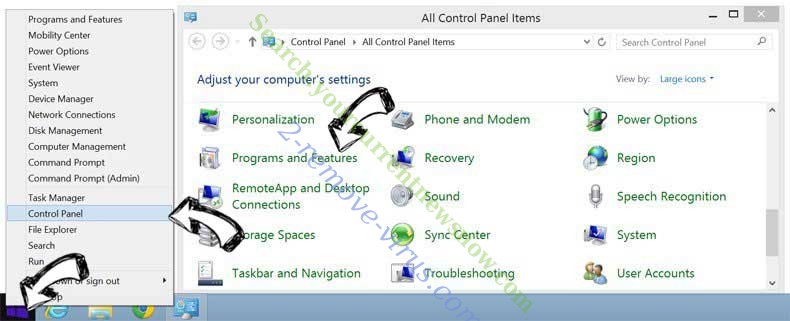
Устранить searchinlook.com redirect из Windows 8
В нижнем левом углу экрана щекните правой кнопкой мыши. В меню быстрого доступа откройте Панель Управления, выберите Программы и компоненты и перейдите к пункту Установка и удаление программ.
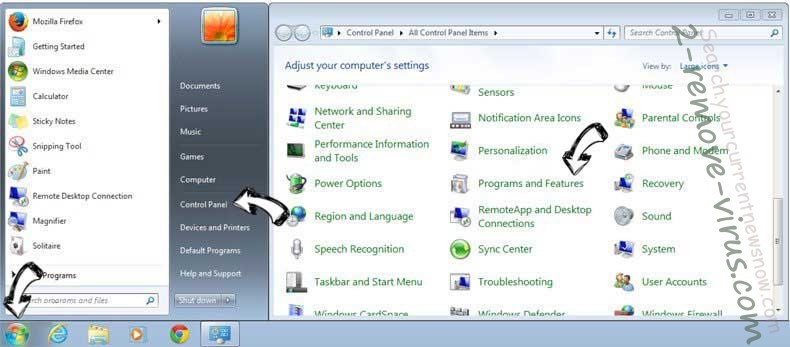
Стереть searchinlook.com redirect в Windows 7
Нажмите кнопку Start → Control Panel → Programs and Features → Uninstall a program.
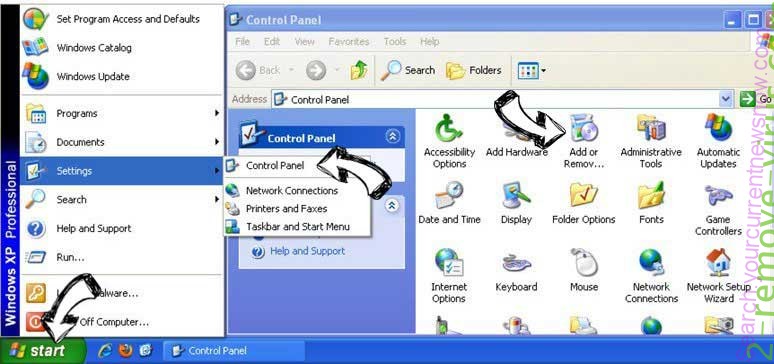
Удалить searchinlook.com redirect в Windows XP
Нажмите кнопк Start → Settings → Control Panel. Найдите и выберите → Add or Remove Programs.
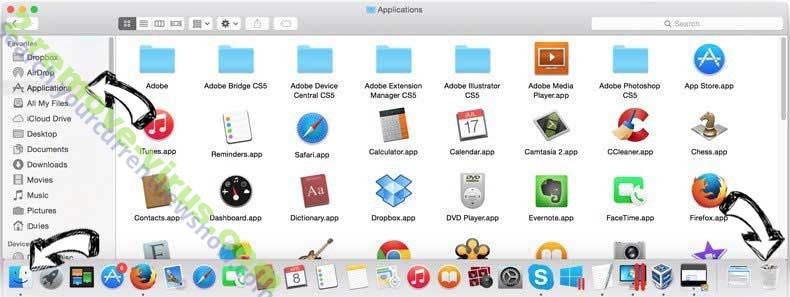
Убрать searchinlook.com redirect из Mac OS X
Нажмите на кнопку Переход в верхнем левом углу экрана и выберите Приложения. Откройте папку с приложениями и найдите searchinlook.com redirect или другую подозрительную программу. Теперь щелкните правой кнопкой мыши на ненужную программу и выберите Переместить в корзину, далее щелкните правой кнопкой мыши на иконку Корзины и кликните Очистить.
Step 2. Удалить searchinlook.com redirect из вашего браузера
Устраните ненужные расширения из Internet Explorer
- Нажмите на кнопку Сервис и выберите Управление надстройками.
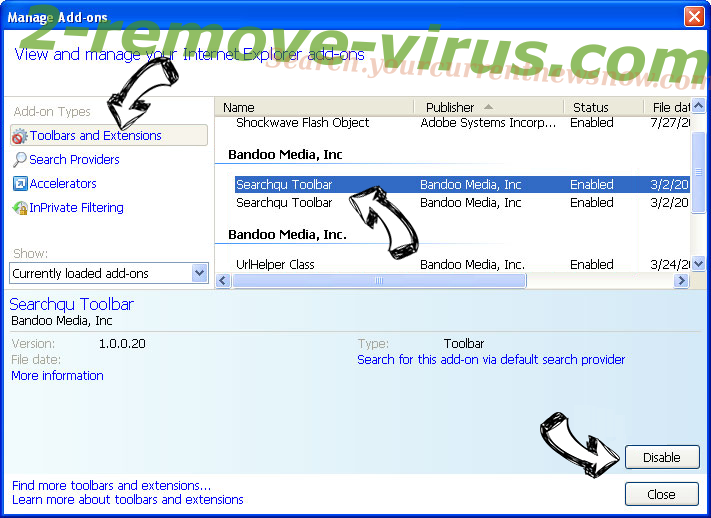
- Откройте Панели инструментов и расширения и удалите все подозрительные программы (кроме Microsoft, Yahoo, Google, Oracle или Adobe)
- Закройте окно.
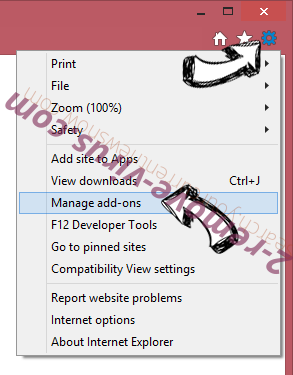
Измените домашнюю страницу в Internet Explorer, если она была изменена вирусом:
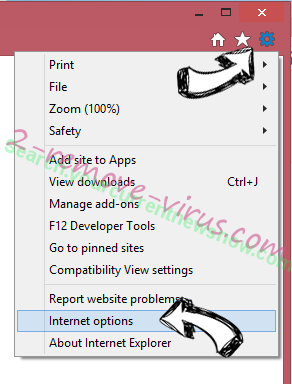
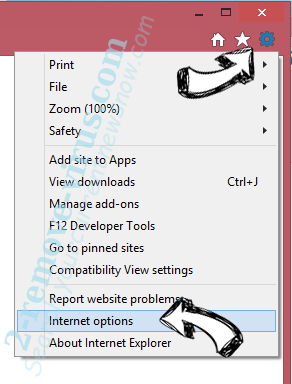
- Нажмите на кнопку Справка (меню) в верхнем правом углу вашего браузера и кликните Свойства браузера.
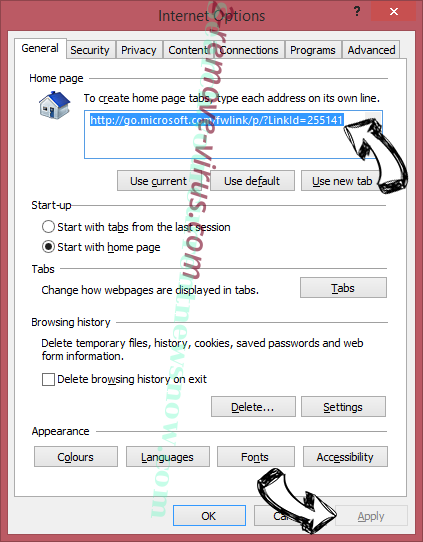
- На вкладке Основные удалите вредоносный адрес и введите адрес предпочитаемой вами страницы. Кликните ОК, чтобы сохранить изменения.
Сбросьте настройки браузера.
- Нажмите на кнопку Сервис и перейдите к пункту Свойства браузера.
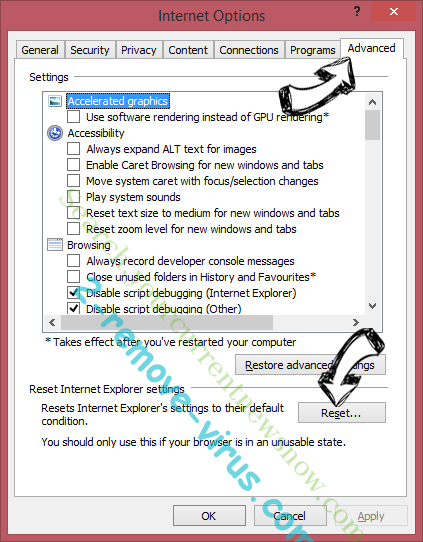
- Откройте вкладку Дополнительно и кликните Сброс.
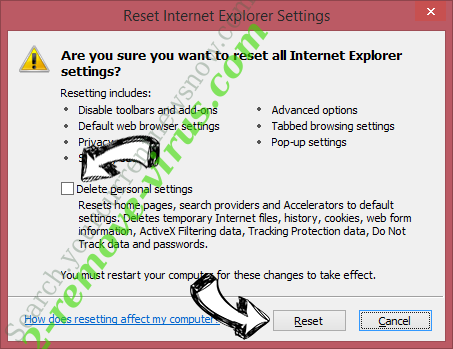
- Выберите Удаление личных настроек и нажмите на Сброс еще раз.
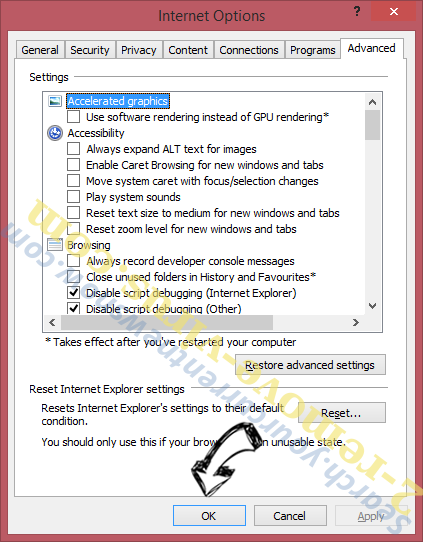
- Кликните Закрыть и выйдите из своего браузера.
- Если вам не удалось сбросить настройки вашего браузера, воспользуйтесь надежной антивирусной программой и просканируйте ваш компьютер.
Стереть searchinlook.com redirect из Google Chrome
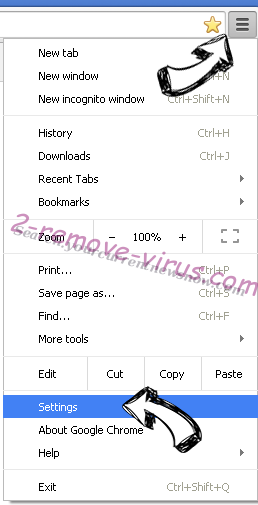
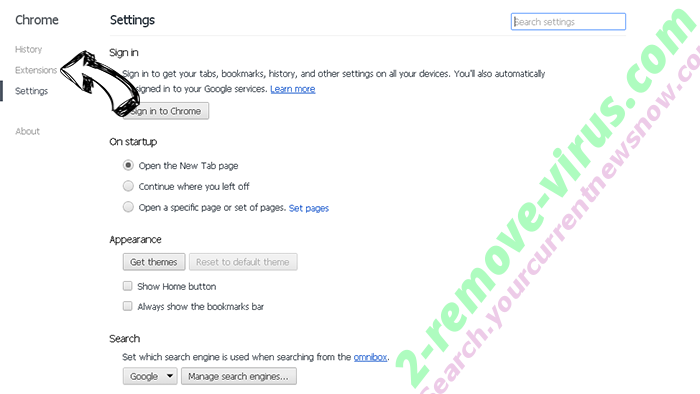
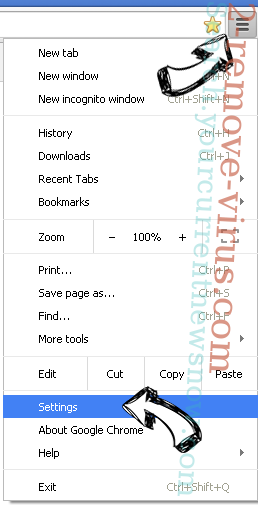
- Откройте меню (верхний правый угол) и кликните Настройки.
- Выберите Расширения.
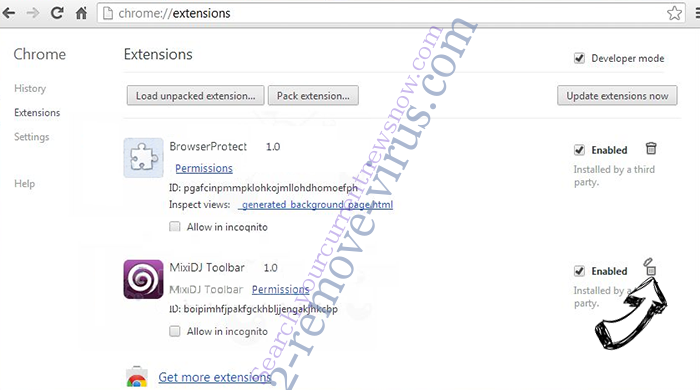
- Удалите подозрительные расширения при помощи иконки Корзины, расположенной рядом с ними.
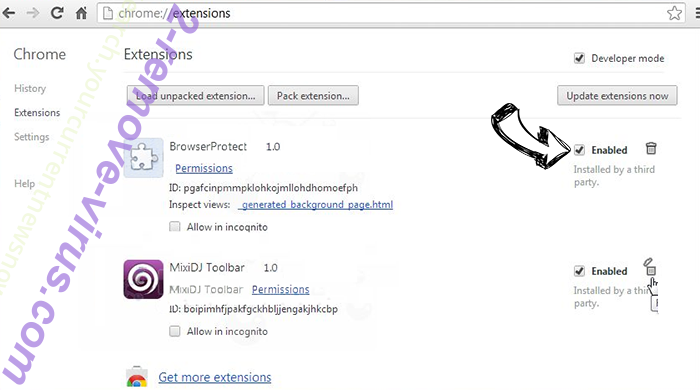
- Если вы не уверены, какие расширения вам нужно удалить, вы можете временно их отключить.
Сбросьте домашнюю страницу и поисковую систему в Google Chrome, если они были взломаны вирусом
- Нажмите на иконку меню и выберите Настройки.
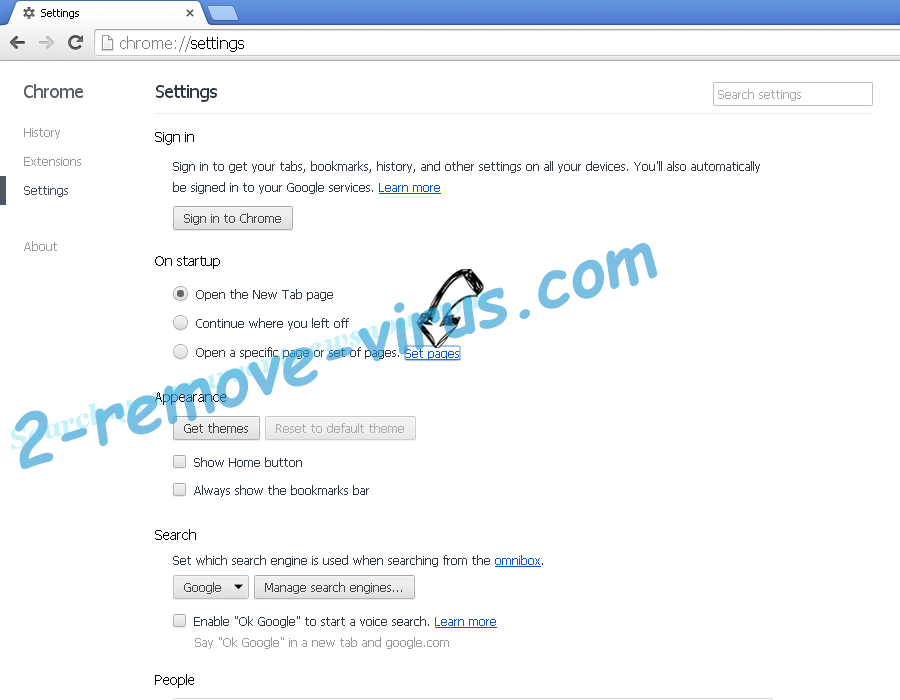
- Найдите "Открыть одну или несколько страниц" или "Несколько страниц" в разделе "Начальная группа" и кликните Несколько страниц.
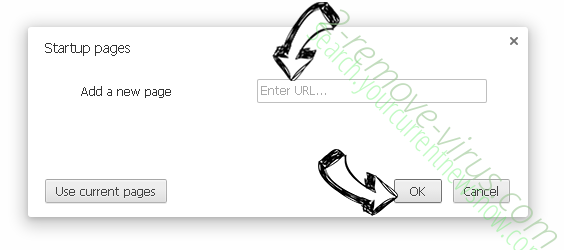
- В следующем окне удалите вредоносные страницы и введите адрес той страницы, которую вы хотите сделать домашней.
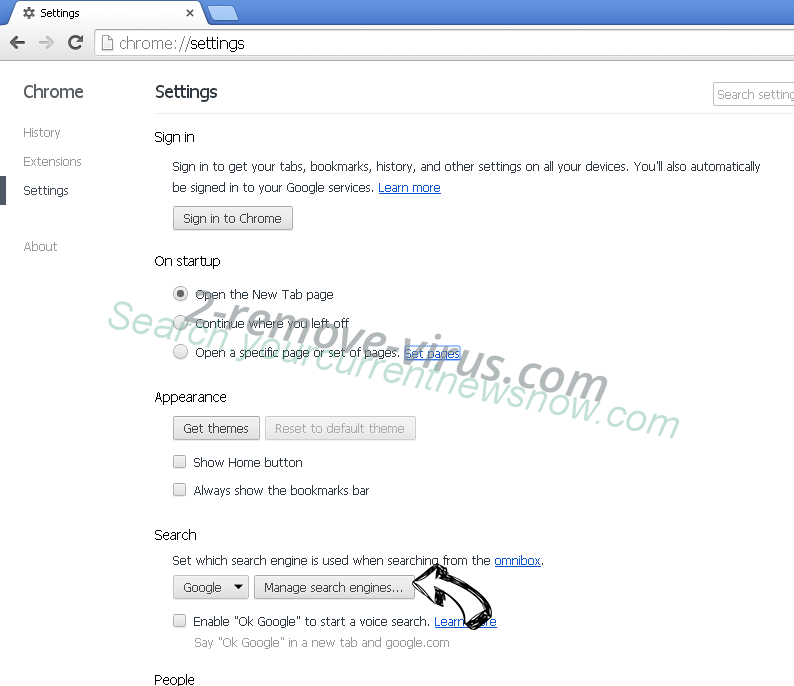
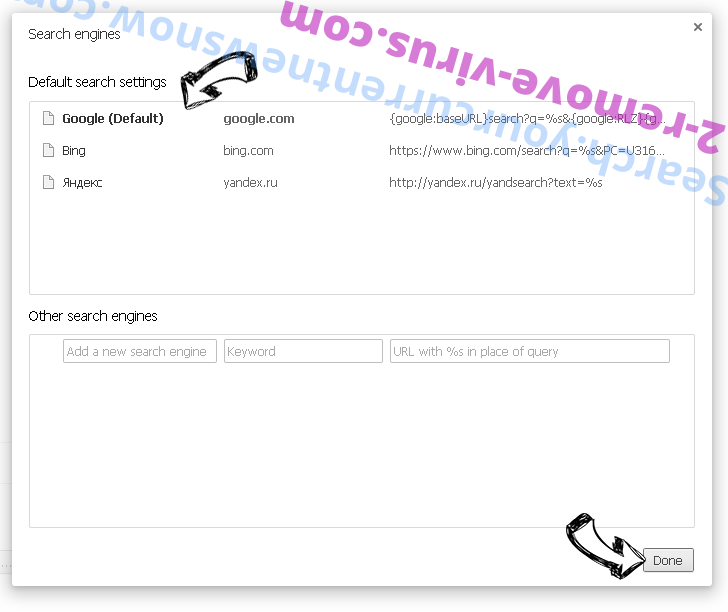
- В разделе Поиск выберите Управление поисковыми системами. Удалите вредоносные поисковые страницы. Выберите Google или другую предпочитаемую вами поисковую систему.
Сбросьте настройки браузера.
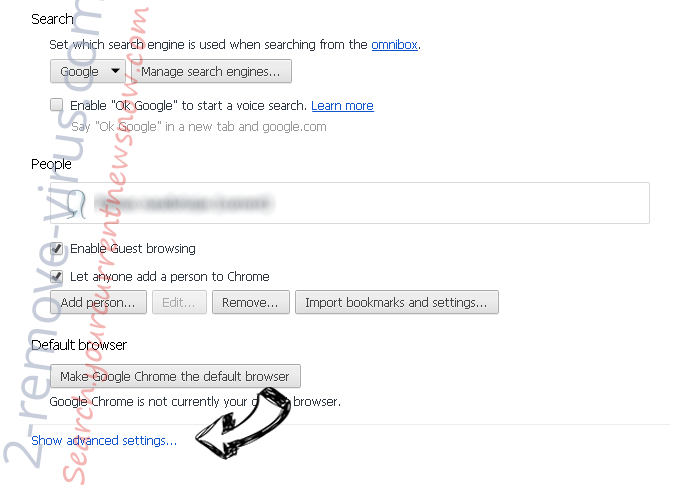
- Если браузер все еще не работает так, как вам нужно, вы можете сбросить его настройки.
- Откройте меню и перейдите к Настройкам.
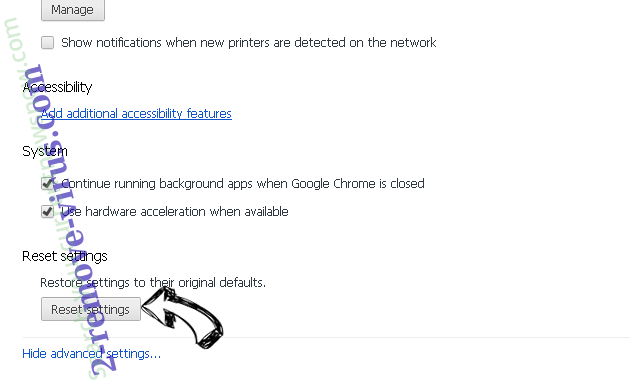
- Кликните на Сброс настроек браузера внизу страницы.
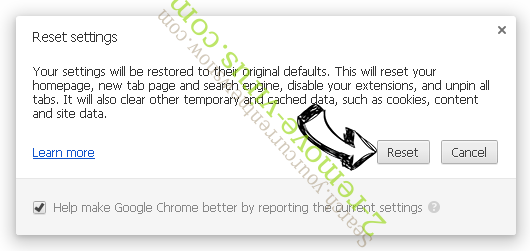
- Нажмите Сброс еще раз для подтверждения вашего решения.
- Если вам не удается сбросить настройки вашего браузера, приобретите легальную антивирусную программу и просканируйте ваш ПК.
Удалить searchinlook.com redirect из Mozilla Firefox
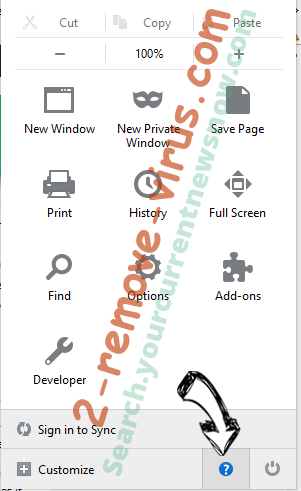
- Нажмите на кнопку меню в верхнем правом углу и выберите Дополнения (или одновеременно нажмите Ctrl+Shift+A).
- Перейдите к списку Расширений и Дополнений и устраните все подозрительные и незнакомые записи.
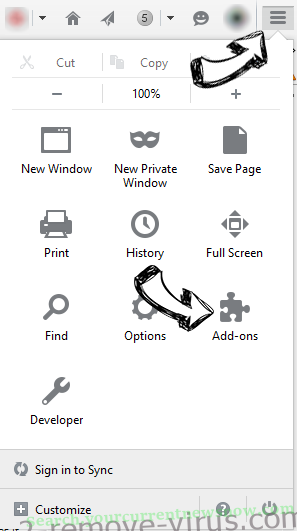
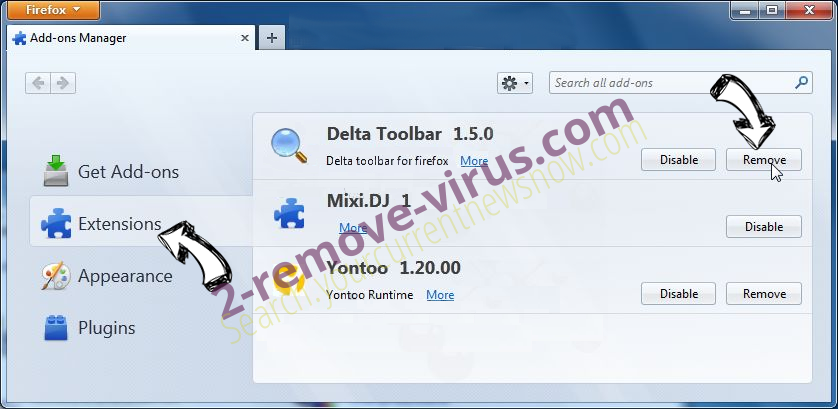
Измените домашнюю страницу в Mozilla Firefox, если она была изменена вирусом:
- Откройте меню (верхний правый угол), выберите Настройки.
- На вкладке Основные удалите вредоносный адрес и введите предпочитаемую вами страницу или нажмите Восстановить по умолчанию.
- Кликните ОК, чтобы сохранить изменения.
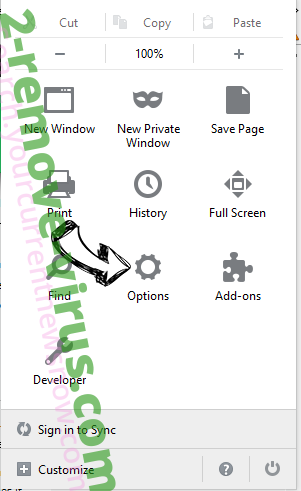
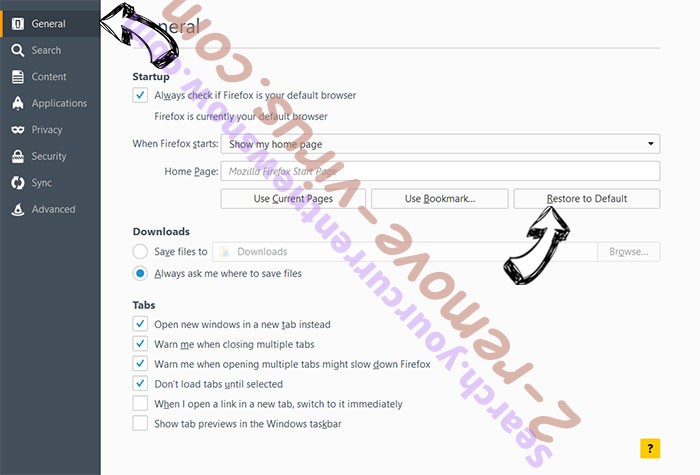
Сбросьте настройки браузера.
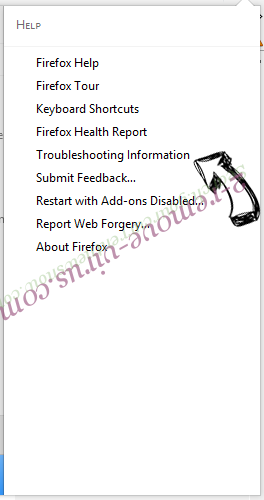
- Откройте меню и кликните Справка.
- Выберите Информация для решения проблем.
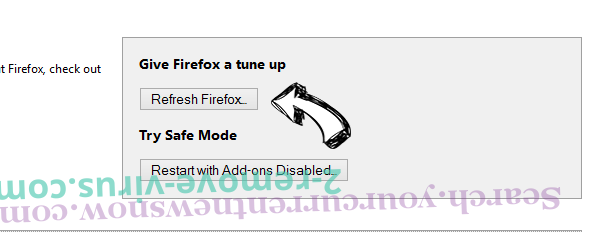
- Нажмите Сбросить Firefox.
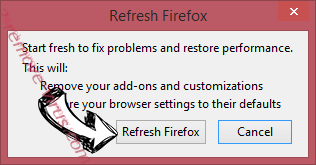
- Выберите Сбросить Firefox для подтверждения вашего решения.
- Если вам не удается сбросить настройки Mozilla Firefox, просканируйте ваш компьютер с помощью надежной антивирусной программы.
Уберите searchinlook.com redirect из Safari (Mac OS X)
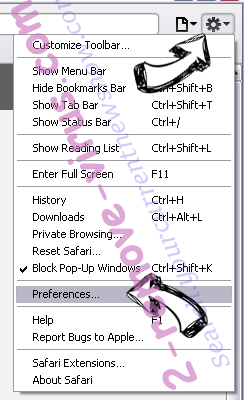
- Откройте меню.
- Выберите пункт Настройки.
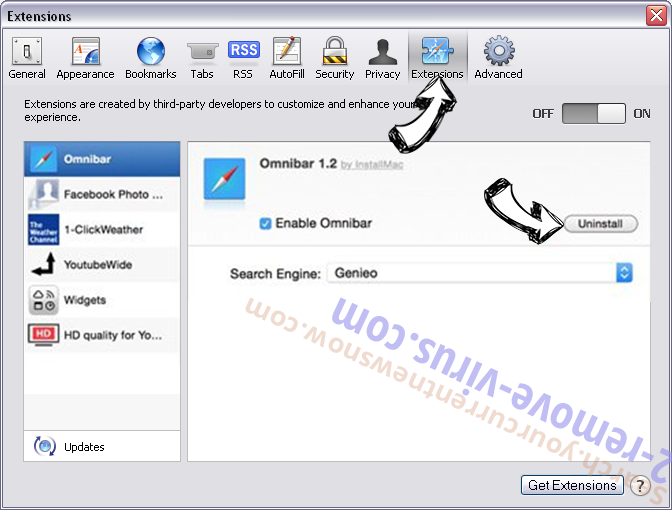
- Откройте вкладку Расширения.
- Кликните кнопку Удалить рядом с ненужным searchinlook.com redirect, а также избавьтесь от других незнакомых записей. Если вы не уверены, можно доверять расширению или нет, вы можете просто снять галочку возле него и таким образом временно его отключить.
- Перезапустите Safari.
Сбросьте настройки браузера.
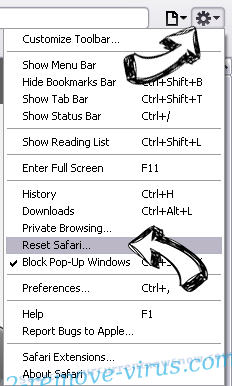
- Нажмите на кнопку меню и выберите Сброс Safari.
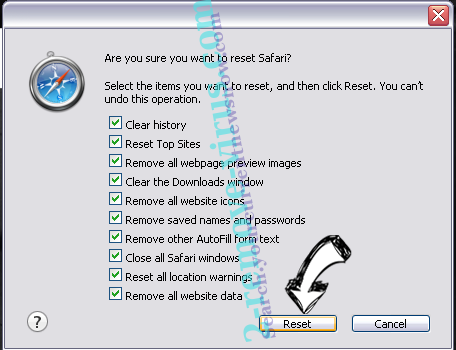
- Выберите какие настройки вы хотите сбросить (часто они все бывают отмечены) и кликните Сброс.
- Если вы не можете сбросить настройки вашего браузера, просканируйте ваш компьютер с помощью достоверной антивирусной программы.
Site Disclaimer
2-remove-virus.com is not sponsored, owned, affiliated, or linked to malware developers or distributors that are referenced in this article. The article does not promote or endorse any type of malware. We aim at providing useful information that will help computer users to detect and eliminate the unwanted malicious programs from their computers. This can be done manually by following the instructions presented in the article or automatically by implementing the suggested anti-malware tools.
The article is only meant to be used for educational purposes. If you follow the instructions given in the article, you agree to be contracted by the disclaimer. We do not guarantee that the artcile will present you with a solution that removes the malign threats completely. Malware changes constantly, which is why, in some cases, it may be difficult to clean the computer fully by using only the manual removal instructions.