

Это относится к проблеме браузера wisewebsearch.com redirect , при которой веб-поиск и навигация по браузеру неожиданно проходят через wisewebsearch.com. Такое поведение происходит после того, как угонщик браузера получает контроль над настройками браузера, связанных с поиском. Вместо прямого подключения к выбранной пользователем поисковой системе браузер начинает обрабатывать запросы через продвигаемый домен.
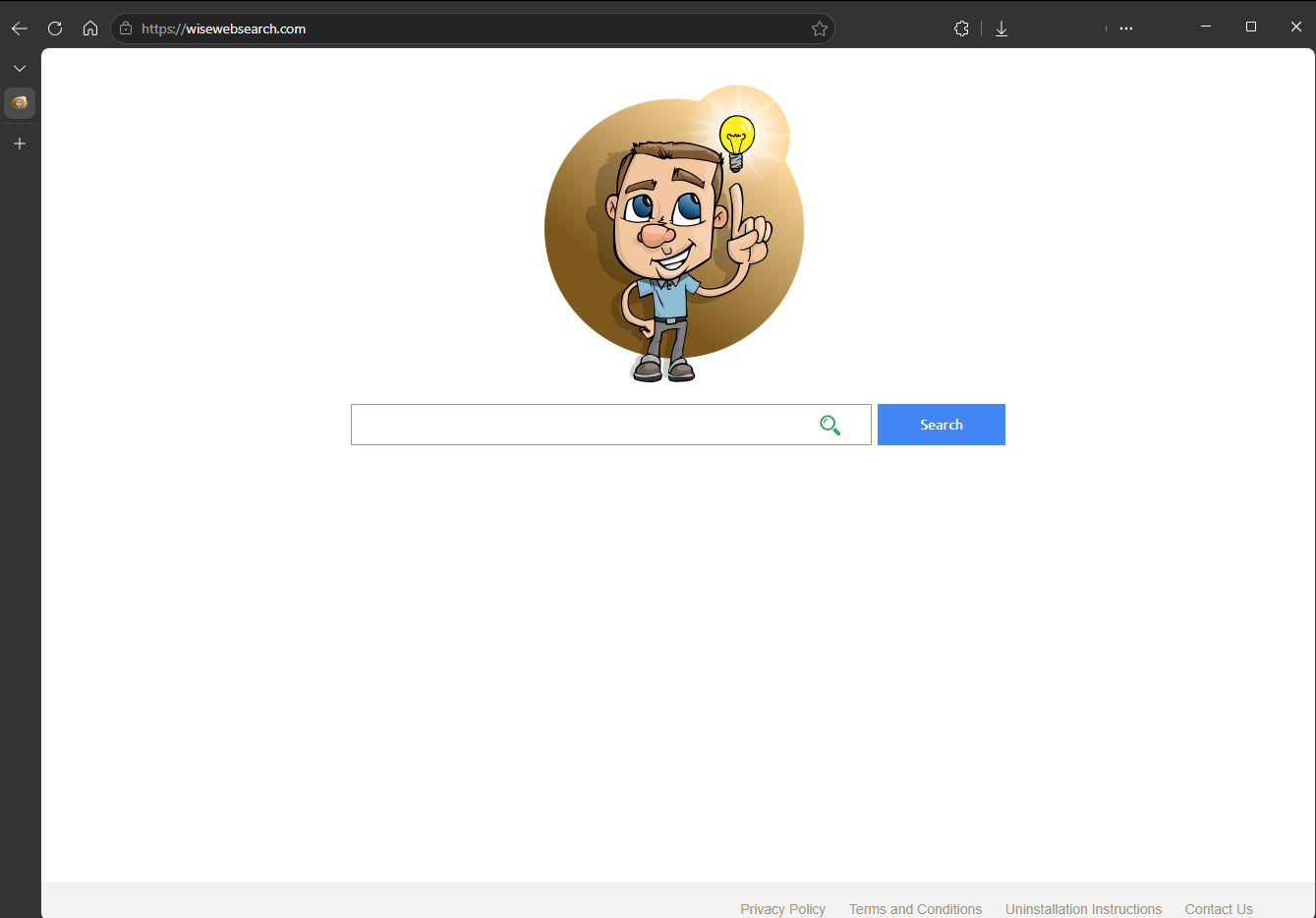
Пользователи часто впервые сталкиваются с тем, wisewebsearch.com redirect что когда поисковые запросы в строке адреса браузера перестают идти по обычному пути. Помимо влияния на поиск, пользователь браузера может настроить wisewebsearch.com как главную страницу и страницу новой вкладки, что приводит к автоматической загрузке сайта при начале сессии просмотра или создании новой вкладки.
Хотя wisewebsearch.com содержит поле поиска, он не является независимой поисковой системой. Вместо того чтобы создавать собственный индекс поиска и результаты, сайт перенаправляет отправленные запросы на другой поисковый сервис, например Yahoo. Процесс перенаправления позволяет захватчику браузера вставлять свой собственный сайт в каждый поиск, выполняемый через затронутый браузер.
Ещё одним следствием wisewebsearch.com redirect является потеря контроля над предпочтениями браузера. Пользователи, пытающиеся восстановить прежнюю главную страницу или поисковую систему, могут обнаружить, что нежелательная конфигурация возвращается после перезагрузки браузера. Это происходит потому, что захватчик браузера продолжает применять свои собственные настройки, пока не будет удален из системы.
Захватчик браузера, связанный с wisewebsearch.com, также может иметь разрешение на доступ к информации, связанной с серфингом. Согласно анализу безопасности браузерных захватчиков с аналогичной функциональностью, это может включать поисковые запросы, историю просмотра, посещаемые сайты, файлы cookie, IP-адреса и другую активность браузера.
Хотя он wisewebsearch.com redirect не повреждает файлы и не шифрует данные, он меняет конфигурацию браузера без преднамеренного согласия пользователя. По этой причине исследователи безопасности классифицируют программное обеспечение, ответственное за эти перенаправления, как захватчика браузера и потенциально нежелательное приложение.
Как угонщики браузера устанавливаются на устройство
Угонщик браузера, ответственный за это wisewebsearch.com redirect , может быть установлен с помощью нескольких способов распространения. Одним из самых распространённых является программное объединение, когда компоненты для изменения браузера включены в установщики бесплатных приложений. Пользователи, принявшие стандартную конфигурацию установки, могут установить браузерный захватчик вместе с программным обеспечением, которое они собирались скачать.
Захватчик браузера также может быть продвиган через сайты, рекламирующие улучшения браузера, поисковые инструменты или функции повышения продуктивности. Кроме того, для распространения программного обеспечения для модификации браузера часто используются обманчивая реклама, фейковые страницы скачивания, уведомления браузера и сайты с использованием недобросовестных рекламных сетей.
Снижение риска захватчиков браузера начинается с тщательной установки программного обеспечения. Пользователям следует просматривать каждый экран установки, отказываться от дополнительных компонентов браузера, которые не требуются, и использовать настройки установки «Custom» или «Advanced», когда они доступны. Программное обеспечение, связанное с браузером, также следует скачивать только из надёжных источников, а запрошенные права всегда должны проверяться перед установкой.
Удалить wisewebsearch.com redirect
Если wisewebsearch.com появляется неоднократно при запуске браузера или при поиске, следует проверить недавно установленное программное обеспечение. Обычно требуется удаление угонщика браузера, ответственного за перенаправления, прежде чем главная страница браузера, поисковая система и настройки новых вкладок будут восстановлены в исходном состоянии.
Самый простой способ удалить wisewebsearch.com redirect и использовать антивирусную программу.
Offers
Скачать утилитуto scan for wisewebsearch.com redirectUse our recommended removal tool to scan for wisewebsearch.com redirect. Trial version of provides detection of computer threats like wisewebsearch.com redirect and assists in its removal for FREE. You can delete detected registry entries, files and processes yourself or purchase a full version.
More information about SpyWarrior and Uninstall Instructions. Please review SpyWarrior EULA and Privacy Policy. SpyWarrior scanner is free. If it detects a malware, purchase its full version to remove it.

WiperSoft обзор детали WiperSoft является инструментом безопасности, который обеспечивает безопасности в реальном в ...
Скачать|большеЭто MacKeeper вирус?MacKeeper это не вирус, и это не афера. Хотя существуют различные мнения о программе в Интернете, мн ...
Скачать|большеХотя создатели антивирусной программы MalwareBytes еще не долго занимаются этим бизнесом, они восполняют этот недÐ ...
Скачать|больше



Quick Menu
Step 1. Удалить wisewebsearch.com redirect и связанные с ним программы.
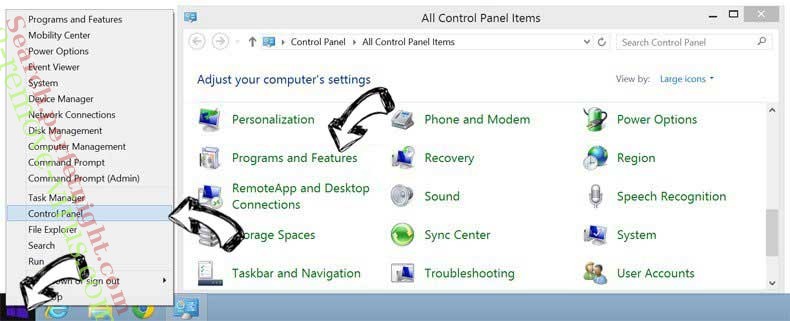
Устранить wisewebsearch.com redirect из Windows 8
В нижнем левом углу экрана щекните правой кнопкой мыши. В меню быстрого доступа откройте Панель Управления, выберите Программы и компоненты и перейдите к пункту Установка и удаление программ.
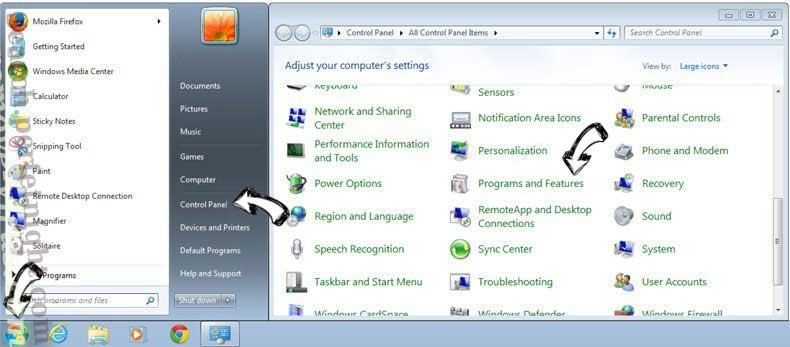
Стереть wisewebsearch.com redirect в Windows 7
Нажмите кнопку Start → Control Panel → Programs and Features → Uninstall a program.
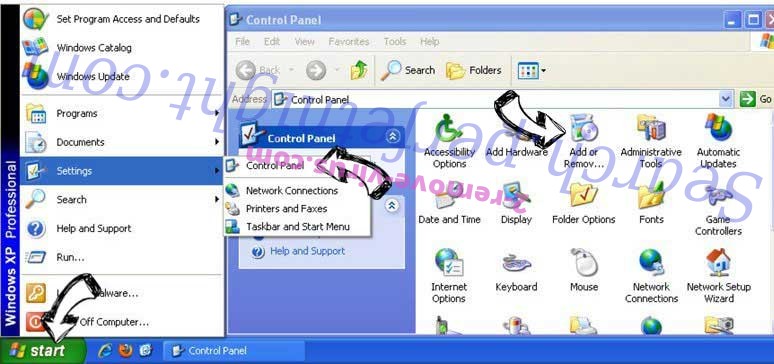
Удалить wisewebsearch.com redirect в Windows XP
Нажмите кнопк Start → Settings → Control Panel. Найдите и выберите → Add or Remove Programs.
Убрать wisewebsearch.com redirect из Mac OS X
Нажмите на кнопку Переход в верхнем левом углу экрана и выберите Приложения. Откройте папку с приложениями и найдите wisewebsearch.com redirect или другую подозрительную программу. Теперь щелкните правой кнопкой мыши на ненужную программу и выберите Переместить в корзину, далее щелкните правой кнопкой мыши на иконку Корзины и кликните Очистить.
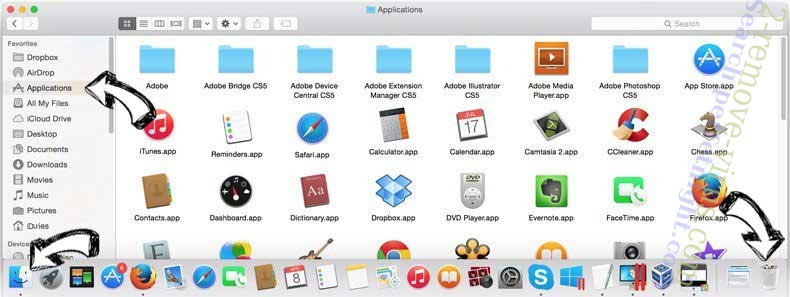
Step 2. Удалить wisewebsearch.com redirect из вашего браузера
Устраните ненужные расширения из Internet Explorer
- Нажмите на кнопку Сервис и выберите Управление надстройками.
- Откройте Панели инструментов и расширения и удалите все подозрительные программы (кроме Microsoft, Yahoo, Google, Oracle или Adobe)
- Закройте окно.
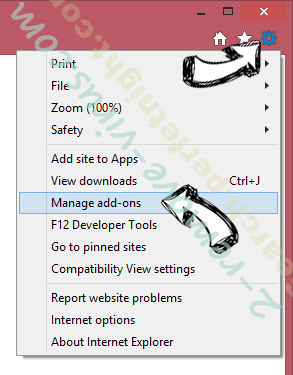
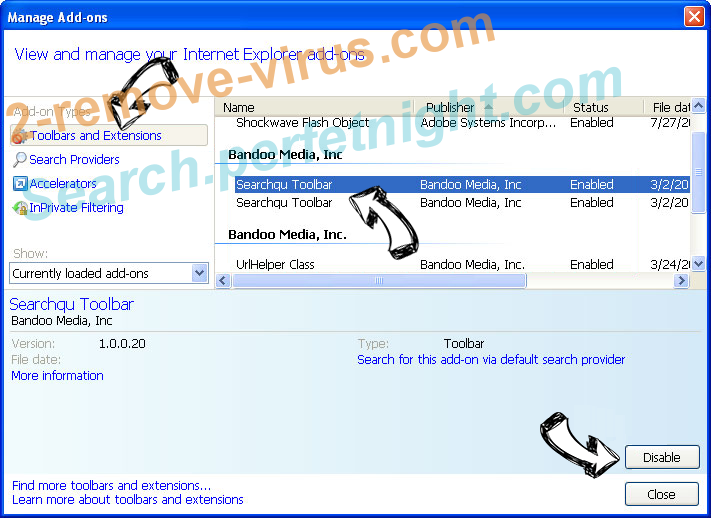
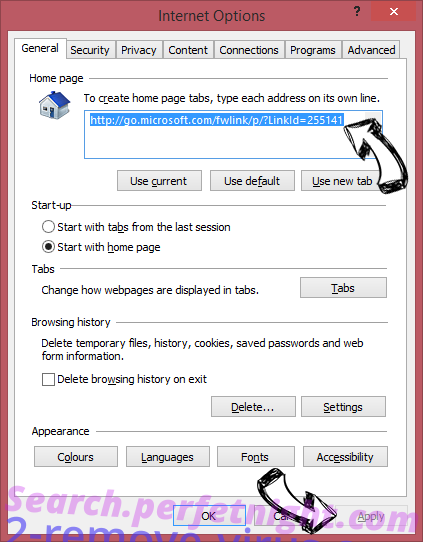
Измените домашнюю страницу в Internet Explorer, если она была изменена вирусом:
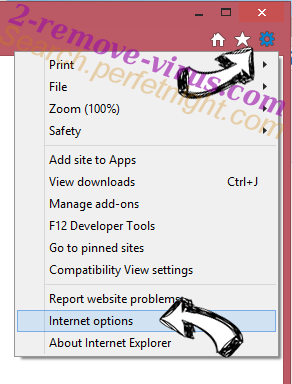
- Нажмите на кнопку Справка (меню) в верхнем правом углу вашего браузера и кликните Свойства браузера.
- На вкладке Основные удалите вредоносный адрес и введите адрес предпочитаемой вами страницы. Кликните ОК, чтобы сохранить изменения.
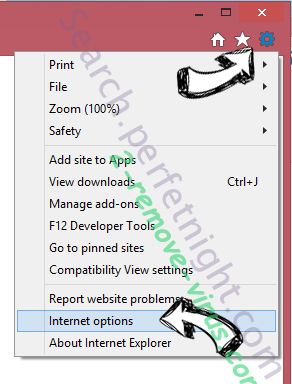
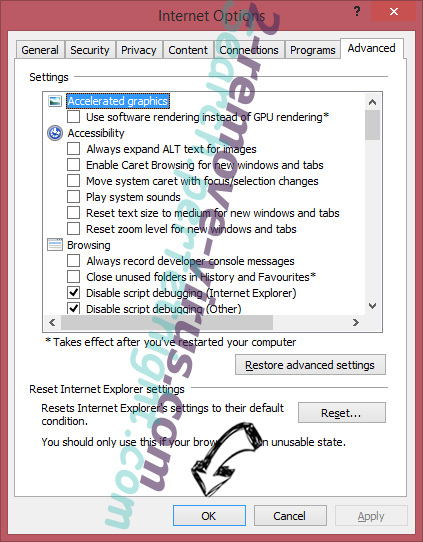
Сбросьте настройки браузера.
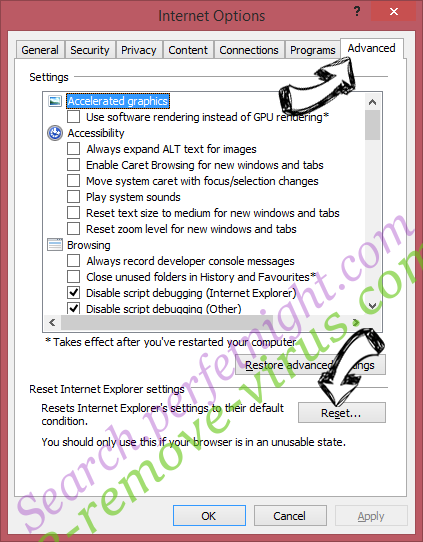
- Нажмите на кнопку Сервис и перейдите к пункту Свойства браузера.
- Откройте вкладку Дополнительно и кликните Сброс.
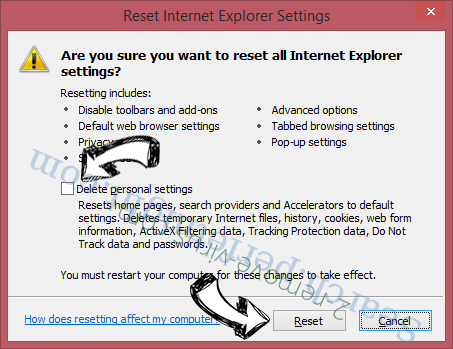
- Выберите Удаление личных настроек и нажмите на Сброс еще раз.
- Кликните Закрыть и выйдите из своего браузера.
- Если вам не удалось сбросить настройки вашего браузера, воспользуйтесь надежной антивирусной программой и просканируйте ваш компьютер.
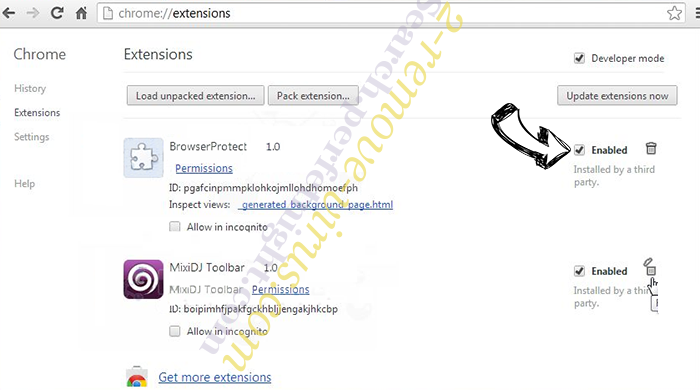
Стереть wisewebsearch.com redirect из Google Chrome
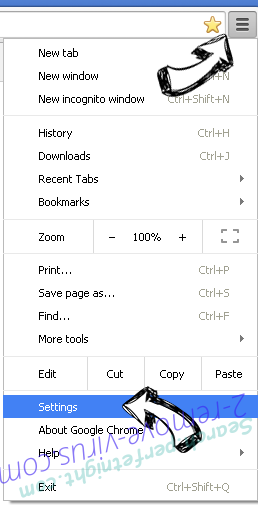
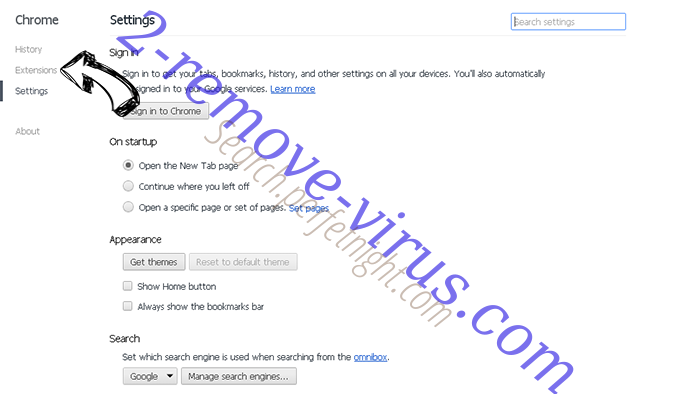
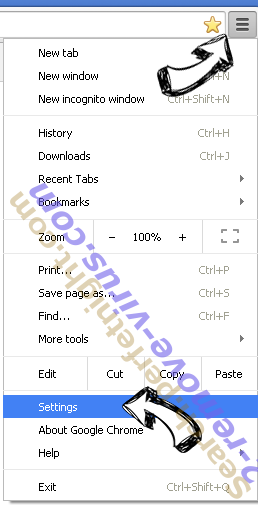
- Откройте меню (верхний правый угол) и кликните Настройки.
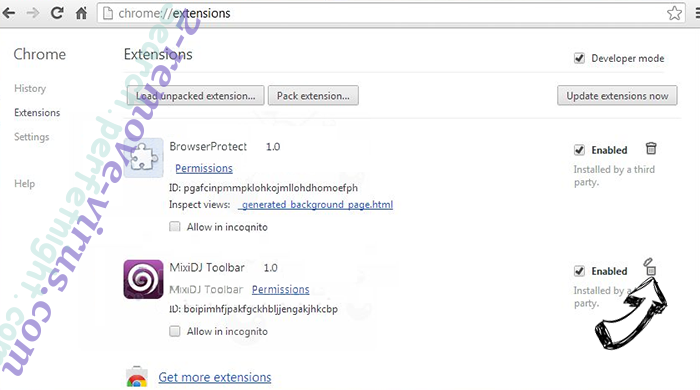
- Выберите Расширения.
- Удалите подозрительные расширения при помощи иконки Корзины, расположенной рядом с ними.
- Если вы не уверены, какие расширения вам нужно удалить, вы можете временно их отключить.
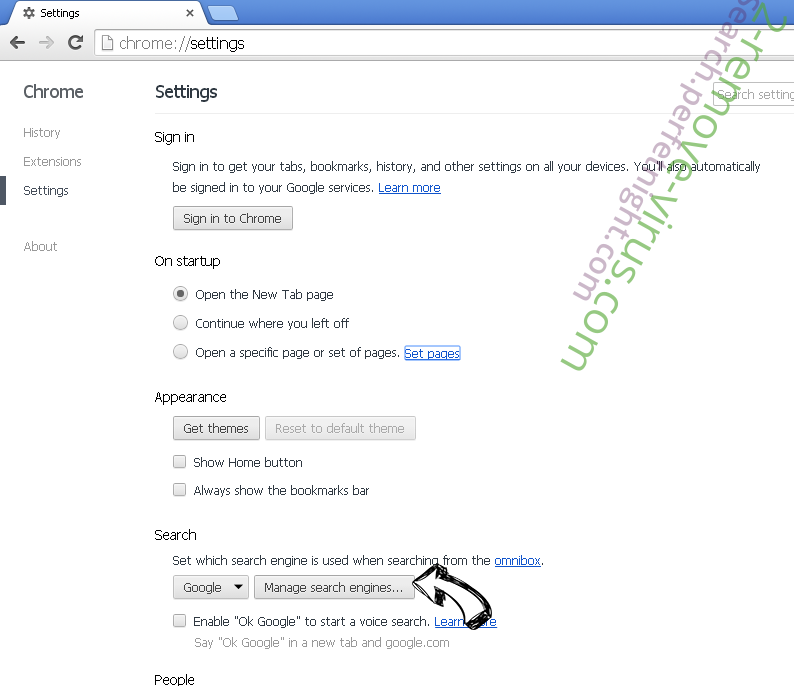
Сбросьте домашнюю страницу и поисковую систему в Google Chrome, если они были взломаны вирусом
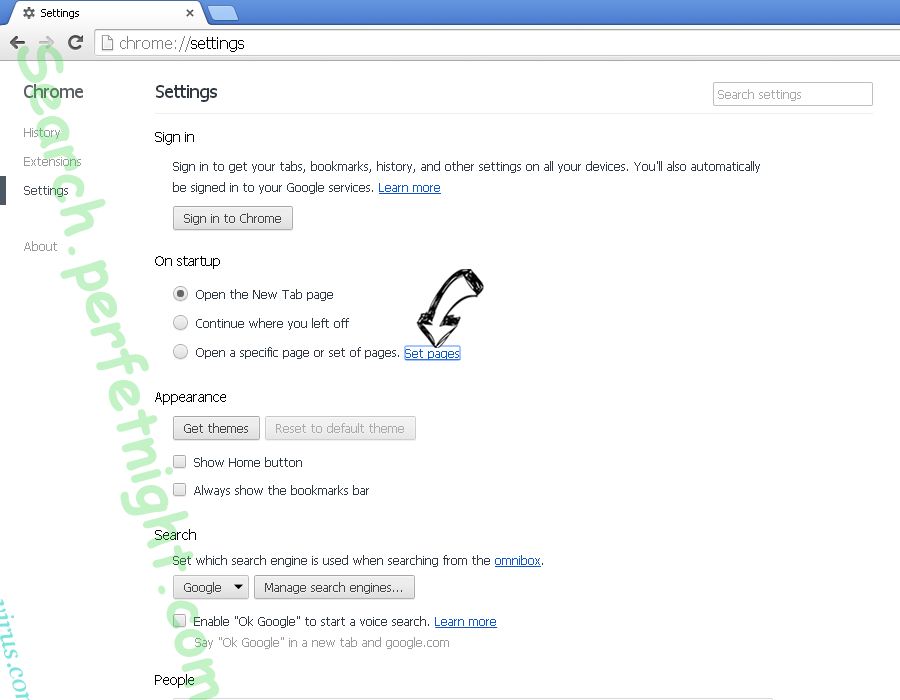
- Нажмите на иконку меню и выберите Настройки.
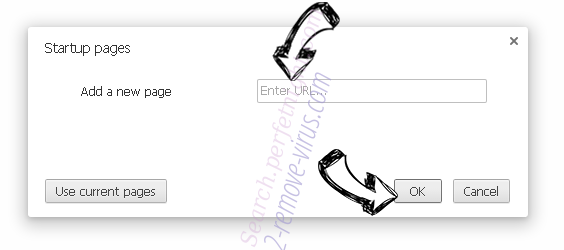
- Найдите "Открыть одну или несколько страниц" или "Несколько страниц" в разделе "Начальная группа" и кликните Несколько страниц.
- В следующем окне удалите вредоносные страницы и введите адрес той страницы, которую вы хотите сделать домашней.
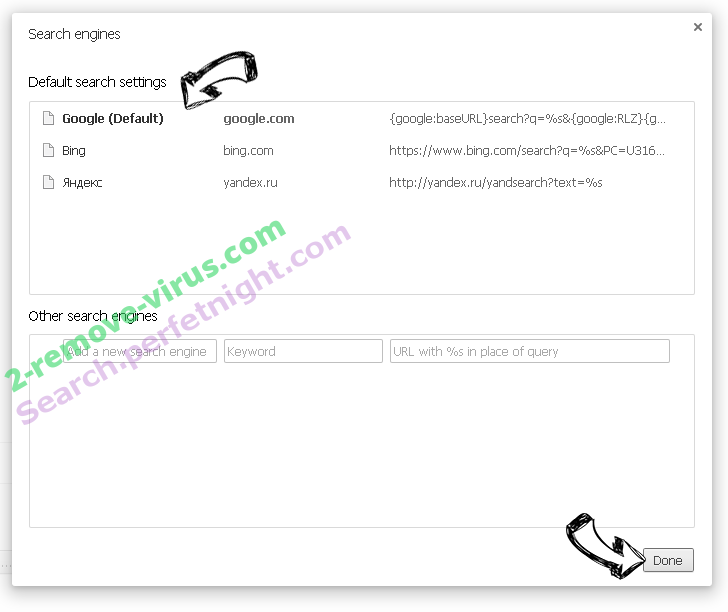
- В разделе Поиск выберите Управление поисковыми системами. Удалите вредоносные поисковые страницы. Выберите Google или другую предпочитаемую вами поисковую систему.
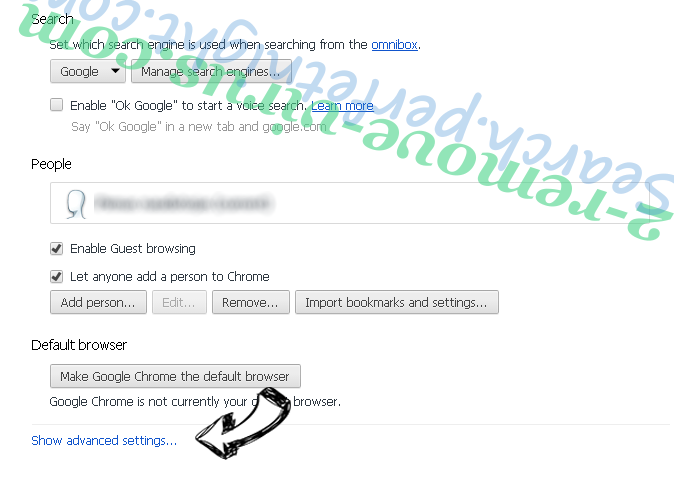
Сбросьте настройки браузера.
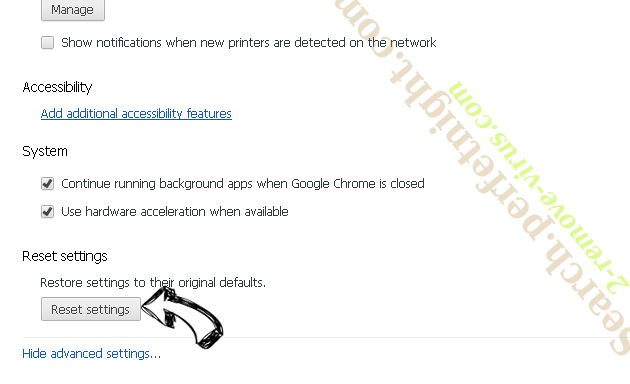
- Если браузер все еще не работает так, как вам нужно, вы можете сбросить его настройки.
- Откройте меню и перейдите к Настройкам.
- Кликните на Сброс настроек браузера внизу страницы.
- Нажмите Сброс еще раз для подтверждения вашего решения.
- Если вам не удается сбросить настройки вашего браузера, приобретите легальную антивирусную программу и просканируйте ваш ПК.
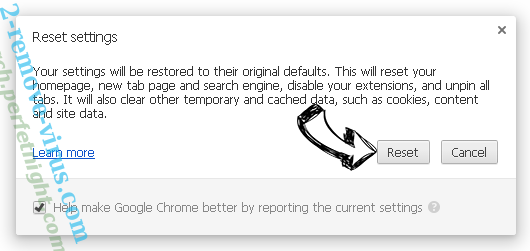
Удалить wisewebsearch.com redirect из Mozilla Firefox
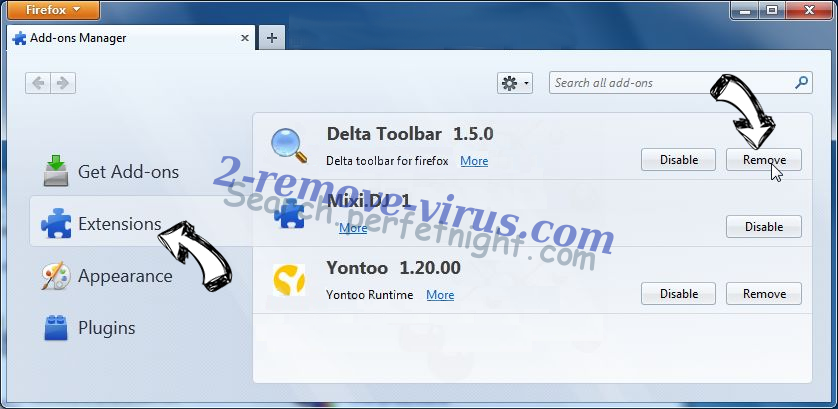
- Нажмите на кнопку меню в верхнем правом углу и выберите Дополнения (или одновеременно нажмите Ctrl+Shift+A).
- Перейдите к списку Расширений и Дополнений и устраните все подозрительные и незнакомые записи.
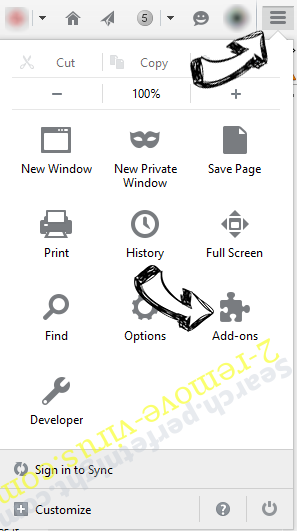
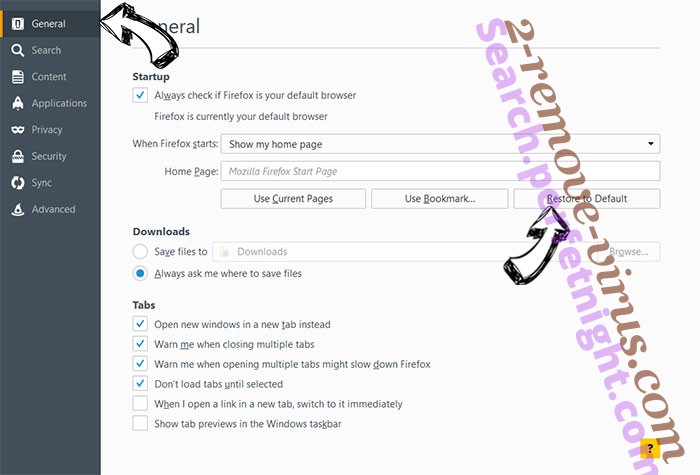
Измените домашнюю страницу в Mozilla Firefox, если она была изменена вирусом:
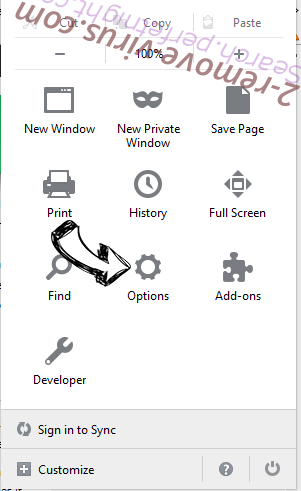
- Откройте меню (верхний правый угол), выберите Настройки.
- На вкладке Основные удалите вредоносный адрес и введите предпочитаемую вами страницу или нажмите Восстановить по умолчанию.
- Кликните ОК, чтобы сохранить изменения.
Сбросьте настройки браузера.
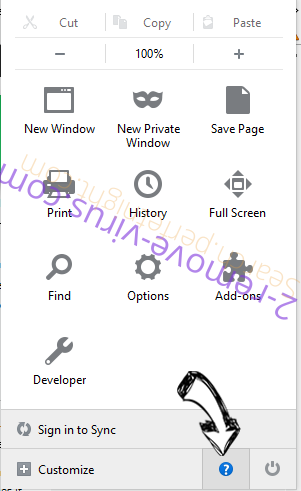
- Откройте меню и кликните Справка.
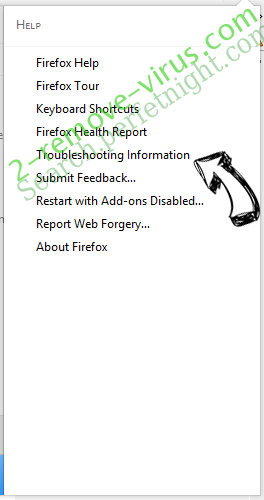
- Выберите Информация для решения проблем.
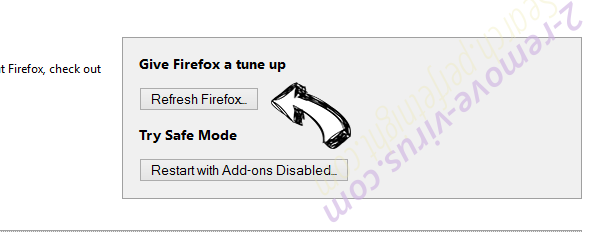
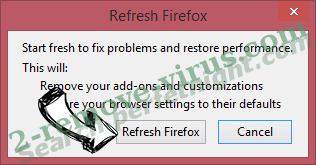
- Нажмите Сбросить Firefox.
- Выберите Сбросить Firefox для подтверждения вашего решения.
- Если вам не удается сбросить настройки Mozilla Firefox, просканируйте ваш компьютер с помощью надежной антивирусной программы.
Уберите wisewebsearch.com redirect из Safari (Mac OS X)
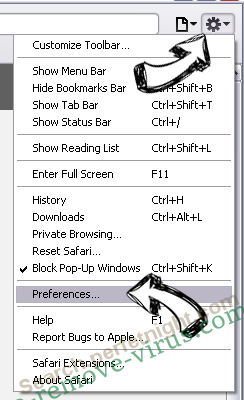
- Откройте меню.
- Выберите пункт Настройки.
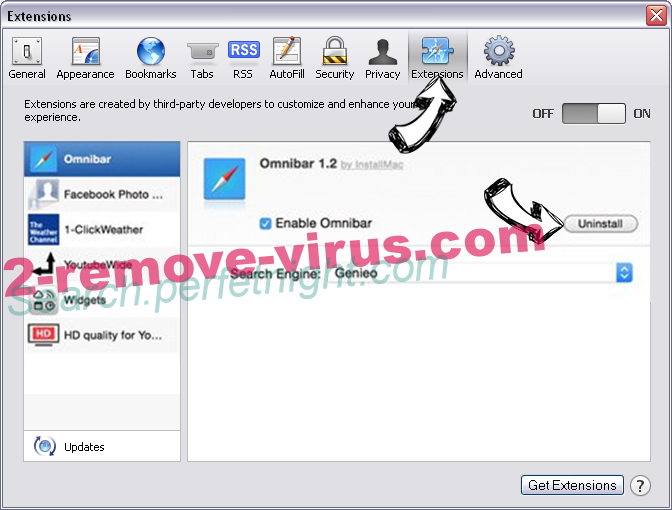
- Откройте вкладку Расширения.
- Кликните кнопку Удалить рядом с ненужным wisewebsearch.com redirect, а также избавьтесь от других незнакомых записей. Если вы не уверены, можно доверять расширению или нет, вы можете просто снять галочку возле него и таким образом временно его отключить.
- Перезапустите Safari.
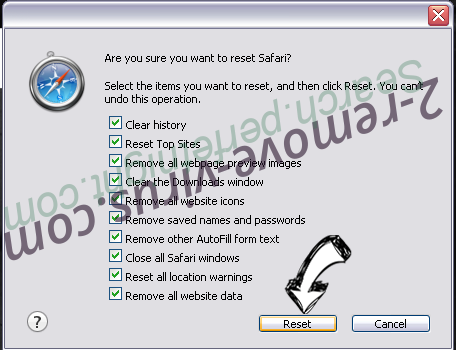
Сбросьте настройки браузера.
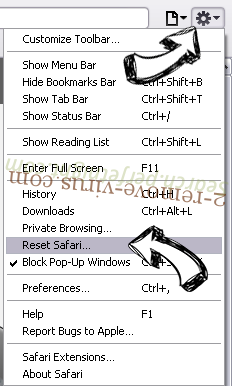
- Нажмите на кнопку меню и выберите Сброс Safari.
- Выберите какие настройки вы хотите сбросить (часто они все бывают отмечены) и кликните Сброс.
- Если вы не можете сбросить настройки вашего браузера, просканируйте ваш компьютер с помощью достоверной антивирусной программы.
Incoming search terms:
Site Disclaimer
2-remove-virus.com is not sponsored, owned, affiliated, or linked to malware developers or distributors that are referenced in this article. The article does not promote or endorse any type of malware. We aim at providing useful information that will help computer users to detect and eliminate the unwanted malicious programs from their computers. This can be done manually by following the instructions presented in the article or automatically by implementing the suggested anti-malware tools.
The article is only meant to be used for educational purposes. If you follow the instructions given in the article, you agree to be contracted by the disclaimer. We do not guarantee that the artcile will present you with a solution that removes the malign threats completely. Malware changes constantly, which is why, in some cases, it may be difficult to clean the computer fully by using only the manual removal instructions.