Tarayıcı kaçırıcısı, Easy Login Search kendi arama hizmetini tanıtmak için tarayıcı ayarlarını değiştiren potansiyel olarak istenmeyen bir uygulamadır. Kurulumdan sonra, tarayıcının varsayılan arama motoru, ana sayfası ve yeni sekme sayfası tanıtılan bir web sitesiyle değiştirilir; bu da arama ve diğer tarayıcı faaliyetlerinin kullanıcı yerine kaçırıcı tarafından seçilen yapılandırmayı takip etmesine neden olur.

Tarayıcı kaçırıcısı, popüler çevrimiçi hizmetler için giriş sayfalarına kolay erişim sağlayan bir yardımcı program olarak pazarlanıyor. Bu reklam edilen özelliklere rağmen, birincil işlevi tarayıcı trafiğini belirlenmiş arama sağlayıcısı üzerinden yönlendirmektir. Kullanıcılar genellikle bu değişiklikleri ancak tarayıcı aramalarının artık tercih ettikleri arama motorunu kullanmadığını veya yeni bir sekme oluşturulduğunda yabancı bir sayfanın açıldığını fark ettiklerinde fark ederler.
Tarayıcı kaçırıcısının Easy Login Search bir özelliği, tanıtılan arama sayfasının mutlaka kendi arama sonuçlarını üretmemesidir. Bunun yerine, arama talepleri başka bir arama motoruna yönlendirilebilir ve bu da kaçıranın arama sürecine ek bir yönlendirme eklemesine olanak tanır. Bu yönlendirmelerin hedefi, kullanıcının konumu veya tarayıcı yapılandırması gibi faktörlere bağlı olarak değişebilir.
Tarayıcı kaçırıcısı ayrıca tarayıcı ayarlarının değişmemesini engelleyebilir. Kullanıcılar tercih ettikleri ana sayfayı veya arama sağlayıcısını manuel olarak geri getirdikten sonra bile, istenmeyen yapılandırma geri dönebilir çünkü kaçırıcı tarayıcı ayarlarını yüklemeye devam ederken yönetmeye devam eder. Bu kalıcılık, tarayıcı kaçırma yazılımlarında yaygın olarak gözlemlenir.
Güvenlik analizlerine göre, Easy Login Search tarayıcı kaçırıcısı veri takip işlevi içerebilir. İzinlerine bağlı olarak, gezinme geçmişi, arama sorguları, ziyaret edilen web siteleri, tarayıcı çerezleri, IP adresleri ve web gezinme sırasında oluşturulan diğer bilgileri toplayabilir. Bu bilgiler analitik, reklam amaçlı kullanılabilir veya üçüncü taraflarla paylaşılabilir.
Tarayıcı kaçıran zararlı yazılım olarak sınıflandırılmasa Easy Login Search da, reklam edilen işlevselliğini sağlamak için bu değişikliklere gerek kalmadan tarayıcı davranışını değiştirir. Tarayıcı tercihlerini kontrol altına aldığı ve belirli bir arama hizmetini tanıttığı için, tarayıcı kaçırıcısı ve potansiyel olarak istenmeyen bir uygulama olarak sınıflandırılır.
Tarayıcı kaçırıcısı nasıl Easy Login Search yayılır
Tarayıcı kaçırıcısı, Easy Login Search tarayıcı hizmetleri, arama geliştirmeleri veya verimlilik araçları reklamı yapan web siteleriyle tanıtılabilir. Kullanıcılar, sık kullanılan çevrimiçi hizmetlere erişimi kolaylaştıracağını düşünerek kurulumdan sonra yaptığı tarayıcı değişikliklerini göz ardı edebilirler.
Bir diğer yaygın dağıtım yöntemi ise yazılım paketlemedir. Ücretsiz yazılım yükleyicileri, kullanıcılar varsayılan veya önerilen kurulum ayarlarını kabul ettiğinde, seçilen uygulamanın yanında kurulan tarayıcı kaçırıcılarını isteğe bağlı bileşenler olarak da içerebilir. Her kurulum adımını gözden geçirip “Özel” veya “İleri” kurulum seçeneklerini seçmek, kurulum tamamlanmadan önce paketlenmiş yazılımı tespit etmeye yardımcı olabilir.
Tarayıcı kaçırıcısı ayrıca aldatıcı reklamlar, yanıltıcı indirme sayfaları, sahte yazılım güncelleme uyarıları, spam tarayıcı bildirimleri ve tarayıcı ile ilgili yazılımları tanıtmak için sahte reklam ağları kullanan web siteleri aracılığıyla da dağıtılabilir.
Kullanıcılar, yalnızca güvenilir kaynaklardan yazılım indirerek, tanımadıkları isteğe bağlı kurulum tekliflerini reddederek, talep edilen tarayıcı izinlerini dikkatlice inceleyerek ve agresif reklamlarla bilinmeyen tarayıcı araçlarını teşvik eden web sitelerinden kaçınarak tarayıcı Easy Login Search kaçırıcısını yükleme riskini azaltabilirler.
Tarayıcı kaçırıcısını kaldır Easy Login Search
Eğer yeni yazılım yüklendikten sonra tarayıcının ana sayfasını, varsayılan arama motorunu veya yeni sekme sayfasını değiştiren yabancı bir arama servisi, yeni eklenen tarayıcı uygulamaları incelenmelidir. Tarayıcı kaçırıcısının kaldırılması, Easy Login Search tarayıcının orijinal ayarlarının kalıcı olarak geri getirilebilmesi için genellikle gereklidir. Tarayıcı kaçırıcısını kaldırmak Easy Login Search için bir antivirüs programı kullanmak en kolay yöntemdir, çünkü program her şeyi halleder.
Offers
Download kaldırma aracıto scan for Easy Login SearchUse our recommended removal tool to scan for Easy Login Search. Trial version of provides detection of computer threats like Easy Login Search and assists in its removal for FREE. You can delete detected registry entries, files and processes yourself or purchase a full version.
More information about SpyWarrior and Uninstall Instructions. Please review SpyWarrior EULA and Privacy Policy. SpyWarrior scanner is free. If it detects a malware, purchase its full version to remove it.

WiperSoft gözden geçirme Ayrıntılar WiperSoft olası tehditlere karşı gerçek zamanlı güvenlik sağlayan bir güvenlik aracıdır. Günümüzde, birçok kullanıcı meyletmek-download özgür ...
Indir|daha fazlaMacKeeper bir virüs mü?MacKeeper bir virüs değildir, ne de bir aldatmaca 's. Internet üzerinde program hakkında çeşitli görüşler olmakla birlikte, bu yüzden Rootkitler program nefret insan ...
Indir|daha fazlaIse MalwareBytes anti-malware yaratıcıları bu meslekte uzun süre olabilirdi değil, onlar için hevesli yaklaşımları ile telafi. İstatistik gibi CNET böyle sitelerinden Bu güvenlik aracı ş ...
Indir|daha fazla



Quick Menu
adım 1 Easy Login Search ile ilgili programları kaldırın.
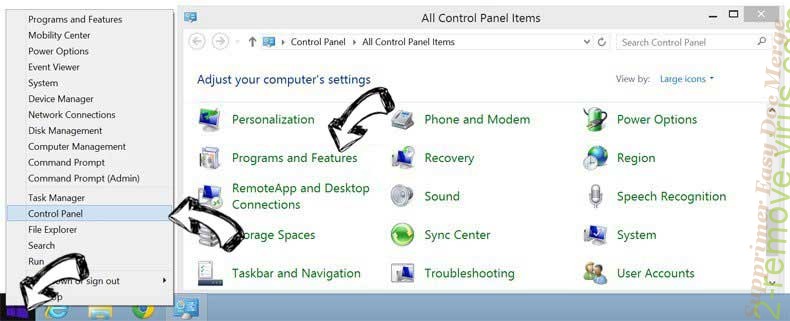
Kaldır Easy Login Search Windows 8
Ekranın sol alt köşesinde sağ tıklatın. Hızlı erişim menüsü gösterir sonra Denetim Masası programları ve özellikleri ve bir yazılımı kaldırmak için Seç seç.
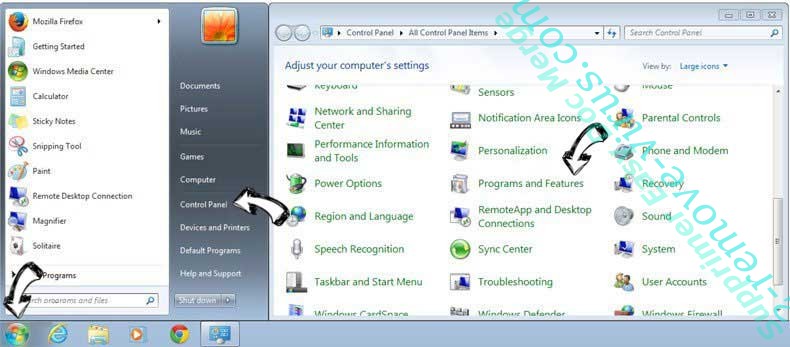
Easy Login Search Windows 7 kaldırmak
Tıklayın Start → Control Panel → Programs and Features → Uninstall a program.
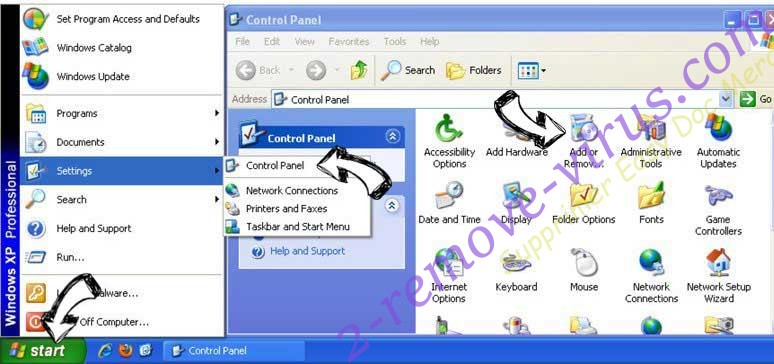
Easy Login Search Windows XP'den silmek
Tıklayın Start → Settings → Control Panel. Yerini öğrenmek ve tıkırtı → Add or Remove Programs.
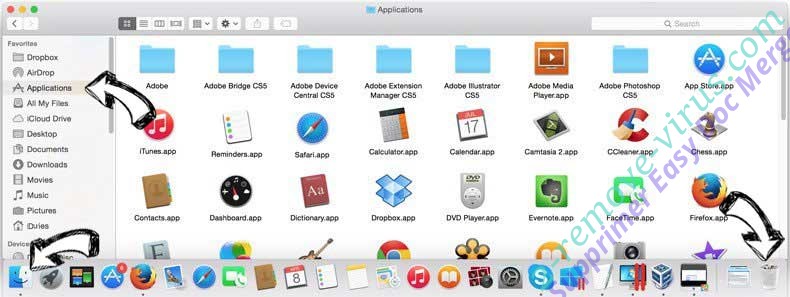
Mac OS X Easy Login Search öğesini kaldır
Tıkırtı üstünde gitmek düğme sol ekran ve belirli uygulama. Uygulamalar klasörünü seçip Easy Login Search veya başka bir şüpheli yazılım için arayın. Şimdi doğru tıkırtı üstünde her-in böyle yazılar ve çöp için select hareket sağ çöp kutusu simgesini tıklatın ve boş çöp.
adım 2 Easy Login Search tarayıcılardan gelen silme
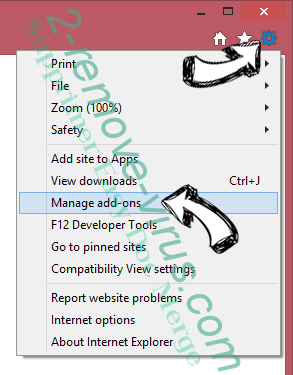
Internet Explorer'da istenmeyen uzantıları sonlandırmak
- Dişli diyalog kutusuna dokunun ve eklentileri yönet gidin.
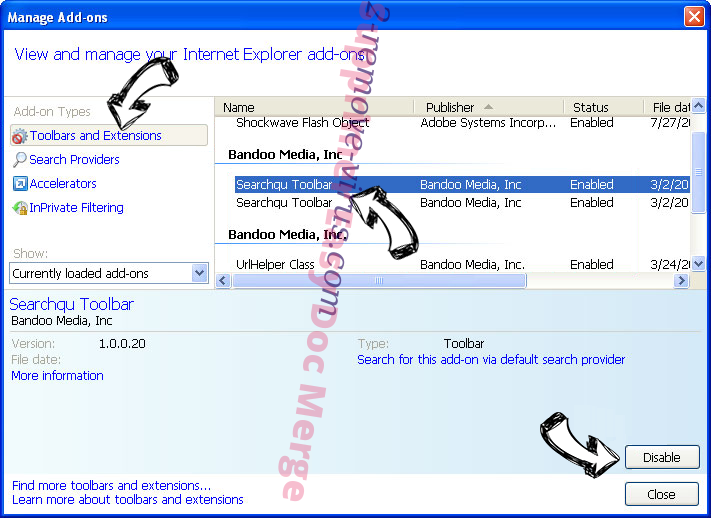
- Araç çubukları ve uzantıları seçin ve (Microsoft, Yahoo, Google, Oracle veya Adobe dışında) tüm şüpheli girişleri ortadan kaldırmak
- Pencereyi bırakın.
Virüs tarafından değiştirilmişse Internet Explorer ana sayfasını değiştirmek:
- Tarayıcınızın sağ üst köşesindeki dişli simgesini (menü) dokunun ve Internet Seçenekleri'ni tıklatın.
- Genel sekmesi kötü niyetli URL kaldırmak ve tercih edilen etki alanı adını girin. Değişiklikleri kaydetmek için Uygula tuşuna basın.
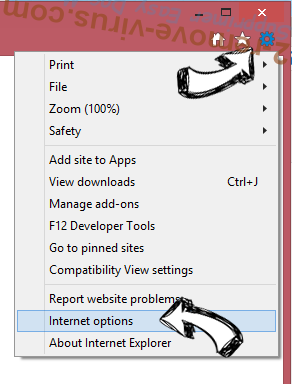
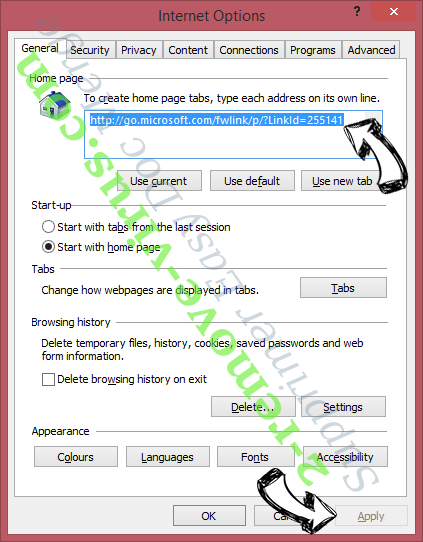
Tarayıcınızı tekrar
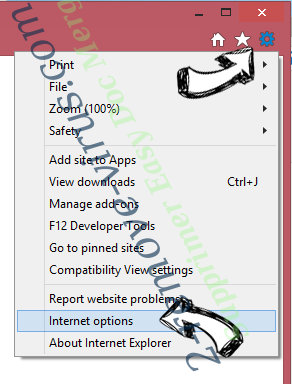
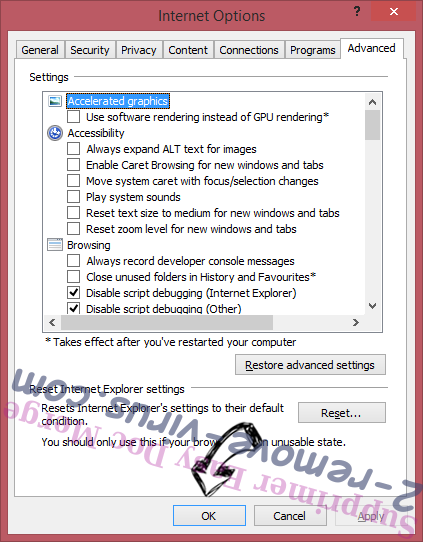
- Dişli simgesini tıklatın ve Internet seçenekleri için hareket ettirin.
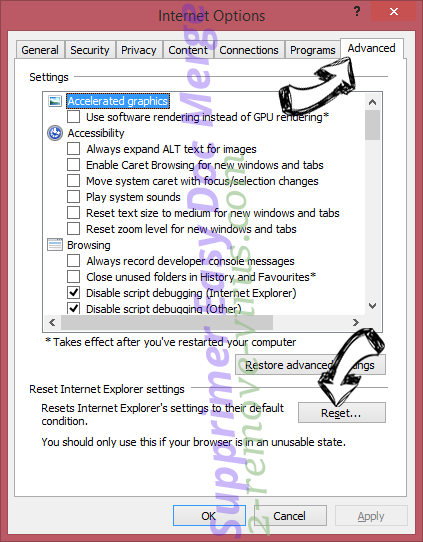
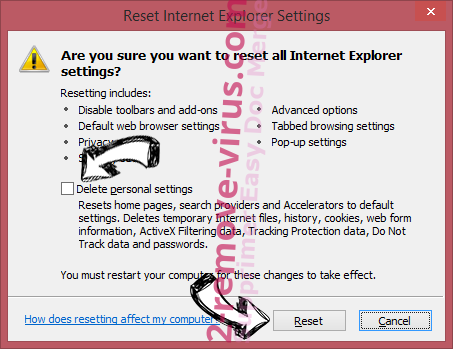
- Gelişmiş sekmesini açın ve Reset tuşuna basın.
- Kişisel ayarları sil ve çekme sıfırlamak bir seçim daha fazla zaman.
- Kapat dokunun ve ayrılmak senin kaş.
- Tarayıcılar sıfırlamak kaldıramadıysanız, saygın bir anti-malware istihdam ve bu tüm bilgisayarınızı tarayın.
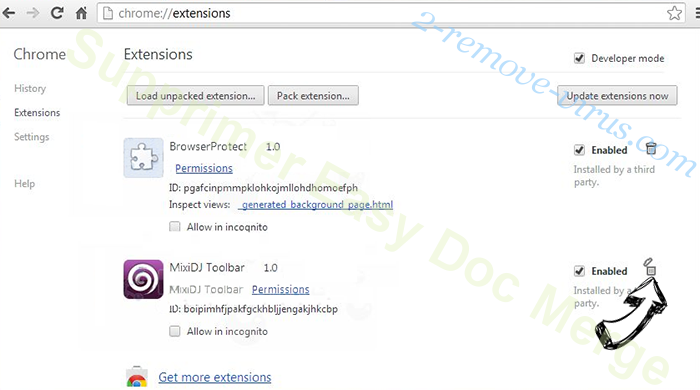
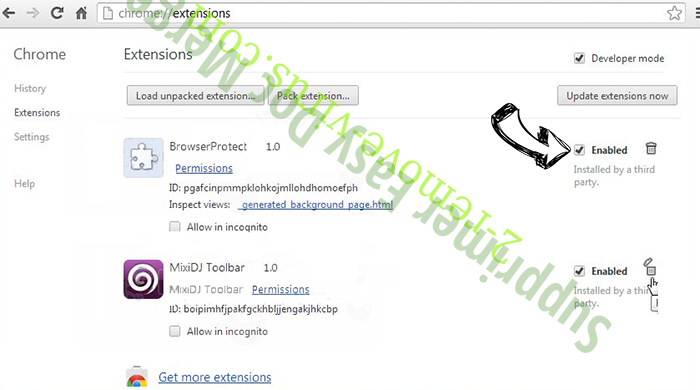
Google krom Easy Login Search silmek
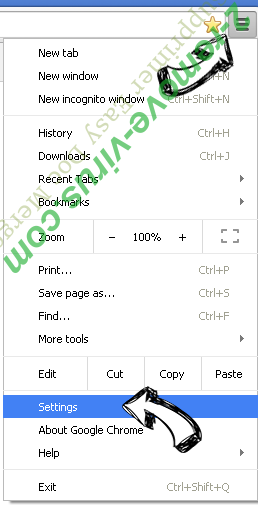
- Menü (penceresinin üst sağ köşesindeki) erişmek ve ayarları seçin.
- Uzantıları seçin.
- Şüpheli uzantıları listesinde yanlarında çöp kutusu tıklatarak ortadan kaldırmak.
- Kaldırmak için hangi uzantıların kullanacağınızdan emin değilseniz, bunları geçici olarak devre dışı.
Google Chrome ana sayfası ve varsayılan arama motoru korsanı tarafından virüs olsaydı Sıfırla
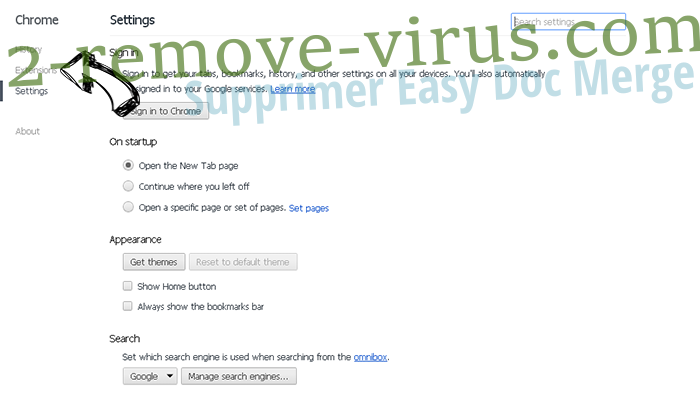
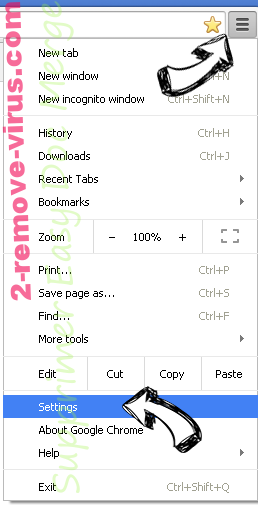
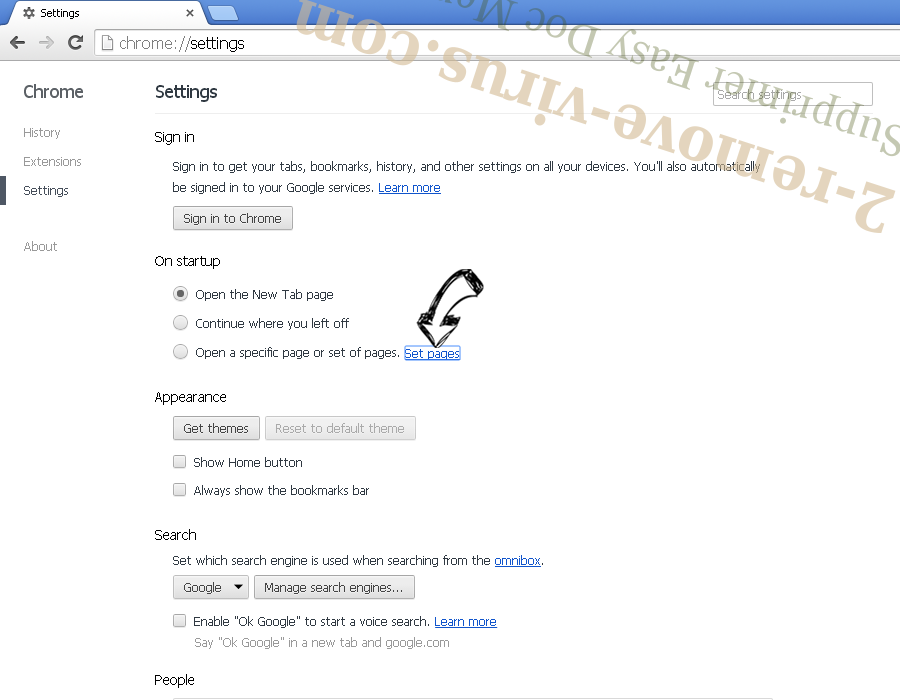
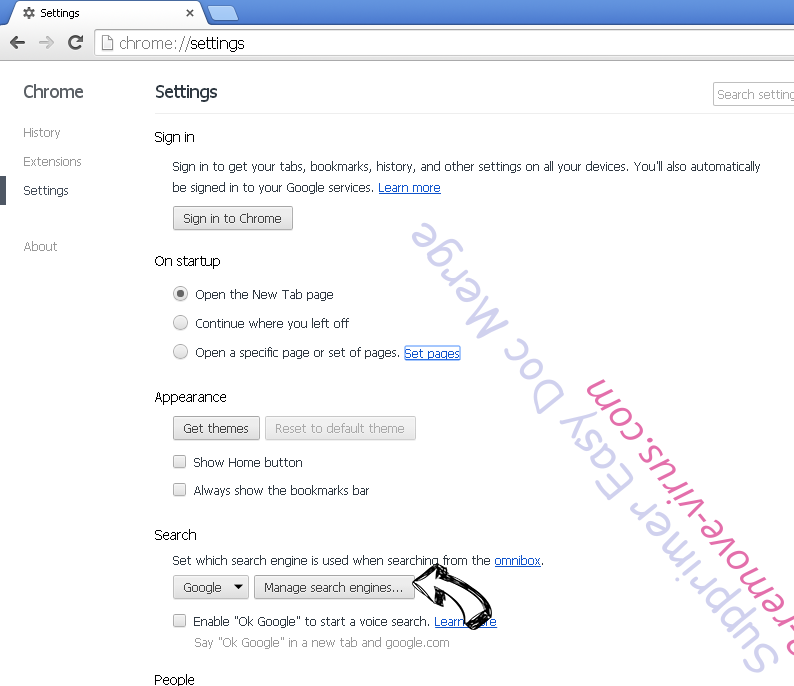
- Menü simgesine basın ve Ayarlar'ı tıklatın.
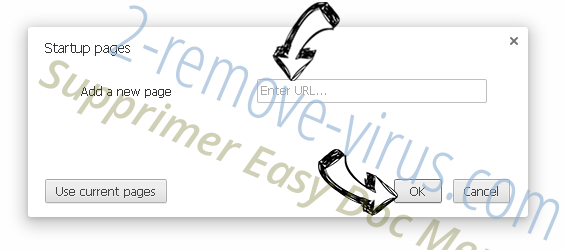
- "Açmak için belirli bir sayfaya" ya da "Ayarla sayfalar" altında "olarak çalıştır" seçeneği ve üzerinde sayfalar'ı tıklatın.
- Başka bir pencerede kötü amaçlı arama siteleri kaldırmak ve ana sayfanız kullanmak istediğiniz bir girin.
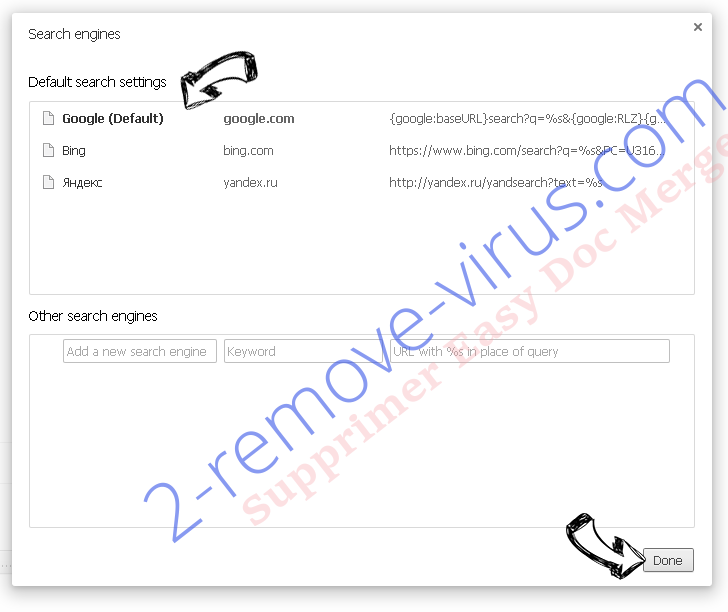
- Arama bölümünde yönetmek arama motorları seçin. Arama motorlarında ne zaman..., kötü amaçlı arama web siteleri kaldırın. Yalnızca Google veya tercih edilen arama adı bırakmanız gerekir.
Tarayıcınızı tekrar
- Tarayıcı hareketsiz does deðil iþ sen tercih ettiğiniz şekilde ayarlarını yeniden ayarlayabilirsiniz.
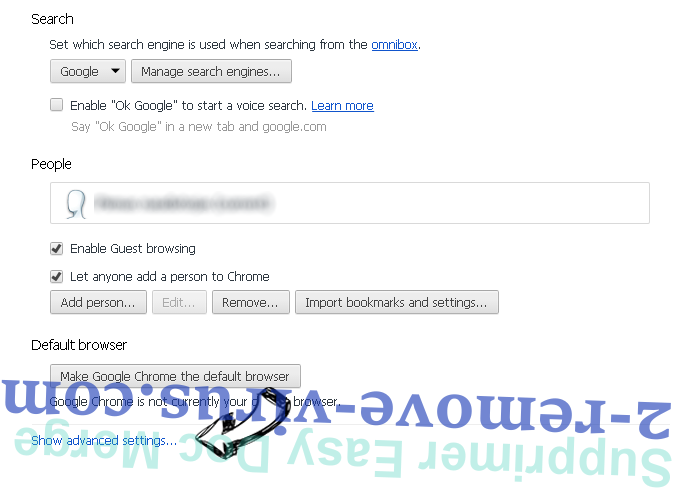
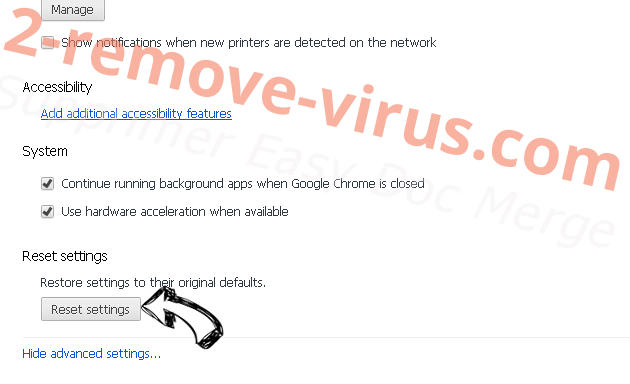
- Menüsünü açın ve ayarlarına gidin.
- Sayfanın sonundaki Sıfırla düğmesine basın.
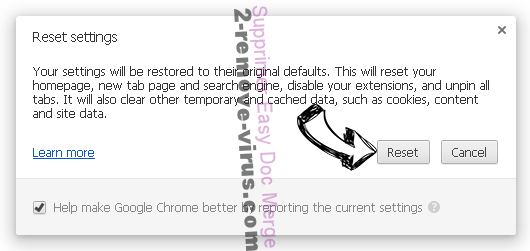
- Reset butonuna bir kez daha onay kutusuna dokunun.
- Ayarları sıfırlayamazsınız meşru anti kötü amaçlı yazılım satın almak ve bilgisayarınızda tarama.
Kaldır Easy Login Search dan Mozilla ateş
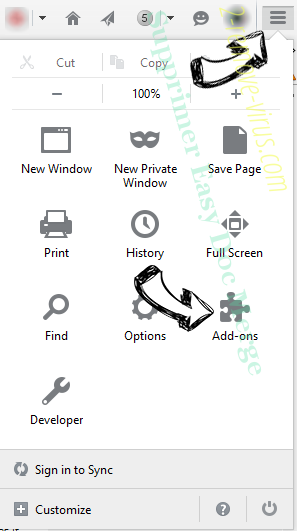
- Ekranın sağ üst köşesinde Menü tuşuna basın ve eklemek-ons seçin (veya Ctrl + ÜstKrkt + A aynı anda dokunun).
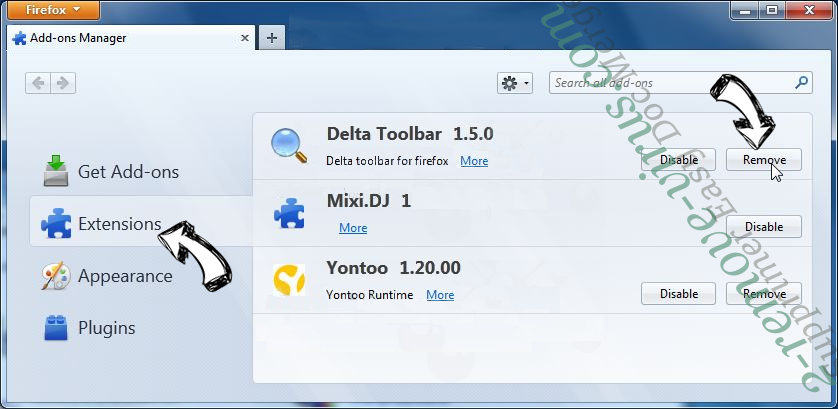
- Uzantıları ve eklentileri listesi'ne taşıyın ve tüm şüpheli ve bilinmeyen girişleri kaldırın.
Virüs tarafından değiştirilmişse Mozilla Firefox ana sayfasını değiştirmek:
- Menüsüne (sağ üst), seçenekleri seçin.
- Genel sekmesinde silmek kötü niyetli URL ve tercih Web sitesine girmek veya geri yükleme için varsayılan'ı tıklatın.
- Bu değişiklikleri kaydetmek için Tamam'ı tıklatın.
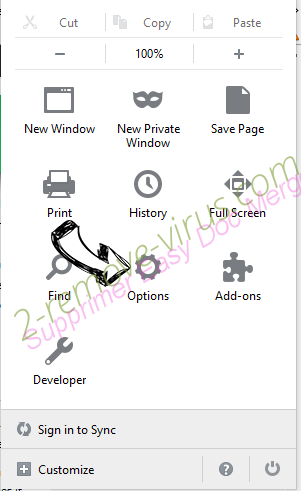
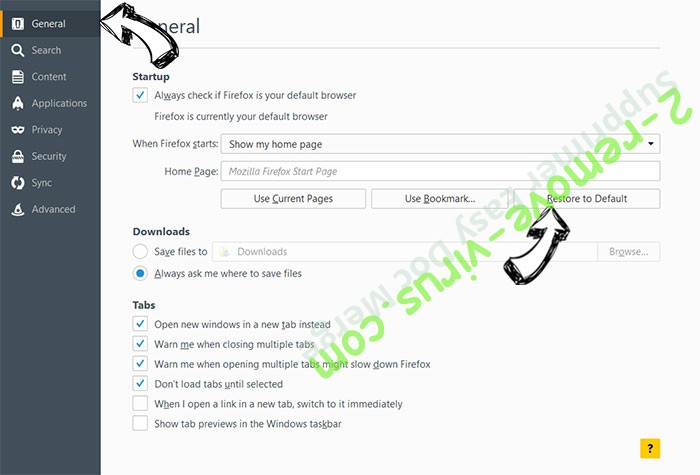
Tarayıcınızı tekrar
- Menüsünü açın ve yardım düğmesine dokunun.
- Sorun giderme bilgileri seçin.
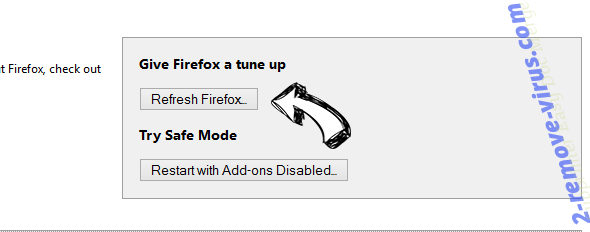
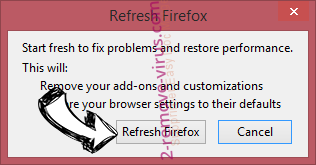
- Basın yenileme Firefox.
- Onay kutusunda yenileme ateş bir kez daha tıklatın.
- Eğer Mozilla Firefox sıfırlamak mümkün değilse, bilgisayarınız ile güvenilir bir anti-malware inceden inceye gözden geçirmek.
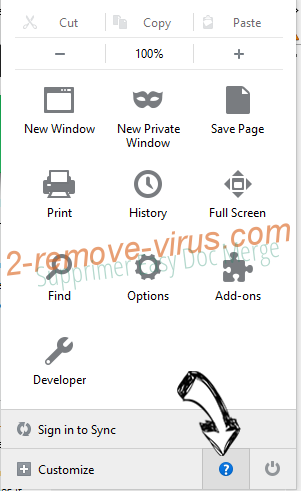
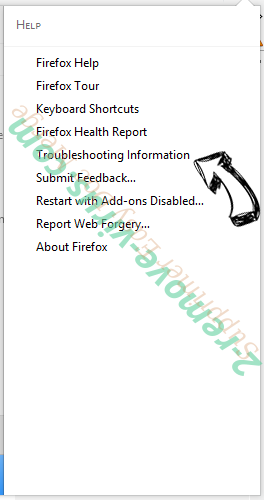
Easy Login Search (Mac OS X) Safari--dan kaldırma
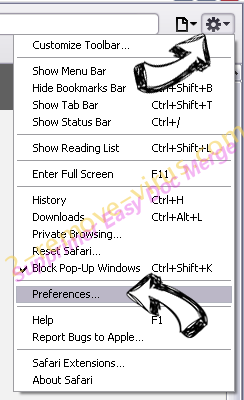
- Menüsüne girin.
- Tercihleri seçin.
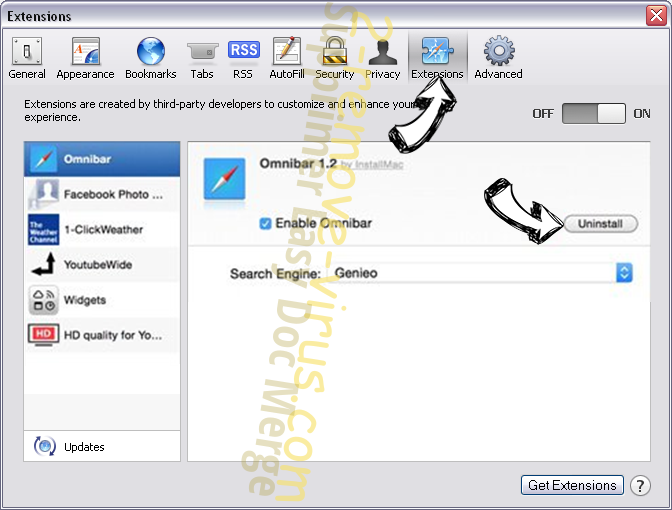
- Uzantıları sekmesine gidin.
- İstenmeyen Easy Login Search yanındaki Kaldır düğmesine dokunun ve tüm diğer bilinmeyen maddeden de kurtulmak. Sadece uzantı güvenilir olup olmadığına emin değilseniz etkinleştir kutusunu geçici olarak devre dışı bırakmak için işaretini kaldırın.
- Safari yeniden başlatın.
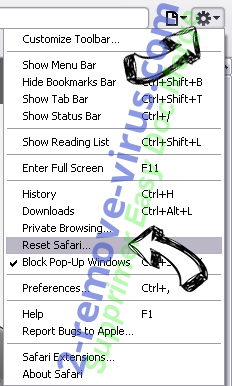
Tarayıcınızı tekrar
- Menü simgesine dokunun ve Safari'yi Sıfırla seçin.
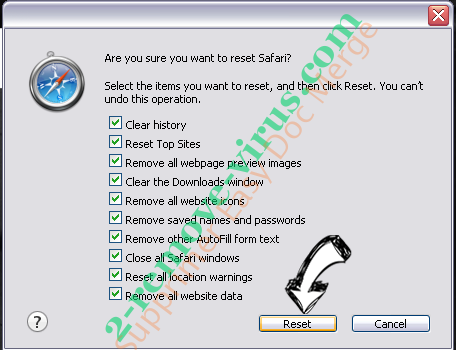
- İstediğiniz seçenekleri seçin (genellikle hepsini önceden) sıfırlama ve basın sıfırlama.
- Eğer tarayıcı yeniden ayarlayamazsınız, otantik malware kaldırma yazılımı ile tüm PC tarama.