El Easy Login Search secuestrador del navegador es una aplicación potencialmente no deseada que modifica la configuración del navegador para promover su propio servicio de búsqueda. Tras la instalación, reemplaza el motor de búsqueda predeterminado del navegador, la página principal y la página de la nueva pestaña por un sitio web promocionado, haciendo que las búsquedas y otras actividades del navegador sigan una configuración seleccionada por el secuestrador en lugar del usuario.

El secuestrador de navegadores se comercializa como una utilidad que proporciona acceso cómodo a páginas de inicio de sesión de servicios online populares. A pesar de estas funciones anunciadas, su función principal es redirigir el tráfico del navegador a través de su proveedor de búsqueda designado. Los usuarios suelen descubrir los cambios solo después de darse cuenta de que las búsquedas en el navegador ya no utilizan su motor de búsqueda preferido o que se abre una página desconocida cada vez que se crea una nueva pestaña.
Una característica del Easy Login Search secuestrador de navegadores es que la página de búsqueda promovida no produce necesariamente sus propios resultados. En su lugar, las solicitudes de búsqueda pueden reenviarse a otro motor de búsqueda, permitiendo al secuestrador insertar una redirección adicional en el proceso de búsqueda. El destino de estas redirecciones puede variar en función de factores como la ubicación del usuario o la configuración del navegador.
El secuestrador del navegador también puede impedir que la configuración del navegador permanezca sin cambios. Incluso después de que los usuarios restauren manualmente su página principal o proveedor de búsqueda preferido, la configuración no deseada puede regresar porque el secuestrador sigue gestionando las preferencias del navegador mientras permanece instalada. Esta persistencia se observa comúnmente en software de secuestro de navegadores.
Según análisis de seguridad, el Easy Login Search secuestrador de navegadores podría incluir funcionalidad de seguimiento de datos. Dependiendo de sus permisos, puede recopilar historial de navegación, consultas de búsqueda, sitios web visitados, cookies de navegador, direcciones IP y otra información generada durante la navegación web. Dicha información puede utilizarse para análisis, fines publicitarios o compartirse con terceros.
Aunque el Easy Login Search secuestrador del navegador no está clasificado como malware destructivo, modifica el comportamiento del navegador sin requerir esos cambios para proporcionar la funcionalidad anunciada. Debido a que toma el control de las preferencias del navegador y promueve un servicio de búsqueda específico, se clasifica como secuestrador de navegador y una aplicación potencialmente no deseada.
Cómo Easy Login Search se propaga el secuestrador de navegadores
El Easy Login Search secuestrador de navegadores puede promocionarse a través de sitios web que anuncian utilidades de navegador, mejoras de búsqueda o herramientas de productividad. Los usuarios pueden instalarlo creyendo que simplificará el acceso a servicios online de uso frecuente, sin pasar por alto las modificaciones del navegador que realiza tras la instalación.
Otro método de distribución común es el empaquetado de software. Los instaladores de software libre pueden incluir secuestradores de navegador como componentes opcionales que se instalan junto a la aplicación seleccionada cuando los usuarios aceptan los ajustes de instalación predeterminados o recomendados. Revisar cada paso de instalación y seleccionar opciones de configuración “Personalizada” o “Avanzada” puede ayudar a identificar el software incluido antes de completar la instalación.
El secuestrador del navegador también puede distribuirse mediante anuncios engañosos, páginas de descarga engañosas, avisos falsos de actualización de software, notificaciones de spam en el navegador y sitios web que utilizan redes publicitarias fraudulentas para promocionar software relacionado con el navegador.
Los usuarios pueden reducir el riesgo de instalar el Easy Login Search secuestrador de navegadores descargando software solo de fuentes fiables, rechazando ofertas opcionales de instalación que no reconocen, revisando cuidadosamente los permisos solicitados y evitando sitios web que promueven herramientas desconocidas mediante publicidad agresiva.
Eliminar Easy Login Search el secuestrador del navegador
Si un servicio de búsqueda desconocido reemplaza la página principal del navegador, el motor de búsqueda predeterminado o la página de nuevas pestañas tras instalar nuevo software, las aplicaciones de navegador añadidas recientemente deberían ser revisadas. Eliminar al Easy Login Search secuestrador del navegador suele ser necesario antes de que la configuración original del navegador pueda restaurarse de forma permanente. Usar un programa antivirus para eliminar Easy Login Search el secuestrador del navegador es el método más sencillo, ya que el programa se encarga de todo.
Offers
Descarga desinstaladorto scan for Easy Login SearchUse our recommended removal tool to scan for Easy Login Search. Trial version of provides detection of computer threats like Easy Login Search and assists in its removal for FREE. You can delete detected registry entries, files and processes yourself or purchase a full version.
More information about SpyWarrior and Uninstall Instructions. Please review SpyWarrior EULA and Privacy Policy. SpyWarrior scanner is free. If it detects a malware, purchase its full version to remove it.

Detalles de revisión de WiperSoft WiperSoft es una herramienta de seguridad que proporciona seguridad en tiempo real contra amenazas potenciales. Hoy en día, muchos usuarios tienden a software libr ...
Descargar|más¿Es MacKeeper un virus?MacKeeper no es un virus, ni es una estafa. Si bien hay diversas opiniones sobre el programa en Internet, mucha de la gente que odio tan notorio el programa nunca lo han utiliz ...
Descargar|másMientras que los creadores de MalwareBytes anti-malware no han estado en este negocio durante mucho tiempo, compensa con su enfoque entusiasta. Estadística de dichos sitios web como CNET indica que e ...
Descargar|más



Quick Menu
paso 1. Desinstalar Easy Login Search y programas relacionados.
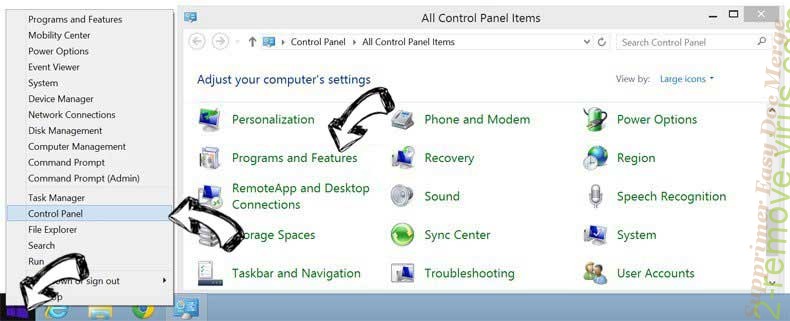
Eliminar Easy Login Search de Windows 8
Haga clic con el botón derecho al fondo del menú de Metro UI y seleccione Todas las aplicaciones. En el menú de aplicaciones, haga clic en el Panel de Control y luego diríjase a Desinstalar un programa. Navegue hacia el programa que desea eliminar y haga clic con el botón derecho sobre el programa y seleccione Desinstalar.
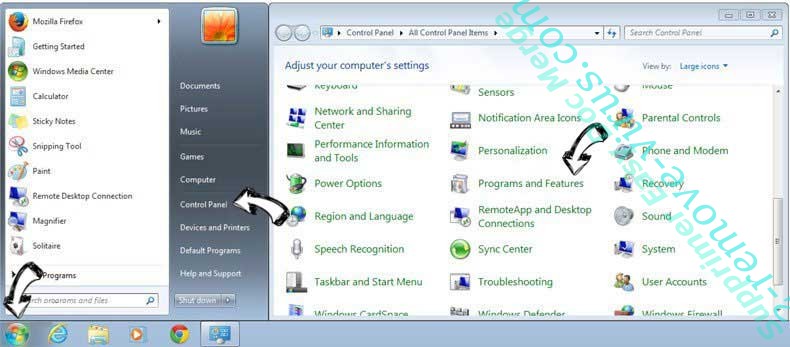
Easy Login Search de desinstalación de Windows 7
Haga clic en Start → Control Panel → Programs and Features → Uninstall a program.
Eliminación Easy Login Search de Windows XP
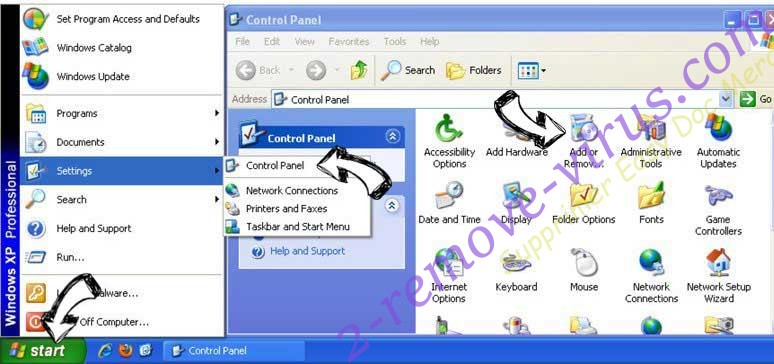
Haga clic en Start → Settings → Control Panel. Busque y haga clic en → Add or Remove Programs.
Eliminar Easy Login Search de Mac OS X
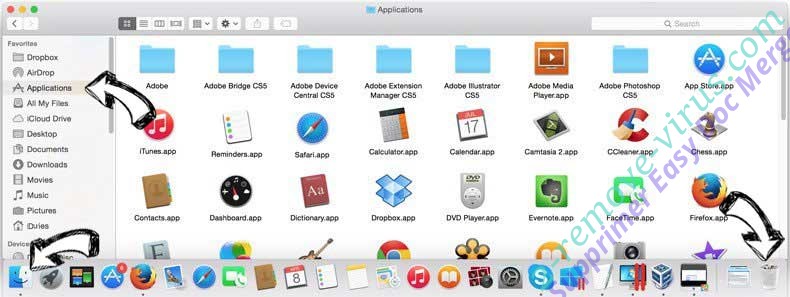
Haz clic en el botón ir en la parte superior izquierda de la pantalla y seleccionados aplicaciones. Seleccione la carpeta de aplicaciones y buscar Easy Login Search o cualquier otro software sospechoso. Ahora haga clic derecho sobre cada una de esas entradas y seleccionar mover a la papelera, luego derecho Haz clic en el icono de la papelera y seleccione Vaciar papelera.
paso 2. Eliminar Easy Login Search de los navegadores
Terminar las extensiones no deseadas de Internet Explorer
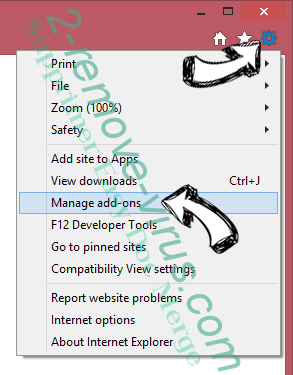
- Abra IE, de manera simultánea presione Alt+T y seleccione Administrar Complementos.
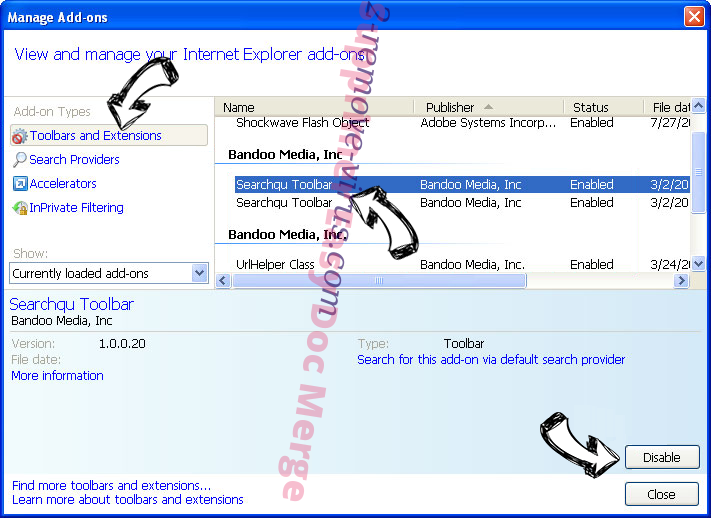
- Seleccione Barras de Herramientas y Extensiones (los encuentra en el menú de su lado izquierdo).
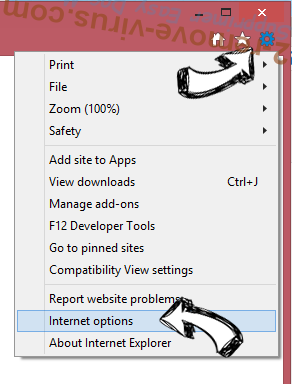
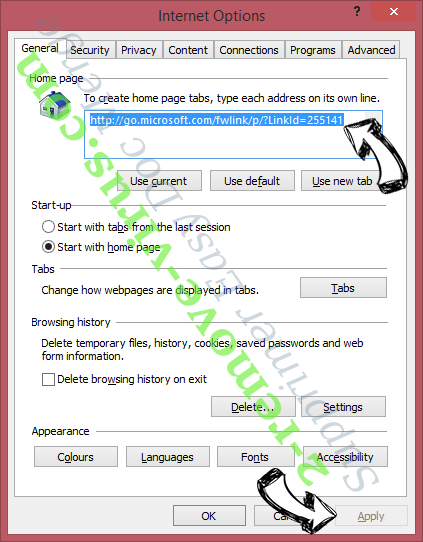
- Desactive la extensión no deseada y luego, seleccione los proveedores de búsqueda. Agregue un proveedor de búsqueda nuevo y Elimine el no deseado. Haga clic en Cerrar. Presione Alt + T nuevamente y seleccione Opciones de Internet. Haga clic en la pestaña General, modifique/elimine la página de inicio URL y haga clic en OK
Cambiar página de inicio de Internet Explorer si fue cambiado por el virus:
- Presione Alt + T nuevamente y seleccione Opciones de Internet.
- Haga clic en la pestaña General, modifique/elimine la página de inicio URL y haga clic en OK.
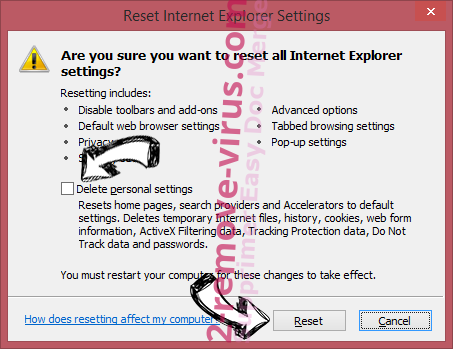
Reiniciar su navegador
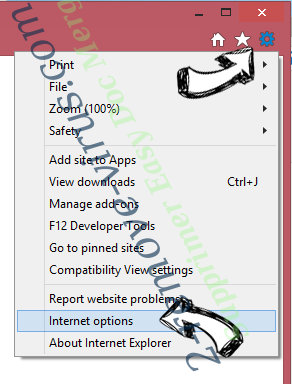
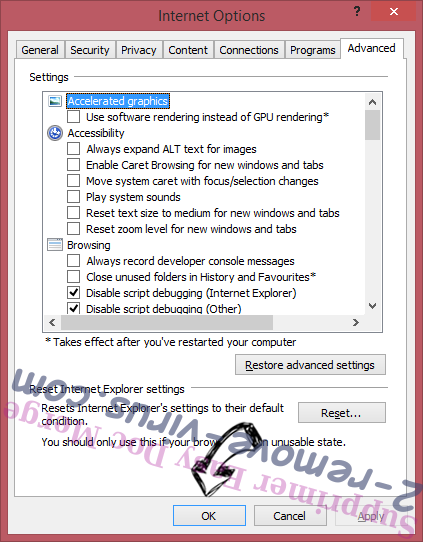
- Pulsa Alt+X. Selecciona Opciones de Internet.
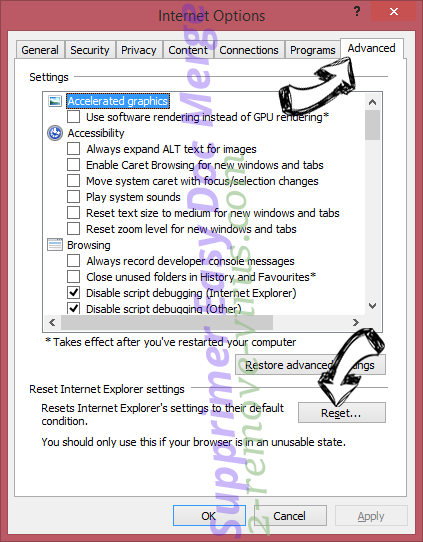
- Abre la pestaña de Opciones avanzadas. Pulsa Restablecer.
- Marca la casilla.
- Pulsa Restablecer y haz clic en Cerrar.
- Si no pudo reiniciar su navegador, emplear una buena reputación anti-malware y escanear su computadora entera con él.
Easy Login Search borrado de Google Chrome
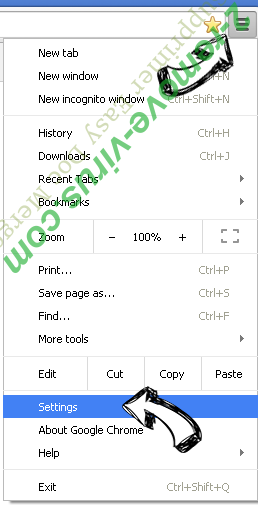
- Abra Chrome, presione simultáneamente Alt+F y seleccione en Configuraciones.
- Clic en Extensiones.
- Navegue hacia el complemento no deseado, haga clic en papelera de reciclaje y seleccione Eliminar.
- Si no está seguro qué extensiones para quitar, puede deshabilitarlas temporalmente.
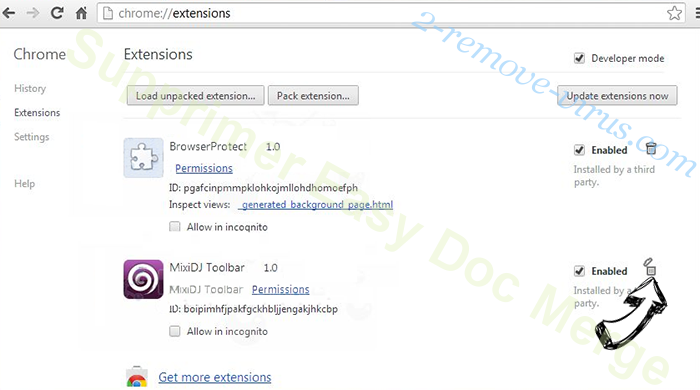
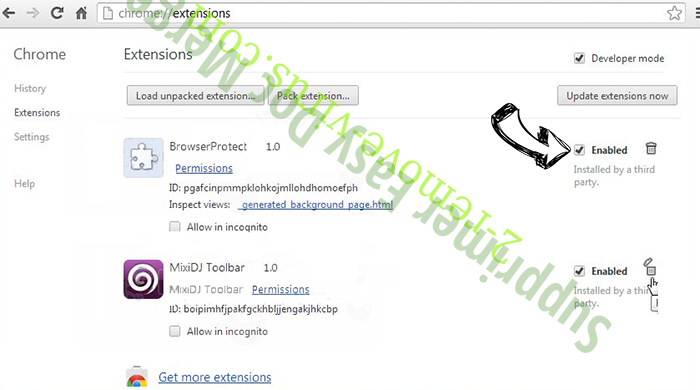
Reiniciar el buscador Google Chrome página web y por defecto si fuera secuestrador por virus
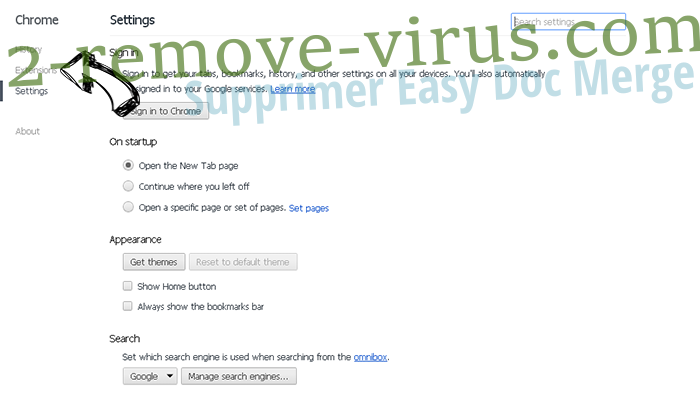
- Abra Chrome, presione simultáneamente Alt+F y seleccione en Configuraciones.
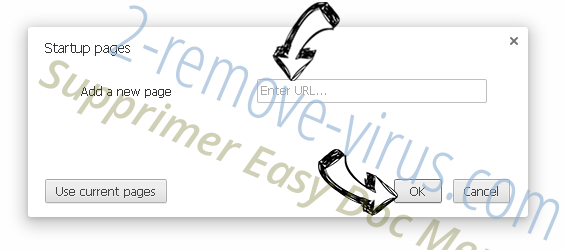
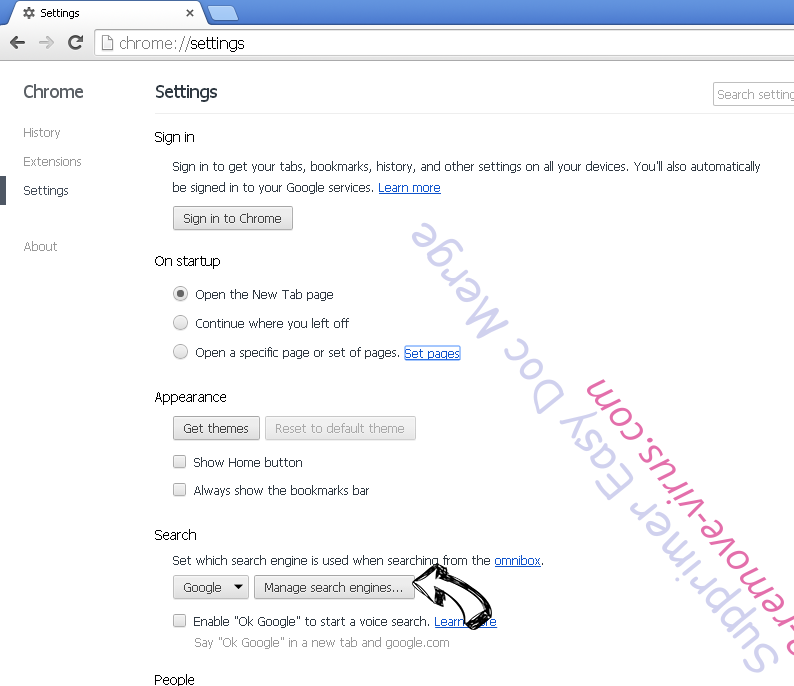
- En Inicio, marque Abrir una página específica o conjunto de páginas y haga clic en Configurar páginas.
- Encuentre las URL de la herramienta de búsqueda no deseada, modifíquela/elimínela y haga clic en OK.
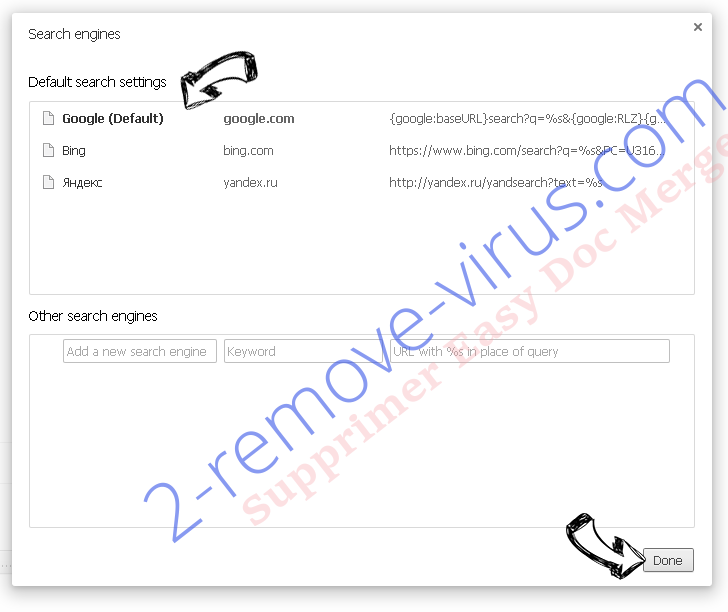
- Bajo Búsqueda, haga clic en el botón Administrar motores de búsqueda. Seleccione (o agregue y seleccione) un proveedor de búsqueda predeterminado nuevo y haga clic en Establecer como Predeterminado. Encuentre la URL de la herramienta de búsqueda que desea eliminar y haga clic en X. Haga clic en Listo.
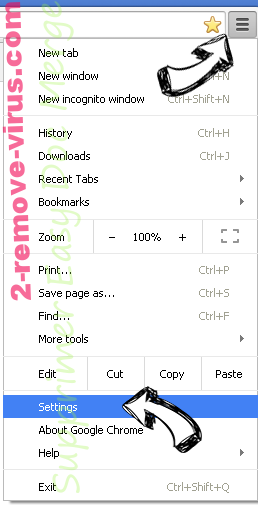
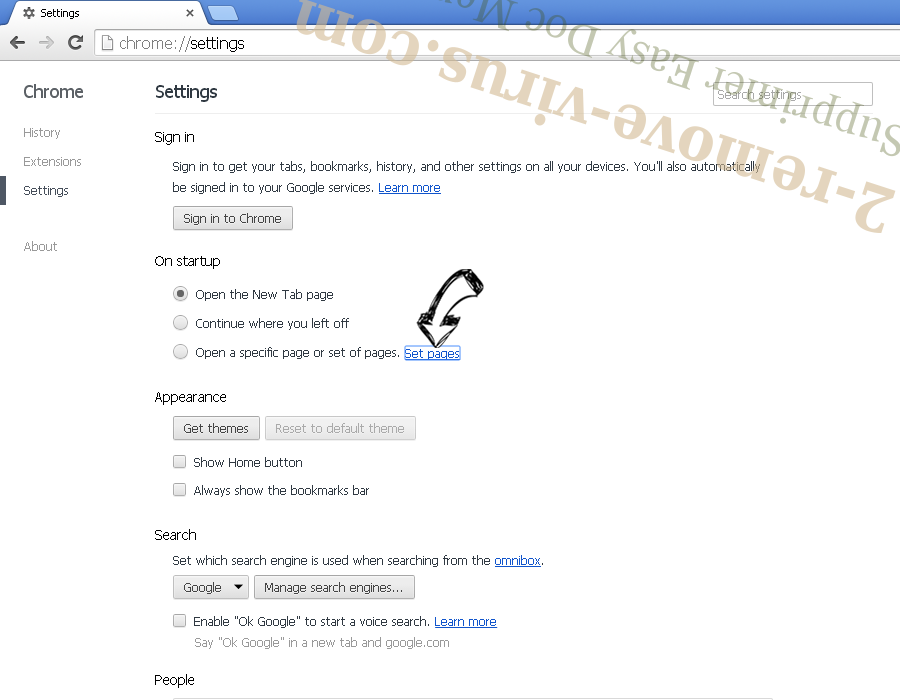
Reiniciar su navegador
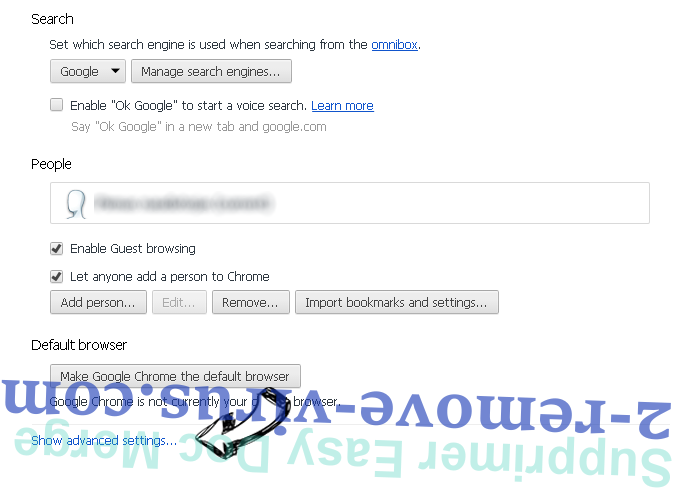
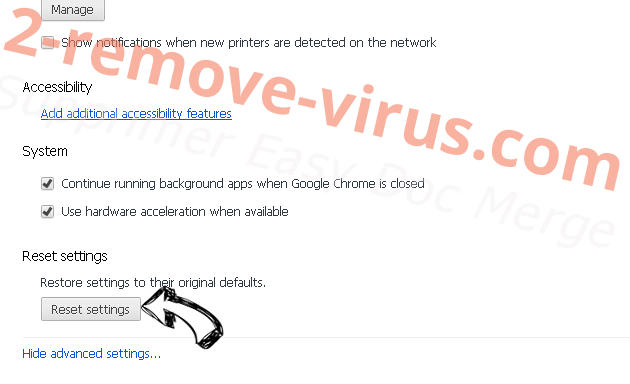
- Si el navegador todavía no funciona la forma que prefiera, puede restablecer su configuración.
- Pulsa Alt+F. Selecciona Configuración.
- Pulse el botón Reset en el final de la página.
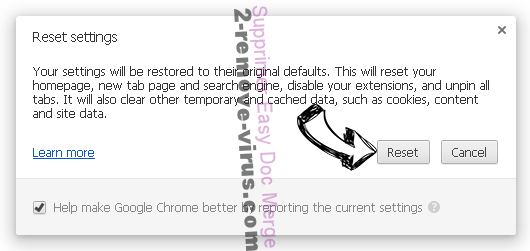
- Pulse el botón Reset una vez más en el cuadro de confirmación.
- Si no puede restablecer la configuración, compra una legítima anti-malware y analiza tu PC.
Eliminar Easy Login Search de Mozilla Firefox
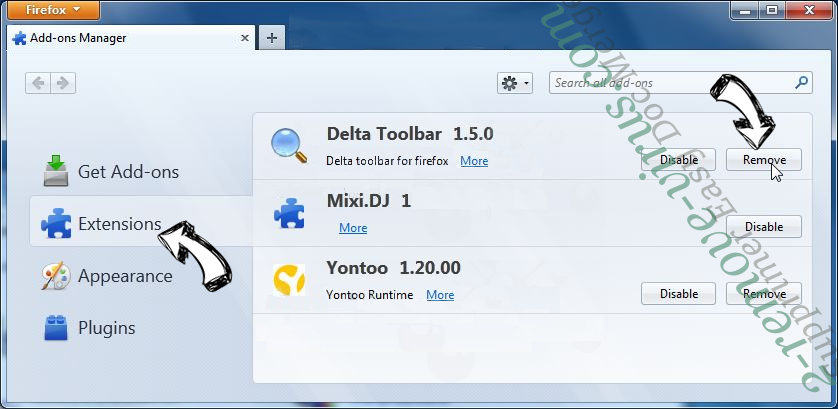
- Presione simultáneamente Ctrl+Shift+A para abrir el Administrador de complementos en una pestaña nueva.
- Haga clic en Extensiones, localice el complemento no deseado y haga clic en Eliminar o Desactivar.
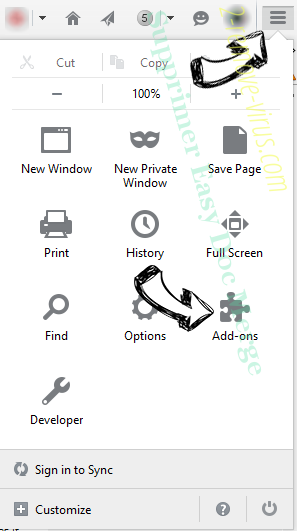
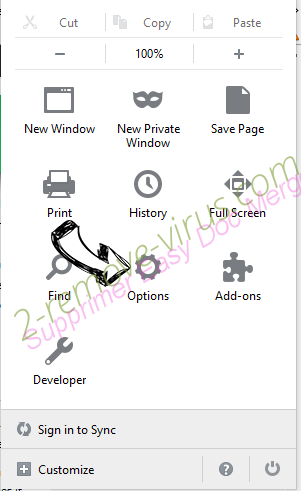
Puntee en menu (esquina superior derecha), elija opciones.
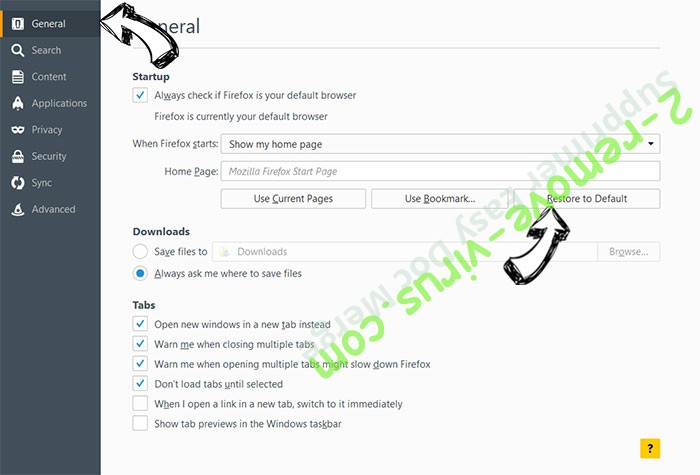
- Abra Firefox, presione simultáneamente las teclas Alt+T y seleccione Opciones.
- Haga clic en la pestaña General, modifique/elimine la página de inicio URL y haga clic en OK. Ahora trasládese al casillero de búsqueda de Firefox en la parte derecha superior de la página. Haga clic en el ícono de proveedor de búsqueda y seleccione Administrar Motores de Búsqueda. Elimine el proveedor de búsqueda no deseado y seleccione/agregue uno nuevo.
- Pulse OK para guardar estos cambios.
Reiniciar su navegador
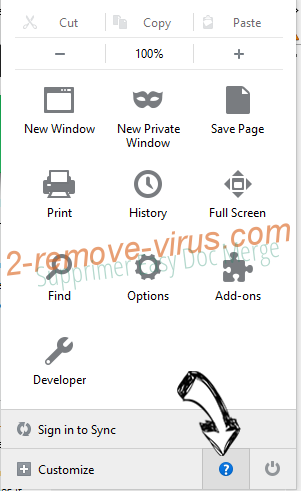
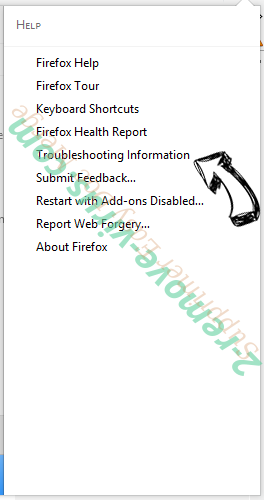
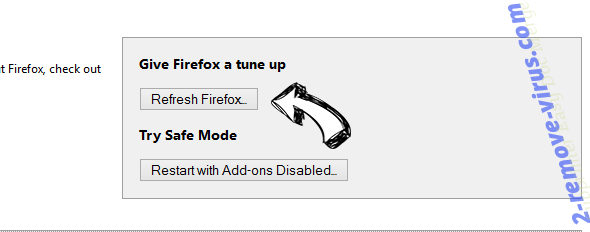
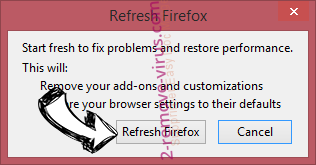
- Pulsa Alt+U.
- Haz clic en Información para solucionar problemas.
- ulsa Restablecer Firefox.
- Restablecer Firefox. Pincha en Finalizar.
- Si no puede reiniciar Mozilla Firefox, escanee su computadora entera con una confianza anti-malware.
Desinstalar el Easy Login Search de Safari (Mac OS X)
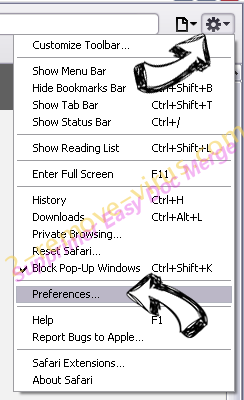
- Acceder al menú.
- Selecciona preferencias.
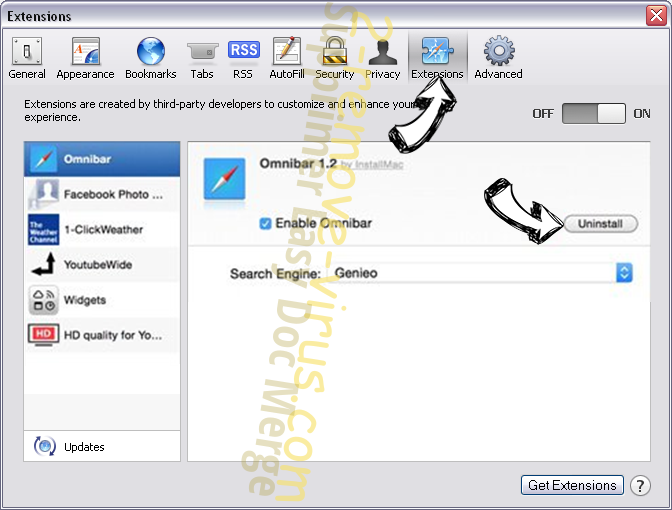
- Ir a la pestaña de extensiones.
- Toque el botón Desinstalar el Easy Login Search indeseables y deshacerse de todas las otras desconocidas entradas así. Si no está seguro si la extensión es confiable o no, simplemente desmarque la casilla Activar para deshabilitarlo temporalmente.
- Reiniciar Safari.
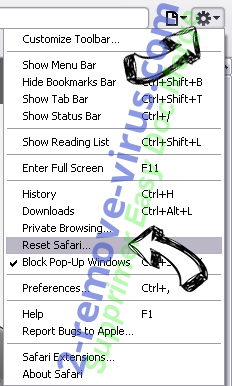
Reiniciar su navegador
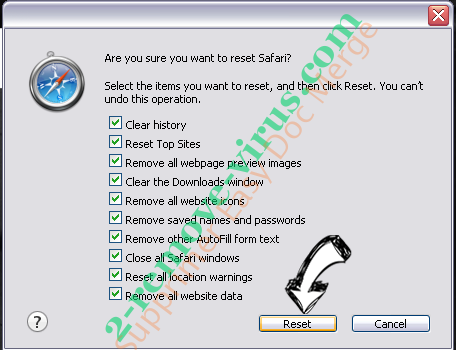
- Toque el icono menú y seleccione Reiniciar Safari.
- Elija las opciones que desee y pulse Reset reset (a menudo todos ellos son pre-seleccion).
- Si no puede reiniciar el navegador, analiza tu PC entera con un software de eliminación de malware auténtico.