

La my-search-newtab.com redirección se refiere a comportamientos no deseados del navegador al que se dirige my-search-newtab.com los usuarios al abrir nuevas pestañas, acceder a su página principal o realizar búsquedas en línea. Este comportamiento puede asociarse con secuestradores de navegadores, que son extensiones o aplicaciones que modifican la configuración del navegador para promocionar sitios web concretos.

Los secuestradores de navegadores suelen reemplazar el motor de búsqueda por defecto, la página principal o la página de la pestaña nueva sin dejar suficientemente claras las consecuencias de estos cambios. Como resultado, los usuarios pueden encontrarse repetidamente con un sitio web desconocido en lugar de su interfaz preferida de navegador. Las modificaciones pueden persistir mientras la extensión o aplicación responsable siga activa.
Los sitios web promovidos por secuestradores de navegadores a veces funcionan como intermediarios en lugar de motores de búsqueda independientes. Pueden reenviar consultas de búsqueda a proveedores establecidos mientras controlan el destino inicial de esas búsquedas. Sin embargo, el comportamiento exacto de enrutamiento de búsqueda de my-search-newtab.com , incluido su proveedor final de búsqueda, no ha sido verificado de forma independiente.
Las redirecciones inesperadas del navegador pueden ser disruptivas porque interfieren con la configuración de navegación preferida de los usuarios. Incluso cuando una búsqueda redirigida produce resultados ordinarios, el navegador ya no gestiona la solicitud exactamente como el usuario pretendía. Esto puede generar incertidumbre sobre qué sitios web o extensiones están involucrados en el procesamiento de la actividad de búsqueda.
La privacidad es otra posible preocupación. Algunos secuestradores de navegadores recopilan información como términos de búsqueda, URLs visitadas y actividad de navegación, que puede usarse con fines publicitarios u otros. No hay pruebas suficientes para concluir que my-search-newtab.com recopila específicamente esta información, la comparte con terceros o roba credenciales sensibles de la cuenta.
La apariencia de my-search-newtab.com no demuestra por sí sola que haya un virus informático tradicional. El secuestro de navegadores generalmente implica cambios en la configuración del navegador o la instalación de una extensión no deseada, en lugar del comportamiento autorreplicante asociado a los virus. Identificar la extensión o aplicación responsable es importante a la hora de evaluar la causa de las redirecciones repetidas.
¿Cómo se instalan los secuestradores de navegadores asociados con my-search-newtab.com ella?
La my-search-newtab.com redirección está específicamente asociada con la extensión de navegador Mi búsqueda Newtab. Esta extensión se ha distribuido a través de su propio sitio web promocional, donde se anima a los usuarios a instalarla como herramienta de búsqueda en navegador y personalización de nuevas pestañas. Una vez instalada, puede modificar el motor de búsqueda por defecto, la página principal y la página de nuevas pestañas para promocionar my-search-newtab.com .
Los secuestradores de navegador también suelen distribuirse a través de anuncios engañosos y sitios web que promocionan mejoras supuestamente útiles para el navegador. Estas páginas pueden enfatizar búsquedas convenientes, funcionalidad mejorada o funciones de personalización, prestando poca atención a los ajustes del navegador que se modificarán. Los usuarios que aprueban la instalación pueden experimentar posteriormente redirecciones que no esperaban.
Otro método de distribución común es el empaquetado de software, en el que aplicaciones o extensiones no deseadas se incluyen en los instaladores de programas no relacionados. Estos paquetes pueden obtenerse en sitios web gratuitos, plataformas de descarga de terceros y redes peer-to-peer. Componentes adicionales pueden ocultarse dentro de las opciones de instalación o presentarse como características recomendadas, aumentando la probabilidad de que los usuarios los instalen sin querer.
Los anuncios intrusivos y las redirecciones también pueden llevar a los usuarios a páginas de instalación de secuestradores de navegadores. Estos anuncios pueden aparecer en sitios web que utilizan redes publicitarias dudosas o ser generados por adware ya presente en un dispositivo. Algunas páginas promocionales utilizan descripciones engañosas para animar a los visitantes a instalar extensiones sin comprender completamente su funcionalidad.
En el caso de My Search Newtab, su página web promocional es un canal de distribución identificado. Los anuncios engañosos y los instaladores agrupados son métodos adicionales asociados a los secuestradores de navegadores de este tipo. Una vez instalada la extensión, puede redirigir búsquedas a través my-search-newtab.com de , que se ha observado reenviando consultas a Bing.
Eliminar my-search-newtab.com redirección
Para eliminar my-search-newtab.com completamente la redirección, se recomienda usar un programa antivirus para eliminar primero al secuestrador del navegador que promociona el sitio. Cuando el secuestrador ya no está presente, la configuración del navegador afectado puede cambiarse con normalidad.
Offers
Descarga desinstaladorto scan for my-search-newtab.comUse our recommended removal tool to scan for my-search-newtab.com. Trial version of provides detection of computer threats like my-search-newtab.com and assists in its removal for FREE. You can delete detected registry entries, files and processes yourself or purchase a full version.
More information about SpyWarrior and Uninstall Instructions. Please review SpyWarrior EULA and Privacy Policy. SpyWarrior scanner is free. If it detects a malware, purchase its full version to remove it.

Detalles de revisión de WiperSoft WiperSoft es una herramienta de seguridad que proporciona seguridad en tiempo real contra amenazas potenciales. Hoy en día, muchos usuarios tienden a software libr ...
Descargar|más¿Es MacKeeper un virus?MacKeeper no es un virus, ni es una estafa. Si bien hay diversas opiniones sobre el programa en Internet, mucha de la gente que odio tan notorio el programa nunca lo han utiliz ...
Descargar|másMientras que los creadores de MalwareBytes anti-malware no han estado en este negocio durante mucho tiempo, compensa con su enfoque entusiasta. Estadística de dichos sitios web como CNET indica que e ...
Descargar|más



Quick Menu
paso 1. Desinstalar my-search-newtab.com y programas relacionados.
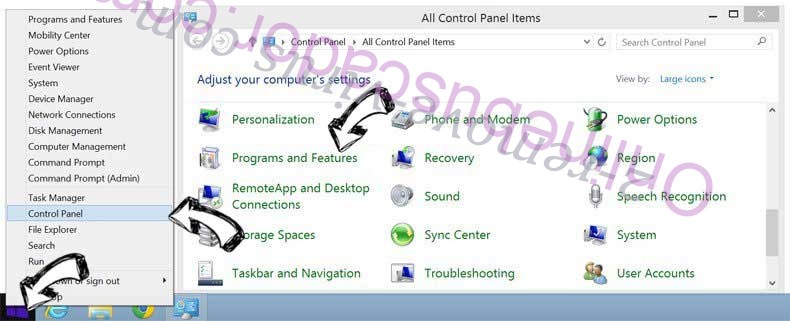
Eliminar my-search-newtab.com de Windows 8
Haga clic con el botón derecho al fondo del menú de Metro UI y seleccione Todas las aplicaciones. En el menú de aplicaciones, haga clic en el Panel de Control y luego diríjase a Desinstalar un programa. Navegue hacia el programa que desea eliminar y haga clic con el botón derecho sobre el programa y seleccione Desinstalar.
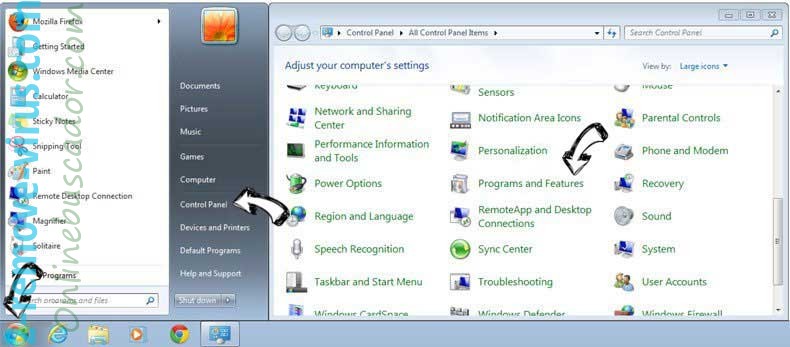
my-search-newtab.com de desinstalación de Windows 7
Haga clic en Start → Control Panel → Programs and Features → Uninstall a program.
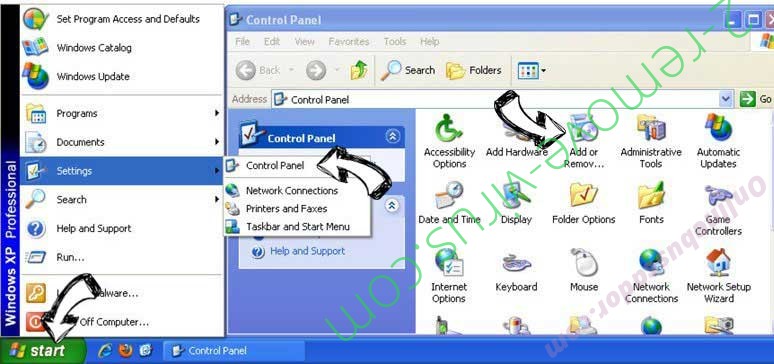
Eliminación my-search-newtab.com de Windows XP
Haga clic en Start → Settings → Control Panel. Busque y haga clic en → Add or Remove Programs.
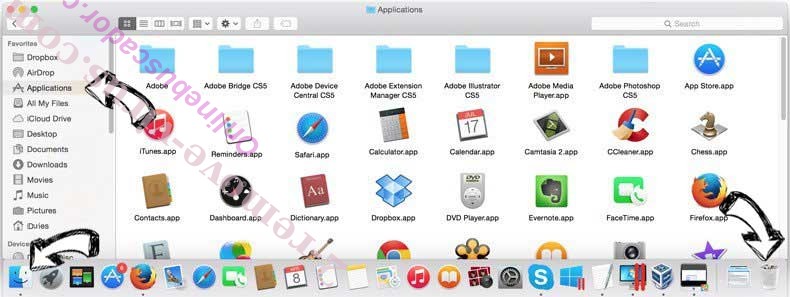
Eliminar my-search-newtab.com de Mac OS X
Haz clic en el botón ir en la parte superior izquierda de la pantalla y seleccionados aplicaciones. Seleccione la carpeta de aplicaciones y buscar my-search-newtab.com o cualquier otro software sospechoso. Ahora haga clic derecho sobre cada una de esas entradas y seleccionar mover a la papelera, luego derecho Haz clic en el icono de la papelera y seleccione Vaciar papelera.
paso 2. Eliminar my-search-newtab.com de los navegadores
Terminar las extensiones no deseadas de Internet Explorer
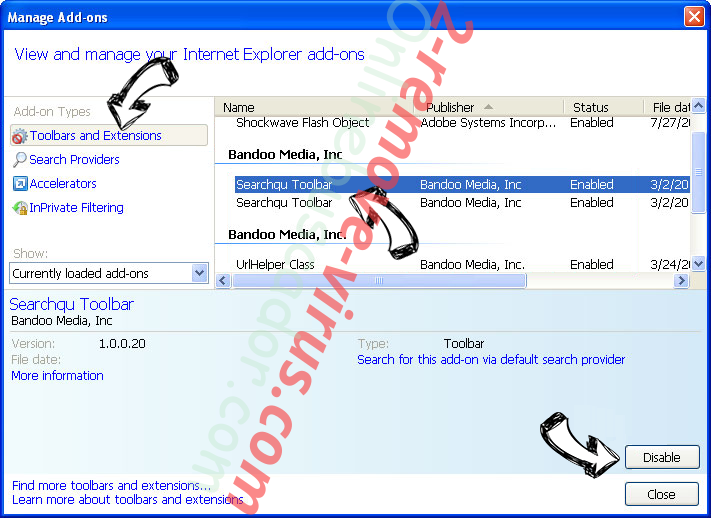
- Abra IE, de manera simultánea presione Alt+T y seleccione Administrar Complementos.
- Seleccione Barras de Herramientas y Extensiones (los encuentra en el menú de su lado izquierdo).
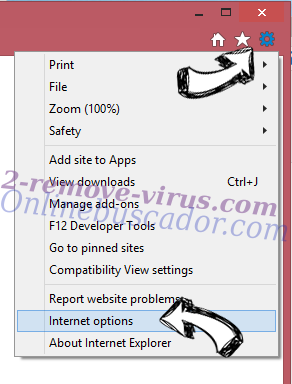
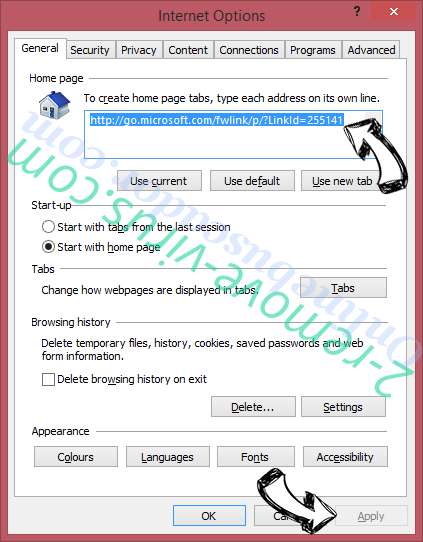
- Desactive la extensión no deseada y luego, seleccione los proveedores de búsqueda. Agregue un proveedor de búsqueda nuevo y Elimine el no deseado. Haga clic en Cerrar. Presione Alt + T nuevamente y seleccione Opciones de Internet. Haga clic en la pestaña General, modifique/elimine la página de inicio URL y haga clic en OK
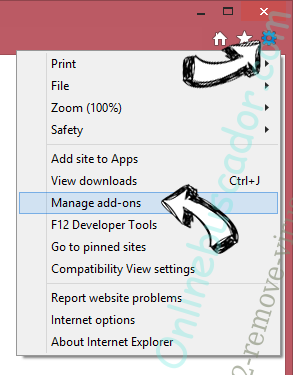
Cambiar página de inicio de Internet Explorer si fue cambiado por el virus:
- Presione Alt + T nuevamente y seleccione Opciones de Internet.
- Haga clic en la pestaña General, modifique/elimine la página de inicio URL y haga clic en OK.
Reiniciar su navegador
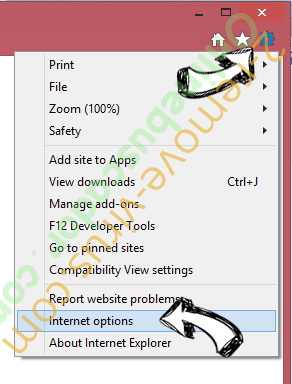
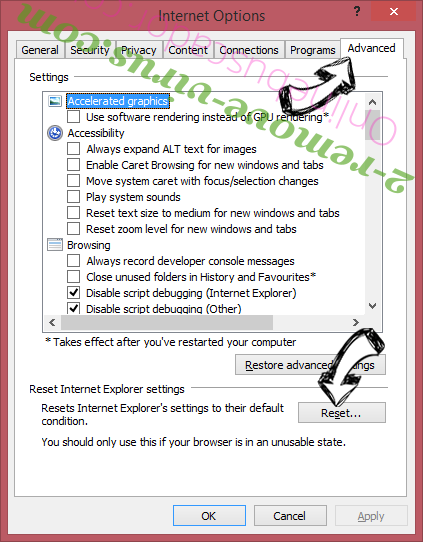
- Pulsa Alt+X. Selecciona Opciones de Internet.
- Abre la pestaña de Opciones avanzadas. Pulsa Restablecer.
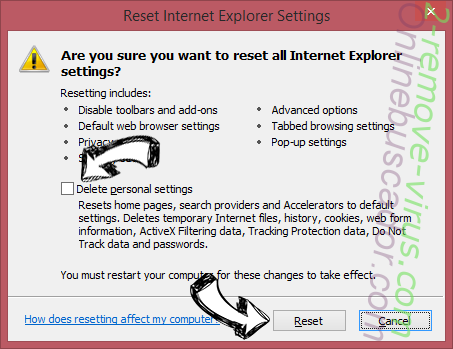
- Marca la casilla.
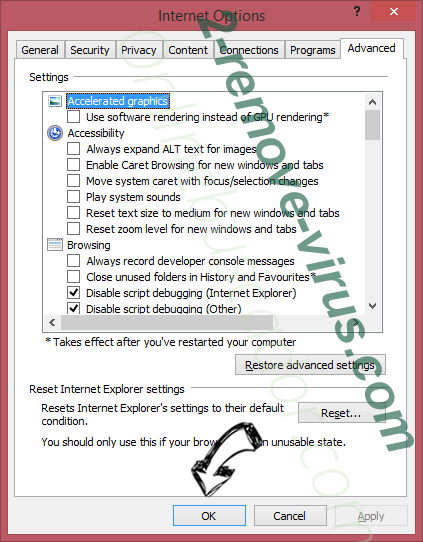
- Pulsa Restablecer y haz clic en Cerrar.
- Si no pudo reiniciar su navegador, emplear una buena reputación anti-malware y escanear su computadora entera con él.
my-search-newtab.com borrado de Google Chrome
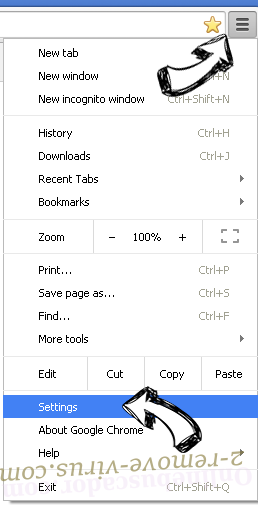
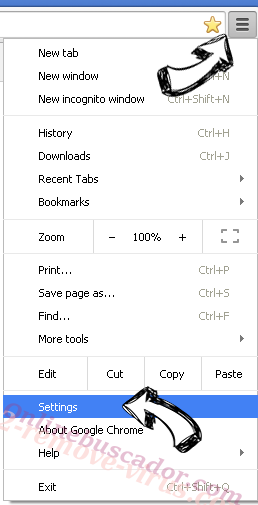
- Abra Chrome, presione simultáneamente Alt+F y seleccione en Configuraciones.
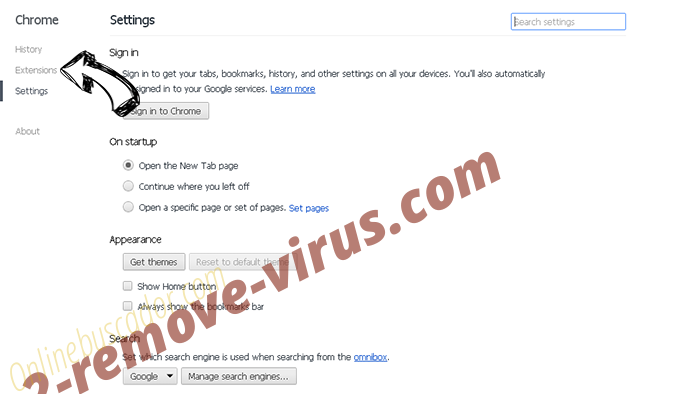
- Clic en Extensiones.
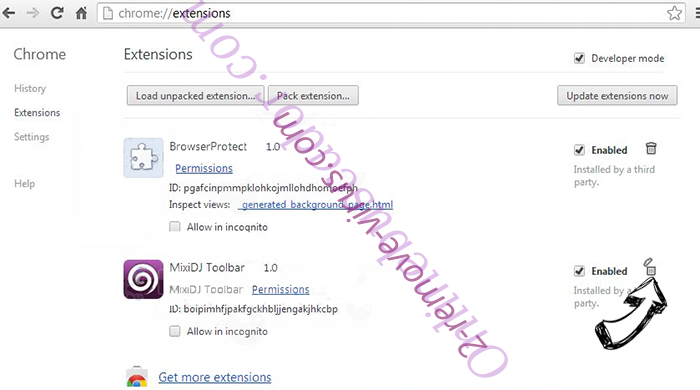
- Navegue hacia el complemento no deseado, haga clic en papelera de reciclaje y seleccione Eliminar.
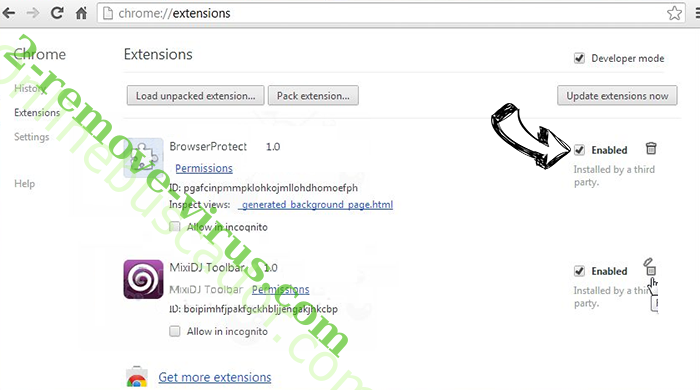
- Si no está seguro qué extensiones para quitar, puede deshabilitarlas temporalmente.
Reiniciar el buscador Google Chrome página web y por defecto si fuera secuestrador por virus
- Abra Chrome, presione simultáneamente Alt+F y seleccione en Configuraciones.
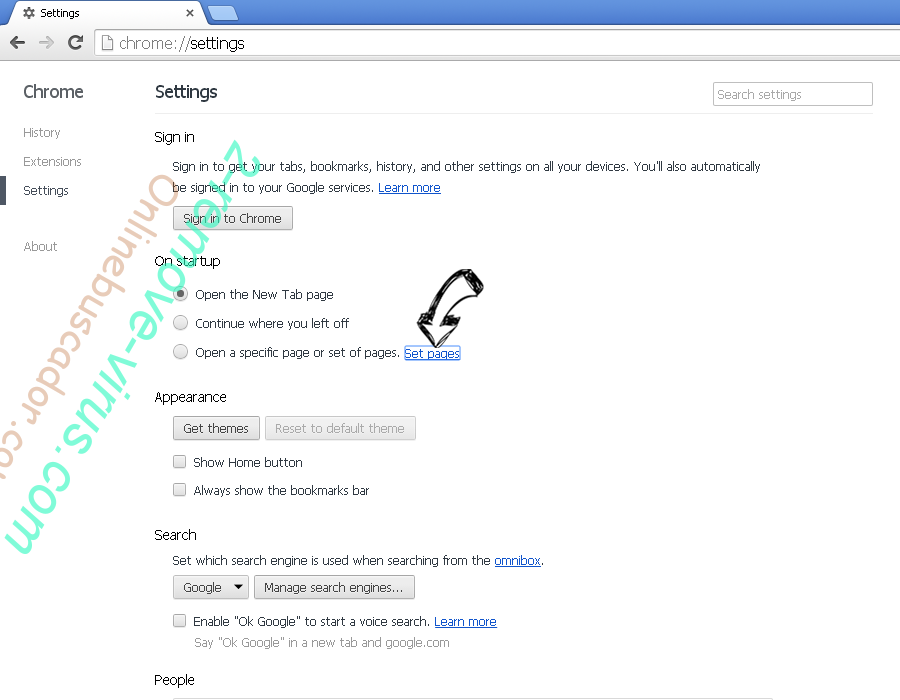
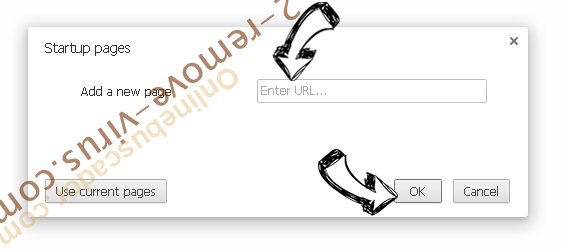
- En Inicio, marque Abrir una página específica o conjunto de páginas y haga clic en Configurar páginas.
- Encuentre las URL de la herramienta de búsqueda no deseada, modifíquela/elimínela y haga clic en OK.
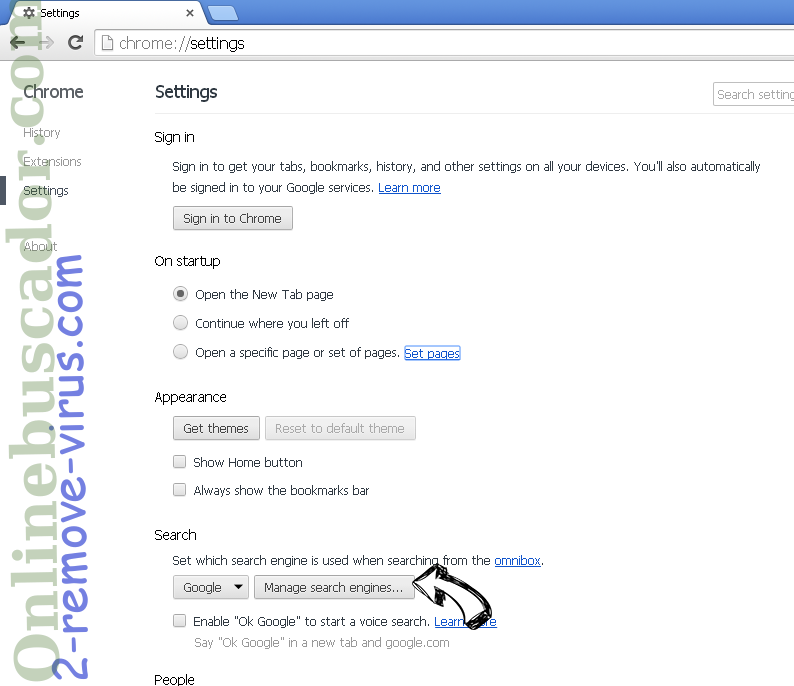
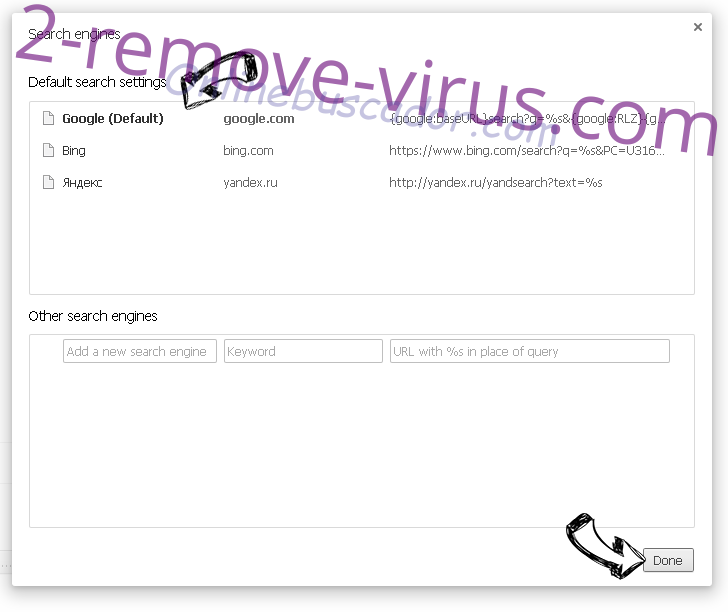
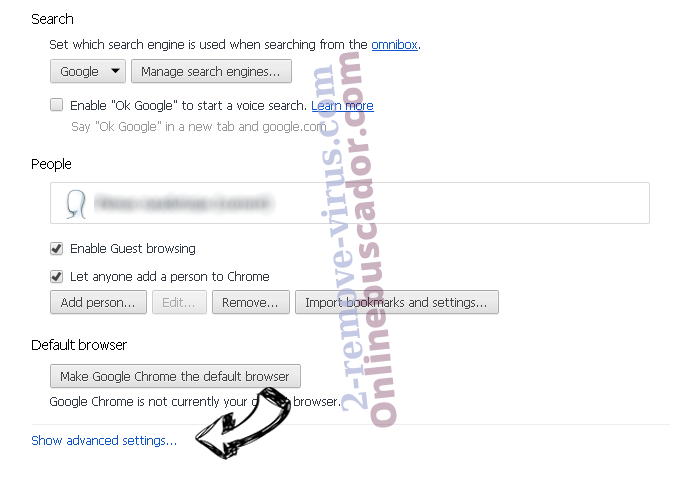
- Bajo Búsqueda, haga clic en el botón Administrar motores de búsqueda. Seleccione (o agregue y seleccione) un proveedor de búsqueda predeterminado nuevo y haga clic en Establecer como Predeterminado. Encuentre la URL de la herramienta de búsqueda que desea eliminar y haga clic en X. Haga clic en Listo.
Reiniciar su navegador
- Si el navegador todavía no funciona la forma que prefiera, puede restablecer su configuración.
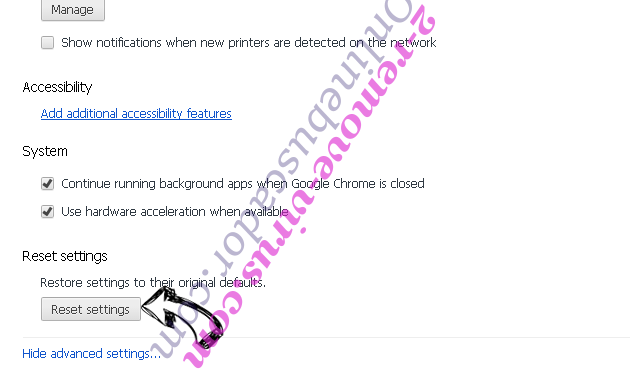
- Pulsa Alt+F. Selecciona Configuración.
- Pulse el botón Reset en el final de la página.
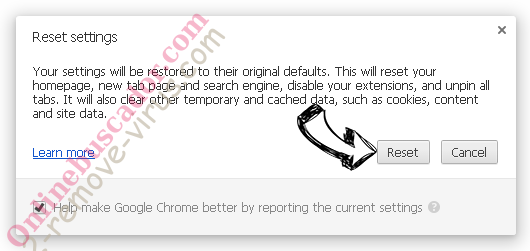
- Pulse el botón Reset una vez más en el cuadro de confirmación.
- Si no puede restablecer la configuración, compra una legítima anti-malware y analiza tu PC.
Eliminar my-search-newtab.com de Mozilla Firefox
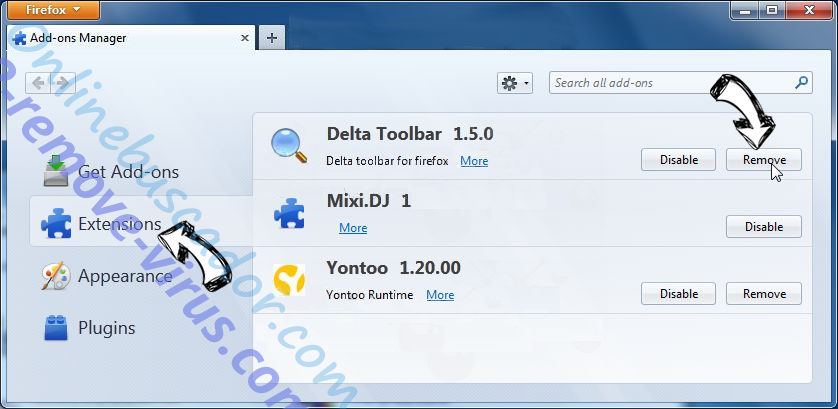
- Presione simultáneamente Ctrl+Shift+A para abrir el Administrador de complementos en una pestaña nueva.
- Haga clic en Extensiones, localice el complemento no deseado y haga clic en Eliminar o Desactivar.
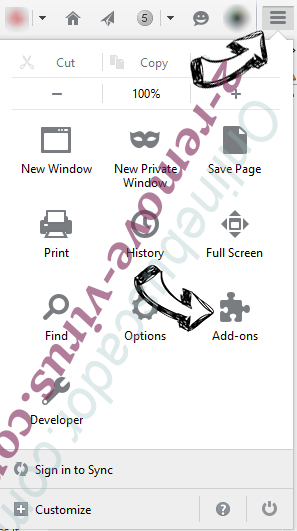
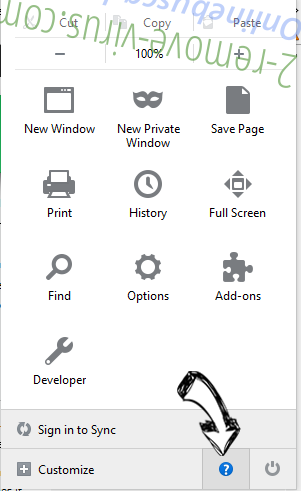
Puntee en menu (esquina superior derecha), elija opciones.
- Abra Firefox, presione simultáneamente las teclas Alt+T y seleccione Opciones.
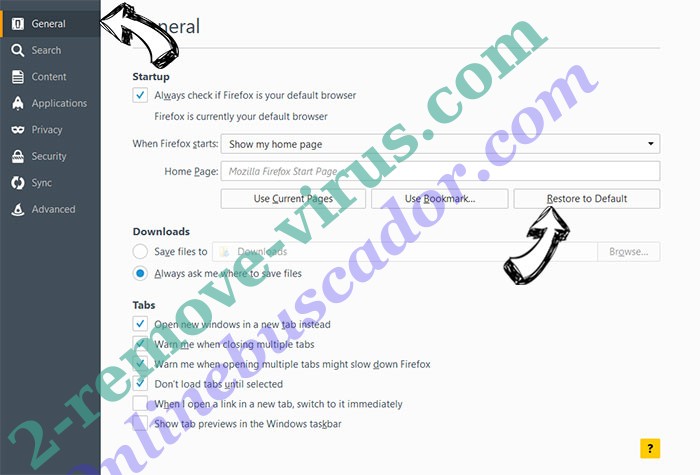
- Haga clic en la pestaña General, modifique/elimine la página de inicio URL y haga clic en OK. Ahora trasládese al casillero de búsqueda de Firefox en la parte derecha superior de la página. Haga clic en el ícono de proveedor de búsqueda y seleccione Administrar Motores de Búsqueda. Elimine el proveedor de búsqueda no deseado y seleccione/agregue uno nuevo.
- Pulse OK para guardar estos cambios.
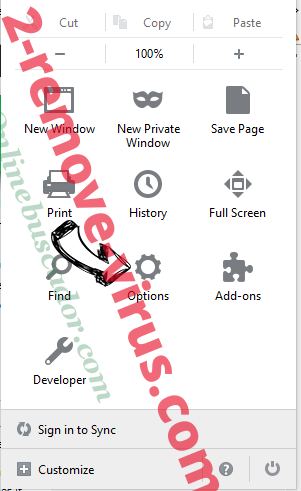
Reiniciar su navegador
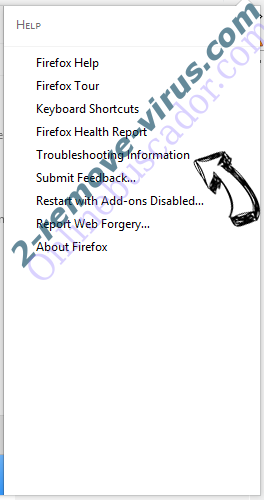
- Pulsa Alt+U.
- Haz clic en Información para solucionar problemas.
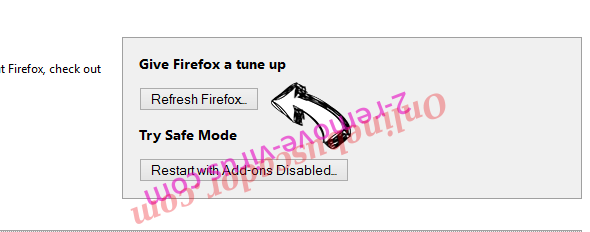
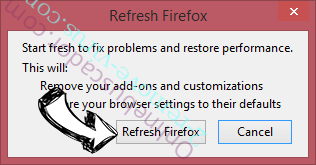
- ulsa Restablecer Firefox.
- Restablecer Firefox. Pincha en Finalizar.
- Si no puede reiniciar Mozilla Firefox, escanee su computadora entera con una confianza anti-malware.
Desinstalar el my-search-newtab.com de Safari (Mac OS X)
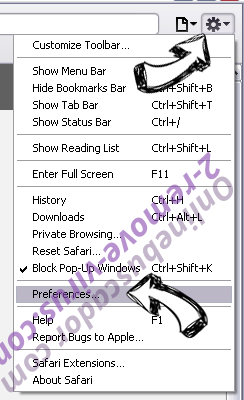
- Acceder al menú.
- Selecciona preferencias.
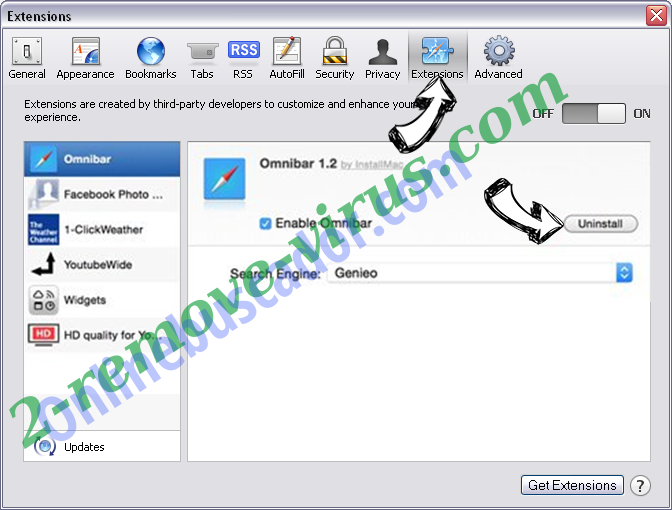
- Ir a la pestaña de extensiones.
- Toque el botón Desinstalar el my-search-newtab.com indeseables y deshacerse de todas las otras desconocidas entradas así. Si no está seguro si la extensión es confiable o no, simplemente desmarque la casilla Activar para deshabilitarlo temporalmente.
- Reiniciar Safari.
Reiniciar su navegador
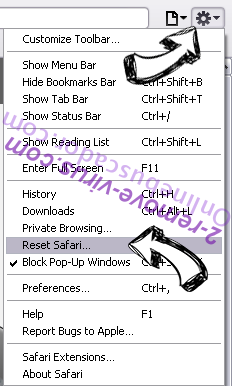
- Toque el icono menú y seleccione Reiniciar Safari.
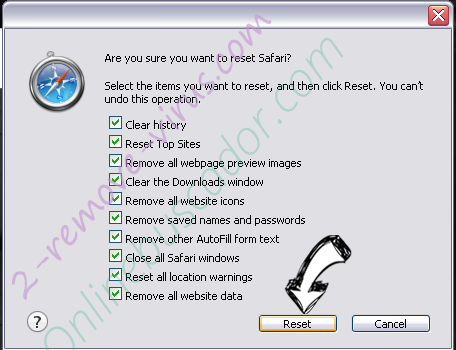
- Elija las opciones que desee y pulse Reset reset (a menudo todos ellos son pre-seleccion).
- Si no puede reiniciar el navegador, analiza tu PC entera con un software de eliminación de malware auténtico.
Site Disclaimer
2-remove-virus.com is not sponsored, owned, affiliated, or linked to malware developers or distributors that are referenced in this article. The article does not promote or endorse any type of malware. We aim at providing useful information that will help computer users to detect and eliminate the unwanted malicious programs from their computers. This can be done manually by following the instructions presented in the article or automatically by implementing the suggested anti-malware tools.
The article is only meant to be used for educational purposes. If you follow the instructions given in the article, you agree to be contracted by the disclaimer. We do not guarantee that the artcile will present you with a solution that removes the malign threats completely. Malware changes constantly, which is why, in some cases, it may be difficult to clean the computer fully by using only the manual removal instructions.