

Se trata myfocalfind.com redirect de un problema de navegador asociado a un secuestrador que promueve el sitio web myfocalfind.com modificando la configuración del navegador sin proporcionar beneficios significativos a los usuarios. Una vez activo, el secuestrador puede obligar a los usuarios a visitar myfocalfind.com cada vez que abren una nueva pestaña, inicien su navegador o realicen búsquedas en la barra de direcciones.
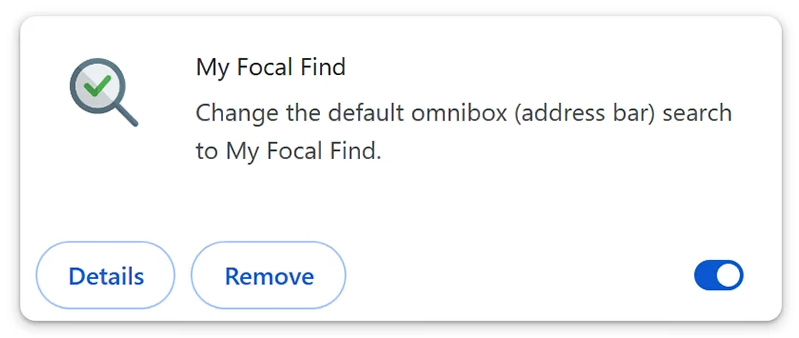
El sitio web promovido a través de este myfocalfind.com redirect se presenta como una herramienta de búsqueda, pero no funciona como un motor de búsqueda independiente genuino. En su lugar, funciona principalmente como un servicio de redirección que reenvía consultas de búsqueda y muestra resultados obtenidos de otros proveedores de búsqueda. El propósito de este comportamiento es generar tráfico, aumentar la exposición publicitaria y generar ingresos para los operadores detrás del secuestrador del navegador.
Los usuarios afectados por esto myfocalfind.com redirect suelen notar que su página principal, el motor de búsqueda por defecto y la página de la nueva pestaña han sido modificados sin autorización clara. Los intentos de restaurar configuraciones anteriores del navegador pueden fallar porque el secuestrador puede instalar extensiones del navegador o componentes de soporte que reaplican automáticamente la configuración no deseada.
Otra preocupación asociada a esto myfocalfind.com redirect es la exposición a publicidad intrusiva. Los secuestradores de navegadores con frecuencia introducen enlaces patrocinados, banners, ventanas emergentes y contenido promocional en las sesiones de navegación. Algunos anuncios pueden redirigir a los usuarios a sitios web poco fiables que promueven estafas, actualizaciones de software falsas, extensiones engañosas del navegador, fraude en soporte técnico o aplicaciones adicionales potencialmente no deseadas.
Los riesgos para la privacidad también se asocian comúnmente con los secuestradores de navegadores. El software responsable myfocalfind.com redirect puede recopilar información como consultas de búsqueda, sitios web visitados, ajustes del navegador, direcciones IP e interacciones con anuncios. Estos datos pueden utilizarse para publicidad dirigida y potencialmente pueden compartirse con terceros.
Los usuarios también pueden experimentar una reducción en el rendimiento del navegador mientras el secuestrador permanece instalado. Las redirecciones, los scripts publicitarios y las modificaciones en el navegador pueden contribuir a tiempos de carga de página más lentos, retrasos en los resultados de búsqueda y una experiencia de navegación menos responsiva en general.
Aunque no myfocalfind.com redirect se considera malware altamente destructivo, puede interferir con las actividades normales de navegación y exponer a los usuarios a riesgos innecesarios de privacidad y seguridad. Por esta razón, los secuestradores de navegadores suelen clasificarse como aplicaciones potencialmente no deseadas.
Cómo se instalan myfocalfind.com redirect los secuestradores de navegadores
El secuestrador de navegador responsable de esto myfocalfind.com redirect suele distribuirse a través de instaladores de software incluidos. Las aplicaciones gratuitas descargadas de sitios web no oficiales pueden contener componentes modificadores del navegador empaquetados junto con el software deseado. Los usuarios que eligen la configuración predeterminada de instalación pueden autorizar sin saberlo la instalación de estos componentes adicionales.
Las extensiones del navegador son otra fuente común de infecciones asociadas con el myfocalfind.com redirect . Las extensiones anunciadas como herramientas de productividad, asistentes de búsqueda, ayudantes de compra o mejoras del navegador pueden modificar en secreto la configuración del navegador tras la instalación. Una vez activados, pueden forzar búsquedas a través del sitio web promovido y dificultar revertir los cambios en el navegador.
Los anuncios engañosos también contribuyen a la proliferación de secuestradores de navegadores. Algunos sitios web muestran alertas falsas de actualización, botones de descarga engañosos o advertencias que afirman que se requieren mejoras en el navegador. Interactuar con estas promociones puede dar lugar a la instalación de software que modifica la configuración del navegador en lugar de proporcionar la funcionalidad anunciada.
Otra táctica consiste en ocultar información importante durante la instalación. Los detalles sobre cambios en la página de inicio, reemplazo de motores de búsqueda o componentes adicionales del navegador pueden estar ocultos en largos acuerdos o ocultos en menús avanzados de configuración que muchos usuarios nunca revisan.
Para reducir el riesgo de infección, los usuarios deben descargar software solo de fuentes fiables, revisar cuidadosamente la configuración de instalación y evitar instalar extensiones de navegador innecesarias. Elegir opciones de instalación “Personalizada” o “Avanzada” puede ayudar a identificar el software incluido antes de instalarlo.
Eliminar myfocalfind.com redirect
Para eliminar myfocalfind.com redirect , es necesario eliminar al secuestrador del navegador que lo promueve. Esto es más fácil de hacer con un programa antivirus, ya que estas infecciones pueden ser difíciles de eliminar manualmente.
Offers
Descarga desinstaladorto scan for myfocalfind.com redirectUse our recommended removal tool to scan for myfocalfind.com redirect. Trial version of provides detection of computer threats like myfocalfind.com redirect and assists in its removal for FREE. You can delete detected registry entries, files and processes yourself or purchase a full version.
More information about SpyWarrior and Uninstall Instructions. Please review SpyWarrior EULA and Privacy Policy. SpyWarrior scanner is free. If it detects a malware, purchase its full version to remove it.

Detalles de revisión de WiperSoft WiperSoft es una herramienta de seguridad que proporciona seguridad en tiempo real contra amenazas potenciales. Hoy en día, muchos usuarios tienden a software libr ...
Descargar|más¿Es MacKeeper un virus?MacKeeper no es un virus, ni es una estafa. Si bien hay diversas opiniones sobre el programa en Internet, mucha de la gente que odio tan notorio el programa nunca lo han utiliz ...
Descargar|másMientras que los creadores de MalwareBytes anti-malware no han estado en este negocio durante mucho tiempo, compensa con su enfoque entusiasta. Estadística de dichos sitios web como CNET indica que e ...
Descargar|más



Quick Menu
paso 1. Desinstalar myfocalfind.com redirect y programas relacionados.
Eliminar myfocalfind.com redirect de Windows 8
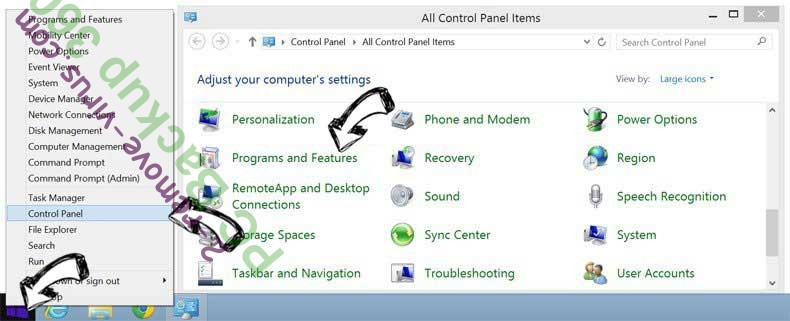
Haga clic con el botón derecho al fondo del menú de Metro UI y seleccione Todas las aplicaciones. En el menú de aplicaciones, haga clic en el Panel de Control y luego diríjase a Desinstalar un programa. Navegue hacia el programa que desea eliminar y haga clic con el botón derecho sobre el programa y seleccione Desinstalar.
myfocalfind.com redirect de desinstalación de Windows 7
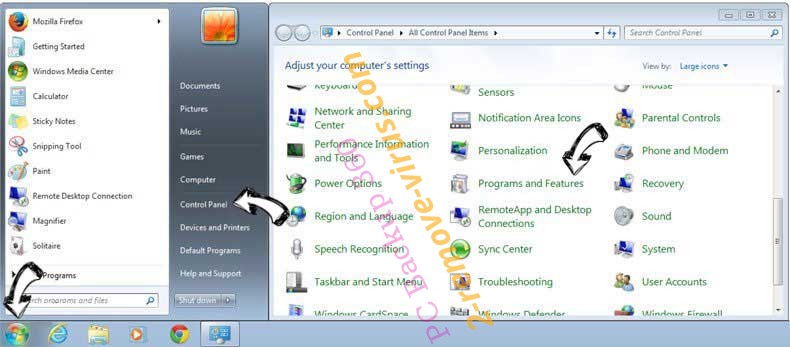
Haga clic en Start → Control Panel → Programs and Features → Uninstall a program.
Eliminación myfocalfind.com redirect de Windows XP
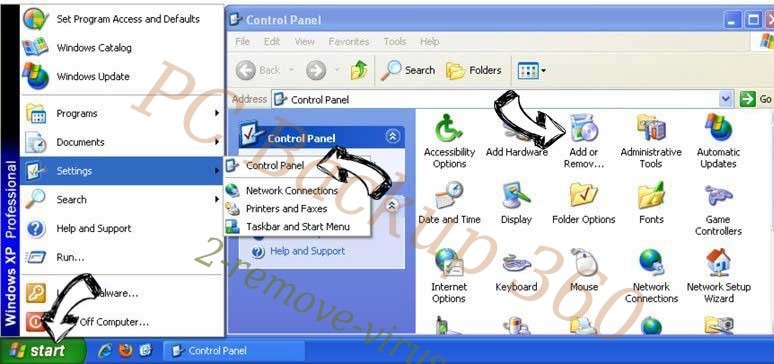
Haga clic en Start → Settings → Control Panel. Busque y haga clic en → Add or Remove Programs.
Eliminar myfocalfind.com redirect de Mac OS X
Haz clic en el botón ir en la parte superior izquierda de la pantalla y seleccionados aplicaciones. Seleccione la carpeta de aplicaciones y buscar myfocalfind.com redirect o cualquier otro software sospechoso. Ahora haga clic derecho sobre cada una de esas entradas y seleccionar mover a la papelera, luego derecho Haz clic en el icono de la papelera y seleccione Vaciar papelera.
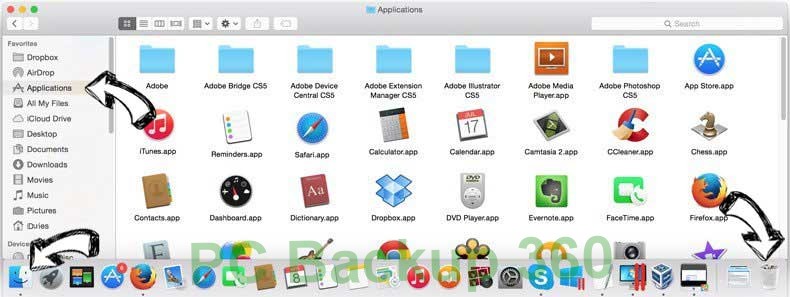
paso 2. Eliminar myfocalfind.com redirect de los navegadores
Terminar las extensiones no deseadas de Internet Explorer
- Abra IE, de manera simultánea presione Alt+T y seleccione Administrar Complementos.
- Seleccione Barras de Herramientas y Extensiones (los encuentra en el menú de su lado izquierdo).
- Desactive la extensión no deseada y luego, seleccione los proveedores de búsqueda. Agregue un proveedor de búsqueda nuevo y Elimine el no deseado. Haga clic en Cerrar. Presione Alt + T nuevamente y seleccione Opciones de Internet. Haga clic en la pestaña General, modifique/elimine la página de inicio URL y haga clic en OK
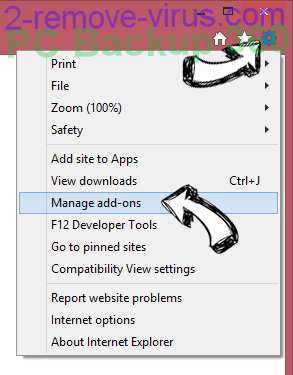
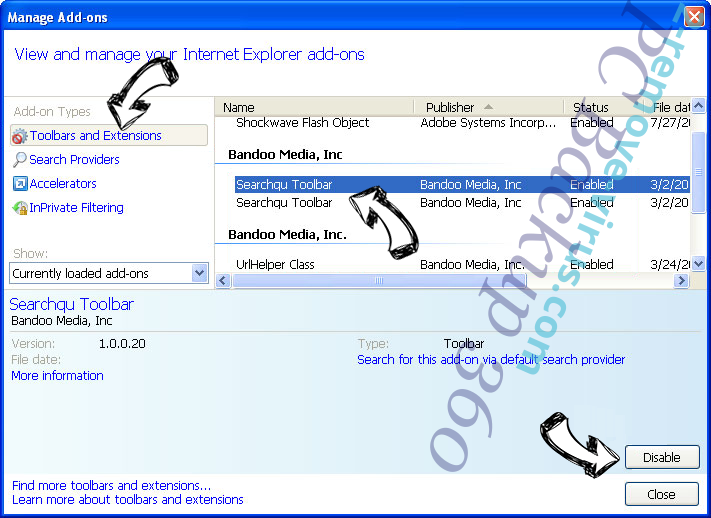
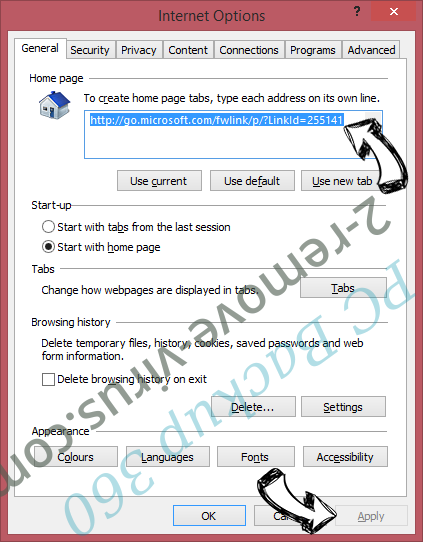
Cambiar página de inicio de Internet Explorer si fue cambiado por el virus:
- Presione Alt + T nuevamente y seleccione Opciones de Internet.
- Haga clic en la pestaña General, modifique/elimine la página de inicio URL y haga clic en OK.
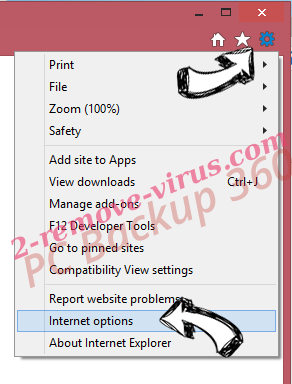
Reiniciar su navegador
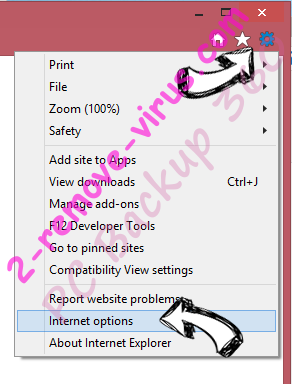
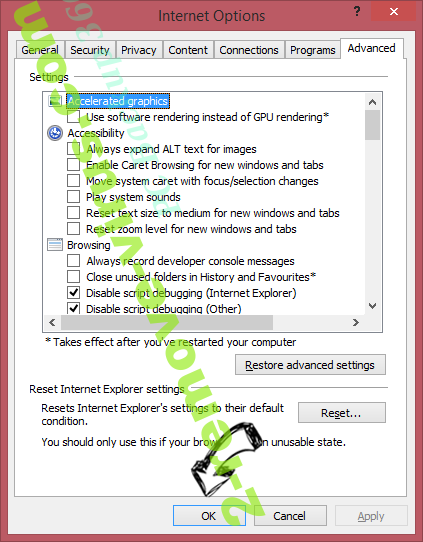
- Pulsa Alt+X. Selecciona Opciones de Internet.
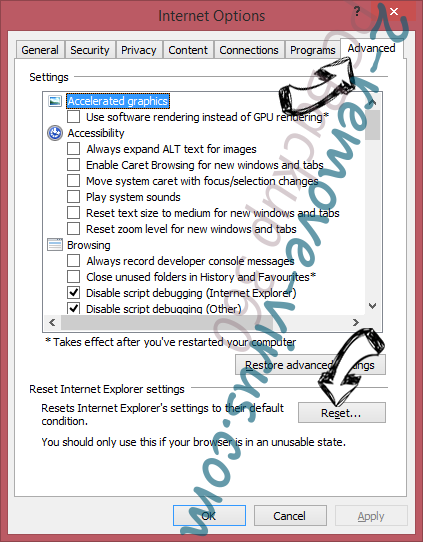
- Abre la pestaña de Opciones avanzadas. Pulsa Restablecer.
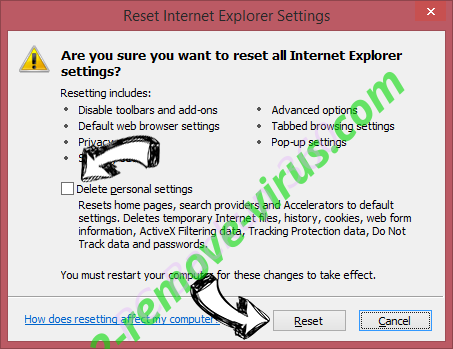
- Marca la casilla.
- Pulsa Restablecer y haz clic en Cerrar.
- Si no pudo reiniciar su navegador, emplear una buena reputación anti-malware y escanear su computadora entera con él.
myfocalfind.com redirect borrado de Google Chrome
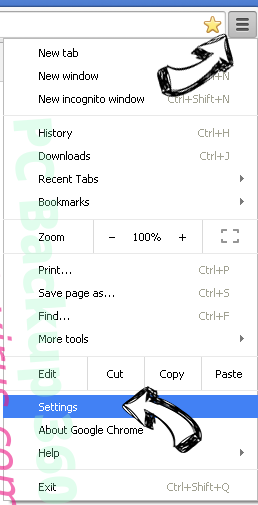
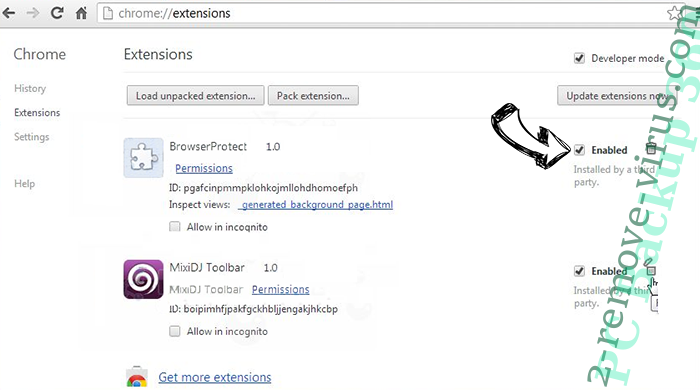
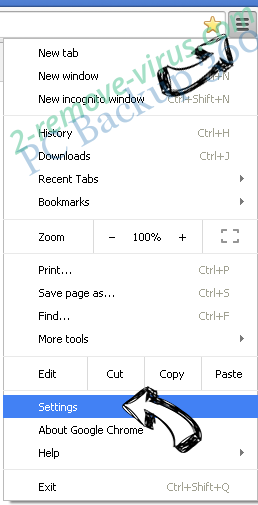
- Abra Chrome, presione simultáneamente Alt+F y seleccione en Configuraciones.
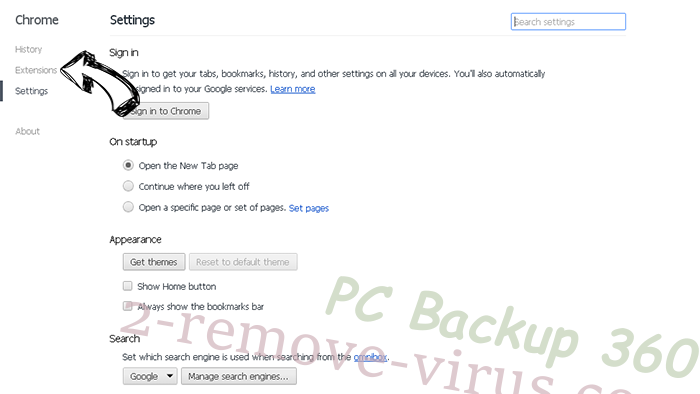
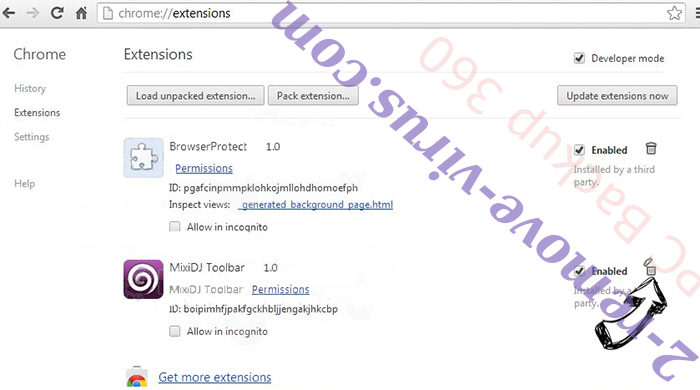
- Clic en Extensiones.
- Navegue hacia el complemento no deseado, haga clic en papelera de reciclaje y seleccione Eliminar.
- Si no está seguro qué extensiones para quitar, puede deshabilitarlas temporalmente.
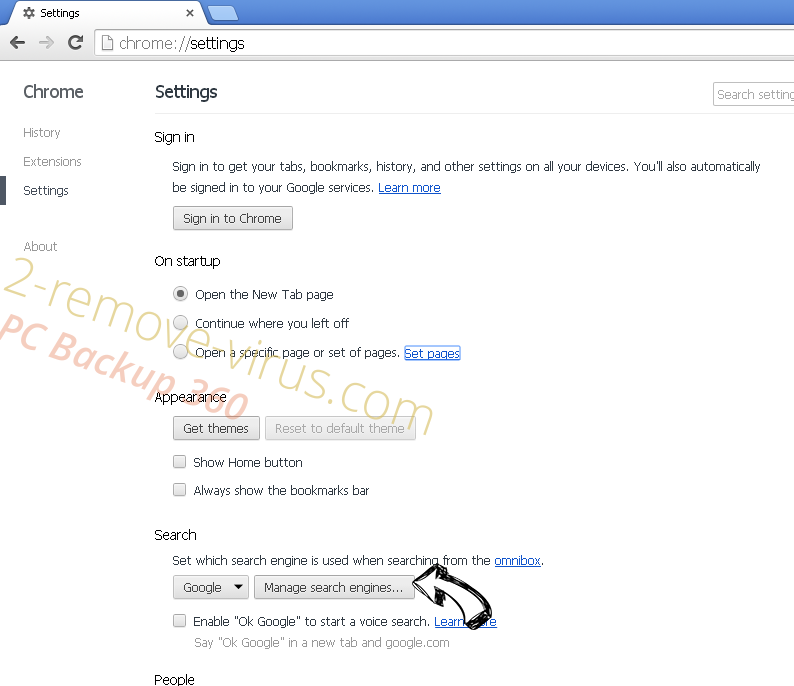
Reiniciar el buscador Google Chrome página web y por defecto si fuera secuestrador por virus
- Abra Chrome, presione simultáneamente Alt+F y seleccione en Configuraciones.
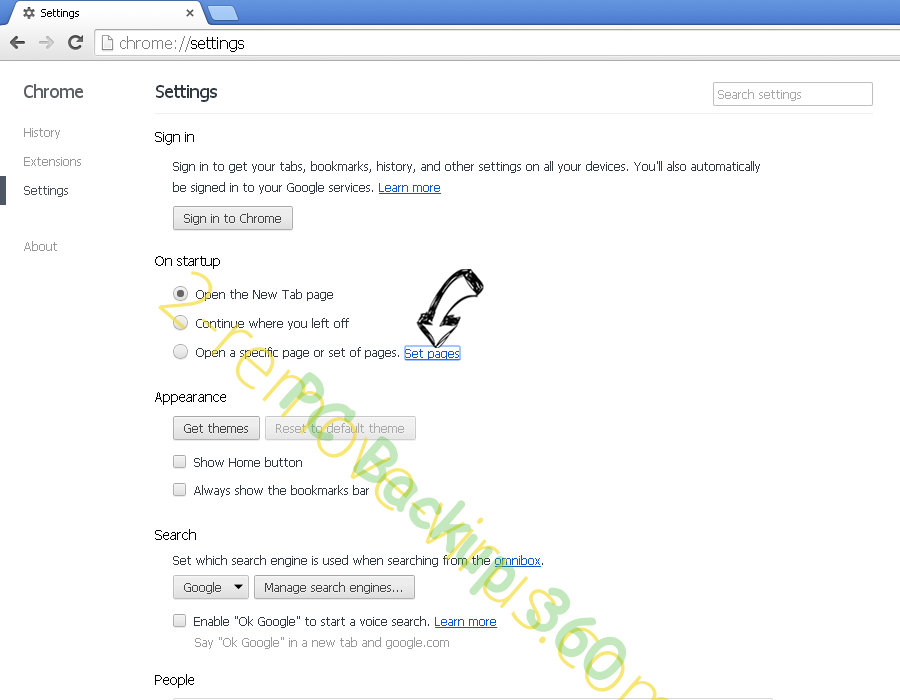
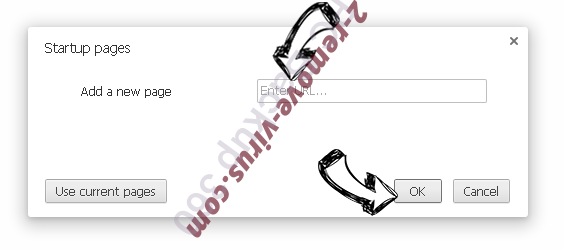
- En Inicio, marque Abrir una página específica o conjunto de páginas y haga clic en Configurar páginas.
- Encuentre las URL de la herramienta de búsqueda no deseada, modifíquela/elimínela y haga clic en OK.
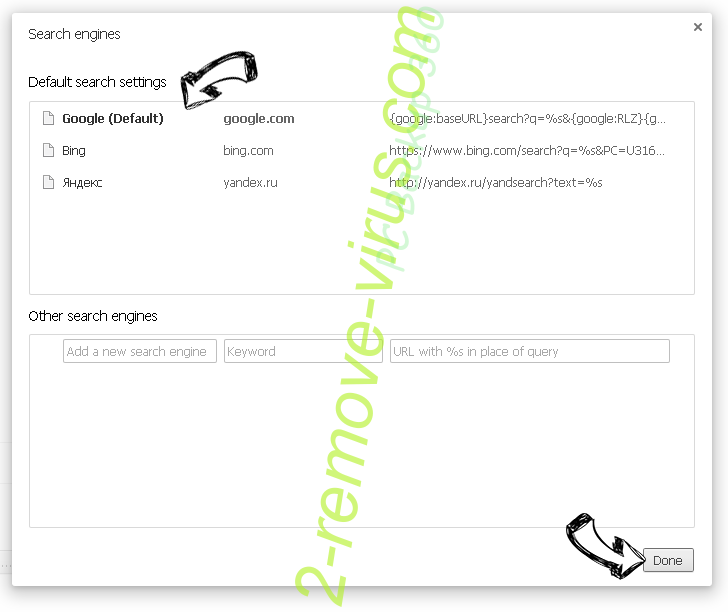
- Bajo Búsqueda, haga clic en el botón Administrar motores de búsqueda. Seleccione (o agregue y seleccione) un proveedor de búsqueda predeterminado nuevo y haga clic en Establecer como Predeterminado. Encuentre la URL de la herramienta de búsqueda que desea eliminar y haga clic en X. Haga clic en Listo.
Reiniciar su navegador
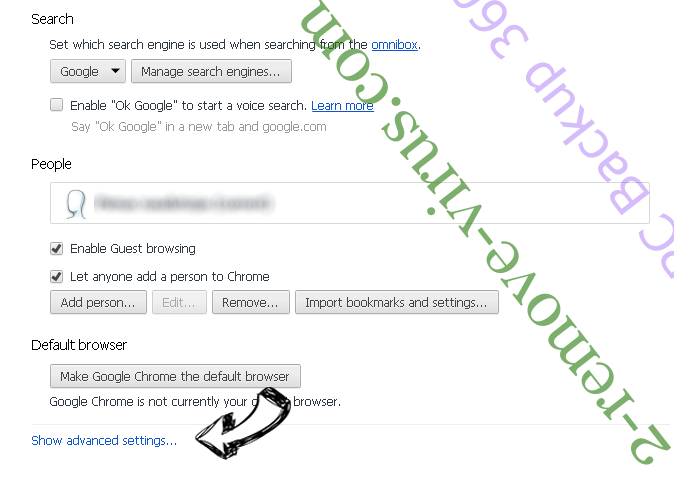
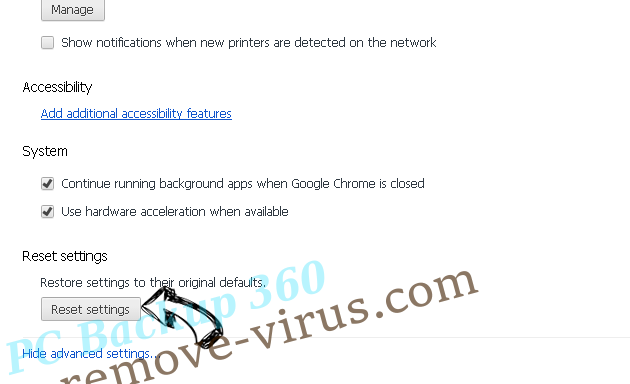
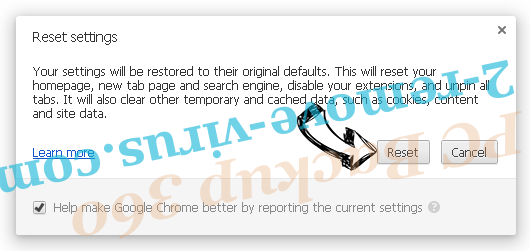
- Si el navegador todavía no funciona la forma que prefiera, puede restablecer su configuración.
- Pulsa Alt+F. Selecciona Configuración.
- Pulse el botón Reset en el final de la página.
- Pulse el botón Reset una vez más en el cuadro de confirmación.
- Si no puede restablecer la configuración, compra una legítima anti-malware y analiza tu PC.
Eliminar myfocalfind.com redirect de Mozilla Firefox
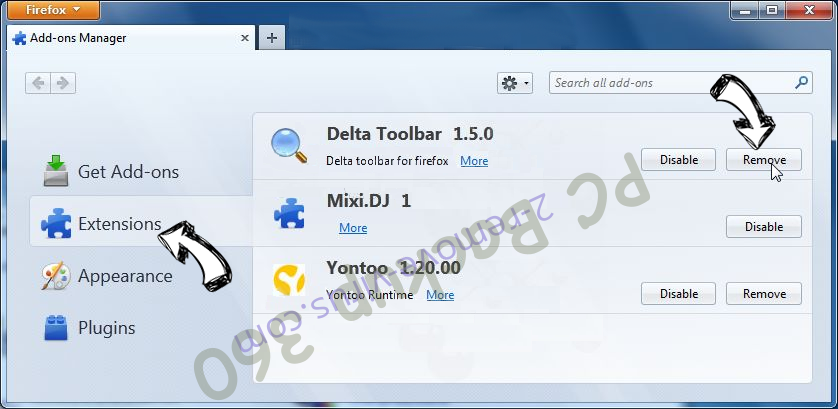
- Presione simultáneamente Ctrl+Shift+A para abrir el Administrador de complementos en una pestaña nueva.
- Haga clic en Extensiones, localice el complemento no deseado y haga clic en Eliminar o Desactivar.
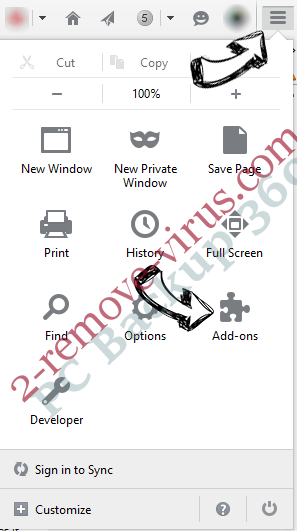
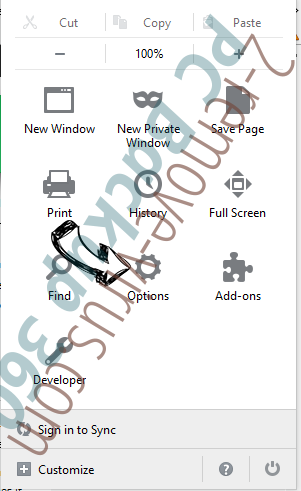
Puntee en menu (esquina superior derecha), elija opciones.
- Abra Firefox, presione simultáneamente las teclas Alt+T y seleccione Opciones.
- Haga clic en la pestaña General, modifique/elimine la página de inicio URL y haga clic en OK. Ahora trasládese al casillero de búsqueda de Firefox en la parte derecha superior de la página. Haga clic en el ícono de proveedor de búsqueda y seleccione Administrar Motores de Búsqueda. Elimine el proveedor de búsqueda no deseado y seleccione/agregue uno nuevo.
- Pulse OK para guardar estos cambios.
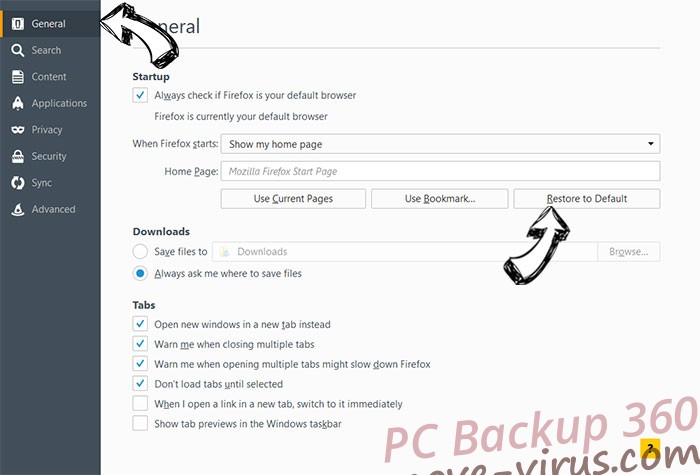
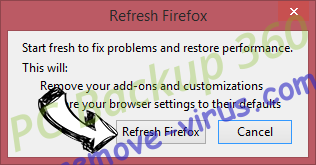
Reiniciar su navegador
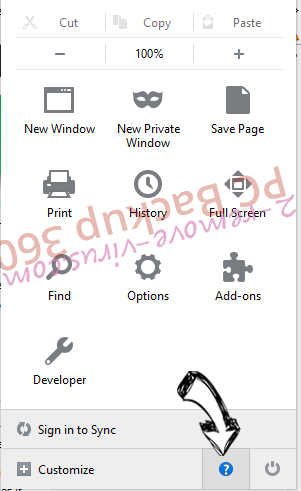
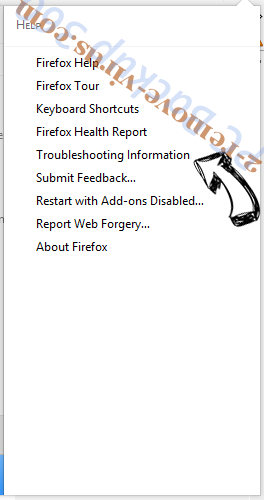
- Pulsa Alt+U.
- Haz clic en Información para solucionar problemas.
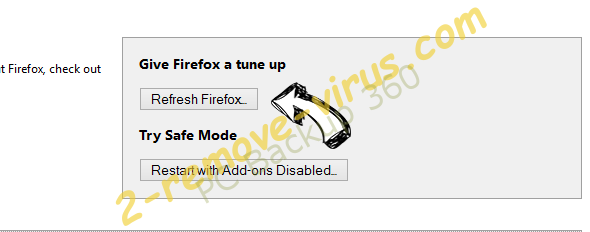
- ulsa Restablecer Firefox.
- Restablecer Firefox. Pincha en Finalizar.
- Si no puede reiniciar Mozilla Firefox, escanee su computadora entera con una confianza anti-malware.
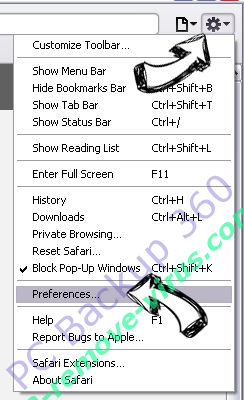
Desinstalar el myfocalfind.com redirect de Safari (Mac OS X)
- Acceder al menú.
- Selecciona preferencias.
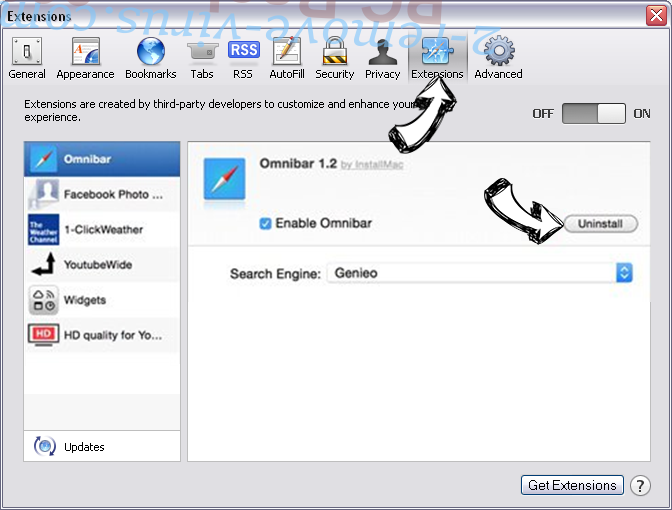
- Ir a la pestaña de extensiones.
- Toque el botón Desinstalar el myfocalfind.com redirect indeseables y deshacerse de todas las otras desconocidas entradas así. Si no está seguro si la extensión es confiable o no, simplemente desmarque la casilla Activar para deshabilitarlo temporalmente.
- Reiniciar Safari.
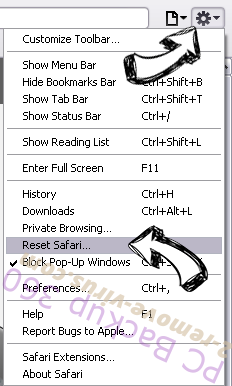
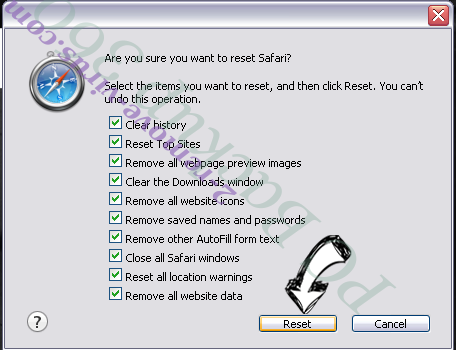
Reiniciar su navegador
- Toque el icono menú y seleccione Reiniciar Safari.
- Elija las opciones que desee y pulse Reset reset (a menudo todos ellos son pre-seleccion).
- Si no puede reiniciar el navegador, analiza tu PC entera con un software de eliminación de malware auténtico.
Site Disclaimer
2-remove-virus.com is not sponsored, owned, affiliated, or linked to malware developers or distributors that are referenced in this article. The article does not promote or endorse any type of malware. We aim at providing useful information that will help computer users to detect and eliminate the unwanted malicious programs from their computers. This can be done manually by following the instructions presented in the article or automatically by implementing the suggested anti-malware tools.
The article is only meant to be used for educational purposes. If you follow the instructions given in the article, you agree to be contracted by the disclaimer. We do not guarantee that the artcile will present you with a solution that removes the malign threats completely. Malware changes constantly, which is why, in some cases, it may be difficult to clean the computer fully by using only the manual removal instructions.