Cosa si può dire di questa minaccia
Best Recovery ransomware ransomware è classificato come malware pericoloso perché l’infezione può provocare alcuni risultati cattivi. La crittografia dei dati di malware non è qualcosa che ogni persona ha sentito parlare, e se è la prima volta che si incontrano, imparerete quanto male può portare in prima persona. Il malware di codifica dei file crittografa i dati utilizzando algoritmi di crittografia avanzata e, una volta terminato l’esecuzione del processo, non sarà più possibile accedervi. Le vittime non sempre hanno la possibilità di recuperare i dati, motivo per cui ransomware è così pericoloso.
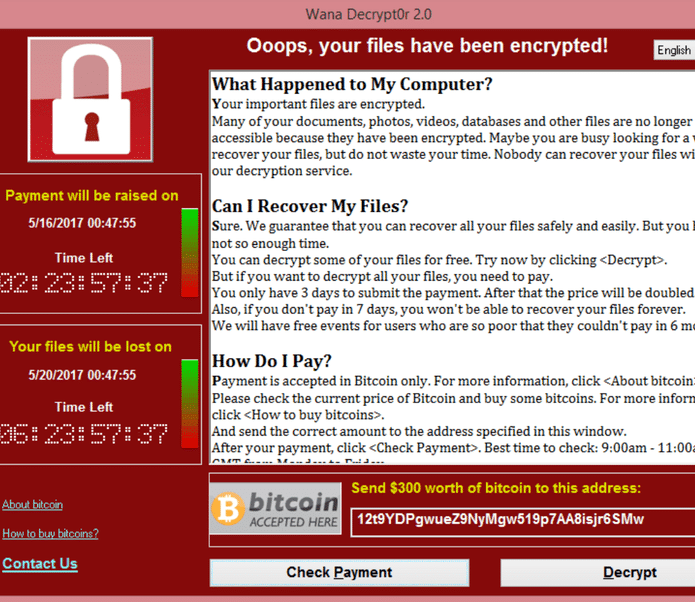
Hai la possibilità di acquistare lo strumento di decodifica da criminali, ma per ragioni che menzioneremo di seguito, che non sarebbe l’idea migliore. Decrittografia dei dati anche dopo il pagamento non è garantito quindi si potrebbe solo spendere i vostri soldi per niente. Tenete a mente che si spera che i criminali si sentiranno tenuti ad aiutare nel recupero dei file, quando non devono. Le attività future di questi truffatori sarebbero anche sostenuti da quel denaro. Vuoi davvero sostenere il tipo di attività criminale. E più persone rispettano le richieste, più di un ransomware business redditizio diventa, e quel tipo di denaro attira sicuramente le persone che vogliono un reddito facile. Investire il denaro richiesto da te nel backup potrebbe essere un’opzione più saggia perché la perdita di dati non sarebbe un problema. E si potrebbe semplicemente procedere a cancellare Best Recovery ransomware senza preoccupazioni. Se non si sapeva cosa sia ransomware, è anche possibile che non si sa come è riuscito a infettare il computer, nel qual caso si dovrebbe leggere vigile il seguente paragrafo.
Modi di distribuzione ransomware
Si può incontrare frequentemente ransomware allegato alle e-mail come un allegato o su pagine web di download discutibili. Un sacco di dati che crittografano software dannoso dipendono da negligenza dell’utente quando si aprono allegati di posta elettronica e modi più sofisticati non sono necessariamente necessari. Questo non vuol dire che gli spalmatori non usano modi più sofisticati a tutti, tuttavia. I criminali non devono fare molto, basta scrivere una semplice e-mail che sembra abbastanza credibile, aggiungere il file contaminato all’e-mail e inviarlo a potenziali vittime, che potrebbero pensare che il mittente è qualcuno legittimo. Quelle e-mail di solito discutono di soldi perché questo è un argomento delicato e le persone sono più inclini ad essere frettoloso quando si aprono e-mail relative al denaro. Se i criminali informatici utilizzato il nome di una società come Amazon, le persone potrebbero aprire l’allegato senza pensare come truffatori potrebbero solo dire attività sospette è stato notato nel conto o un acquisto è stato fatto e la ricevuta è allegata. Per questo motivo, si deve fare attenzione ad aprire le e-mail, e guardare fuori per suggerimenti che essi possono essere dannosi. È molto importante esaminare se si ha familiarità con il mittente prima di aprire il file allegato. Se hai familiarità con loro, assicurati che siano effettivamente loro controllando con cautela l’indirizzo email. Gli errori di grammatica sono anche un segno. Il saluto utilizzato potrebbe anche essere un suggerimento, una vera e propria e-mail aziendale abbastanza importante da aprire includerebbe il tuo nome nel saluto, invece di un cliente o membro generico. ransomware potrebbe anche utilizzare software non aggiornato sul vostro sistema per entrare. Tutti i programmi hanno punti deboli, ma quando vengono identificati, sono normalmente fissati dai fornitori in modo che il malware non possa utilizzarlo per entrare in un dispositivo. Tuttavia, a giudicare dalla quantità di sistemi infettati da WannaCry, chiaramente non tutti sono così veloci da aggiornare il loro software. Situazioni in cui il malware utilizza vulnerabilità per entrare è il motivo per cui è fondamentale aggiornare spesso il software. Le patch possono essere impostate per l’installazione automatica, se non si desidera preoccuparsi con loro ogni volta.
Come agisce
Quando un malware di codifica dei file contaminato il dispositivo, sarà la scansione per alcuni tipi di file e codificarli una volta che sono stati identificati. All’inizio, potrebbe essere fonte di confusione su ciò che sta succedendo, ma quando i file non possono essere aperti come normale, dovrebbe diventare chiaro. Si noterà che un’estensione di file è stato collegato a tutti i file crittografati, che potrebbe aiutare a riconoscere il ransomware. Va detto che, ripristino dei file potrebbe non essere possibile se il ransomware utilizzato un algoritmo di crittografia forte. Vedrete una richiesta di riscatto posto nelle cartelle contenenti i file o apparirà nel desktop, e dovrebbe spiegare che i file sono stati crittografati e come procedere. Ti verrà offerto un software di decrittazione, per un prezzo ovviamente, e criminali avviseranno di non utilizzare altri metodi perché potrebbe portare a dati crittografati in modo permanente. La nota dovrebbe mostrare il prezzo per un decryptor, ma se questo non è il caso, si dovrà e-mail truffatori attraverso il loro indirizzo fornito. Come avrete probabilmente intuito, non incoraggiamo a pagare. Considerare solo di dare nelle richieste quando avete tentato tutto il resto. Cerca di ricordare se di recente hai caricato i tuoi dati da qualche parte, ma dimenticati. Oppure, se sei fortunato, un decryptor gratuito potrebbe essere stato rilasciato. Se uno specialista di malware può rompere il ransomware, un decryptors gratuiti potrebbero essere rilasciati. Prendere in considerazione che prima di pagare il denaro richiesto attraversa anche la vostra mente. Non si sarebbe affrontare possibile perdita di dati se il dispositivo è stato infettato di nuovo o si è schiantato se hai investito un po ‘di quel denaro per acquistare il backup con quei soldi. Se hai fatto il backup prima dell’infezione ha avuto luogo, si dovrebbe essere in grado di recuperarli da lì dopo aver rimosso Best Recovery ransomware il virus. Prova a schivare il malware di crittografia dei file in futuro e uno dei metodi per farlo è quello di acquisire familiarità con come potrebbe infettare il dispositivo. Assicurati che il software venga aggiornato ogni volta che un aggiornamento diventa disponibile, non apri allegati e-mail casuali e ti fidi solo delle fonti sicure con i tuoi download.
Best Recovery ransomware Rimozione
Al fine di sbarazzarsi dei dati di crittografia del malware se è ancora presente sul dispositivo, si dovrà ottenere i dati di crittografia del malware. Per risolvere manualmente Best Recovery ransomware non è un processo facile e potrebbe portare a ulteriori danni al computer. Utilizzando un software di rimozione di malware sarebbe molto meno guai. Può anche impedire ai dati futuri la crittografia del malware di entrare, oltre ad aiutare a sbarazzarsi di questo. Trova quale utilità anti-malware meglio corrisponde a quello che ti serve, installarlo e la scansione del dispositivo in modo da individuare l’infezione. Non aspettatevi il software anti-malware per ripristinare i file, perché non è in grado di farlo. Dopo che il malware di codifica dei file è andato, è sicuro di utilizzare di nuovo il sistema.
Offers
Scarica lo strumento di rimozioneto scan for Best Recovery ransomwareUse our recommended removal tool to scan for Best Recovery ransomware. Trial version of provides detection of computer threats like Best Recovery ransomware and assists in its removal for FREE. You can delete detected registry entries, files and processes yourself or purchase a full version.
More information about SpyWarrior and Uninstall Instructions. Please review SpyWarrior EULA and Privacy Policy. SpyWarrior scanner is free. If it detects a malware, purchase its full version to remove it.

WiperSoft dettagli WiperSoft è uno strumento di sicurezza che fornisce protezione in tempo reale dalle minacce potenziali. Al giorno d'oggi, molti utenti tendono a scaricare il software gratuito da ...
Scarica|piùÈ MacKeeper un virus?MacKeeper non è un virus, né è una truffa. Mentre ci sono varie opinioni sul programma su Internet, un sacco di persone che odiano così notoriamente il programma non hanno ma ...
Scarica|piùMentre i creatori di MalwareBytes anti-malware non sono stati in questo business per lungo tempo, essi costituiscono per esso con il loro approccio entusiasta. Statistica da tali siti come CNET dimost ...
Scarica|più



Quick Menu
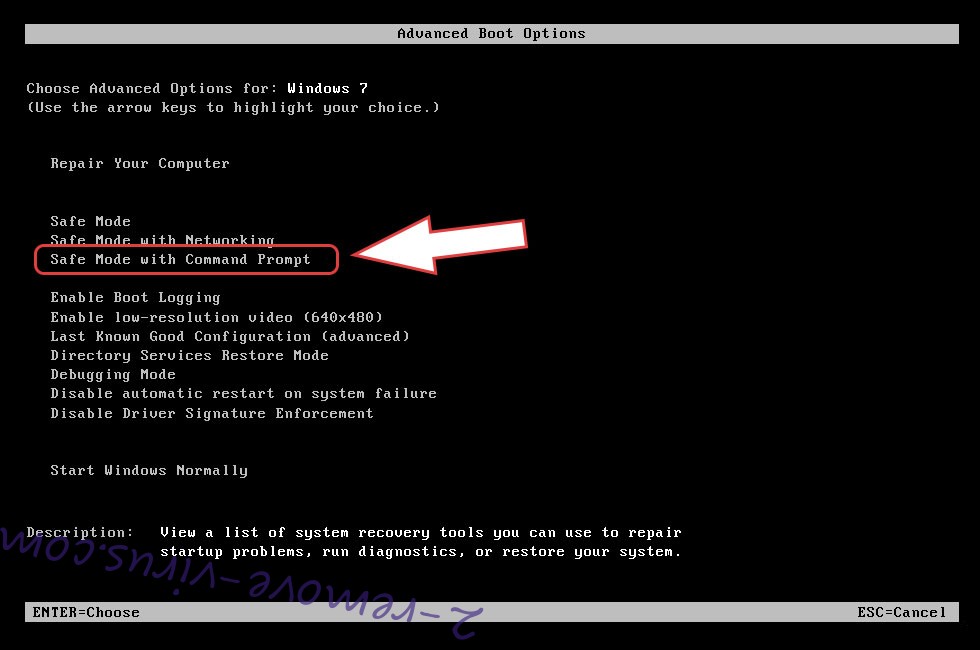
passo 1. Eliminare Best Recovery ransomware utilizzando la modalità provvisoria con rete.
Rimuovere Best Recovery ransomware da Windows 7/Windows Vista/Windows XP
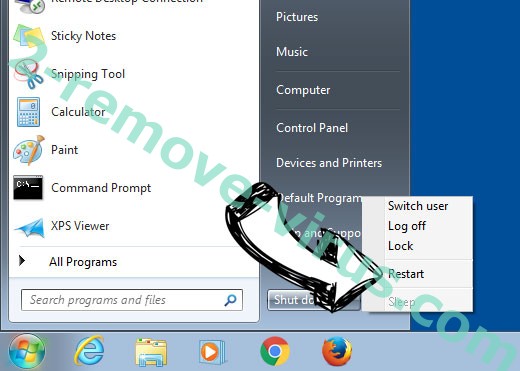
- Fare clic su Start e selezionare Arresta il sistema.
- Scegliere Riavvia e scegliere OK.
- Iniziare toccando F8 quando il tuo PC inizia a caricare.
- Sotto opzioni di avvio avanzate, selezionare modalità provvisoria con rete.
- Aprire il browser e scaricare l'utilità anti-malware.
- Utilizzare l'utilità per rimuovere Best Recovery ransomware
Rimuovere Best Recovery ransomware da Windows 8 e Windows 10
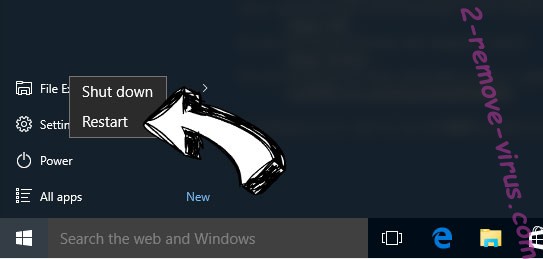
- La schermata di login di Windows, premere il pulsante di alimentazione.
- Toccare e tenere premuto MAIUSC e selezionare Riavvia.
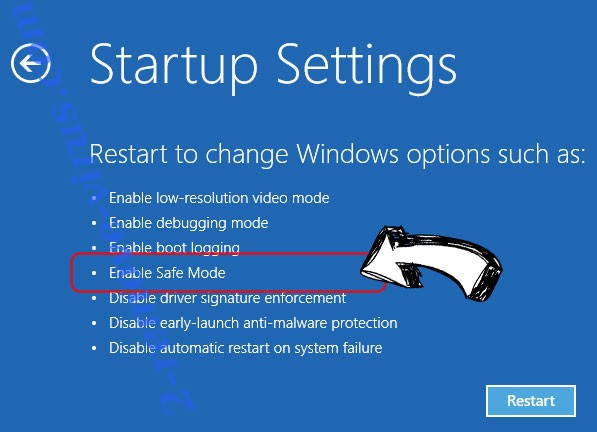
- Vai a Troubleshoot → Advanced options → Start Settings.
- Scegliere di attivare la modalità provvisoria o modalità provvisoria con rete in impostazioni di avvio.
- Fare clic su Riavvia.
- Aprire il browser web e scaricare la rimozione di malware.
- Utilizzare il software per eliminare Best Recovery ransomware
passo 2. Ripristinare i file utilizzando Ripristino configurazione di sistema
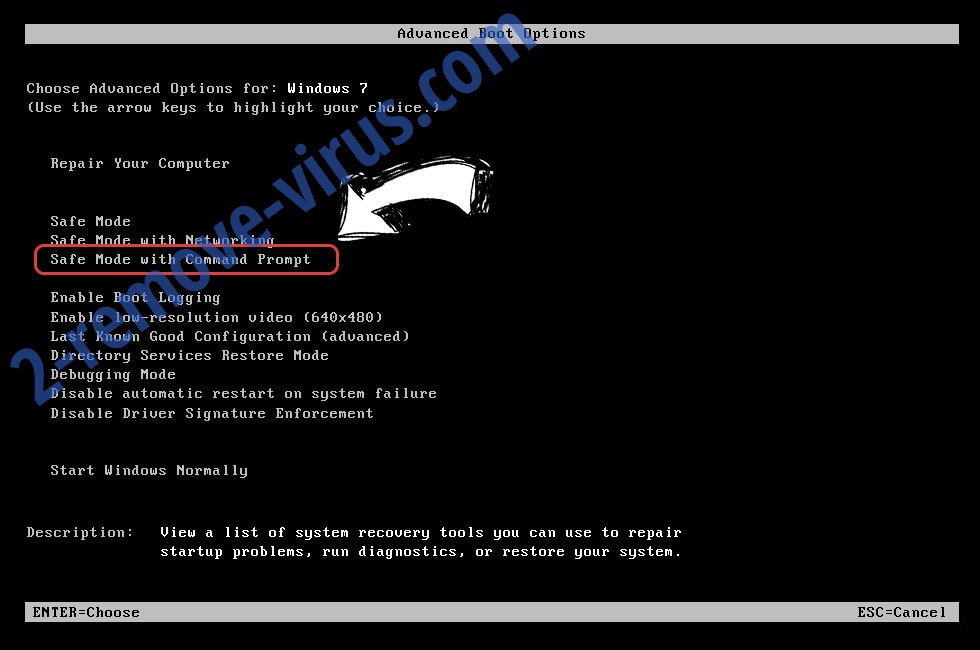
Eliminare Best Recovery ransomware da Windows 7/Windows Vista/Windows XP
- Fare clic su Start e scegliere Chiudi sessione.
- Selezionare Riavvia e OK
- Quando il tuo PC inizia a caricare, premere F8 ripetutamente per aprire le opzioni di avvio avanzate
- Scegliere prompt dei comandi dall'elenco.
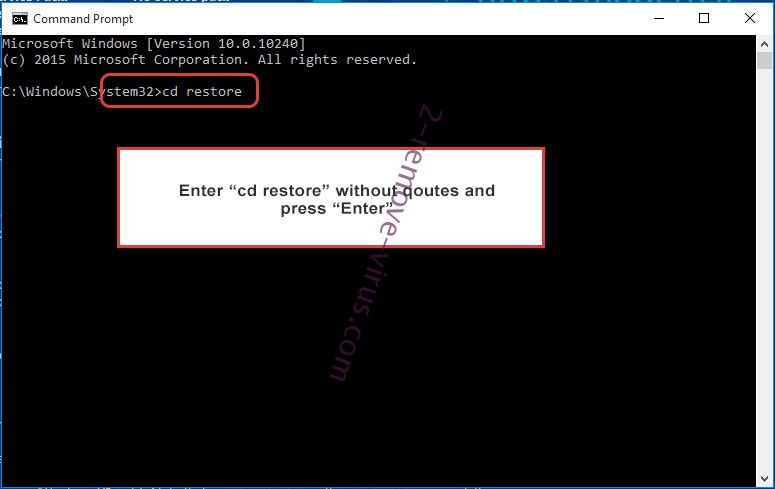
- Digitare cd restore e toccare INVIO.
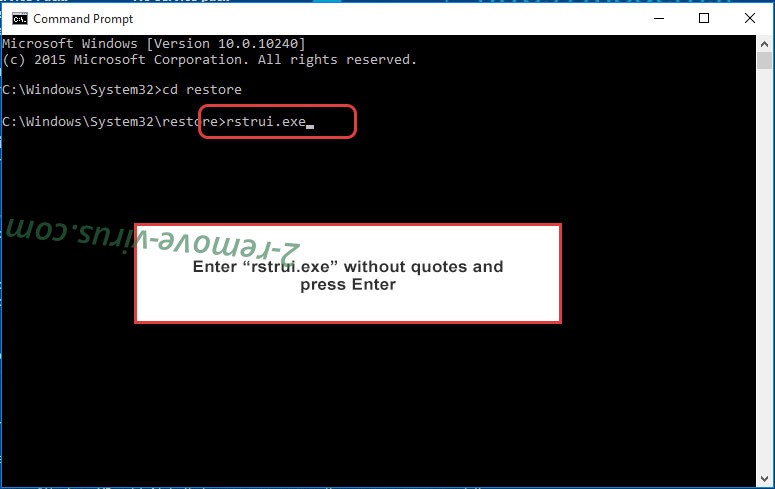
- Digitare rstrui.exe e premere INVIO.
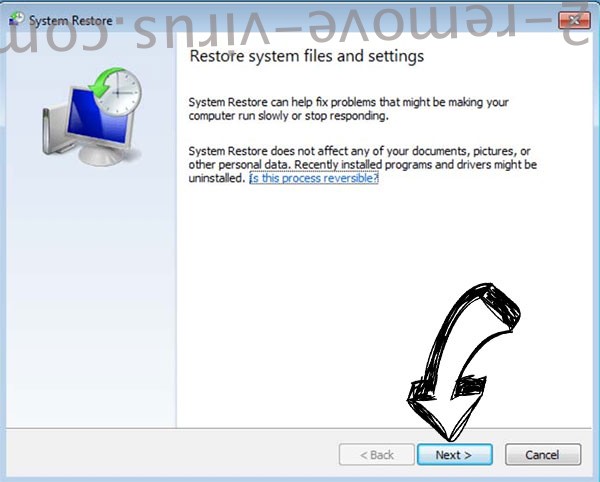
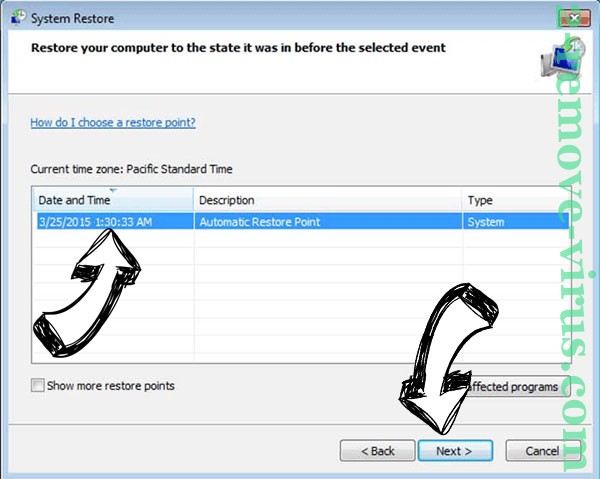
- Fare clic su Avanti nella nuova finestra e selezionare il punto di ripristino prima dell'infezione.
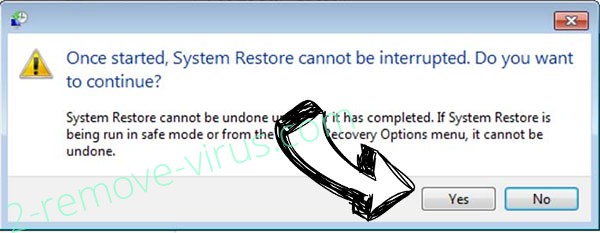
- Fare nuovamente clic su Avanti e fare clic su Sì per avviare il ripristino del sistema.
Eliminare Best Recovery ransomware da Windows 8 e Windows 10
- Fare clic sul pulsante di alimentazione sulla schermata di login di Windows.
- Premere e tenere premuto MAIUSC e fare clic su Riavvia.
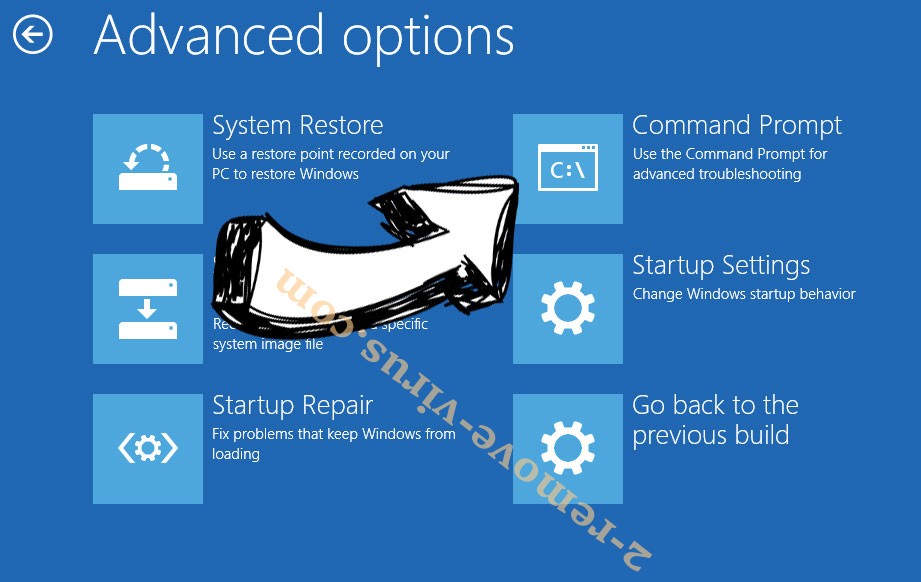
- Scegliere risoluzione dei problemi e vai a opzioni avanzate.
- Selezionare Prompt dei comandi e scegliere Riavvia.
- Nel Prompt dei comandi, ingresso cd restore e premere INVIO.
- Digitare rstrui.exe e toccare nuovamente INVIO.
- Fare clic su Avanti nella finestra Ripristino configurazione di sistema nuovo.
- Scegliere il punto di ripristino prima dell'infezione.
- Fare clic su Avanti e quindi fare clic su Sì per ripristinare il sistema.