Che cos’è NvidianStegnms.exe ?
NvidianStegnms.exeè classificato come un Trojan minatore a causa della sua capacità di miniera di valuta online come Monero. Il parassita utilizza la CPU al fine di fare soldi per i suoi creatori. Le conseguenze di avere un minatore sul computer può essere abbastanza grave, soprattutto se si attacca intorno per un po’. La minaccia rallenta le prestazioni del sistema e provoca altre modifiche indesiderate. Se si abusi del sistema abbastanza a lungo, alla fine porterà a danni hardware. Vi invitiamo a non perdere tempo ed eliminare NvidianStegnms.exe dal vostro PC il più presto possibile.
Come funziona NvidianStegnms.exe ?
È possibile infettare il computer con un cavallo di Trojan scaricando il software da pagine inaffidabili, aprendo link sospetti o allegati, cliccando su annunci falsi o cadere per truffe online, e così via. L’importanza di rimanere cauti durante la navigazione sul Web non può essere abbastanza stressata. Lo stesso vale per avere un potente strumento anti-malware (o meglio ancora un paio di loro) proteggere il sistema da diversi intrusi online. Solo combinando queste due azioni sarai in grado di evitare di affrontare minacce simili in futuro.
Non si può notare alcun sintomo ovvio dell’infezione subito come il minatore è progettato per rimanere nascosti. Tuttavia, dopo qualche tempo si arriverà a rendersi conto che qualcosa non va con il computer. Il sistema inizierà a funzionare insolitamente lento: sperimenterai rallentamenti durante la riproduzione di giochi, la visione di video, l’apertura di programmi e persino il completamento delle attività di base. Alcune applicazioni potrebbero non rispondere pure. In aggiunta a ciò, ci sarà sempre un processo in Task Manager che utilizzerà un sacco di risorse. Il processo verrà eseguito in background rallentando continuamente il sistema sempre di più. A poco a poco utilizzando il vostro PC diventerà insopportabile. Se non si desidera raggiungere il punto di non ritorno, è necessario terminare NvidianStegnms.exe immediatamente.
Come rimuovere NvidianStegnms.exe ?
Quando si tratta di NvidianStegnms.exe rimozione (o una rimozione parassita simile), va da sé che si dovrebbe essere l’implementazione di uno strumento di sicurezza affidabile. L’anti-malware dal nostro sito Web può aiutare a eliminare NvidianStegnms.exe e pulire il PC da altre minacce. Se si acquisisce il malware remover dal nostro sito, eseguirà una scansione completa del sistema e rilevare tutti gli elementi dannosi e potenzialmente indesiderati. Lo strumento eliminerà NvidianStegnms.exe insieme ad altre infezioni. Inoltre, come viene fornito con caratteristiche aggiuntive, vi sarà utile anche dopo aver terminato la NvidianStegnms.exe rimozione. L’utilità sarà proteggere il PC da varie infezioni basate su Internet che si possono incontrare online tra cui Trojan, adware, worm, applicazioni potenzialmente indesiderate, browser hijacker, e altro ancora.
Offers
Scarica lo strumento di rimozioneto scan for NvidianStegnms.exeUse our recommended removal tool to scan for NvidianStegnms.exe. Trial version of provides detection of computer threats like NvidianStegnms.exe and assists in its removal for FREE. You can delete detected registry entries, files and processes yourself or purchase a full version.
More information about SpyWarrior and Uninstall Instructions. Please review SpyWarrior EULA and Privacy Policy. SpyWarrior scanner is free. If it detects a malware, purchase its full version to remove it.

WiperSoft dettagli WiperSoft è uno strumento di sicurezza che fornisce protezione in tempo reale dalle minacce potenziali. Al giorno d'oggi, molti utenti tendono a scaricare il software gratuito da ...
Scarica|piùÈ MacKeeper un virus?MacKeeper non è un virus, né è una truffa. Mentre ci sono varie opinioni sul programma su Internet, un sacco di persone che odiano così notoriamente il programma non hanno ma ...
Scarica|piùMentre i creatori di MalwareBytes anti-malware non sono stati in questo business per lungo tempo, essi costituiscono per esso con il loro approccio entusiasta. Statistica da tali siti come CNET dimost ...
Scarica|più



Quick Menu
passo 1. Eliminare NvidianStegnms.exe utilizzando la modalità provvisoria con rete.
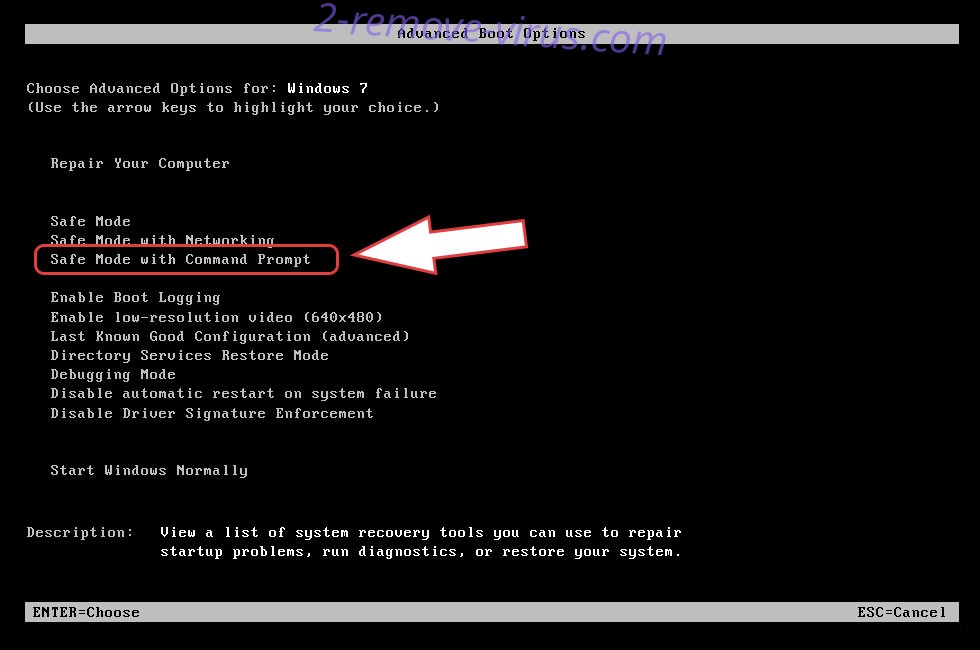
Rimuovere NvidianStegnms.exe da Windows 7/Windows Vista/Windows XP
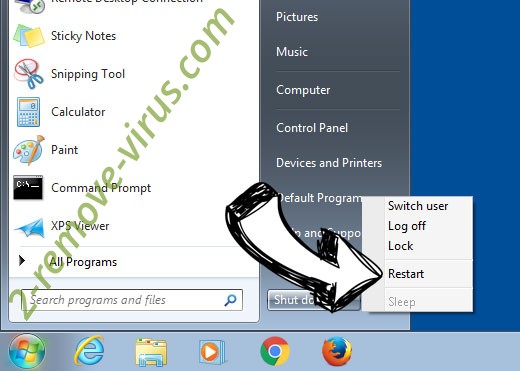
- Fare clic su Start e selezionare Arresta il sistema.
- Scegliere Riavvia e scegliere OK.
- Iniziare toccando F8 quando il tuo PC inizia a caricare.
- Sotto opzioni di avvio avanzate, selezionare modalità provvisoria con rete.
- Aprire il browser e scaricare l'utilità anti-malware.
- Utilizzare l'utilità per rimuovere NvidianStegnms.exe
Rimuovere NvidianStegnms.exe da Windows 8 e Windows 10
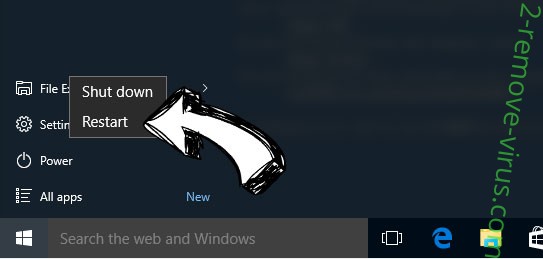
- La schermata di login di Windows, premere il pulsante di alimentazione.
- Toccare e tenere premuto MAIUSC e selezionare Riavvia.
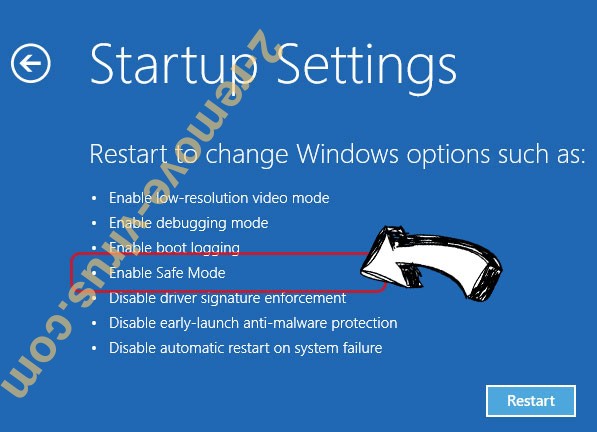
- Vai a Troubleshoot → Advanced options → Start Settings.
- Scegliere di attivare la modalità provvisoria o modalità provvisoria con rete in impostazioni di avvio.
- Fare clic su Riavvia.
- Aprire il browser web e scaricare la rimozione di malware.
- Utilizzare il software per eliminare NvidianStegnms.exe
passo 2. Ripristinare i file utilizzando Ripristino configurazione di sistema
Eliminare NvidianStegnms.exe da Windows 7/Windows Vista/Windows XP
- Fare clic su Start e scegliere Chiudi sessione.
- Selezionare Riavvia e OK
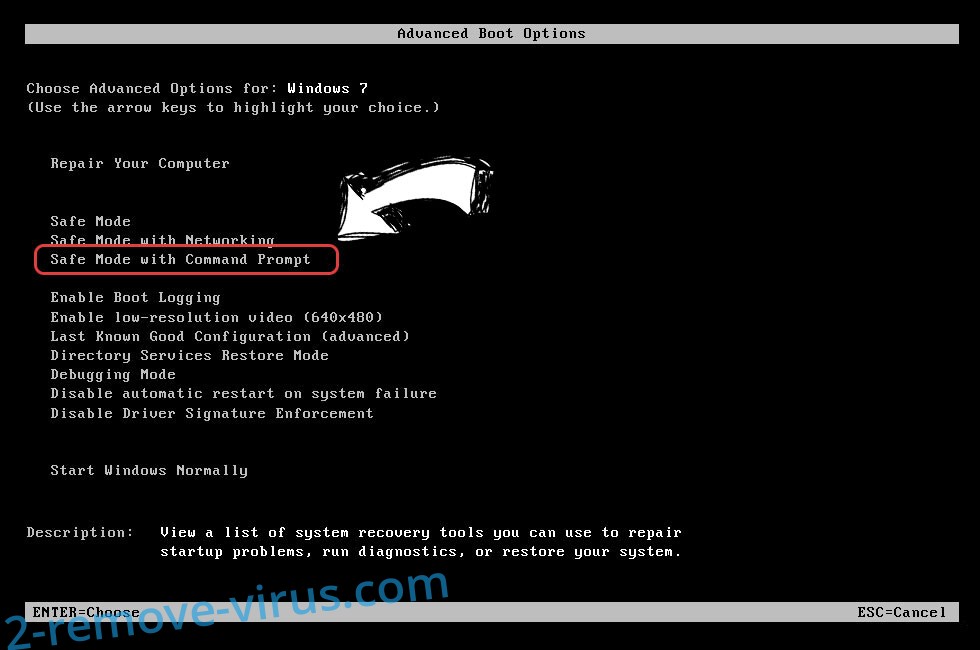
- Quando il tuo PC inizia a caricare, premere F8 ripetutamente per aprire le opzioni di avvio avanzate
- Scegliere prompt dei comandi dall'elenco.
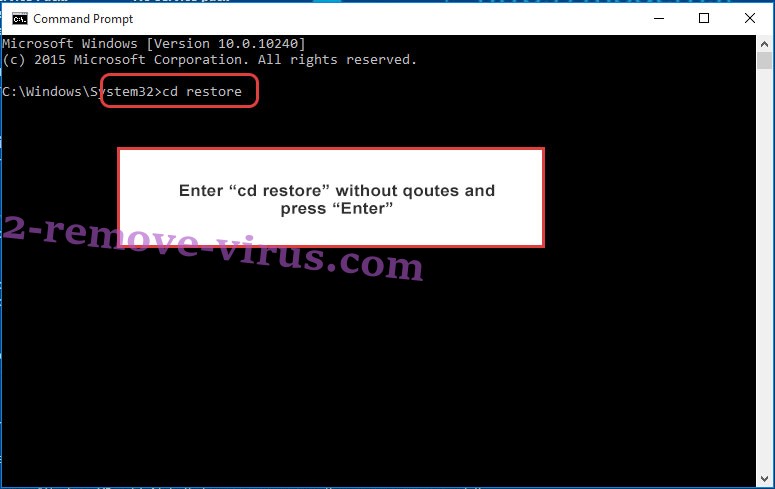
- Digitare cd restore e toccare INVIO.
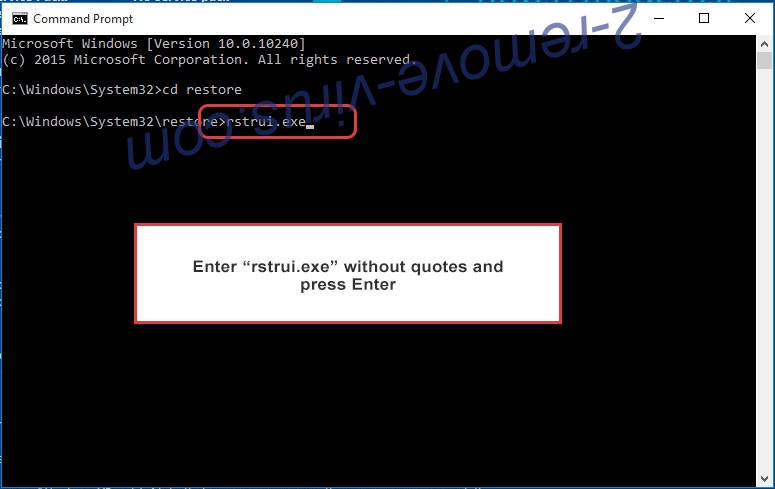
- Digitare rstrui.exe e premere INVIO.
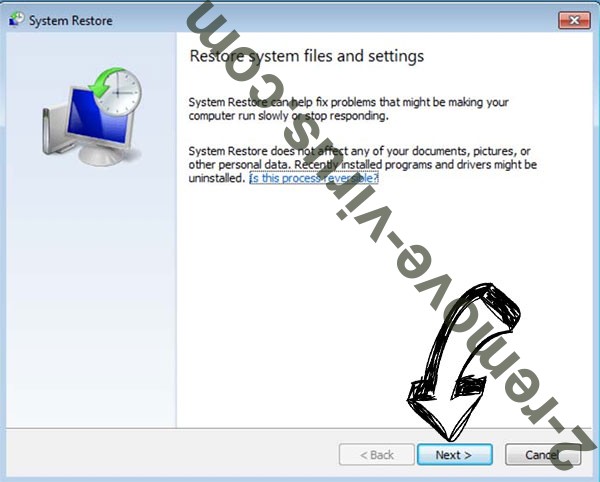
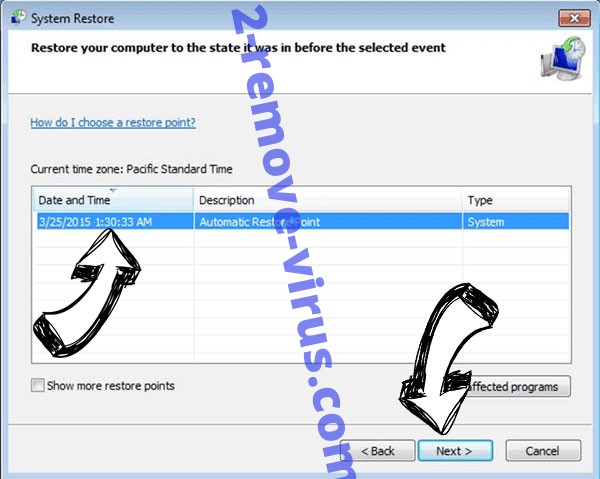
- Fare clic su Avanti nella nuova finestra e selezionare il punto di ripristino prima dell'infezione.
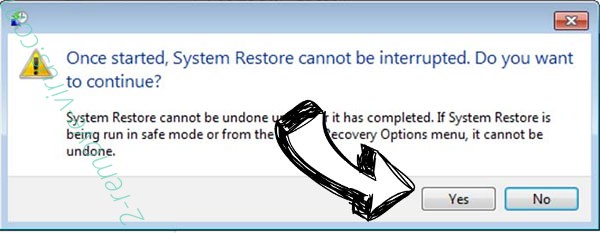
- Fare nuovamente clic su Avanti e fare clic su Sì per avviare il ripristino del sistema.
Eliminare NvidianStegnms.exe da Windows 8 e Windows 10
- Fare clic sul pulsante di alimentazione sulla schermata di login di Windows.
- Premere e tenere premuto MAIUSC e fare clic su Riavvia.
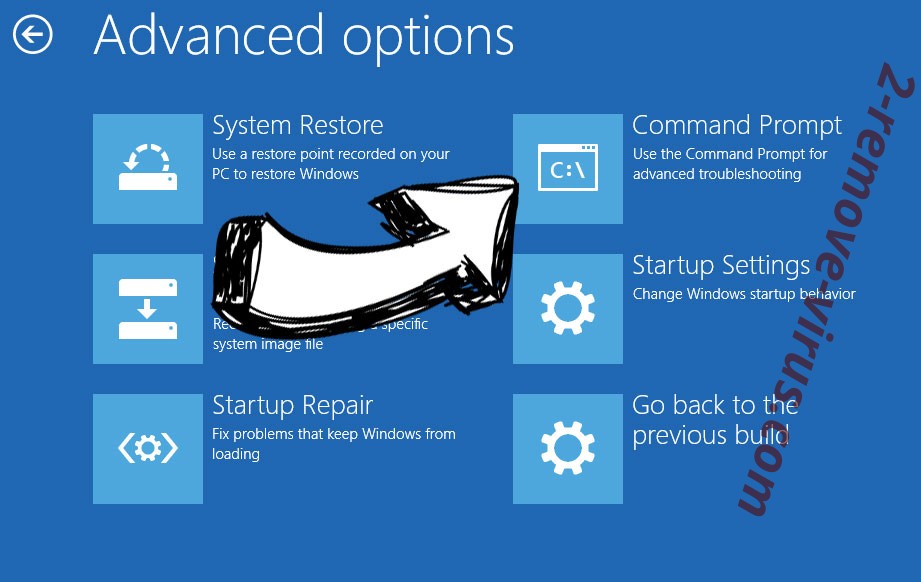
- Scegliere risoluzione dei problemi e vai a opzioni avanzate.
- Selezionare Prompt dei comandi e scegliere Riavvia.
- Nel Prompt dei comandi, ingresso cd restore e premere INVIO.
- Digitare rstrui.exe e toccare nuovamente INVIO.
- Fare clic su Avanti nella finestra Ripristino configurazione di sistema nuovo.
- Scegliere il punto di ripristino prima dell'infezione.
- Fare clic su Avanti e quindi fare clic su Sì per ripristinare il sistema.