

Se hai visto popup che affermano che il tuo sistema ha un “avviso di virus critico McAfee” o che devi installare immediatamente l’antivirus McAfee, probabilmente hai a che fare con una campagna di scareware piuttosto che con un vero e proprio avviso. Questi avvisi imitano gli avvisi dei virus McAfee per instillare urgenza e paura, convincendoti ad agire rapidamente senza pensare.
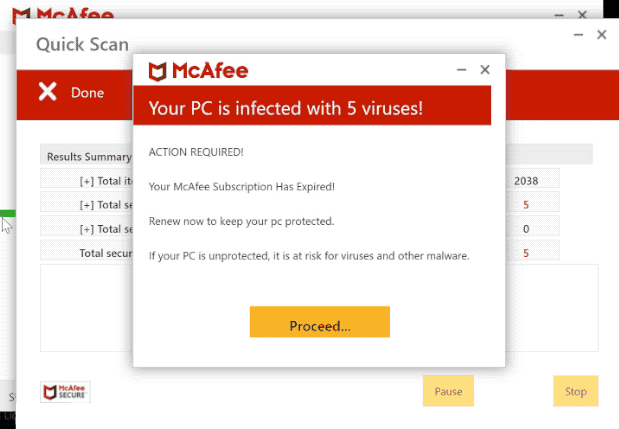
Questi falsi pop-up del virus McAfee di solito appaiono durante la navigazione, dopo aver visitato un sito losco o accettando inavvertitamente notifiche push da un sito di cui forse non dovresti fidarti. In molti casi, il pop-up offrirà un pulsante “scansiona ora” che avvia un download o reindirizza a un altro sito in cui ti viene chiesto di acquistare software, inviare dettagli di pagamento o installare qualcosa che non dovresti.
È importante capire che se visualizzi avvisi pop-up del virus McAfee ma in realtà non hai installato il software McAfee o non hai aperto l’app McAfee per attivare l’avviso, allora è quasi certamente un falso. I programmi antivirus autentici in genere non generano casualmente pop-up del browser che richiedono un’azione immediata al di fuori dell’interfaccia dell’app.
Perché vengono visualizzati falsi popup del virus McAfee?
Ci sono diversi motivi comuni per cui potresti ricevere ripetutamente tali popup. Ad esempio, visitare un sito Web dannoso che ha iniettato adware o ha consentito a uno script di visualizzare avvisi falsi, installare un’estensione del browser dannosa o eccessivamente permissiva, accettare notifiche push del browser da un sito che non si ritiene affidabile o scaricare file da fonti non attendibili (software piratato o app “crackate”), che trasportano adware che attiva questi avvisi.
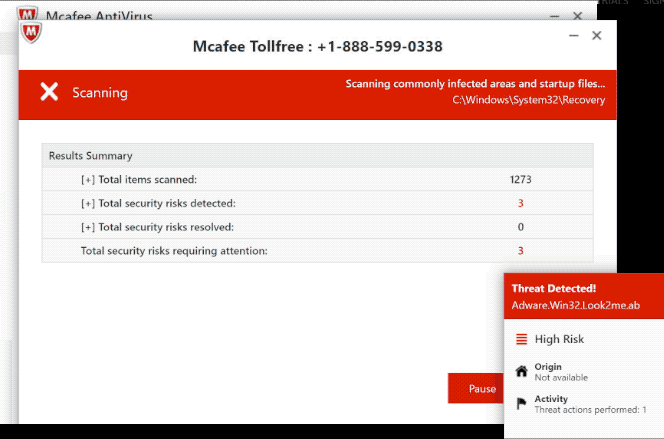
Una volta che l’adware o l’estensione indesiderata è presente nel sistema o nel browser, attiva popup e notifiche che fingono di essere avvisi di McAfee. Poiché sfruttano il nome di un fornitore di antivirus di fiducia, possono indurre gli utenti a pensare che qualcosa non vada seriamente, portando a panico, decisioni sbagliate e potenziali danni finanziari.
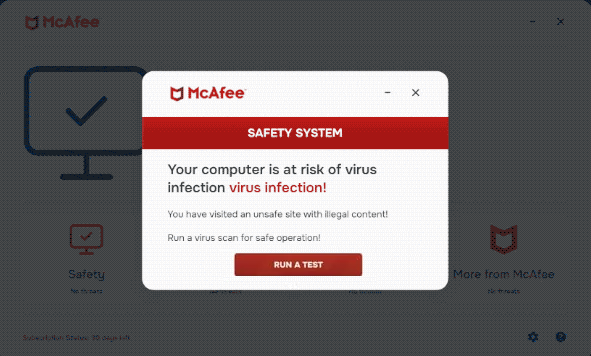
A prima vista, questi falsi pop-up di McAfee possono sembrare un fastidio innocuo, ma rappresentano un rischio reale. Il loro obiettivo finale è spesso quello di farti acquistare software non necessario, consegnare la tua carta di credito o i dettagli bancari o installare malware che compromettono ulteriormente il tuo sistema. Facendo clic sul pulsante fasullo “scansione” si può portare al download di un file dannoso o all’apertura di un sito di phishing, in cui vengono raccolte le informazioni personali.
Anche se non fai clic, il fatto che l’adware sia attivo significa che il tuo sistema è stato compromesso in qualche modo. Ciò apre la porta a ulteriori intrusioni, violazioni della privacy, tracciamento indesiderato, dirottamenti del browser e malware più gravi. Eliminare tempestivamente la minaccia è fondamentale non solo per comodità, ma anche per la sicurezza digitale.
Come rimuovere i falsi avvisi McAfee
La rimozione di questi popup comporta una combinazione di pulizia del browser, controllo di estensioni o app indesiderate ed esecuzione di una scansione completa del sistema con un software di sicurezza affidabile.
Innanzitutto, cancella i dati del browser e ripristina il browser allo stato predefinito.
In Chrome , apri il menu → Impostazioni → Privacy e sicurezza → Cancella dati di navigazione, seleziona “Sempre” come intervallo di tempo, scegli i tipi di dati che desideri rimuovere (potresti escludere le password salvate se preferisci) e quindi conferma. Successivamente, sempre in Impostazioni, vai su Ripristina impostazioni → Ripristina impostazioni ai valori predefiniti originali. Queste azioni consentono di rimuovere eventuali script residui, file memorizzati nella cache o istruzioni di reindirizzamento che potrebbero generare tali popup.
Se utilizzi Safari su un Mac, apri Safari → Impostazioni (o Preferenze) → Privacy, quindi fai clic su Gestisci dati siti web e rimuovi tutti i dati memorizzati. Puoi anche cancellare la cronologia selezionando Safari → Cancella cronologia, scegliendo tutta la cronologia e confermando. Per reimpostare le notifiche e le estensioni di Safari, vai su Safari → Impostazioni → Siti Web, controlla le autorizzazioni in Notifiche e Finestre popup e rimuovi o blocca eventuali voci sospette.
In Firefox , apri il menu e vai su Impostazioni → Privacy e sicurezza. In Cookie e dati del sito, fai clic su Cancella dati, seleziona entrambe le opzioni e conferma. Quindi scorri verso il basso fino a Cronologia e fai clic su Cancella cronologia, scegliendo “Tutto” come intervallo di tempo. Per reimpostare Firefox , apri nuovamente il menu, scegli Aiuto → ulteriori informazioni sulla risoluzione dei problemi, quindi fai clic su Aggiorna Firefox . In questo modo vengono ripristinate le impostazioni predefinite preservando i dati essenziali come i segnalibri.
Per Microsoft Edge, fai clic sul menu e seleziona Impostazioni → Privacy, Ricerca e Servizi → Cancella dati di navigazione. Scegliere Sempre come intervallo di tempo, selezionare i tipi di dati che si desidera cancellare e confermare. Quindi vai su Ripristina impostazioni → Ripristina impostazioni ai valori predefiniti. In questo modo vengono rimosse le estensioni indesiderate, i file memorizzati nella cache e gli script di dirottamento residui.
In secondo luogo, ispeziona le estensioni del browser e le applicazioni installate nel tuo sistema.
Nel gestore delle estensioni del browser, rimuovi tutto ciò che non riconosci o che non hai installato consapevolmente. Sul computer, disinstalla i programmi sconosciuti. Su un Mac, trascina le app sospette nel Cestino e svuotalo. Su Windows, usa “Aggiungi o rimuovi programmi”. Qualsiasi applicazione sconosciuta o sospetta può essere la causa principale di questi falsi avvisi.
In terzo luogo, eseguire una scansione completa del sistema con un software antivirus o antimalware affidabile.
Anche se non hai fatto clic sui pop-up, il fatto che siano apparsi suggerisce che potrebbe essere presente una qualche forma di adware o software indesiderato. Scegli un software di sicurezza affidabile, installalo, consentigli di aggiornare le sue definizioni, quindi esegui una scansione completa. Segui le sue istruzioni per mettere in quarantena o rimuovere le minacce rilevate, quindi abilita la protezione in tempo reale in modo da essere più protetto in futuro.
In quarto luogo, aggiungi un altro livello di protezione abilitando o installando un’estensione di blocco degli annunci o dei pop-up di qualità. Sebbene non sostituisca la pulizia e la scansione, può ridurre la tua esposizione bloccando i pop-up dannosi e i domini loschi dal mostrarti falsi avvisi in primo luogo.
Offers
Scarica lo strumento di rimozioneto scan for Come sbarazzarsi dei falsi pop-up dei virus McAfeeUse our recommended removal tool to scan for Come sbarazzarsi dei falsi pop-up dei virus McAfee. Trial version of provides detection of computer threats like Come sbarazzarsi dei falsi pop-up dei virus McAfee and assists in its removal for FREE. You can delete detected registry entries, files and processes yourself or purchase a full version.
More information about SpyWarrior and Uninstall Instructions. Please review SpyWarrior EULA and Privacy Policy. SpyWarrior scanner is free. If it detects a malware, purchase its full version to remove it.

WiperSoft dettagli WiperSoft è uno strumento di sicurezza che fornisce protezione in tempo reale dalle minacce potenziali. Al giorno d'oggi, molti utenti tendono a scaricare il software gratuito da ...
Scarica|piùÈ MacKeeper un virus?MacKeeper non è un virus, né è una truffa. Mentre ci sono varie opinioni sul programma su Internet, un sacco di persone che odiano così notoriamente il programma non hanno ma ...
Scarica|piùMentre i creatori di MalwareBytes anti-malware non sono stati in questo business per lungo tempo, essi costituiscono per esso con il loro approccio entusiasta. Statistica da tali siti come CNET dimost ...
Scarica|più



Site Disclaimer
2-remove-virus.com is not sponsored, owned, affiliated, or linked to malware developers or distributors that are referenced in this article. The article does not promote or endorse any type of malware. We aim at providing useful information that will help computer users to detect and eliminate the unwanted malicious programs from their computers. This can be done manually by following the instructions presented in the article or automatically by implementing the suggested anti-malware tools.
The article is only meant to be used for educational purposes. If you follow the instructions given in the article, you agree to be contracted by the disclaimer. We do not guarantee that the artcile will present you with a solution that removes the malign threats completely. Malware changes constantly, which is why, in some cases, it may be difficult to clean the computer fully by using only the manual removal instructions.