Informazioni sul MZLQ virus ransomware
MZLQ ransomware ransomware è un tipo di crittografia di file di malware che può fare gravi danni al sistema. Potresti non aver necessariamente sentito parlare o averlo incontrato prima, e potrebbe essere particolarmente scioccante scoprire cosa fa. Potenti algoritmi di crittografia vengono utilizzati da ransomware per crittografare i dati, e una volta che sono bloccati, l’accesso a loro sarà impedito. Poiché la crittografia dei dati software dannoso potrebbe comportare la perdita permanente dei dati, questo tipo di minaccia è molto pericoloso avere. 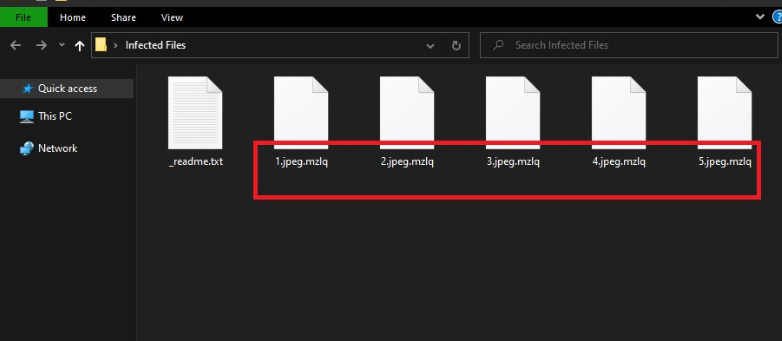
I criminali vi darà la possibilità di decifrare i file pagando il riscatto, ma che non è l’opzione incoraggiata. Prima di tutto, pagare non garantirà la decrittazione dei dati. Considera ciò che impedisce ai truffatori di prendere i tuoi soldi. Quei soldi finanzierebbero anche futuri progetti di malware. Vorresti davvero sostenere un’industria che costa miliardi di dollari alle imprese in danni. E più persone danno nelle richieste, il ransomware più redditizio ottiene, e quel tipo di denaro è certo di attirare in varie parti dannose. Investire quei soldi nel backup sarebbe una decisione molto migliore perché se mai incontrare questo tipo di situazione di nuovo, si file perdita non sarebbe un problema perché sarebbero recuperabili dal backup. Se si aveva un’opzione di backup disponibile, si può semplicemente rimuovere MZLQ ransomware e quindi recuperare i file senza essere ansiosi di perderli. I metodi di diffusione del ransomware possono non essere familiari a voi, e spiegheremo i metodi più comuni nei paragrafi qui sotto.
Metodi di diffusione ransomware
Ransomware può infettare abbastanza facilmente, di solito utilizzando metodi semplici come l’aggiunta di file malware-cavalcato alle e-mail, sfruttando il software obsoleto e l’hosting di file contaminati su piattaforme di download dubbia. Di solito non è necessario trovare modi più elaborati poiché molti utenti non sono cauti quando usano e-mail e scaricano file. Tuttavia, alcuni ransomware utilizzano metodi più elaborati. I criminali scrivono una e-mail piuttosto credibile, mentre fingendo di essere da qualche società o organizzazione legittima, aggiungere il file infetto per l’e-mail e inviarlo. Quelle e-mail di solito menzionano il denaro perché questo è un argomento sensibile e le persone sono più inclini ad essere frettoloso quando si aprono e-mail relative al denaro. Spesso, cyber criminali fingono di essere da Amazon, con l’e-mail che vi informa che c’era attività insolita nel tuo account o un acquisto è stato fatto. Ci un paio di cose che si dovrebbe prendere in considerazione quando si aprono i file aggiunti alle e-mail se si desidera mantenere il computer sicuro. Ancora più importante, controlla se conosci il mittente prima di aprire il file allegato che hanno inviato, e se non li riconosci, guardali attentamente. Anche se si conosce il mittente, non si dovrebbe affrettare, in primo luogo controllare l’indirizzo e-mail per assicurarsi che sia legittimo. Le e-mail contengono anche errori grammaticali, che tendono ad essere abbastanza facili da vedere. Il saluto usato potrebbe anche essere un indizio, in quanto le aziende legittime la cui e-mail è abbastanza importante da aprire includerebbero il tuo nome, invece di saluti come Caro Cliente/Membro. E ‘anche possibile per ransomware per utilizzare programmi obsoleti sul computer per infettare. Il software viene fornito con alcune vulnerabilità che possono essere utilizzati per il software dannoso per entrare in un dispositivo, ma gli autori di software li fissano non appena vengono scoperti. Tuttavia, come diffusi attacchi ransomware hanno dimostrato, non tutti gli utenti installare tali aggiornamenti. E ‘altamente essenziale che si patch spesso il software, perché se una vulnerabilità è grave, il malware può usarlo per entrare. Se non si desidera essere interrotti con gli aggiornamenti, potrebbero essere impostati per l’installazione automatica.
Cosa puoi fare per i tuoi dati
Quando un file di malware di crittografia infetta il sistema, presto troverete i dati codificati. Se non hai notato che qualcosa non va inizialmente, saprai sicuramente quando non puoi aprire i tuoi file. Una strana estensione sarà anche collegato a tutti i file, che può aiutare a riconoscere il ransomware. Purtroppo, i file potrebbero essere criptati in modo permanente se il ransomware utilizzato potenti algoritmi di crittografia. Una notifica di riscatto sarà messo sul desktop o in cartelle che hanno i file crittografati, che rivelerà ciò che è successo ai file. Vi verrà proposto uno strumento di decrittazione in cambio di un pagamento. La nota dovrebbe chiaramente visualizzare il prezzo per lo strumento di decrittazione, ma se questo non è il caso, ti darà un indirizzo e-mail per contattare i criminali informatici per impostare un prezzo. Pagare per lo strumento di decrittazione non è l’opzione consigliata per i motivi che abbiamo già discusso sopra. Quando qualsiasi altra opzione non aiuta, solo allora si dovrebbe pensare di pagare. È possibile che tu abbia appena dimenticato di aver eseguito il backup dei file. Per alcuni ransomware, programmi di decrittazione potrebbe anche essere trovato gratuitamente. I ricercatori di malware possono essere in grado di decifrare i dati di crittografia software dannoso, quindi un decryptors liberi potrebbero essere rilasciati. Considerare questa opzione e solo quando si è sicuri che non vi è alcun software di decrittazione gratuito, si dovrebbe anche considerare di rispettare le richieste. Sarebbe più saggio comprare rinforzi con un po’ di quei soldi. E se il backup è disponibile, è possibile recuperare i dati da lì dopo la disinstallazione MZLQ di virus ransomware, se abita ancora il computer. Ora che ti rendi conto di quanto male questo tipo di infezione può causare, cercare di evitarlo il più possibile. È principalmente necessario mantenere il software aggiornato, scaricare solo da fonti sicure / legittime e smettere di aprire in modo casuale i file aggiunti alle e-mail.
Come terminare MZLQ il virus ransomware
Se i dati di crittografia programma dannoso rimane sul computer, si consiglia di ottenere un’utilità anti-malware per sbarazzarsi di esso. Se non si hanno esperienza con i computer, si può finire accidentalmente danneggiare il computer quando si cerca di risolvere il virus ransomware a MZLQ mano. Un software di rimozione malware sarebbe un’opzione più sicura in questa situazione. L’utilità non solo vi aiuterà a trattare con l’infezione, ma potrebbe anche fermare quelli simili di entrare in futuro. Una volta che l’utilità di rimozione malware di vostra scelta è stata installata, basta eseguire una scansione del vostro strumento e se l’infezione è identificato, permettergli di sbarazzarsi di esso. Tuttavia, lo strumento non sarà in grado di ripristinare i dati, quindi non stupitevi che i file rimangono crittografati. Una volta che il dispositivo è pulito, si dovrebbe essere in grado di tornare al normale utilizzo del computer.
Offers
Scarica lo strumento di rimozioneto scan for MZLQUse our recommended removal tool to scan for MZLQ. Trial version of provides detection of computer threats like MZLQ and assists in its removal for FREE. You can delete detected registry entries, files and processes yourself or purchase a full version.
More information about SpyWarrior and Uninstall Instructions. Please review SpyWarrior EULA and Privacy Policy. SpyWarrior scanner is free. If it detects a malware, purchase its full version to remove it.

WiperSoft dettagli WiperSoft è uno strumento di sicurezza che fornisce protezione in tempo reale dalle minacce potenziali. Al giorno d'oggi, molti utenti tendono a scaricare il software gratuito da ...
Scarica|piùÈ MacKeeper un virus?MacKeeper non è un virus, né è una truffa. Mentre ci sono varie opinioni sul programma su Internet, un sacco di persone che odiano così notoriamente il programma non hanno ma ...
Scarica|piùMentre i creatori di MalwareBytes anti-malware non sono stati in questo business per lungo tempo, essi costituiscono per esso con il loro approccio entusiasta. Statistica da tali siti come CNET dimost ...
Scarica|più



Quick Menu
passo 1. Eliminare MZLQ utilizzando la modalità provvisoria con rete.
Rimuovere MZLQ da Windows 7/Windows Vista/Windows XP
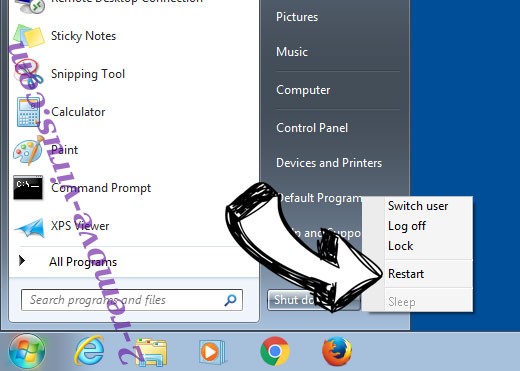
- Fare clic su Start e selezionare Arresta il sistema.
- Scegliere Riavvia e scegliere OK.
- Iniziare toccando F8 quando il tuo PC inizia a caricare.
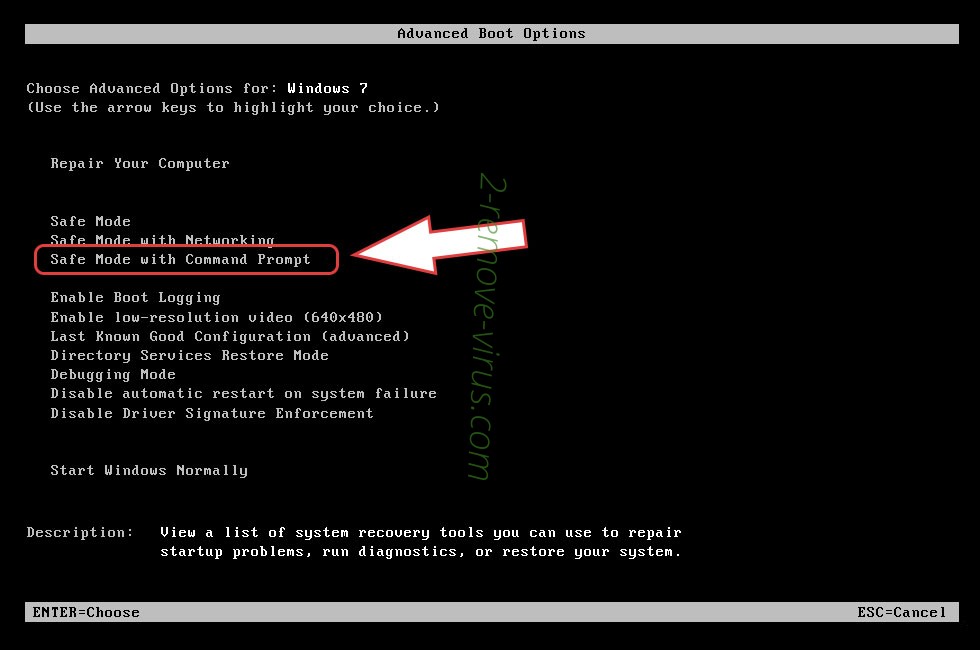
- Sotto opzioni di avvio avanzate, selezionare modalità provvisoria con rete.
- Aprire il browser e scaricare l'utilità anti-malware.
- Utilizzare l'utilità per rimuovere MZLQ
Rimuovere MZLQ da Windows 8 e Windows 10
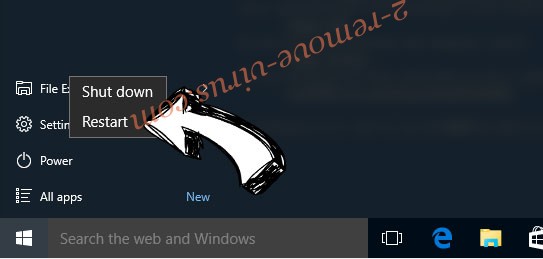
- La schermata di login di Windows, premere il pulsante di alimentazione.
- Toccare e tenere premuto MAIUSC e selezionare Riavvia.
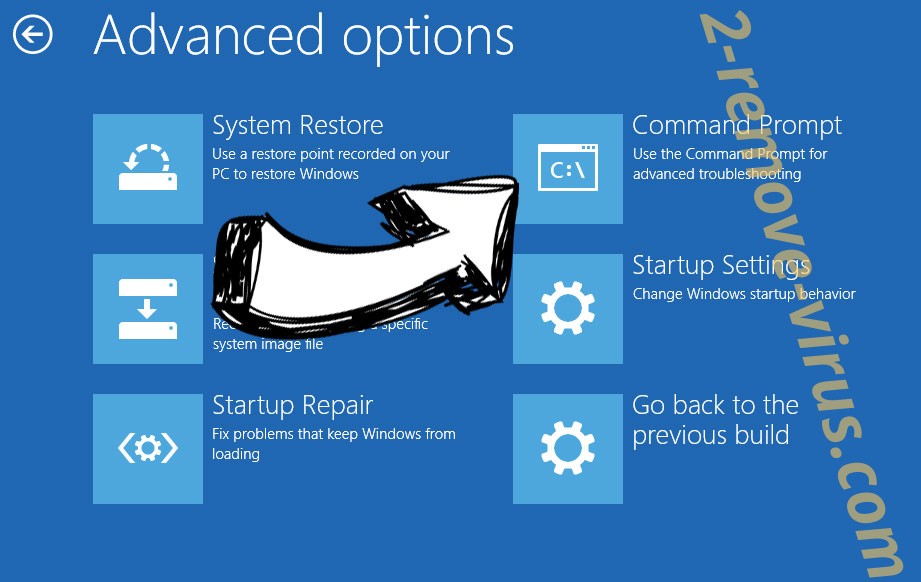
- Vai a Troubleshoot → Advanced options → Start Settings.
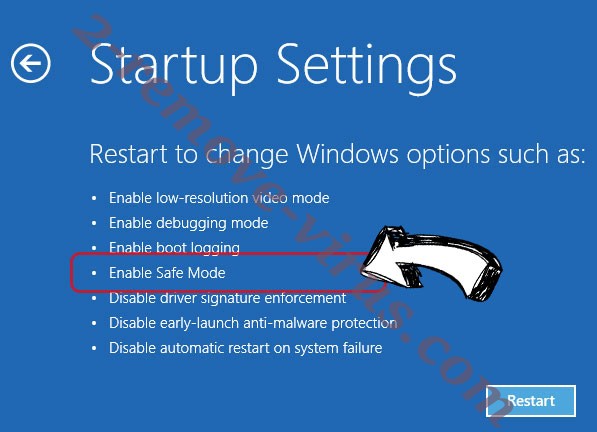
- Scegliere di attivare la modalità provvisoria o modalità provvisoria con rete in impostazioni di avvio.
- Fare clic su Riavvia.
- Aprire il browser web e scaricare la rimozione di malware.
- Utilizzare il software per eliminare MZLQ
passo 2. Ripristinare i file utilizzando Ripristino configurazione di sistema
Eliminare MZLQ da Windows 7/Windows Vista/Windows XP
- Fare clic su Start e scegliere Chiudi sessione.
- Selezionare Riavvia e OK
- Quando il tuo PC inizia a caricare, premere F8 ripetutamente per aprire le opzioni di avvio avanzate
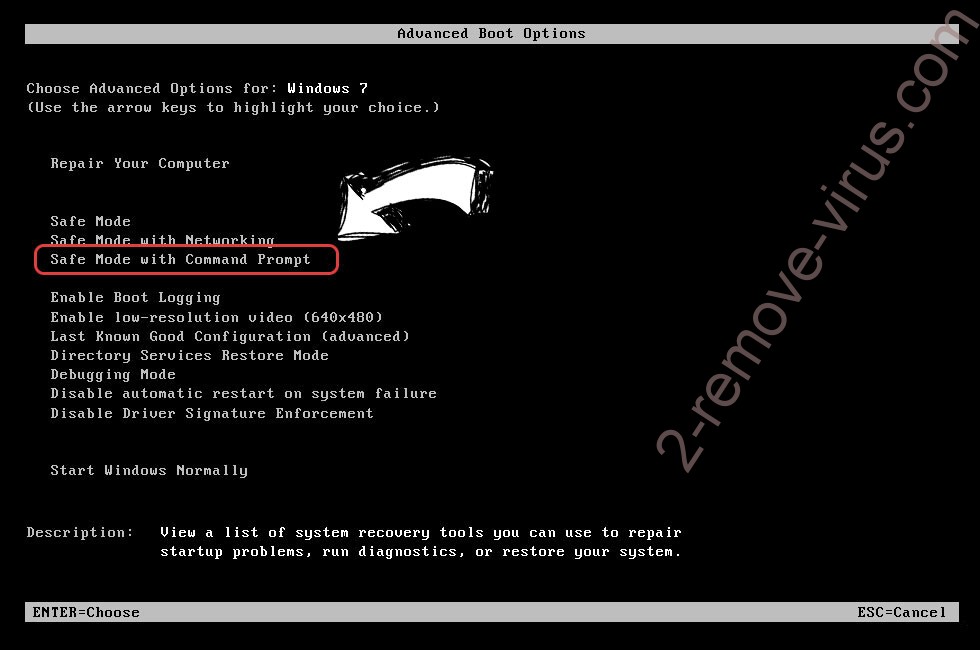
- Scegliere prompt dei comandi dall'elenco.
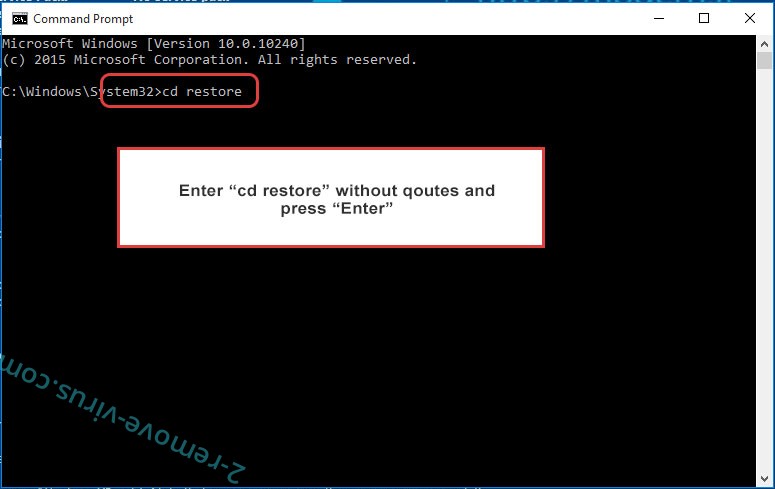
- Digitare cd restore e toccare INVIO.
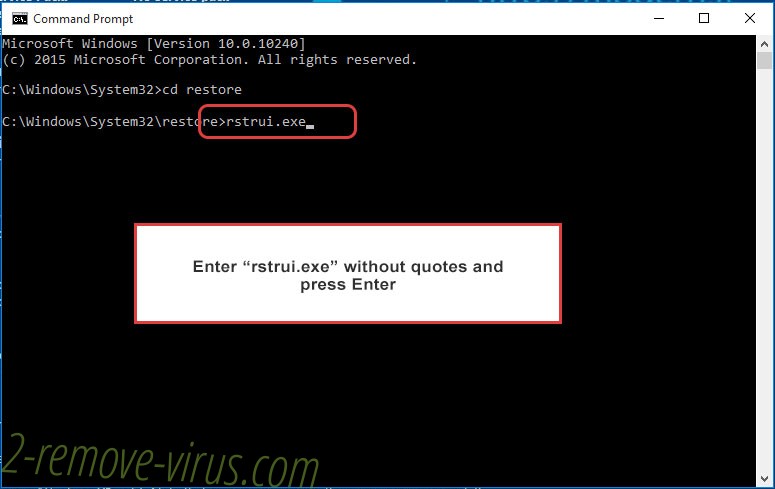
- Digitare rstrui.exe e premere INVIO.
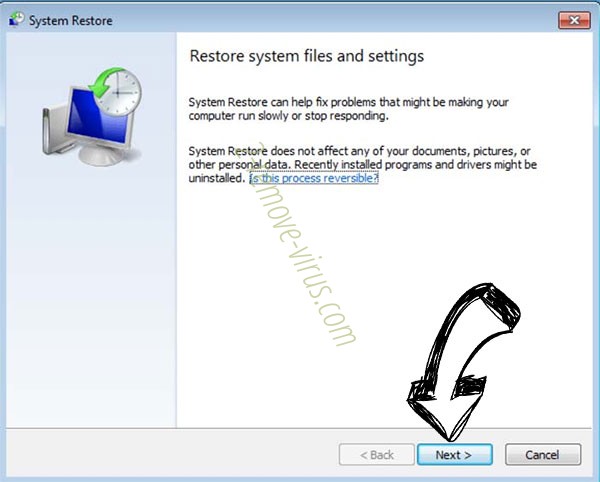
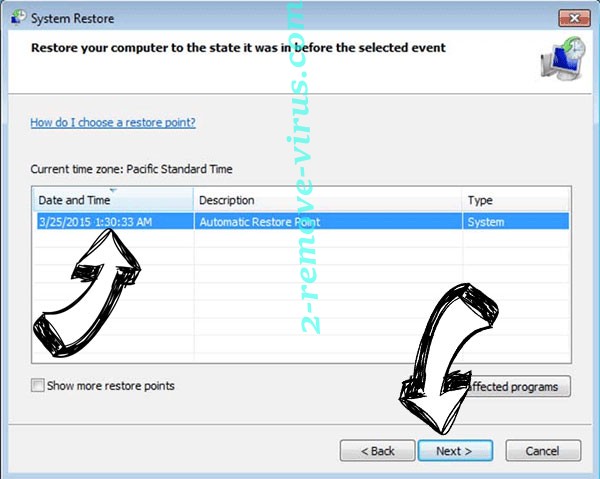
- Fare clic su Avanti nella nuova finestra e selezionare il punto di ripristino prima dell'infezione.
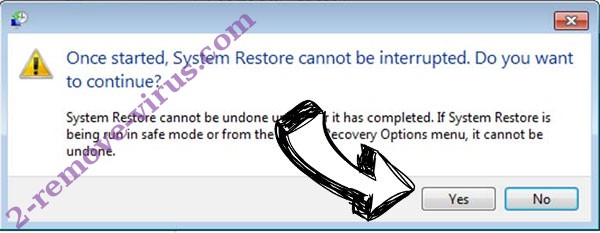
- Fare nuovamente clic su Avanti e fare clic su Sì per avviare il ripristino del sistema.
Eliminare MZLQ da Windows 8 e Windows 10
- Fare clic sul pulsante di alimentazione sulla schermata di login di Windows.
- Premere e tenere premuto MAIUSC e fare clic su Riavvia.
- Scegliere risoluzione dei problemi e vai a opzioni avanzate.
- Selezionare Prompt dei comandi e scegliere Riavvia.
- Nel Prompt dei comandi, ingresso cd restore e premere INVIO.
- Digitare rstrui.exe e toccare nuovamente INVIO.
- Fare clic su Avanti nella finestra Ripristino configurazione di sistema nuovo.
- Scegliere il punto di ripristino prima dell'infezione.
- Fare clic su Avanti e quindi fare clic su Sì per ripristinare il sistema.