Che cos’è ransomware
Il ransomware .Zeronine extension virus noto come è classificato come una minaccia altamente dannosa, a causa dei possibili danni che potrebbe causare. E ‘possibile che non avete mai incontrato questo tipo di software dannoso prima, nel qual caso, si può essere particolarmente sorpresi. Non sarà possibile accedere ai dati se sono stati crittografati da dati che crittografano malware, che utilizza algoritmi di crittografia sicuri per il processo. Le vittime non sempre hanno la possibilità di recuperare i file, che è il motivo per cui ransomware è pensato per essere un’infezione di alto livello.
C’è la possibilità di pagare pay crooks per un programma di utilità di decrittazione, ma non lo consigliamo. Ci sono innumerevoli casi in cui un decryptor non è stato dato anche dopo il pagamento. Tenete a mente che si sarebbe pagare i criminali che sono improbabile che si preoccupano di darvi un decryptor quando hanno la scelta di prendere solo i vostri soldi. Anche le future attività di questi criminali sarebbero sostenute da tali fondi. Si stima già che ransomware costa 5 miliardi di dollari in perdita per le imprese in 2017, e che è solo una stima. E più persone rispettano le richieste, il ransomware più redditizio ottiene, e quel tipo di denaro è sicuro di attirare in vari truffatori. Investire i soldi che ti viene richiesto di pagare in qualche tipo di backup può essere un’opzione più saggia perché non dovresti preoccuparti di nuovo della perdita di file. Se il backup è stato fatto prima che il ransomware infettato il dispositivo, si può semplicemente rimuovere .Zeronine extension virus e sbloccare i .Zeronine extension virus dati. Si potrebbe anche non conoscere i dati che crittografano i metodi di diffusione di malware, e spiegheremo i metodi più frequenti nei paragrafi qui sotto.
Ransomware diffondere modi
Un malware di crittografia dei file è generalmente diffuso attraverso metodi come allegati di posta elettronica, download dannosi e exploit kit. Spesso non c’è bisogno di venire con metodi più elaborati come molte persone non sono cauti quando usano e-mail e scaricare qualcosa. Possono essere utilizzati anche metodi più sofisticati, anche se non così spesso. Gli hacker scrivono una e-mail un po ‘persuasivo, mentre fingendo di essere da qualche società o organizzazione legittima, aggiungere il file ransomware-cavalcato per l’e-mail e inviarlo. Quelle e-mail di solito discutono di denaro perché a causa della sensibilità dell’argomento, gli utenti sono più propensi ad aprirli. Ai criminali piace fingere di essere di Amazon e avvertirti che l’attività insolita è stata notata nel tuo account o è stato effettuato un qualche tipo di acquisto. Per questo motivo, si dovrebbe essere cauti circa l’apertura di e-mail, e guardare fuori per i segni che potrebbero essere dannosi. Ciò che è importante è controllare chi è il mittente prima di aprire il file allegato. Se il mittente si rivela essere qualcuno che conosci, non abbiate fretta di aprire il file, prima di tutto controllare con cautela l’indirizzo e-mail. Le e-mail contengono anche errori grammaticali, che tendono ad essere abbastanza evidente. Prendi nota di come sei indirizzato, se si tratta di un mittente che conosce il tuo nome, includerà sempre il tuo nome nel saluto. I punti deboli dei programmi non aggiornati del dispositivo possono essere utilizzati anche come percorso verso il sistema. Il software ha punti deboli che possono essere utilizzati per infettare un computer, ma in generale, sono patchati quando il fornitore viene a conoscenza di esso. Purtroppo, come si potrebbe vedere dal diffuso di WannaCry ransomware, non tutte le persone installare gli aggiornamenti, per un motivo o un altro. Si consiglia di aggiornare frequentemente i programmi, ogni volta che diventa disponibile un aggiornamento. Le patch possono installare automaticamente, se si trova quegli avvisi fastidiosi.
Che cosa fa
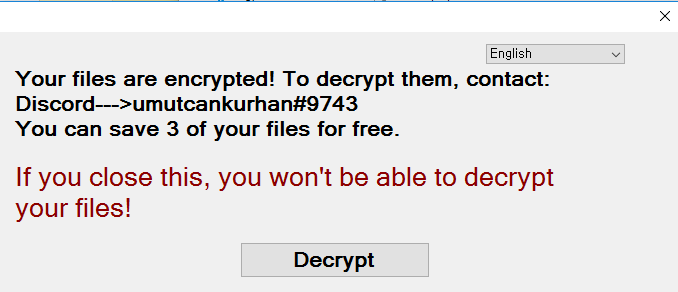
Non appena i dati di crittografia malware infetta il computer, sarà la scansione del sistema per i tipi di file specifici e una volta che li ha identificati, li codifica. Non sarai in grado di aprire i tuoi file, quindi anche se non ti rendi conto di quello che sta succedendo all’inizio, saprai che alla fine c’è qualcosa che non va. Controllare le estensioni allegate ai file crittografati, dovrebbero mostrare il nome del file che crittografa il malware. In molti casi, il ripristino dei file potrebbe impossibile perché gli algoritmi di crittografia utilizzati nella crittografia potrebbero non essere ripristinabili. Una notifica di riscatto vi informerà circa la crittografia dei dati e come si dovrebbe procedere. Il loro metodo suggerito si tratta di pagare per il loro software di decrittazione. La nota dovrebbe specificare il prezzo per un decryptor, ma se questo non è il caso, si dovrebbe contattare cyber criminali attraverso il loro indirizzo e-mail dato per vedere quanto costa il programma di decrittazione. L’acquisto del decryptor non è l’opzione suggerita, per motivi che abbiamo già specificato. Il pagamento dovrebbe essere considerato quando tutte le altre opzioni non aiutano. Forse hai dimenticato che hai eseguito il backup dei tuoi file. Oppure, se siete fortunati, qualche ricercatore potrebbe aver pubblicato un decryptor gratuito. Un decryptors gratuiti potrebbe essere disponibile, se il malware di codifica dei dati era crackable. Considerare questa opzione e solo quando si è certi che non c’è decryptor gratuito, si dovrebbe anche considerare di pagare. Utilizzando parte di quel denaro per l’acquisto di qualche tipo di backup potrebbe rivelarsi più vantaggioso. Se il backup è stato creato prima dell’infezione invasa, è possibile ripristinare i file dopo l’eliminazione .Zeronine extension virus del virus. Ora che siete consapevoli di quanto male questo tipo di minaccia potrebbe causare, fare del vostro meglio per evitarlo. Come minimo, non aprire allegati di posta elettronica a sinistra ea destra, aggiornare il software, e attenersi a fonti di download legittime.
.Zeronine extension virus Rimozione
Se il è ancora presente sul vostro sistema, si consiglia di scaricare un programma di rimozione malware per terminarlo. Può essere difficile da risolvere manualmente .Zeronine extension virus virus perché si potrebbe finire involontariamente danneggiare il sistema. Se non si desidera causare ulteriori danni, utilizzare un software anti-malware. L’utilità non è solo in grado di aiutare ad affrontare la minaccia, ma potrebbe fermare il futuro ransomware di entrare. Quindi scegliere un programma di utilità, installarlo, eseguire la scansione del sistema e una volta che i dati di codifica software dannoso viene trovato, terminarlo. Tuttavia, l’utilità non è in grado di ripristinare i dati, quindi non aspettatevi che i dati vengano decifrati dopo l’infezione è andato. Dopo che la minaccia è andato, assicurarsi di fare regolarmente il backup per tutti i file che non si desidera perdere.
Offers
Scarica lo strumento di rimozioneto scan for .Zeronine extension virusUse our recommended removal tool to scan for .Zeronine extension virus. Trial version of provides detection of computer threats like .Zeronine extension virus and assists in its removal for FREE. You can delete detected registry entries, files and processes yourself or purchase a full version.
More information about SpyWarrior and Uninstall Instructions. Please review SpyWarrior EULA and Privacy Policy. SpyWarrior scanner is free. If it detects a malware, purchase its full version to remove it.

WiperSoft dettagli WiperSoft è uno strumento di sicurezza che fornisce protezione in tempo reale dalle minacce potenziali. Al giorno d'oggi, molti utenti tendono a scaricare il software gratuito da ...
Scarica|piùÈ MacKeeper un virus?MacKeeper non è un virus, né è una truffa. Mentre ci sono varie opinioni sul programma su Internet, un sacco di persone che odiano così notoriamente il programma non hanno ma ...
Scarica|piùMentre i creatori di MalwareBytes anti-malware non sono stati in questo business per lungo tempo, essi costituiscono per esso con il loro approccio entusiasta. Statistica da tali siti come CNET dimost ...
Scarica|più



Quick Menu
passo 1. Eliminare .Zeronine extension virus utilizzando la modalità provvisoria con rete.
Rimuovere .Zeronine extension virus da Windows 7/Windows Vista/Windows XP
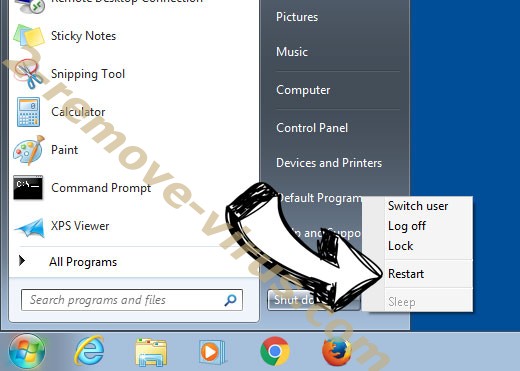
- Fare clic su Start e selezionare Arresta il sistema.
- Scegliere Riavvia e scegliere OK.
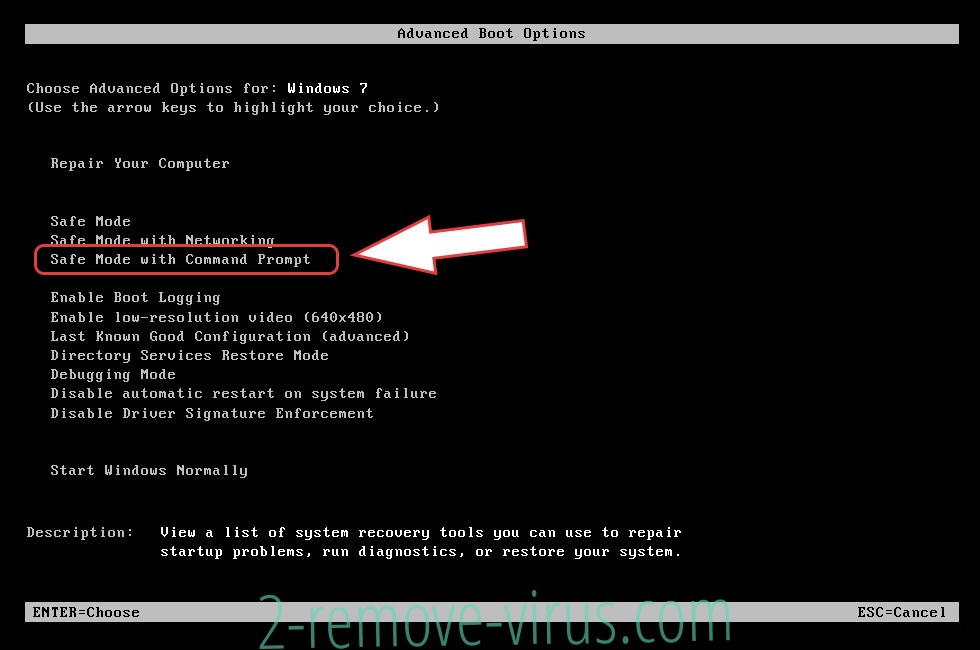
- Iniziare toccando F8 quando il tuo PC inizia a caricare.
- Sotto opzioni di avvio avanzate, selezionare modalità provvisoria con rete.
- Aprire il browser e scaricare l'utilità anti-malware.
- Utilizzare l'utilità per rimuovere .Zeronine extension virus
Rimuovere .Zeronine extension virus da Windows 8 e Windows 10
- La schermata di login di Windows, premere il pulsante di alimentazione.
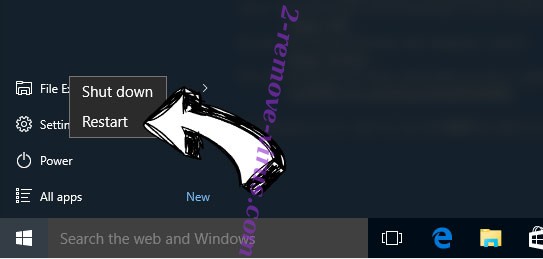
- Toccare e tenere premuto MAIUSC e selezionare Riavvia.
- Vai a Troubleshoot → Advanced options → Start Settings.
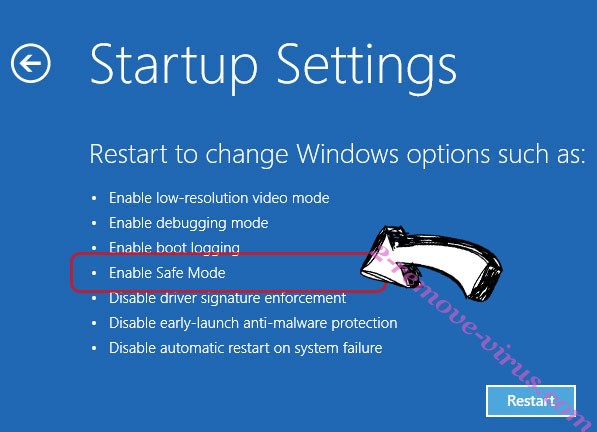
- Scegliere di attivare la modalità provvisoria o modalità provvisoria con rete in impostazioni di avvio.
- Fare clic su Riavvia.
- Aprire il browser web e scaricare la rimozione di malware.
- Utilizzare il software per eliminare .Zeronine extension virus
passo 2. Ripristinare i file utilizzando Ripristino configurazione di sistema
Eliminare .Zeronine extension virus da Windows 7/Windows Vista/Windows XP
- Fare clic su Start e scegliere Chiudi sessione.
- Selezionare Riavvia e OK
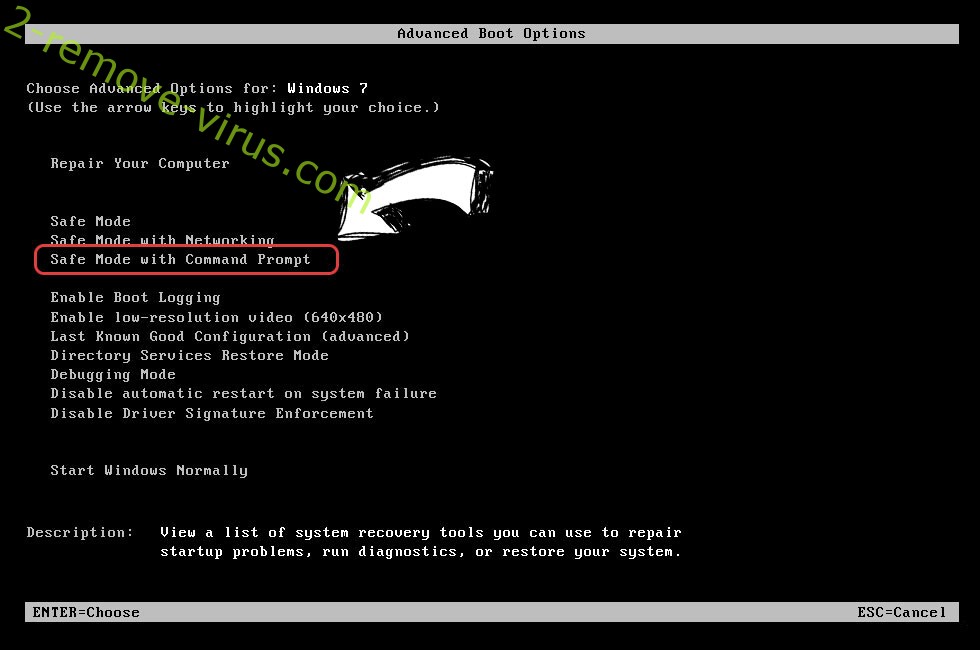
- Quando il tuo PC inizia a caricare, premere F8 ripetutamente per aprire le opzioni di avvio avanzate
- Scegliere prompt dei comandi dall'elenco.
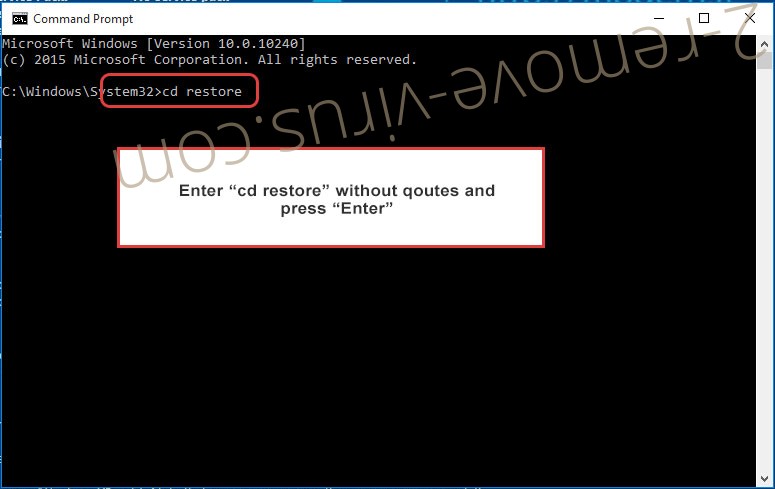
- Digitare cd restore e toccare INVIO.
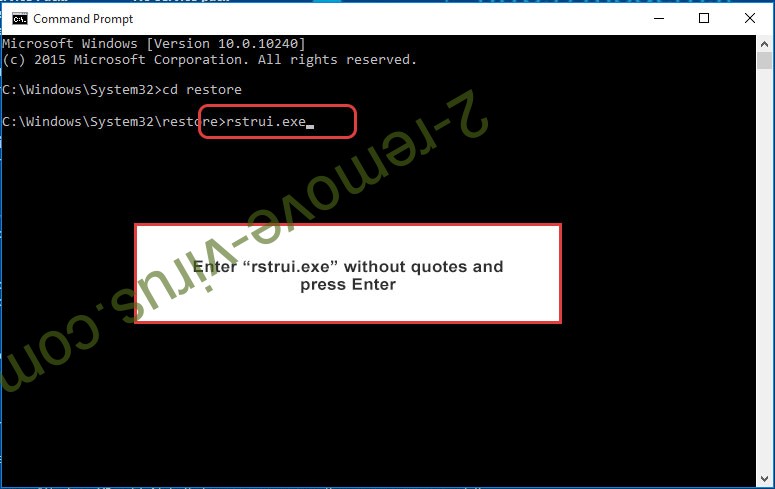
- Digitare rstrui.exe e premere INVIO.
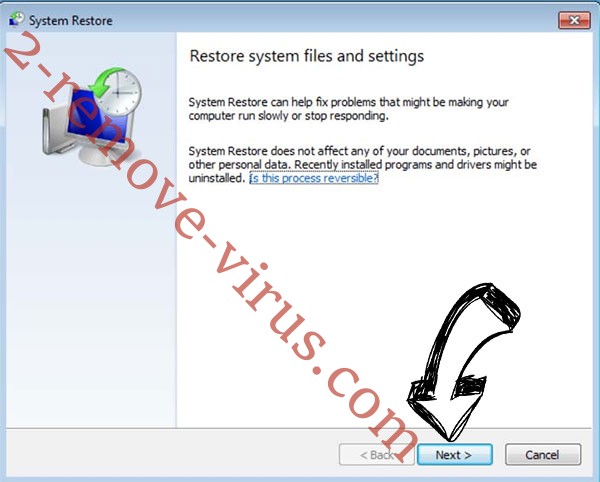
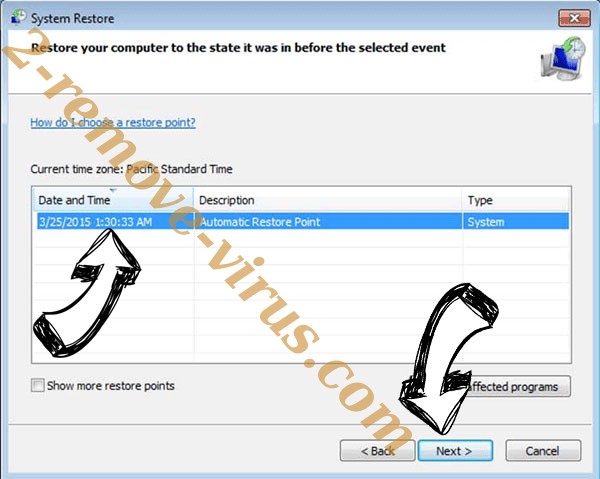
- Fare clic su Avanti nella nuova finestra e selezionare il punto di ripristino prima dell'infezione.
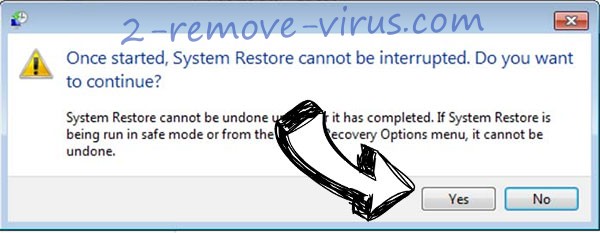
- Fare nuovamente clic su Avanti e fare clic su Sì per avviare il ripristino del sistema.
Eliminare .Zeronine extension virus da Windows 8 e Windows 10
- Fare clic sul pulsante di alimentazione sulla schermata di login di Windows.
- Premere e tenere premuto MAIUSC e fare clic su Riavvia.
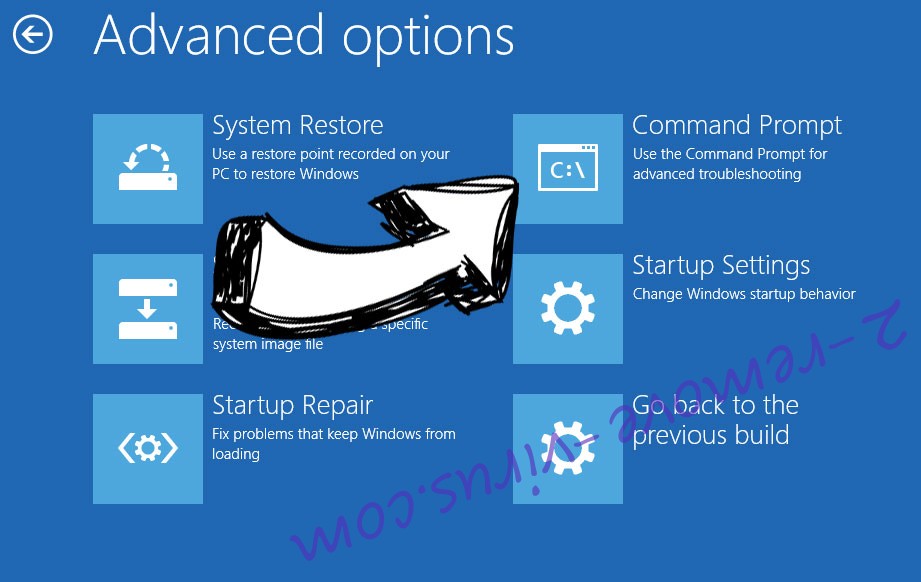
- Scegliere risoluzione dei problemi e vai a opzioni avanzate.
- Selezionare Prompt dei comandi e scegliere Riavvia.
- Nel Prompt dei comandi, ingresso cd restore e premere INVIO.
- Digitare rstrui.exe e toccare nuovamente INVIO.
- Fare clic su Avanti nella finestra Ripristino configurazione di sistema nuovo.
- Scegliere il punto di ripristino prima dell'infezione.
- Fare clic su Avanti e quindi fare clic su Sì per ripristinare il sistema.