

Il Freshy Search dirottatore del browser è un’applicazione potenzialmente indesiderata che modifica le impostazioni del browser per promuovere il servizio di ricerca associato. Dopo l’installazione, cambia la homepage del browser, il motore di ricerca predefinito e la nuova scheda pagina, facendo interagire gli utenti con il sito promosso invece che con il provider di ricerca che avevano selezionato originariamente. Questi cambiamenti vengono effettuati per aumentare il traffico verso la piattaforma di ricerca promossa piuttosto che migliorare l’esperienza di navigazione.
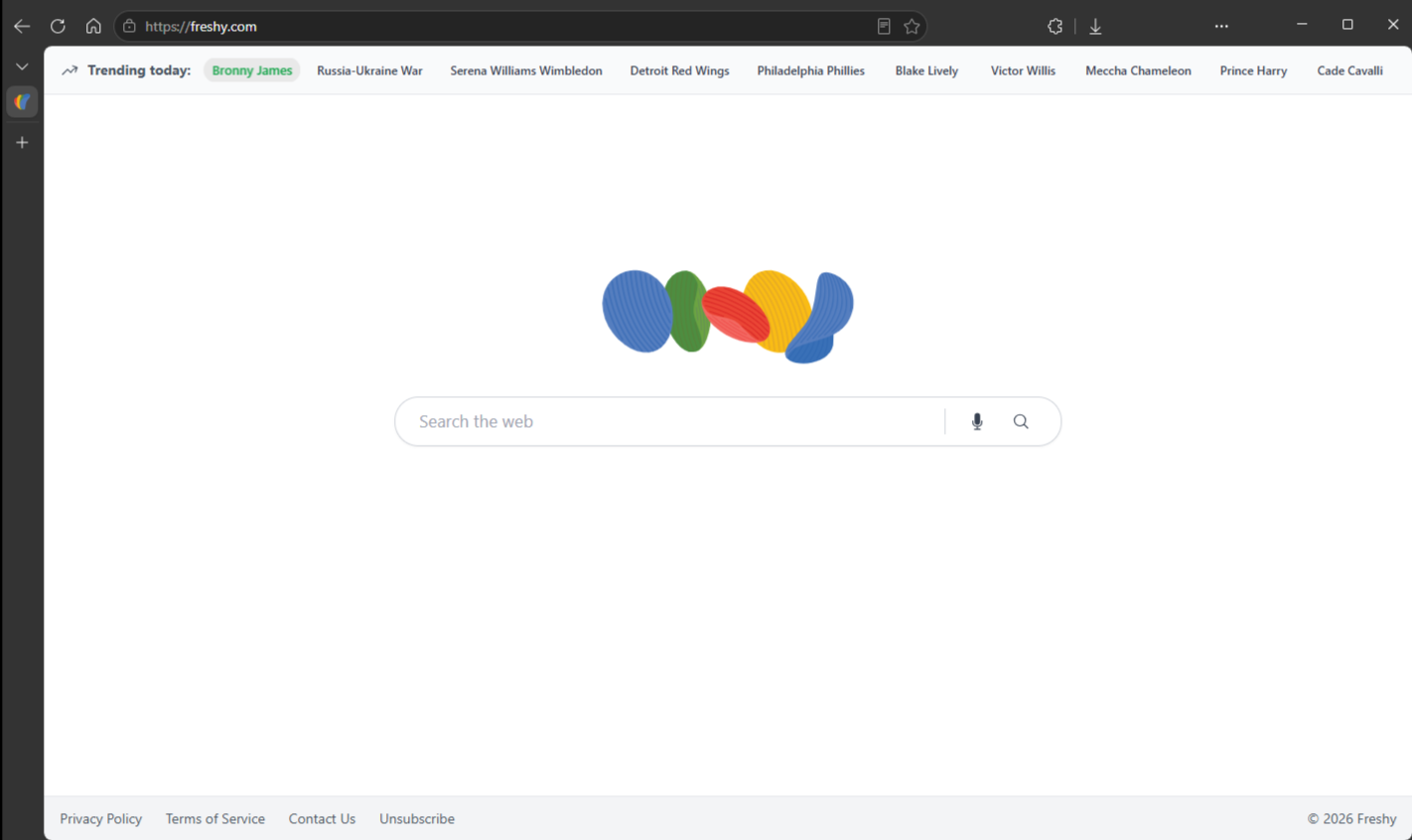
Una volta che il Freshy Search dirottatore del browser diventa attivo, le ricerche inserite nella barra degli indirizzi del browser non vengono più elaborate secondo la configurazione preferita dall’utente. Invece, le richieste di ricerca vengono instradate attraverso il servizio di ricerca promosso dal dirottatore. In molti casi, il sito web promosso non genera i propri risultati di ricerca, ma reindirizza le query a un altro motore di ricerca dopo essersi inserito nel processo di ricerca.
Un sintomo comune del Freshy Search dirottatore del browser è la ricomparsa ripetuta della sua pagina di ricerca promossa ogni volta che il browser si avvia o si apre una nuova scheda. Gli utenti possono anche notare che le impostazioni del browser tornano dopo essere state modificate manualmente. Anche dopo aver selezionato una homepage o un motore di ricerca predefinito diverso, la configurazione indesiderata può riapparire perché il dirottatore continua a imporre le proprie preferenze mentre rimane installata.
Come molti dirottatori di browser, il Freshy Search dirottatore può includere capacità di raccolta dati. A seconda dei permessi, può raccogliere la cronologia di navigazione, le query di ricerca, i siti web visitati, i link cliccati, i cookie del browser, gli indirizzi IP, la posizione geografica approssimativa, la versione del browser, informazioni sul sistema operativo e altri dati relativi alla navigazione. Le informazioni raccolte possono essere utilizzate per analisi, pubblicità mirata o condivise con terze parti.
Sebbene il Freshy Search dirottatore del browser non sia considerato malware distruttivo, riduce il controllo dell’utente sulle impostazioni del browser e può influire negativamente sulla privacy. Poiché modifica le preferenze del browser senza fornire funzionalità che richiedano tali modifiche, viene classificato come dirottatore di browser e come potenzialmente applicazione indesiderata.
Gli utenti possono anche sperimentare ulteriori reindirizzamenti durante la navigazione. Invece di aprire immediatamente la destinazione prevista, il browser può caricare brevemente i siti intermedi prima di visualizzare la pagina finale. Questo comportamento consente agli operatori del dirottatore di generare traffico e potenzialmente raccogliere informazioni sull’attività di navigazione degli utenti.
Un altro indizio del Freshy Search dirottatore del browser è che può installare componenti o modificare le politiche del browser che rendono più difficile la rimozione. Finché questi componenti rimarranno presenti, ripristinare le impostazioni del browser da solo potrebbe non eliminare permanentemente i reindirizzamenti indesiderati.
Come Freshy Search si diffonde il dirottatore di browser
Il Freshy Search dirottatore del browser è comunemente distribuito tramite il software bundling. Le applicazioni gratuite scaricate da siti web di terze parti possono includere il dirottatore come componente opzionale che viene installato insieme al programma selezionato quando gli utenti scelgono le impostazioni di installazione predefinite o consigliate.
Il dirottatore del browser può anche essere promosso tramite portali di download ingannevoli, notifiche false di aggiornamento software, siti web utilitari del browser fuorvianti, pubblicità intrusive, notifiche spam del browser e siti web che si affidano a reti pubblicitarie maloneste. Questi metodi di distribuzione spesso pubblicizzano funzionalità comode del browser senza però rivelare chiaramente che le impostazioni verranno modificate.
Gli utenti possono ridurre la probabilità di installare il Freshy Search dirottatore del browser scaricando software solo da fonti affidabili, leggendo attentamente i dialoghi di installazione, selezionando opzioni di installazione “Personalizzate” o “Avanzate” ogni volta che sono disponibili e rifiutando offerte opzionali non correlate al software previsto. Le estensioni del browser che richiedono il permesso di modificare impostazioni di ricerca, pagine di avvio o comportamenti di navigazione dovrebbero essere inoltre esaminate prima dell’installazione.
Rimuovi Freshy Search il dirottatore del browser
Se iniziano ad apparire pagine di ricerca sconosciute durante l’avvio del browser, le ricerche vengono reindirizzate inaspettatamente o le impostazioni del browser cambiano ripetutamente senza permesso, dovrebbero essere esaminate le estensioni e le applicazioni del browser installate di recente. Rimuovere il Freshy Search dirottatore del browser è generalmente necessario prima che la homepage originale del browser, il motore di ricerca predefinito e la nuova scheda possano essere ripristinati in modo permanente.
I dirottatori di browser possono essere difficili da eliminare manualmente. Pertanto, è consigliato utilizzare un programma antivirus per rimuovere Freshy Search il dirottatore del browser perché il programma si occuperebbe di tutto.
Offers
Scarica lo strumento di rimozioneto scan for Freshy SearchUse our recommended removal tool to scan for Freshy Search. Trial version of provides detection of computer threats like Freshy Search and assists in its removal for FREE. You can delete detected registry entries, files and processes yourself or purchase a full version.
More information about SpyWarrior and Uninstall Instructions. Please review SpyWarrior EULA and Privacy Policy. SpyWarrior scanner is free. If it detects a malware, purchase its full version to remove it.

WiperSoft dettagli WiperSoft è uno strumento di sicurezza che fornisce protezione in tempo reale dalle minacce potenziali. Al giorno d'oggi, molti utenti tendono a scaricare il software gratuito da ...
Scarica|piùÈ MacKeeper un virus?MacKeeper non è un virus, né è una truffa. Mentre ci sono varie opinioni sul programma su Internet, un sacco di persone che odiano così notoriamente il programma non hanno ma ...
Scarica|piùMentre i creatori di MalwareBytes anti-malware non sono stati in questo business per lungo tempo, essi costituiscono per esso con il loro approccio entusiasta. Statistica da tali siti come CNET dimost ...
Scarica|più



Quick Menu
passo 1. Disinstallare Freshy Search e programmi correlati.
Rimuovere Freshy Search da Windows 8
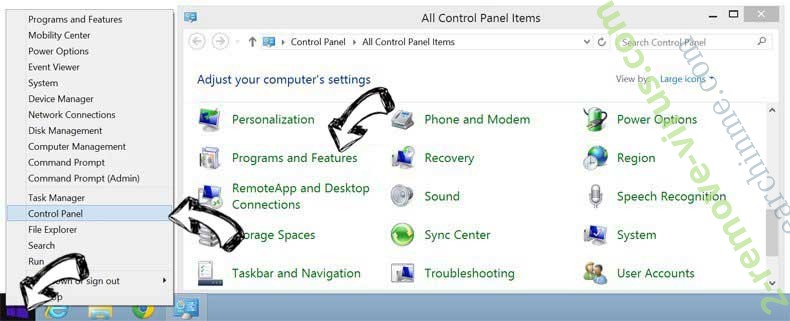
Clicca col tasto destro del mouse sullo sfondo del menu Metro UI e seleziona App. Nel menu App clicca su Pannello di Controllo e poi spostati su Disinstalla un programma. Naviga sul programma che desideri cancellare, clicca col tasto destro e seleziona Disinstalla.
Disinstallazione di Freshy Search da Windows 7
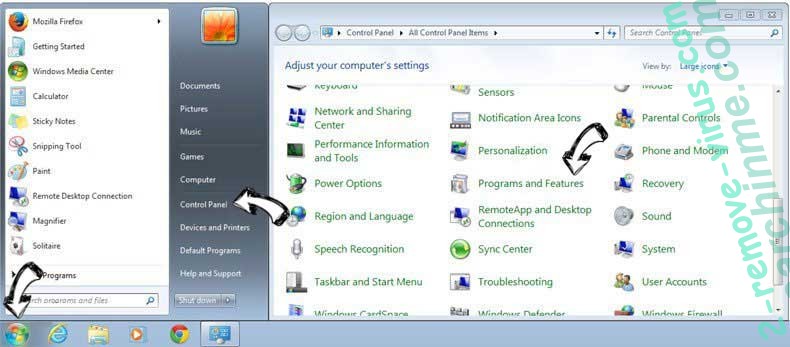
Fare clic su Start → Control Panel → Programs and Features → Uninstall a program.
Rimozione Freshy Search da Windows XP:
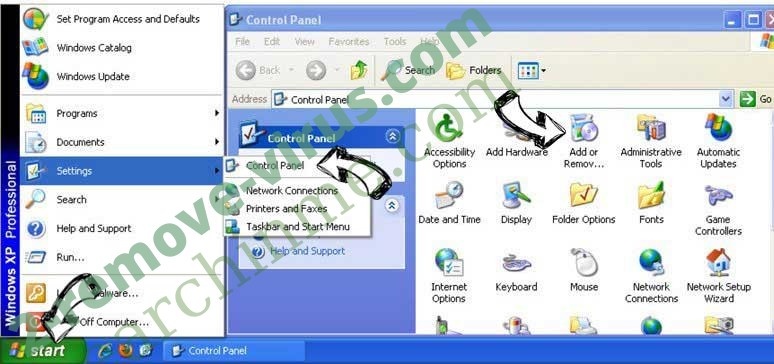
Fare clic su Start → Settings → Control Panel. Individuare e fare clic su → Add or Remove Programs.
Rimuovere Freshy Search da Mac OS X
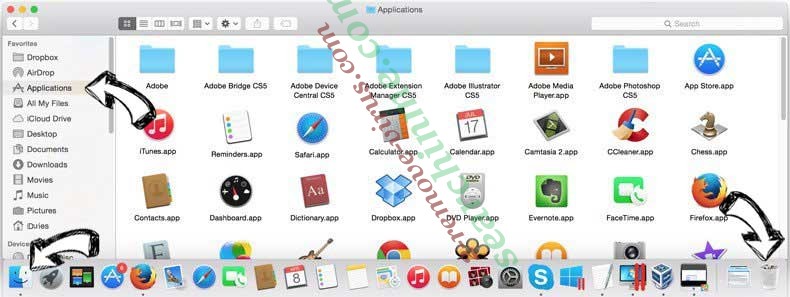
Fare clic sul pulsante Vai nella parte superiore sinistra dello schermo e selezionare applicazioni. Selezionare la cartella applicazioni e cercare di Freshy Search o qualsiasi altro software sospettoso. Ora fate clic destro su ogni di tali voci e selezionare Sposta nel Cestino, poi destra fare clic sull'icona del cestino e selezionare Svuota cestino.
passo 2. Eliminare Freshy Search dal tuo browser
Rimuovere le estensioni indesiderate dai browser Internet Explorer
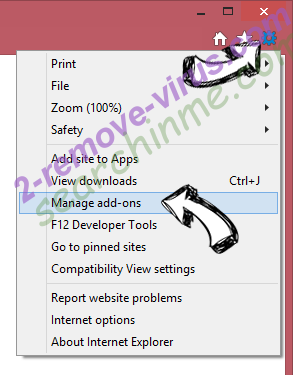
- Apri IE, simultaneamente premi Alt+T e seleziona Gestione componenti aggiuntivi.
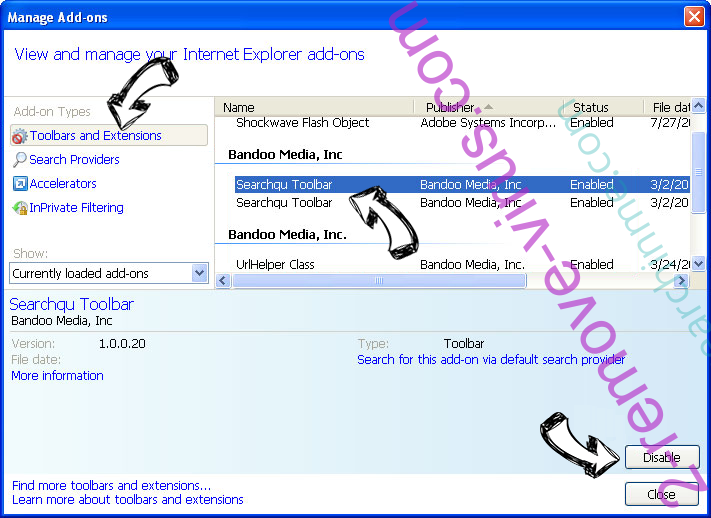
- Seleziona Barre degli strumenti ed estensioni (sul lato sinistro del menu). Disabilita l’estensione non voluta e poi seleziona Provider di ricerca.
- Aggiungine uno nuovo e Rimuovi il provider di ricerca non voluto. Clicca su Chiudi. Premi Alt+T di nuovo e seleziona Opzioni Internet. Clicca sulla scheda Generale, cambia/rimuovi l’URL della homepage e clicca su OK.
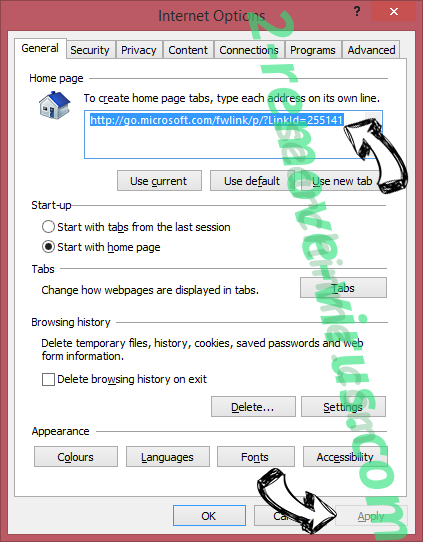
Cambiare la Home page di Internet Explorer se è stato cambiato da virus:
- Premi Alt+T di nuovo e seleziona Opzioni Internet.
- Clicca sulla scheda Generale, cambia/rimuovi l’URL della homepage e clicca su OK.
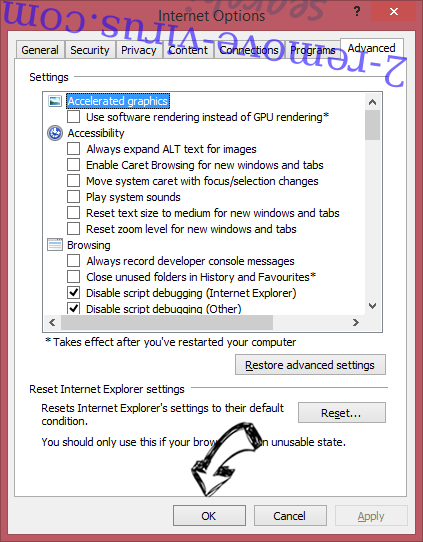
Reimpostare il browser
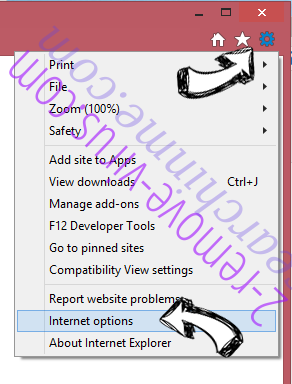
- Premi Alt+T.
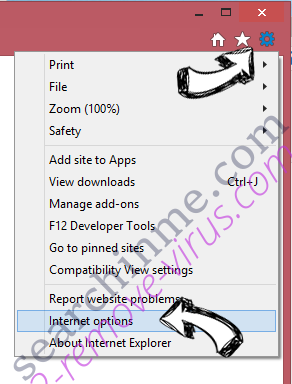
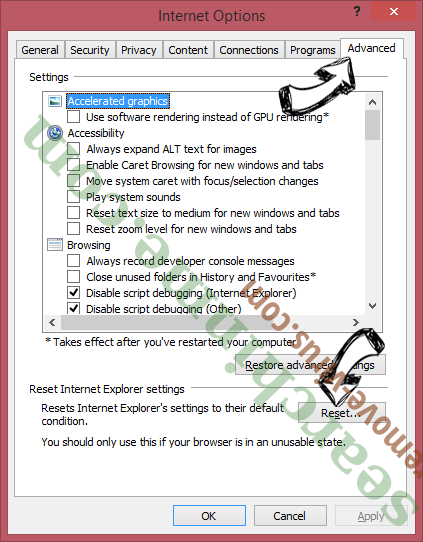
- Seleziona Opzioni Internet. Apri la linguetta Avanzate.
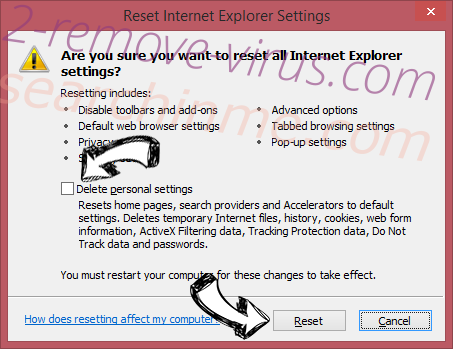
- Clicca Reimposta. Seleziona la casella.
- Clicca su Reimposta e poi clicca su Chiudi.
- Se sei riuscito a reimpostare il tuo browser, impiegano un reputazione anti-malware e scansione dell'intero computer con esso.
Cancellare Freshy Search da Google Chrome
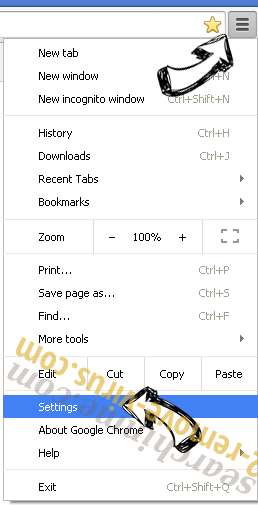
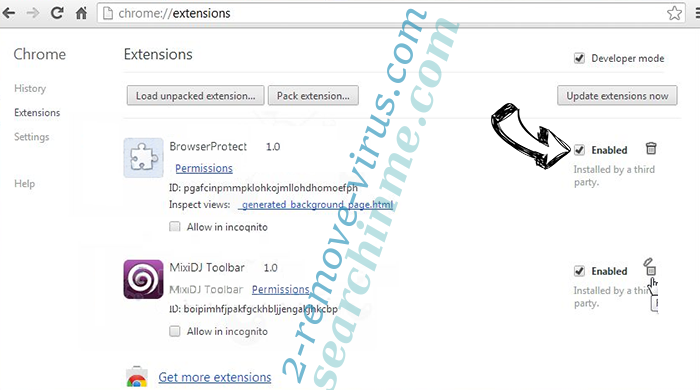
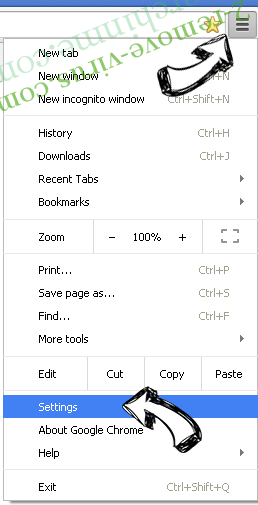
- Apri Chrome, simultaneamente premi Alt+F e seleziona Impostazioni.
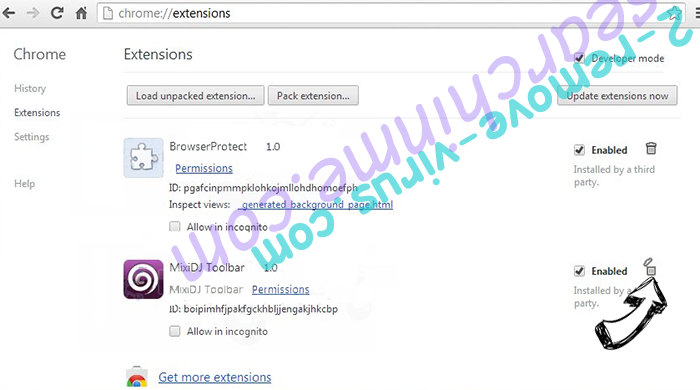
- Seleziona Strumenti e clicca su Estensioni.
- Naviga sul plugin non voluto, clicca sul cestino e seleziona Rimuovi.
- Se non siete sicuri di quali estensioni per rimuovere, è possibile disattivarli temporaneamente.
Reimpostare il motore di ricerca homepage e predefinito di Google Chrome se fosse dirottatore da virus
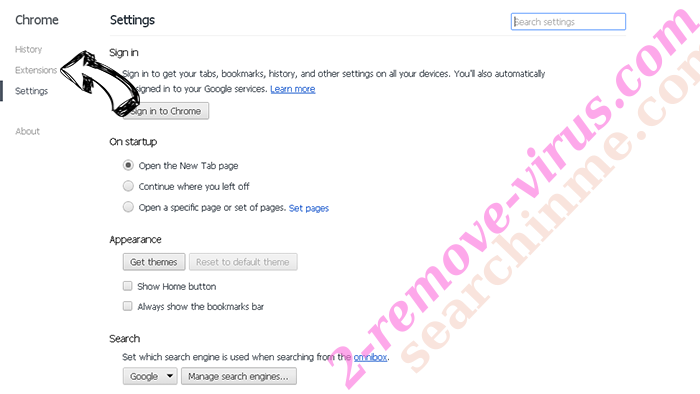
- Apri Chrome, simultaneamente premi Alt+F e seleziona Impostazioni.
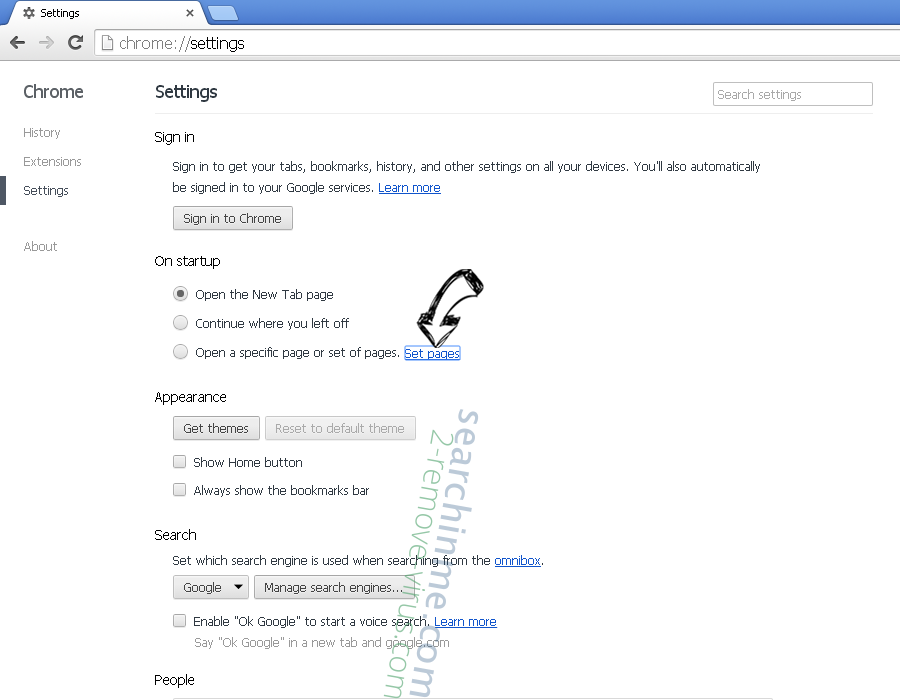
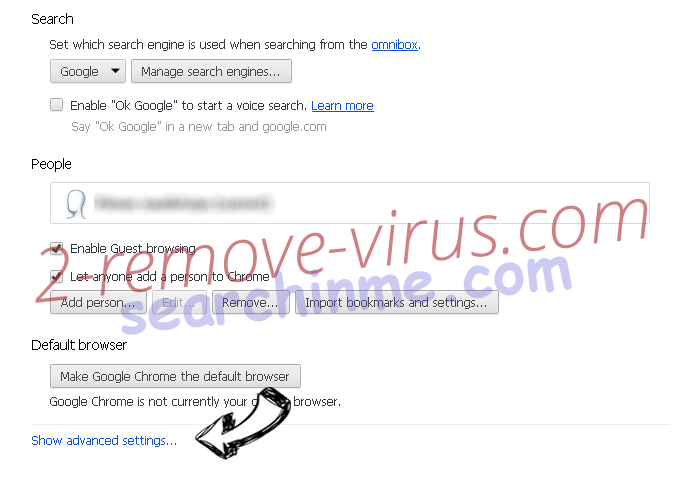
- Sotto a All’avvio seleziona Apri una pagina specifica o un insieme di pagine e clicca su Imposta pagine.
- Trova l’URL dello strumento di ricerca non voluto, cambialo/rimuovilo e clicca su OK.
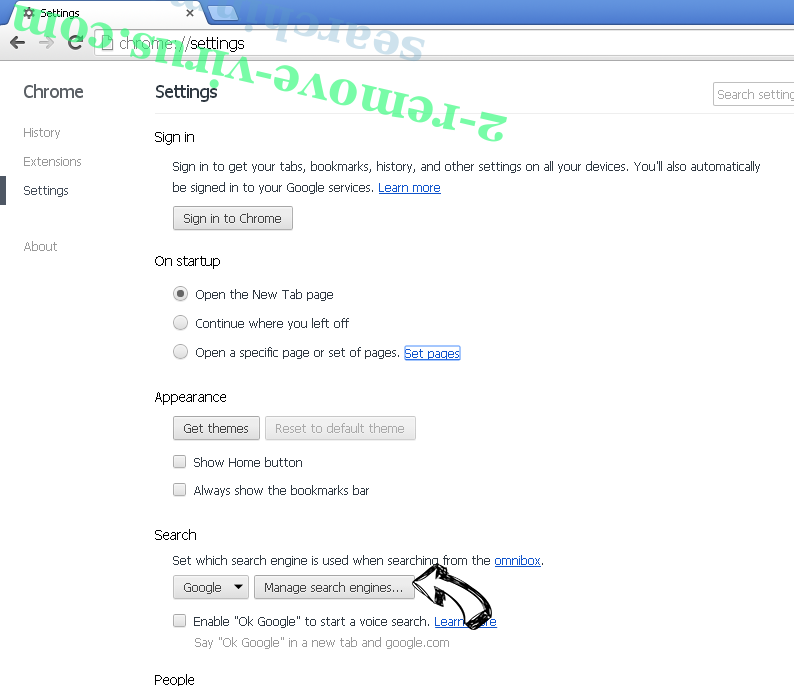
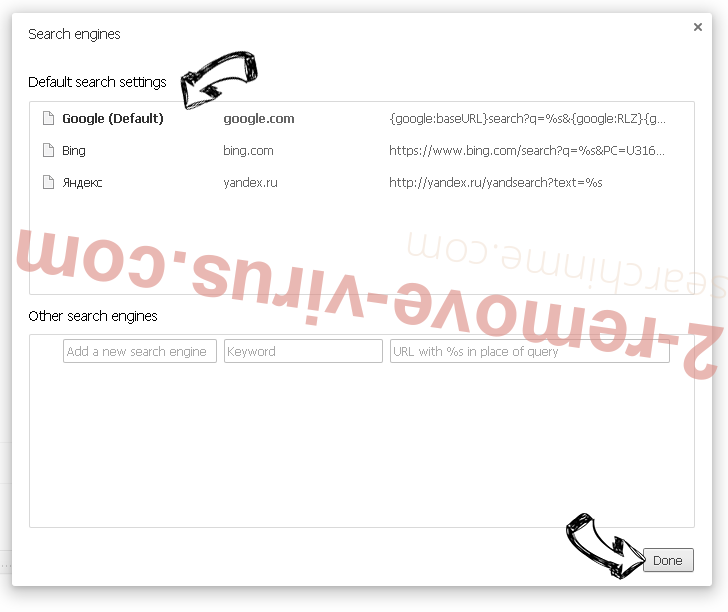
- Sotto a Ricerca clicca sul pulsante Gestisci motori di ricerca.Seleziona (o aggiungi e seleziona) un nuovo provider di ricerca e clicca su Imposta predefinito.Trova l’URL dello strumento di ricerca che desideri rimuovere e clicca sulla X. Clicca su Fatto.

Reimpostare il browser
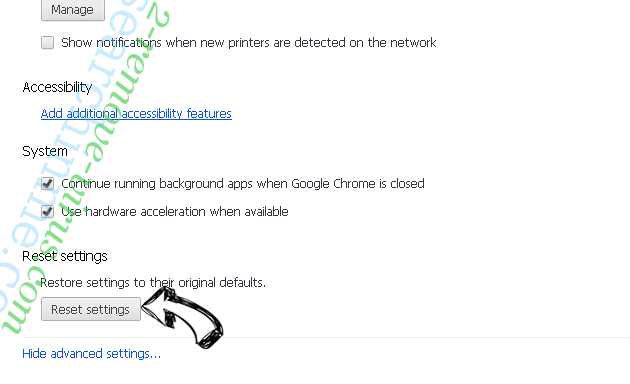
- Se il browser non funziona ancora il modo che si preferisce, è possibile reimpostare le impostazioni.
- Premi Alt+F.
- Premere il tasto Reset alla fine della pagina.
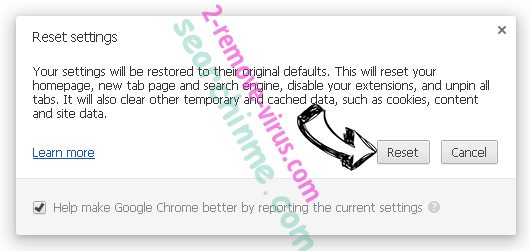
- Toccare il pulsante di Reset ancora una volta nella finestra di conferma.
- Se non è possibile reimpostare le impostazioni, acquistare un legittimo anti-malware e la scansione del PC.
Rimuovere Freshy Search da Mozilla Firefox
- Simultaneamente premi Ctrl+Shift+A per aprire Gestione componenti aggiuntivi in una nuova scheda.
- Clicca su Estensioni, trova il plugin non voluto e clicca su Rimuovi o Disattiva.
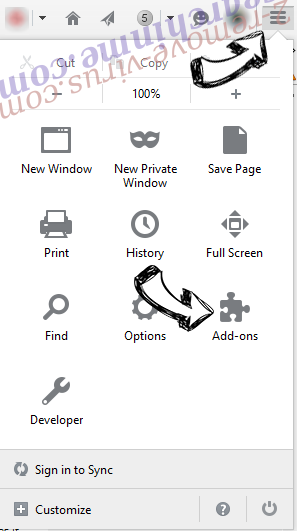
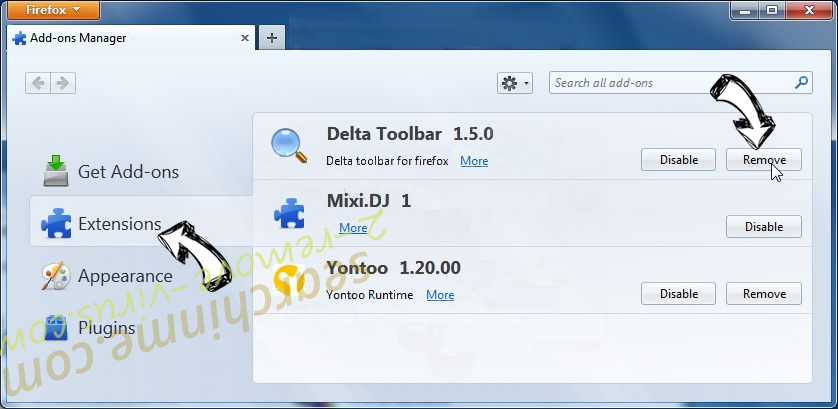
Cambiare la Home page di Mozilla Firefox se è stato cambiato da virus:
- Apri Firefox, simultaneamente premi i tasti Alt+T e seleziona Opzioni.
- Clicca sulla scheda Generale, cambia/rimuovi l’URL della Homepage e clicca su OK.
- Premere OK per salvare le modifiche.
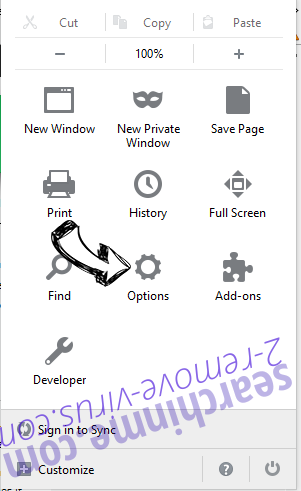
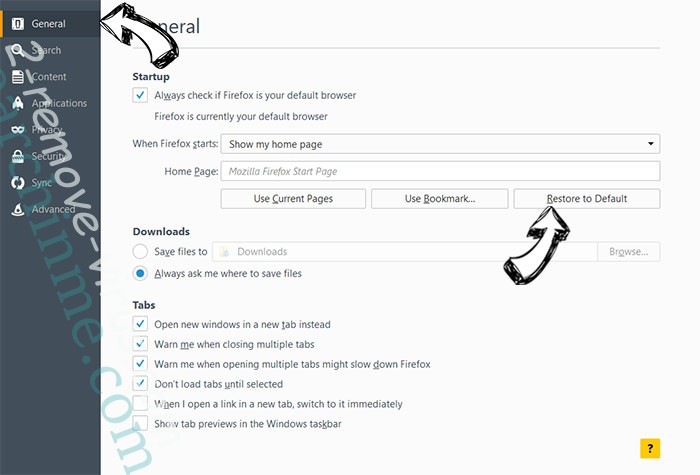
Reimpostare il browser
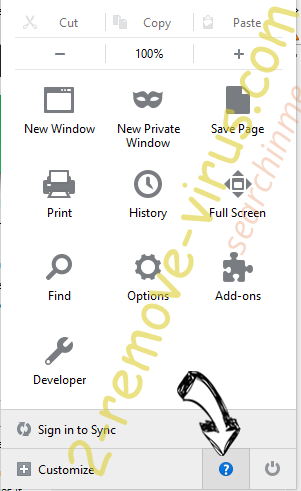
- Premi Alt+H.
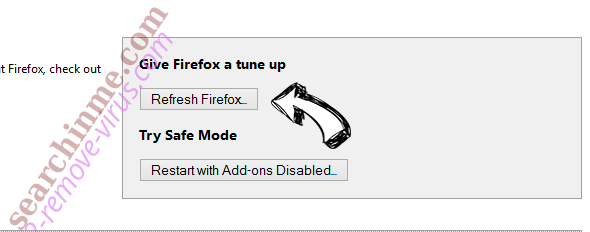
- Clicca su Risoluzione dei Problemi.
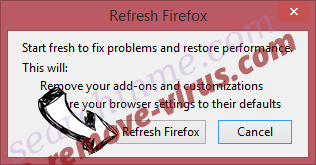
- Clicca su Reimposta Firefox -> Reimposta Firefox.
- Clicca su Finito.
- Se si riesce a ripristinare Mozilla Firefox, scansione dell'intero computer con un affidabile anti-malware.

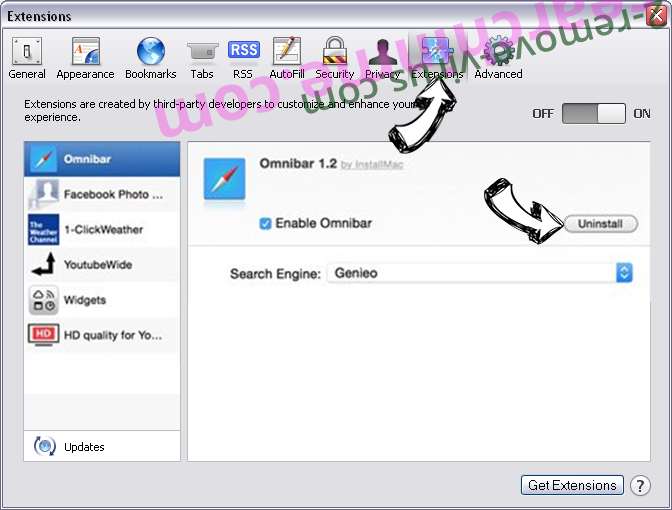
Disinstallare Freshy Search da Safari (Mac OS X)
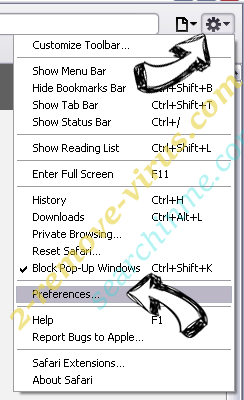
- Accedere al menu.
- Scegliere Preferenze.
- Vai alla scheda estensioni.
- Tocca il pulsante Disinstalla accanto il Freshy Search indesiderabili e sbarazzarsi di tutte le altre voci sconosciute pure. Se non siete sicuri se l'estensione è affidabile o no, è sufficiente deselezionare la casella attiva per disattivarlo temporaneamente.
- Riavviare Safari.
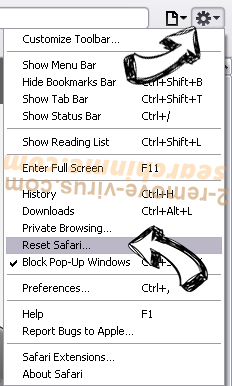
Reimpostare il browser
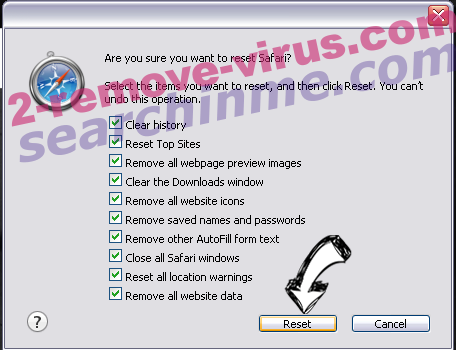
- Tocca l'icona menu e scegliere Ripristina Safari.
- Scegli le opzioni che si desidera per reset (spesso tutti loro sono preselezionati) e premere Reset.
- Se non è possibile reimpostare il browser, eseguire la scansione del PC intero con un software di rimozione malware autentico.
Site Disclaimer
2-remove-virus.com is not sponsored, owned, affiliated, or linked to malware developers or distributors that are referenced in this article. The article does not promote or endorse any type of malware. We aim at providing useful information that will help computer users to detect and eliminate the unwanted malicious programs from their computers. This can be done manually by following the instructions presented in the article or automatically by implementing the suggested anti-malware tools.
The article is only meant to be used for educational purposes. If you follow the instructions given in the article, you agree to be contracted by the disclaimer. We do not guarantee that the artcile will present you with a solution that removes the malign threats completely. Malware changes constantly, which is why, in some cases, it may be difficult to clean the computer fully by using only the manual removal instructions.