

Il WorkFaze browser hijacker è un’applicazione potenzialmente indesiderata che prende il controllo delle impostazioni del browser per promuovere il sito web .com WorkFaze my. Una volta che diventa attiva, gli utenti possono notare che la loro solita homepage, motore di ricerca o nuova scheda è stata sostituita senza la loro approvazione. Invece di navigare normalmente, tutte le ricerche e l’attività del browser vengono instradate attraverso il dominio promosso, rendendo difficile ignorare il dirottatore durante l’uso quotidiano.
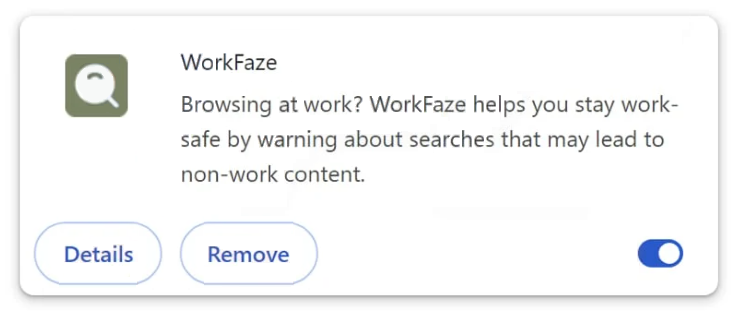
A differenza degli strumenti legittimi che offrono funzionalità opzionali, il WorkFaze dirottatore di browser si concentra principalmente sul reindirizzare il traffico e mantenere il controllo sul comportamento del browser. Il sito associato, mio WorkFaze .com, non funziona come un motore di ricerca completamente indipendente. Al contrario, agisce come una piattaforma di reindirizzamento che inoltra le query degli utenti ad altri provider di ricerca dopo averle prima elaborate tramite un proprio sistema. Questo permette agli operatori dietro il dirottatore di generare entrate pubblicitarie e aumentare l’esposizione ai contenuti sponsorizzati.
Uno dei motivi per cui il WorkFaze dirottatore di browser è considerato invasivo è la sua persistenza. Gli utenti spesso tentano di ripristinare le impostazioni originali del browser solo per scoprire che le modifiche indesiderate tornano in seguito. Questo di solito accade perché il dirottatore installa estensioni browser aggiuntive o componenti in background che applicano continuamente le impostazioni modificate. Di conseguenza, il browser può tornare ripetutamente al mio WorkFaze .com anche dopo aver effettuato modifiche manuali.
Il dirottatore può anche influire sull’affidabilità della navigazione in altri modi. Gli utenti possono sperimentare un aumento delle pubblicità, reindirizzamenti inaspettati e occasionali pop-up durante le normali sessioni di navigazione. Alcune pagine reindirizzate possono promuovere software inaffidabile, avvisi falsi o offerte online fuorvianti. Poiché il dirottatore interferisce con la visualizzazione di ricerche e siti web, può aumentare l’esposizione a contenuti potenzialmente pericolosi.
Le preoccupazioni sulla privacy sono un altro problema associato al WorkFaze dirottatore del browser. Software di questo tipo traccia comunemente informazioni relative alla navigazione come query di ricerca, link cliccati, dettagli del browser, indirizzi IP e attività online generale. Sebbene questi dati vengano tipicamente utilizzati a scopo pubblicitario, raramente agli utenti viene fornita una spiegazione trasparente su come le informazioni vengano memorizzate o condividete. Questa mancanza di chiarezza rende indesiderabili i dirottatori di browser anche quando non sono direttamente distruttivi.
Un altro segno di infezione potrebbe essere la riduzione delle prestazioni del browser. Le pagine possono caricare più lentamente, schede aggiuntive possono aprirsi inaspettatamente e il browser può diventare complessivamente meno reattivo. Questi sintomi spesso si sviluppano gradualmente, il che può rendere difficile per gli utenti collegarli immediatamente alla presenza del WorkFaze dirottatore del browser. Tuttavia, la combinazione di reindirizzamenti, modifiche persistenti del browser e tracciamento dei dati lo rappresenta una minaccia per la stabilità della navigazione e la privacy.
Come WorkFaze viene installato il browser hijacker
Il WorkFaze dirottatore del browser è più spesso distribuito tramite il software bundling. Questo metodo prevede l’inclusione di ulteriori applicazioni legate al browser all’interno degli installatori di software libero non correlato. Quando gli utenti installano programmi scaricati da siti non ufficiali usando le impostazioni “Rapido” o “Consigliato”, i componenti inclusi possono essere installati automaticamente senza ricevere troppa attenzione.
Un altro metodo di distribuzione comune riguarda pagine di download ingannevoli. Alcuni siti web promuovono utility per browser, strumenti multimediali, convertitori PDF o aggiornamenti software che sembrano utili o legittimi. Tuttavia, gli installatori forniti tramite queste pagine possono includere componenti collegati al WorkFaze dirottatore del browser. Una volta installato, il dirottatore inizia immediatamente a modificare le impostazioni del browser per promuovere il mio WorkFaze .com.
Anche le estensioni del browser giocano un ruolo fondamentale in queste infezioni. L’estensione associata al WorkFaze dirottatore del browser potrebbe affermare di migliorare l’efficienza della navigazione, organizzare le schede o offrire funzionalità di ricerca migliorate. In realtà, il suo scopo principale è ottenere il permesso di controllare il comportamento del browser e reindirizzare gli utenti al sito promosso. Poiché le estensioni possono richiedere un accesso esteso al browser, spesso sono in grado di modificare le impostazioni di ricerca, tracciare l’attività e ripristinare automaticamente modifiche indesiderate.
Il processo di installazione stesso è spesso intenzionalmente fuorviante. Le informazioni sulle applicazioni aggiuntive possono essere nascoste in caratteri piccoli, nascoste in accordi lunghi o descritte in modo abbastanza vago da non comprendere appieno cosa viene installato. Questa mancanza di trasparenza è una delle ragioni principali per cui i dirottatori di browser continuano a diffondersi con successo.
Anche pubblicità fuorvianti possono contribuire all’installazione del WorkFaze dirottatore del browser. I siti sospetti possono mostrare falsi avvisi di aggiornamento o pulsanti di download ingannevoli che incoraggiano gli utenti a installare strumenti legati al browser. Cliccando su queste pubblicità gli utenti si trovano installatori contenenti software indesiderato e dirottatori di browser.
Ridurre il rischio di infezione richiede un’attenta attenzione durante i download e le installazioni. Scegliere le impostazioni di installazione “Personalizzato” o “Avanzato” permette di esaminare e rifiutare i componenti confezionati prima del completamento dell’installazione. Scaricare software solo da fonti affidabili ed evitare estensioni di browser inutili può anche ridurre significativamente il rischio di incontrare minacce come il WorkFaze dirottatore del browser.
Mantenere la consapevolezza di come queste applicazioni si diffondono è importante perché i dirottatori dei browser si affidano fortemente a passaggi di installazione trascurati piuttosto che ad attacchi diretti. Abitudini di navigazione attente e pratiche caute di installazione software restano il modo più efficace per evitare reindirizzamenti indesiderati e modifiche al browser.
Rimuovi WorkFaze il dirottatore del browser
I dirottatori di browser generalmente non sono infezioni pericolose, ma possono essere molto persistenti e un po’ difficili da eliminare. Usare un programma antivirus è molto più semplice. Una volta rimosso il dirottatore del browser, le impostazioni del browser possono essere modificate come al solito.
Quick Menu
passo 1. Disinstallare WorkFaze e programmi correlati.
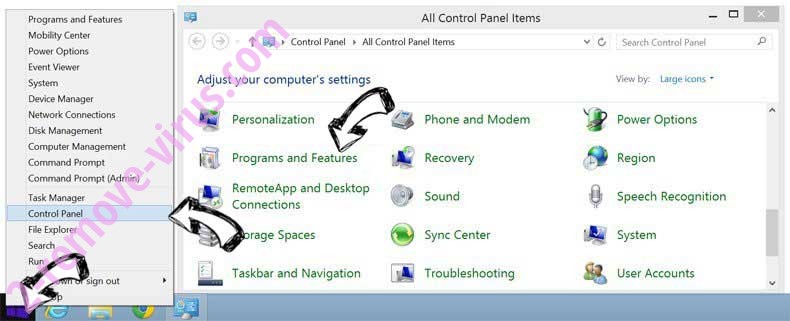
Rimuovere WorkFaze da Windows 8
Clicca col tasto destro del mouse sullo sfondo del menu Metro UI e seleziona App. Nel menu App clicca su Pannello di Controllo e poi spostati su Disinstalla un programma. Naviga sul programma che desideri cancellare, clicca col tasto destro e seleziona Disinstalla.
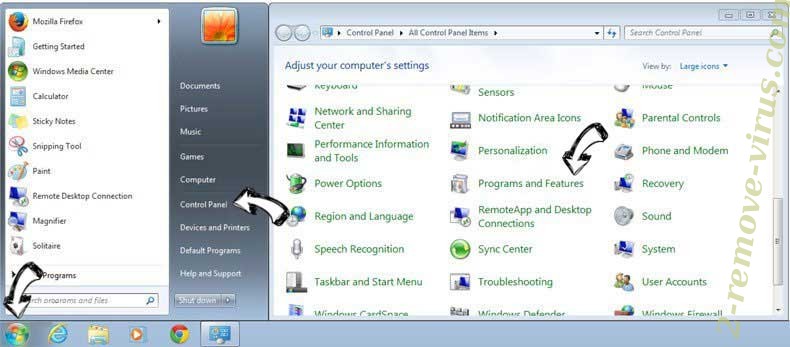
Disinstallazione di WorkFaze da Windows 7
Fare clic su Start → Control Panel → Programs and Features → Uninstall a program.
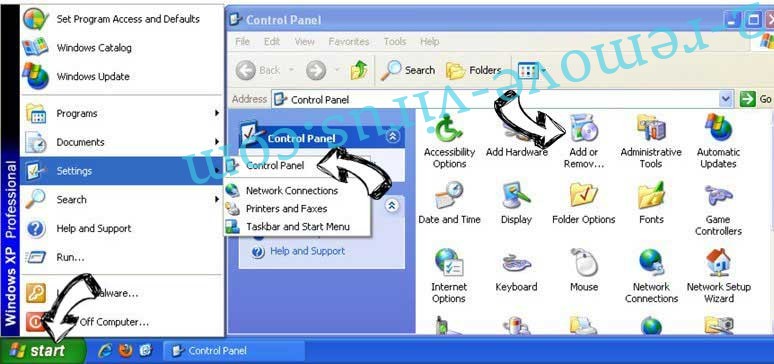
Rimozione WorkFaze da Windows XP:
Fare clic su Start → Settings → Control Panel. Individuare e fare clic su → Add or Remove Programs.
Rimuovere WorkFaze da Mac OS X
Fare clic sul pulsante Vai nella parte superiore sinistra dello schermo e selezionare applicazioni. Selezionare la cartella applicazioni e cercare di WorkFaze o qualsiasi altro software sospettoso. Ora fate clic destro su ogni di tali voci e selezionare Sposta nel Cestino, poi destra fare clic sull'icona del cestino e selezionare Svuota cestino.
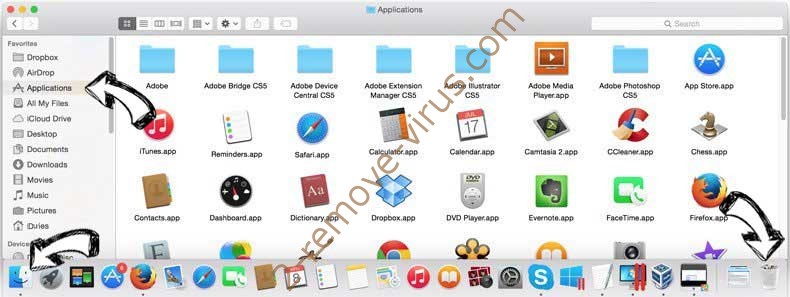
passo 2. Eliminare WorkFaze dal tuo browser
Rimuovere le estensioni indesiderate dai browser Internet Explorer
- Apri IE, simultaneamente premi Alt+T e seleziona Gestione componenti aggiuntivi.

- Seleziona Barre degli strumenti ed estensioni (sul lato sinistro del menu). Disabilita l’estensione non voluta e poi seleziona Provider di ricerca.
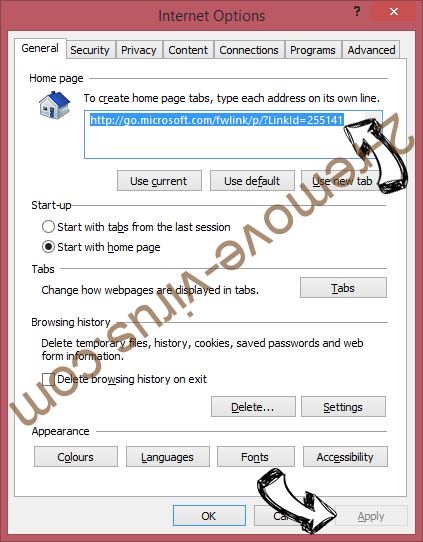
- Aggiungine uno nuovo e Rimuovi il provider di ricerca non voluto. Clicca su Chiudi. Premi Alt+T di nuovo e seleziona Opzioni Internet. Clicca sulla scheda Generale, cambia/rimuovi l’URL della homepage e clicca su OK.
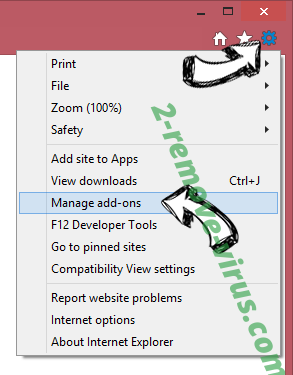
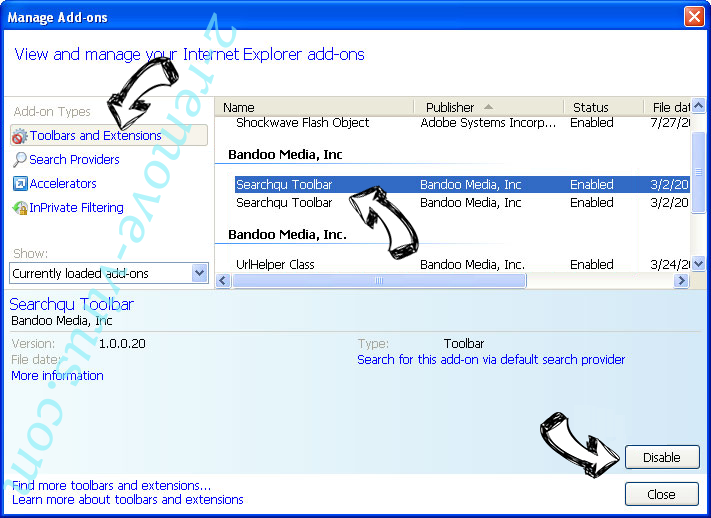
Cambiare la Home page di Internet Explorer se è stato cambiato da virus:
- Premi Alt+T di nuovo e seleziona Opzioni Internet.
- Clicca sulla scheda Generale, cambia/rimuovi l’URL della homepage e clicca su OK.
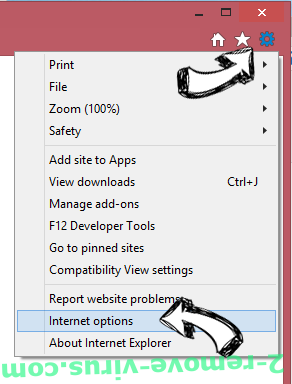
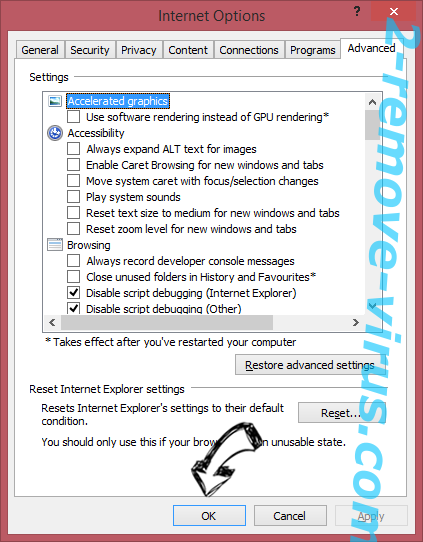
Reimpostare il browser
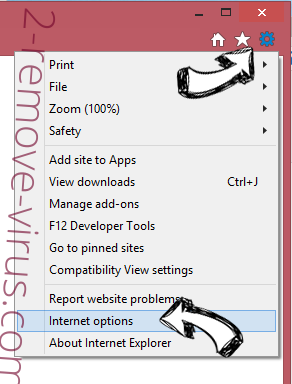
- Premi Alt+T.
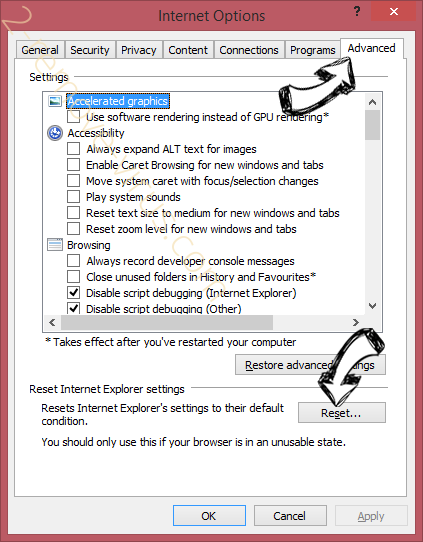
- Seleziona Opzioni Internet. Apri la linguetta Avanzate.
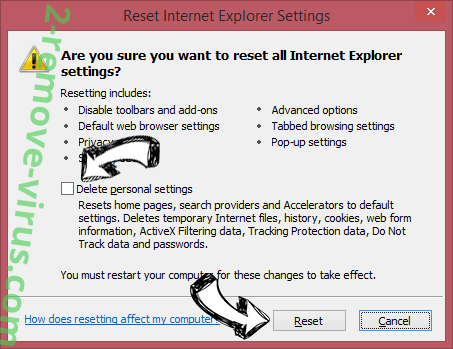
- Clicca Reimposta. Seleziona la casella.
- Clicca su Reimposta e poi clicca su Chiudi.
- Se sei riuscito a reimpostare il tuo browser, impiegano un reputazione anti-malware e scansione dell'intero computer con esso.
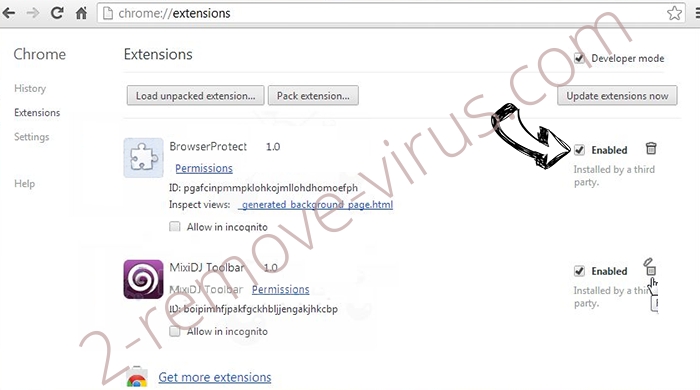
Cancellare WorkFaze da Google Chrome
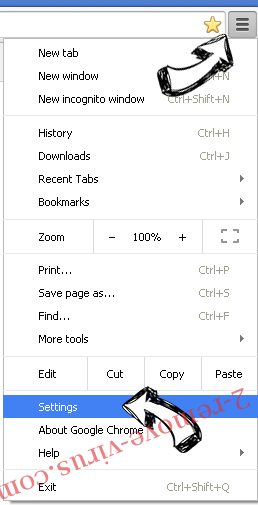
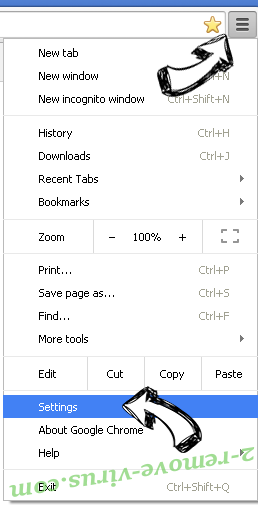
- Apri Chrome, simultaneamente premi Alt+F e seleziona Impostazioni.
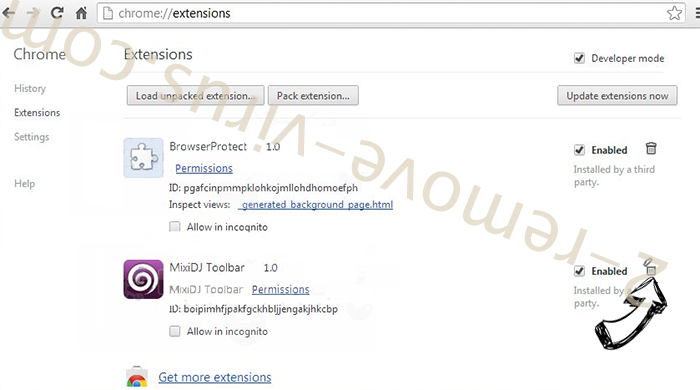
- Seleziona Strumenti e clicca su Estensioni.
- Naviga sul plugin non voluto, clicca sul cestino e seleziona Rimuovi.
- Se non siete sicuri di quali estensioni per rimuovere, è possibile disattivarli temporaneamente.
Reimpostare il motore di ricerca homepage e predefinito di Google Chrome se fosse dirottatore da virus
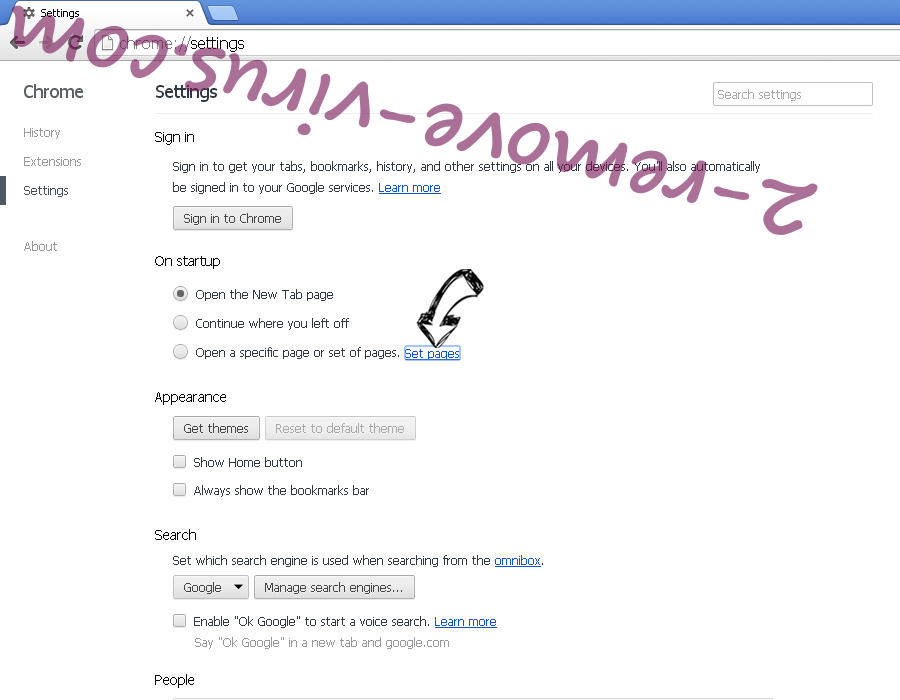
- Apri Chrome, simultaneamente premi Alt+F e seleziona Impostazioni.
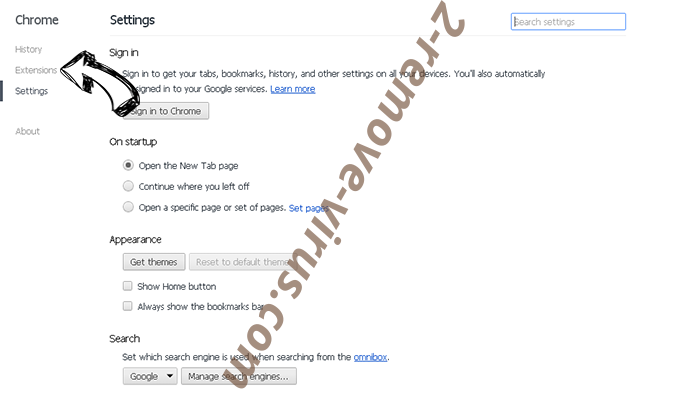
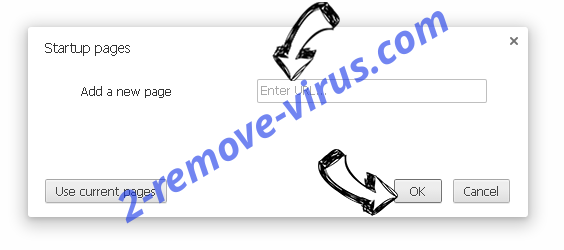
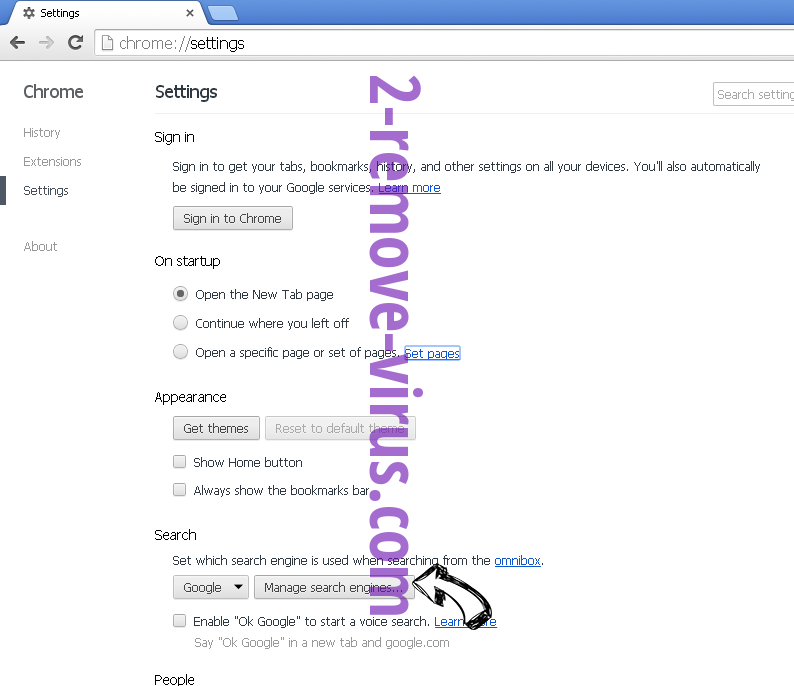
- Sotto a All’avvio seleziona Apri una pagina specifica o un insieme di pagine e clicca su Imposta pagine.
- Trova l’URL dello strumento di ricerca non voluto, cambialo/rimuovilo e clicca su OK.
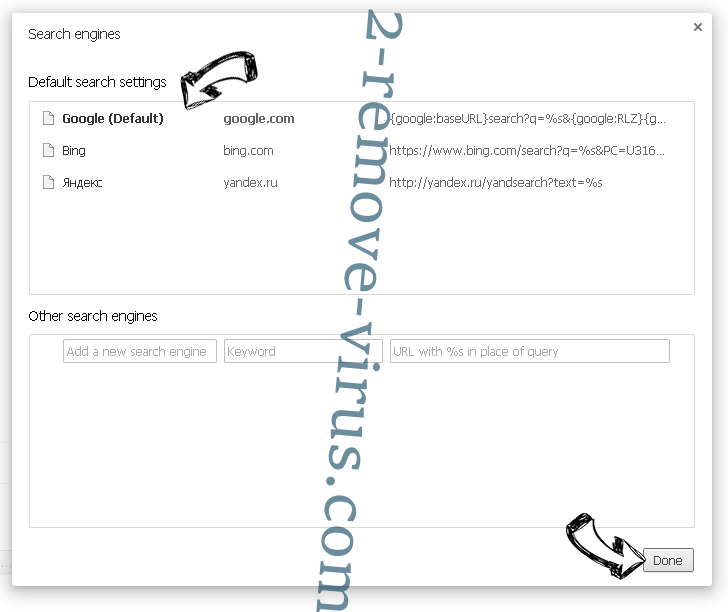
- Sotto a Ricerca clicca sul pulsante Gestisci motori di ricerca.Seleziona (o aggiungi e seleziona) un nuovo provider di ricerca e clicca su Imposta predefinito.Trova l’URL dello strumento di ricerca che desideri rimuovere e clicca sulla X. Clicca su Fatto.
Reimpostare il browser
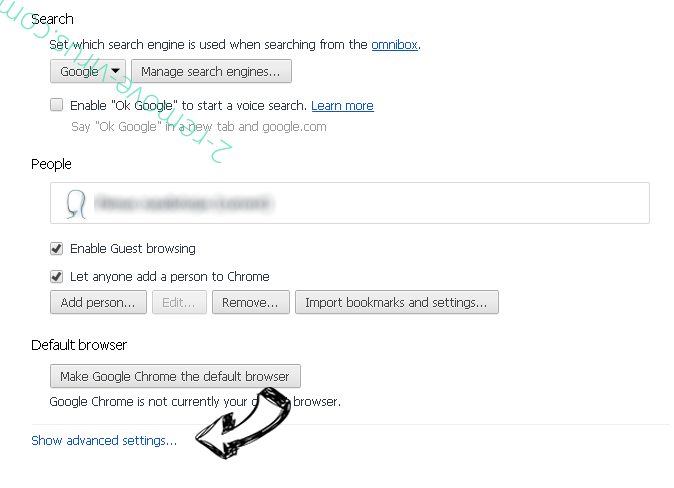
- Se il browser non funziona ancora il modo che si preferisce, è possibile reimpostare le impostazioni.
- Premi Alt+F.
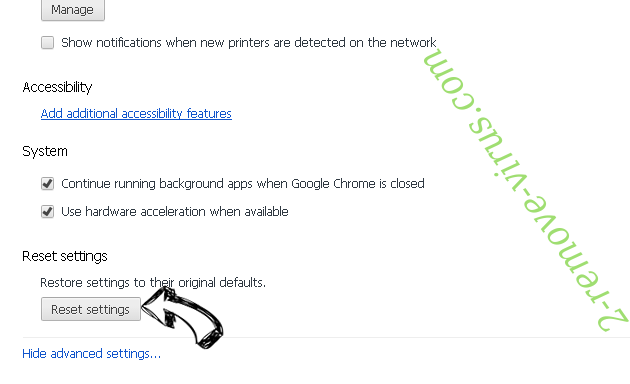
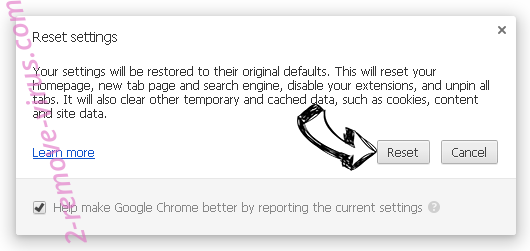
- Premere il tasto Reset alla fine della pagina.
- Toccare il pulsante di Reset ancora una volta nella finestra di conferma.
- Se non è possibile reimpostare le impostazioni, acquistare un legittimo anti-malware e la scansione del PC.
Rimuovere WorkFaze da Mozilla Firefox
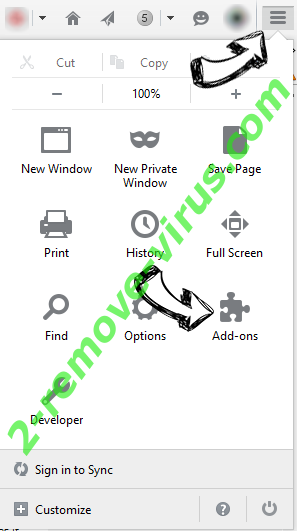
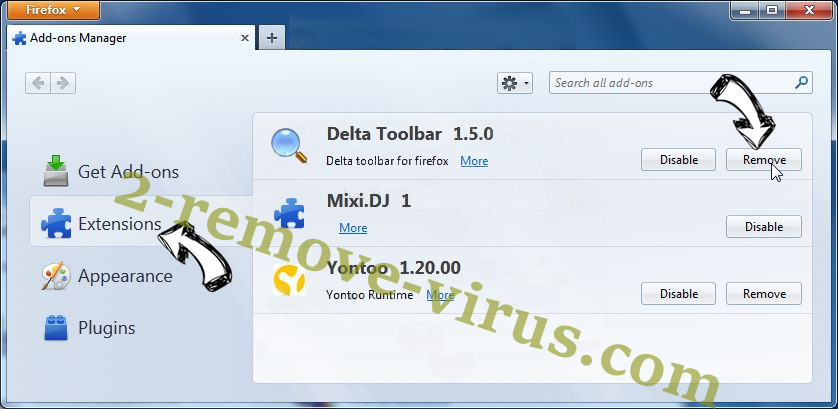
- Simultaneamente premi Ctrl+Shift+A per aprire Gestione componenti aggiuntivi in una nuova scheda.
- Clicca su Estensioni, trova il plugin non voluto e clicca su Rimuovi o Disattiva.
Cambiare la Home page di Mozilla Firefox se è stato cambiato da virus:
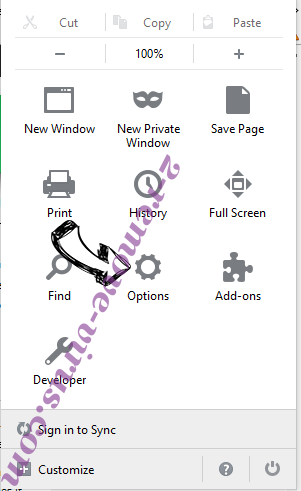
- Apri Firefox, simultaneamente premi i tasti Alt+T e seleziona Opzioni.
- Clicca sulla scheda Generale, cambia/rimuovi l’URL della Homepage e clicca su OK.
- Premere OK per salvare le modifiche.
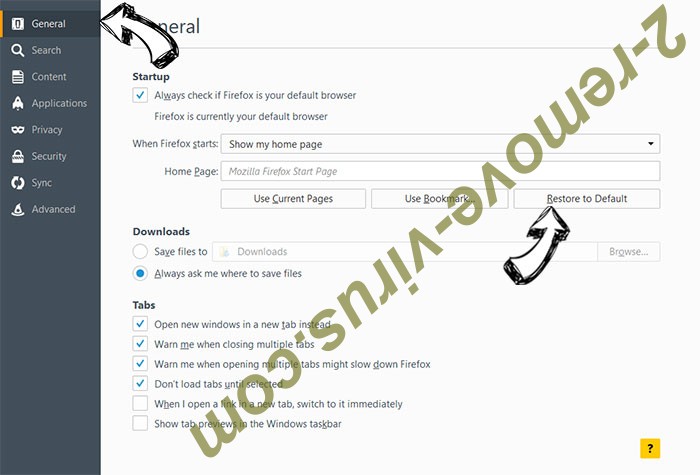
Reimpostare il browser
- Premi Alt+H.
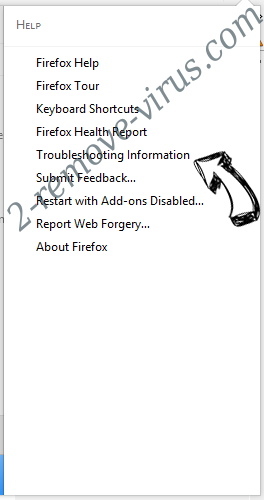
- Clicca su Risoluzione dei Problemi.
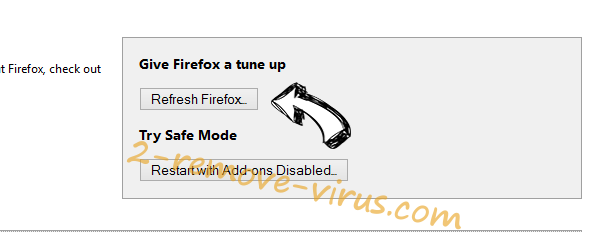
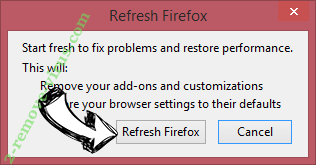
- Clicca su Reimposta Firefox -> Reimposta Firefox.
- Clicca su Finito.
- Se si riesce a ripristinare Mozilla Firefox, scansione dell'intero computer con un affidabile anti-malware.
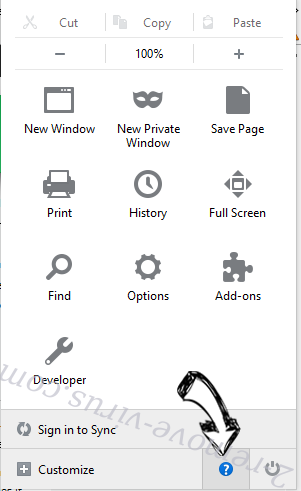
Disinstallare WorkFaze da Safari (Mac OS X)
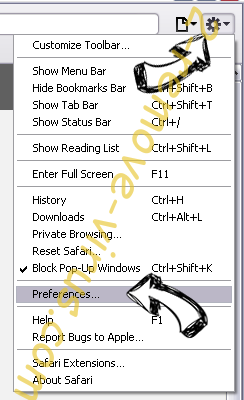
- Accedere al menu.
- Scegliere Preferenze.
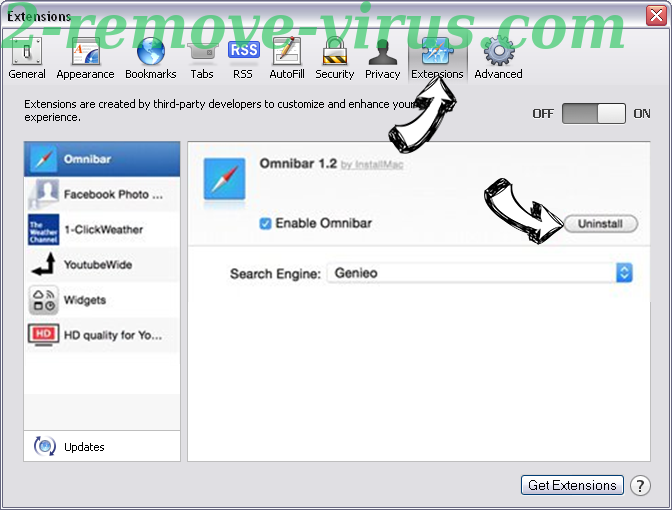
- Vai alla scheda estensioni.
- Tocca il pulsante Disinstalla accanto il WorkFaze indesiderabili e sbarazzarsi di tutte le altre voci sconosciute pure. Se non siete sicuri se l'estensione è affidabile o no, è sufficiente deselezionare la casella attiva per disattivarlo temporaneamente.
- Riavviare Safari.
Reimpostare il browser
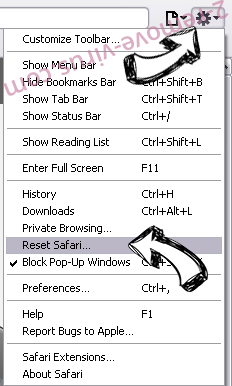
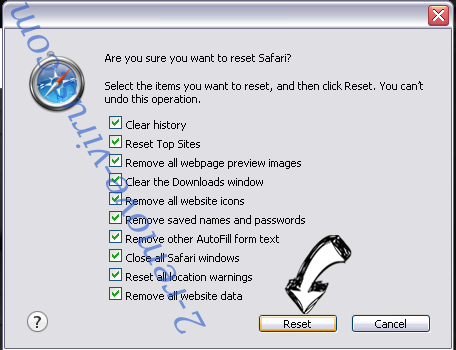
- Tocca l'icona menu e scegliere Ripristina Safari.
- Scegli le opzioni che si desidera per reset (spesso tutti loro sono preselezionati) e premere Reset.
- Se non è possibile reimpostare il browser, eseguire la scansione del PC intero con un software di rimozione malware autentico.
Offers
Scarica lo strumento di rimozioneto scan for WorkFazeUse our recommended removal tool to scan for WorkFaze. Trial version of provides detection of computer threats like WorkFaze and assists in its removal for FREE. You can delete detected registry entries, files and processes yourself or purchase a full version.
More information about SpyWarrior and Uninstall Instructions. Please review SpyWarrior EULA and Privacy Policy. SpyWarrior scanner is free. If it detects a malware, purchase its full version to remove it.
WiperSoft dettagli WiperSoft è uno strumento di sicurezza che fornisce protezione in tempo reale dalle minacce potenziali. Al giorno d'oggi, molti utenti tendono a scaricare il software gratuito da ...
Scarica|piùÈ MacKeeper un virus?MacKeeper non è un virus, né è una truffa. Mentre ci sono varie opinioni sul programma su Internet, un sacco di persone che odiano così notoriamente il programma non hanno ma ...
Scarica|piùMentre i creatori di MalwareBytes anti-malware non sono stati in questo business per lungo tempo, essi costituiscono per esso con il loro approccio entusiasta. Statistica da tali siti come CNET dimost ...
Scarica|più



Site Disclaimer
2-remove-virus.com is not sponsored, owned, affiliated, or linked to malware developers or distributors that are referenced in this article. The article does not promote or endorse any type of malware. We aim at providing useful information that will help computer users to detect and eliminate the unwanted malicious programs from their computers. This can be done manually by following the instructions presented in the article or automatically by implementing the suggested anti-malware tools.
The article is only meant to be used for educational purposes. If you follow the instructions given in the article, you agree to be contracted by the disclaimer. We do not guarantee that the artcile will present you with a solution that removes the malign threats completely. Malware changes constantly, which is why, in some cases, it may be difficult to clean the computer fully by using only the manual removal instructions.