Hva er ATTIRERPAGE.com?
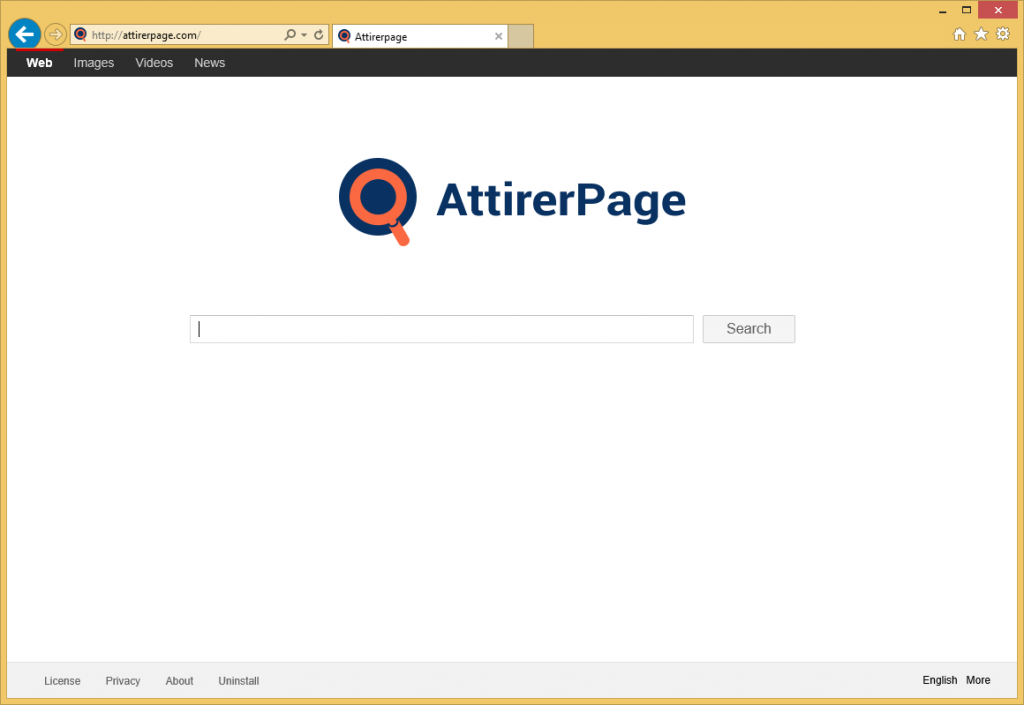
Hackere prøver noen ganger å blande sine produkter inn i folkemassen så ikke én infisert bruker ville mistenke at sin nettleser er kontrollert av en nettleserkaprer. ATTIRERPAGE.com er forbundet med et program som erstatter den tidligere DNS innfatningene og angir domenet din hjemmeside, ny fane og standard søkemotor. Den totale utformingen av dette nettstedet bærer likheter to store hvaler, sirkulerer på Internett: tid velprøvd Opera og Google Chrome oppstart sider. ATTIRERPAGE.com har symbolet på Google sin søkeboksen og bokser av snarveier til de mest populære nettstedene: Youtube.com, Facebook.com, Twitter.com og etc. Det er en ekstra boks med et pluss plassert i til: brukerne kan legge til sine egne nettsteder. ATTIRERPAGE.com sprer seg hovedsakelig i Spania, Thailand og Mexico.
Hvordan ATTIRERPAGE Virus fungere?
Når leserne innstillingene har blitt endret, vises så ATTIRERPAGE.com virus hver gang leserprogrammet. Men nevnte domenet ikke vises bare i begynnelsen av reisen online: omdirigering til ATTIRERPAGE.com området kunne finnes for enhver anledning, hensyn felt av aktiviteter du kan kjøre. Også filialer av ATTIRERPAGE.com virus overføre sin egen URL for hackere og ATTIRERPAGE.com starter reruting til disse ondsinnede domener. Disse websidene kan være konstruert på en måte å skaffe seg personlig informasjon eller secretively installere ekstra potensielt uønsket programmer (PUPs). Uten din autorisasjon eller selv kunnskap, kan uriktig tillegg og leserutvidelser lekke inni.
Hvorfor må du slette ATTIRERPAGE.com falske søk?
ATTIRERPAGE.com har en søkeboks og benytter Google levere resultatene til spørringer. Men som mange andre nettleserkaprere legger linker til sine sponsorer domener. Disse websidene vises i stedene av resultater og prøver å lure deg til å besøke dem. Hver tur av lyssky, ondsinnede nettsteder vil generere web-trafikk. Også brukere kan ikke sikres av HTTPS-kryptering og nyttige Google sikker surfing anlegget også bli deaktivert. ATTIRERPAGE.com nettleserkaprer er i stand til å ansette visse sporingskapsler fungerer like godt som alle andre PUP. Online vaner, IP-adresser, henvisningsdata, type nettleser, e-postadresser eller annen personlig informasjon kan være opp for fange. Det kan for eksempel spore hva du nylig har kjøpt fra nettbutikker som Amazon.com skal behage deg med tilsynelatende nyttig nytte av reklame pop-ups, bannere, windows eller nye faner. Samlet ATTIRERPAGE.com virus kan ikke anses for å være dødelig for datamaskinen, men den har sterk kapasitet til å forstyrre og tregere systemer forestillinger.
Hvordan fjerne ATTIRERPAGE.com virus?
Våre mistanke er at ATTIRERPAGE.com-viruset trenger inn datasystemer under en installasjon av en-gratis program. Fildeling nettsteder er beryktet for ikke å informere brukerne om den ekstra programvaren som kan ha blitt innlemmet inne. På denne måten har forbrukerne ingen anelse om de installerer mer enn de velger. Den største bekymringen er at tilleggene PUPs eller virus. Det er viktig å velge avanserte eller egendefinerte måter for installasjoner hvis du vil beholde datamaskinen kjører problemfritt, uten forstyrrelser fra programmer som ATTIRERPAGE.com nettleserkaprer. Når en avmerkingsboks med flere programvarer vises, må du fjerne merkingen som slår som ukjent.
Faktisk, våre råd vil være å uncheck alle de andre programmene. Vi vil også gå så langt som anbefaler deg å få en sterk anti-malware verktøy. Jevnlig skanninger er avgjørende å se om datamaskinen ikke henger i en tråd. Kaspersky, Spyhunter eller Malwarebytes kan beskytte PCer 24/7. En manuell fjerning er sekundært til vår første forslag, men instruksjon for det finnes under.
Offers
Last ned verktøyet for fjerningto scan for ATTIRERPAGEUse our recommended removal tool to scan for ATTIRERPAGE. Trial version of provides detection of computer threats like ATTIRERPAGE and assists in its removal for FREE. You can delete detected registry entries, files and processes yourself or purchase a full version.
More information about SpyWarrior and Uninstall Instructions. Please review SpyWarrior EULA and Privacy Policy. SpyWarrior scanner is free. If it detects a malware, purchase its full version to remove it.

WiperSoft anmeldelse detaljer WiperSoft er et sikkerhetsverktøy som gir sanntids sikkerhet mot potensielle trusler. I dag, mange brukernes har tendens til å laste ned gratis programvare fra Interne ...
Last ned|merEr MacKeeper virus?MacKeeper er ikke et virus, er heller ikke en svindel. Mens det er ulike meninger om programmet på Internett, en masse folk som hater så notorisk programmet aldri har brukt det, o ...
Last ned|merMens skaperne av MalwareBytes anti-malware ikke har vært i denne bransjen i lang tid, gjøre de opp for det med sin entusiastiske tilnærming. Flygninger fra slike nettsteder som CNET viser at denne ...
Last ned|mer



Quick Menu
Trinn 1. Avinstallere ATTIRERPAGE og relaterte programmer.
Fjerne ATTIRERPAGE fra Windows 8
Høyreklikk i bakgrunnen av Metro-grensesnittmenyen, og velg Alle programmer. I programmenyen klikker du på Kontrollpanel, og deretter Avinstaller et program. Naviger til programmet du ønsker å slette, høyreklikk på det og velg Avinstaller.
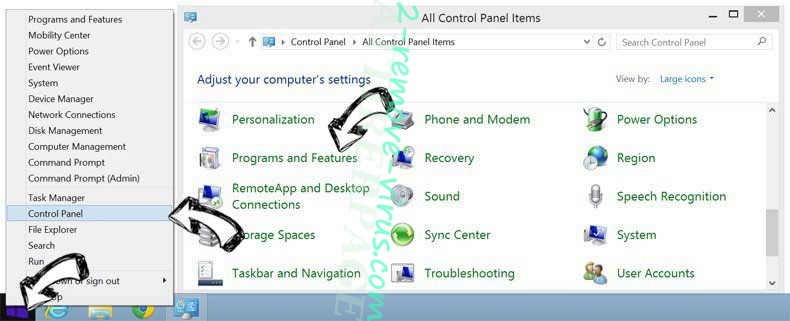
Avinstallere ATTIRERPAGE fra Vinduer 7
Klikk Start → Control Panel → Programs and Features → Uninstall a program.
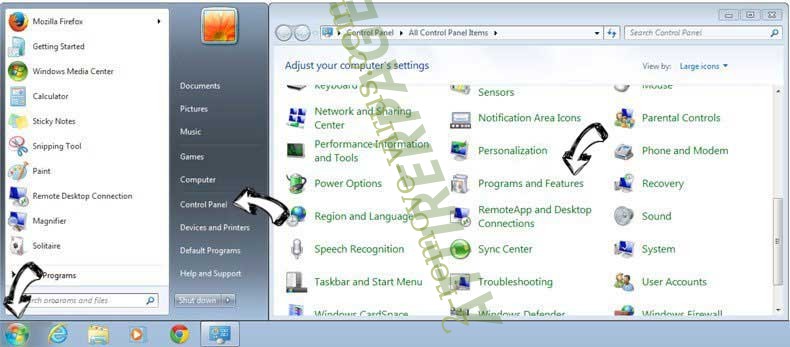
Fjerne ATTIRERPAGE fra Windows XP
Klikk Start → Settings → Control Panel. Finn og klikk → Add or Remove Programs.
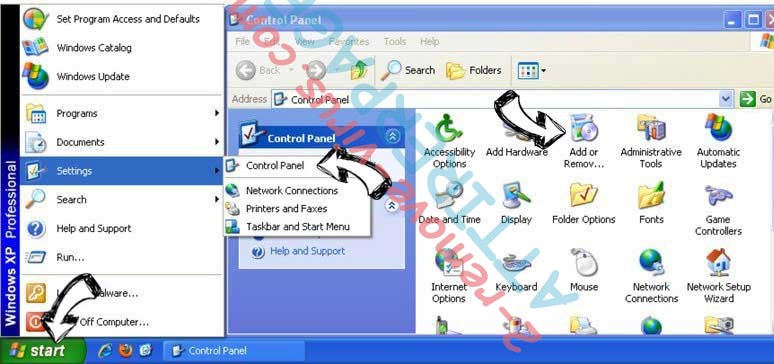
Fjerne ATTIRERPAGE fra Mac OS X
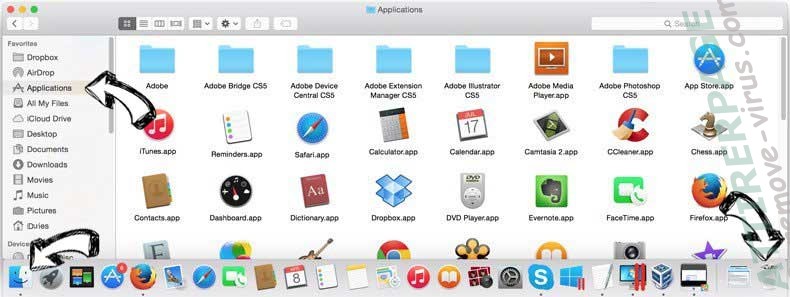
Klikk Go-knappen øverst til venstre på skjermen og velg programmer. Velg programmer-mappen og se etter ATTIRERPAGE eller en annen mistenkelig programvare. Nå Høyreklikk på hver av slike oppføringer og velge bevege å skitt, deretter høyreklikk Papirkurv-ikonet og velg Tøm papirkurv.
trinn 2. Slette ATTIRERPAGE fra nettlesere
Avslutte de uønskede utvidelsene fra Internet Explorer
- Åpne IE, trykk inn Alt+T samtidig og velg Administrer tillegg.
- Velg Verktøylinjer og utvidelser (i menyen til venstre). Deaktiver den uønskede utvidelsen, og velg deretter Søkeleverandører. Legg til en ny og fjern den uønskede søkeleverandøren. Klikk Lukk.
- Trykk Alt+T igjen og velg Alternativer for Internett. Klikk på fanen Generelt, endre/fjern hjemmesidens URL-adresse og klikk på OK.
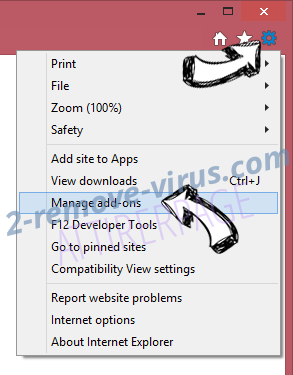
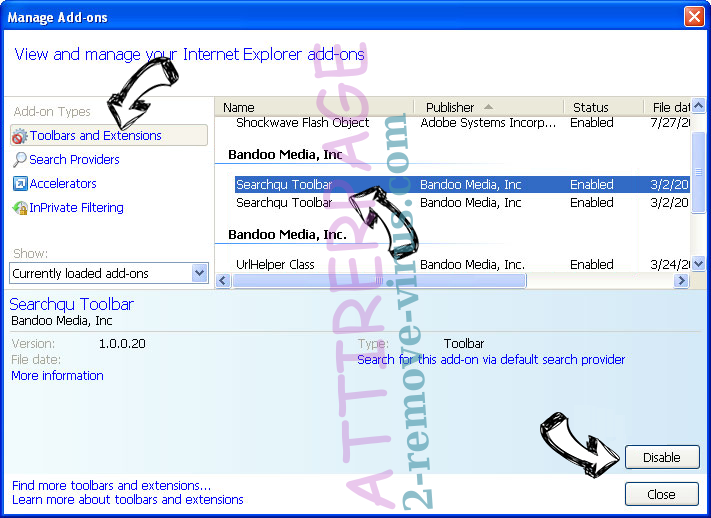
Endre Internet Explorer hjemmesiden hvis det ble endret av virus:
- Trykk Alt+T igjen og velg Alternativer for Internett.
- Klikk på fanen Generelt, endre/fjern hjemmesidens URL-adresse og klikk på OK.
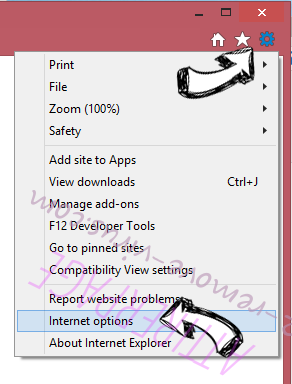
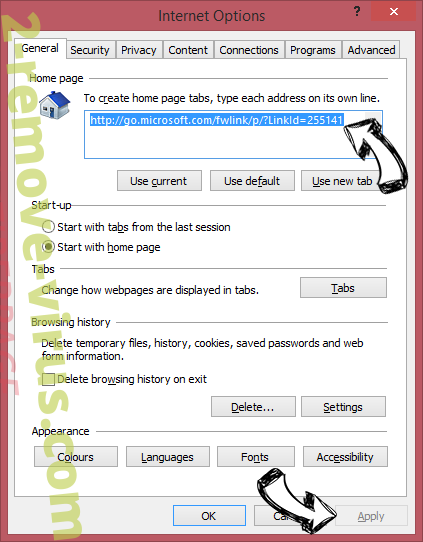
Tilbakestill nettleseren
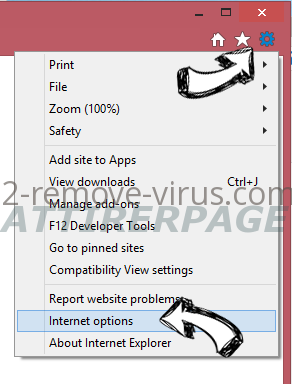
- Trykk Alt+T. Velg Alternativer for Internett.
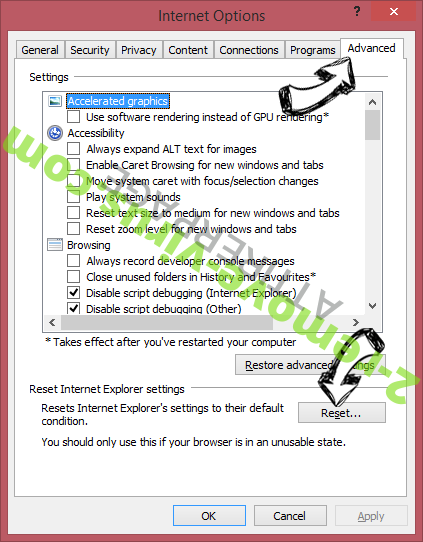
- Åpne Avansert-fanen. Klikk Tilbakestill.
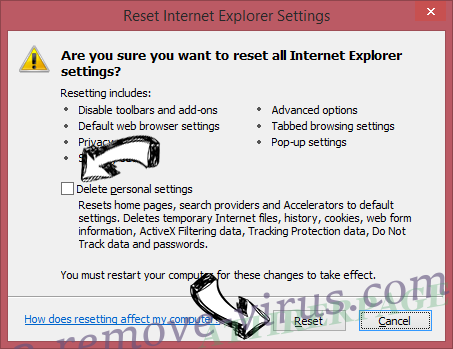
- Kryss av i boksen.
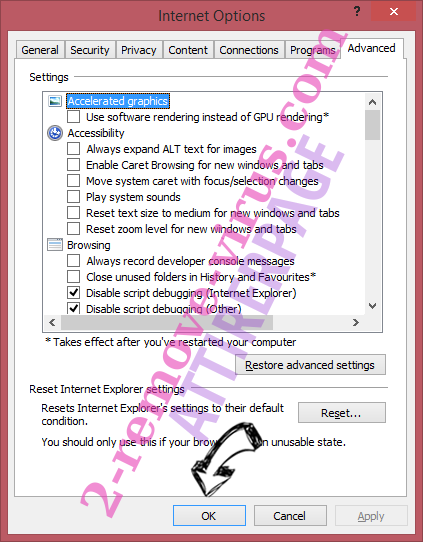
- Trykk på Tilbakestill, og klikk deretter Lukk.
- Hvis du kan ikke tilbakestille nettlesere, ansette en pålitelig anti-malware, og skanne hele datamaskinen med den.
Slette ATTIRERPAGE fra Google Chrome
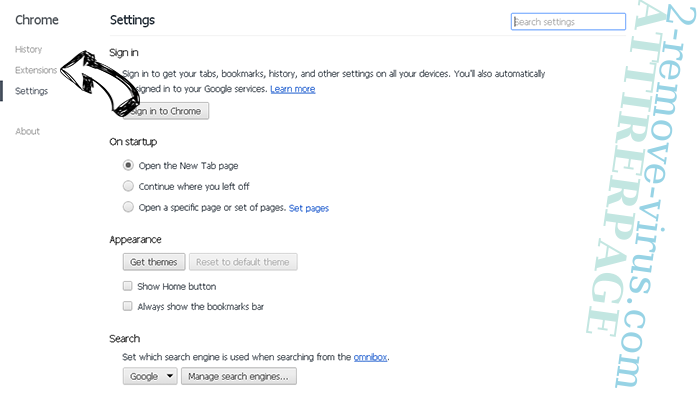
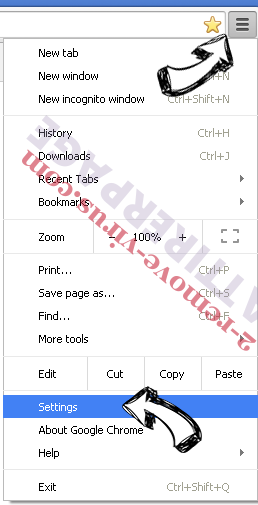
- Åpne Chrome, trykk inn Alt+F samtidig og klikk Settings (Innstillinger).
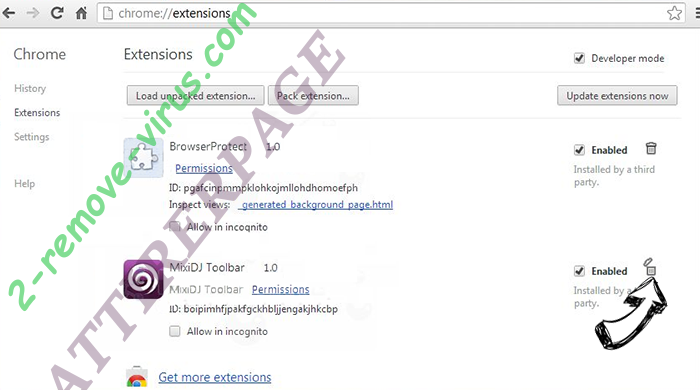
- Klikk Extensions (Utvidelser).
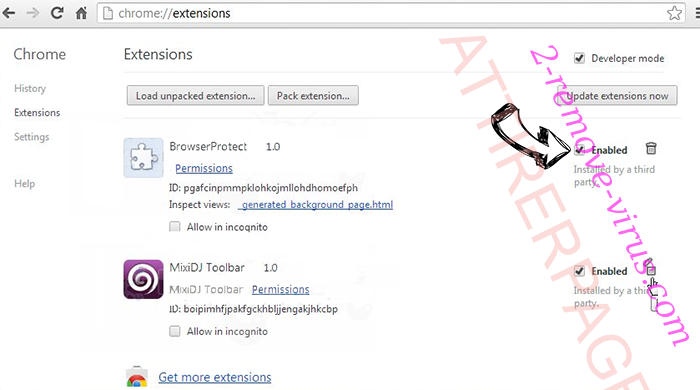
- Naviger til den uønskede plugin-modulen, klikk på papirkurven og velg Remove (Fjern).
- Hvis du er usikker på hvilke utvidelser fjerne, kan du deaktivere dem midlertidig.
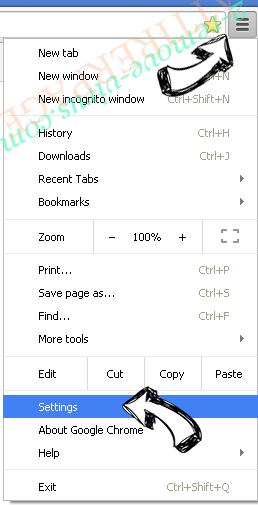
Tilbakestill Google Chrome homepage og retten søke maskinen hvis det var kaprer av virus
- Åpne Chrome, trykk inn Alt+F samtidig og klikk Settings (Innstillinger).
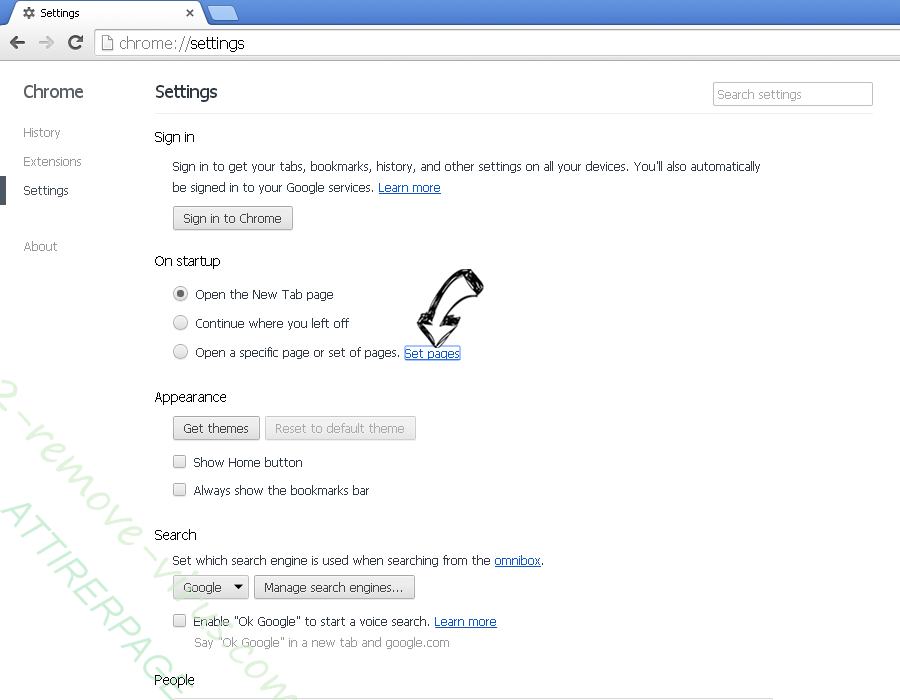
- Under On Startup (Ved oppstart), Open a specific page or set of pages (Åpne en spesifikk side eller et sideutvalg) klikker du Set pages (Angi sider).
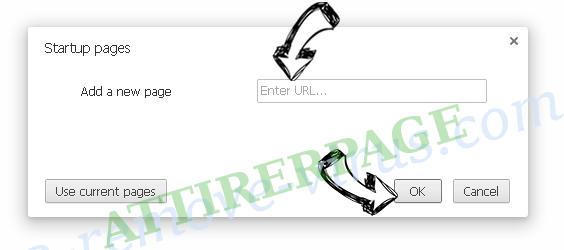
- Finn URL-adressen til det uønskede søkeverktøyet, endre/fjern det og klikk OK.
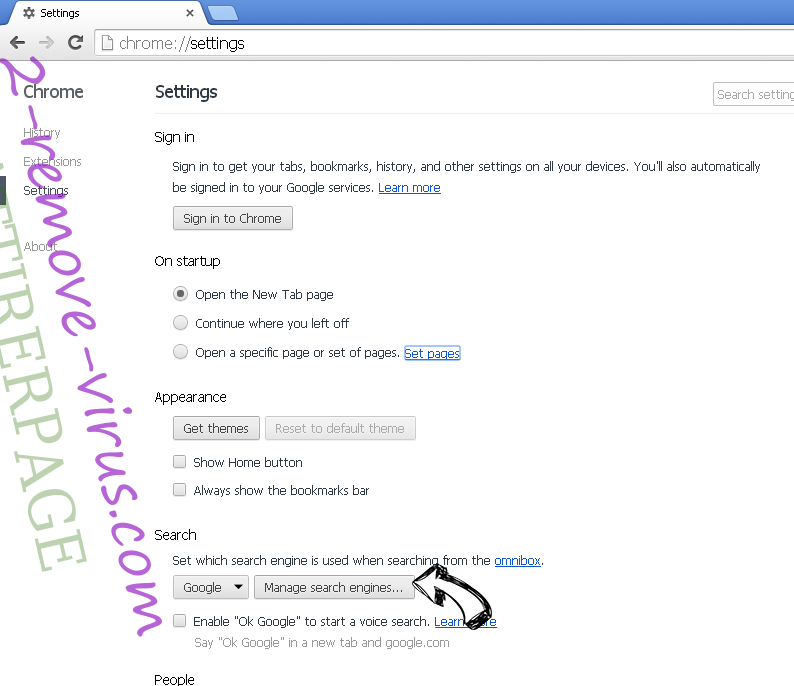
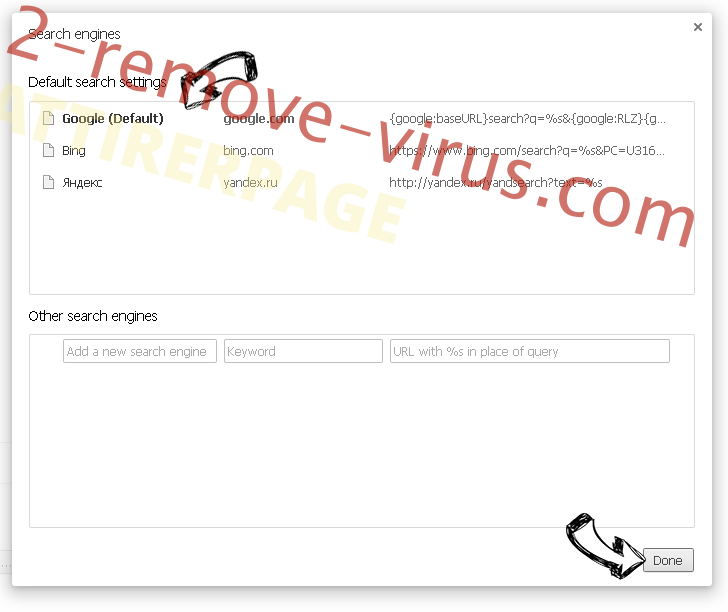
- Under Search (Søk), klikk på knappen Manage search engine (Administrer søkemotor). Velg (eller legg til og velg) en ny standard søkeleverandør, og klikk Make default (Angi som standard). Finn URL-adressen til søkeverktøyet du ønsker å fjerne, og klikk på X. Klikk på Done (Fullført).
Tilbakestill nettleseren
- Hvis leseren fortsatt ikke fungerer slik du foretrekker, kan du tilbakestille innstillingene.
- Trykk Alt+F.
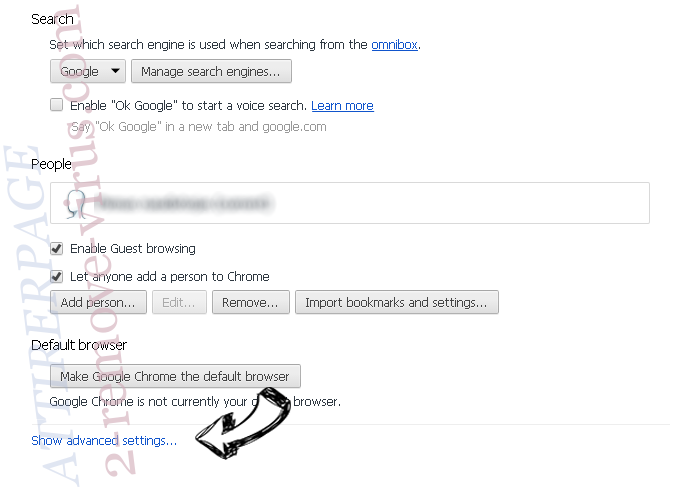
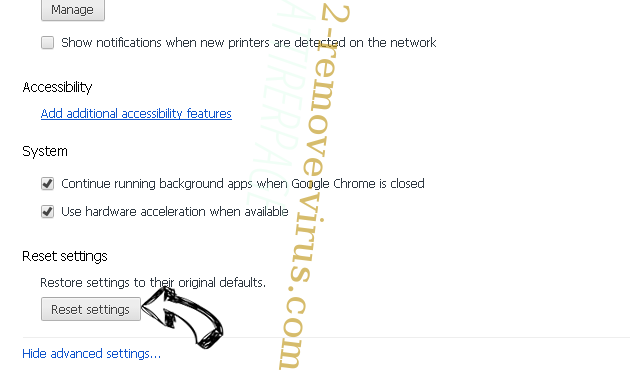
- Velg Settings (Innstillinger). Trykk Reset-knappen nederst på siden.
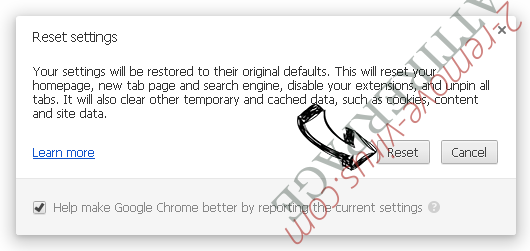
- Trykk Reset-knappen én gang i boksen bekreftelse.
- Hvis du ikke tilbakestiller innstillingene, kjøper en legitim anti-malware, og skanne PCen.
Fjern ATTIRERPAGE fra Mozilla Firefox
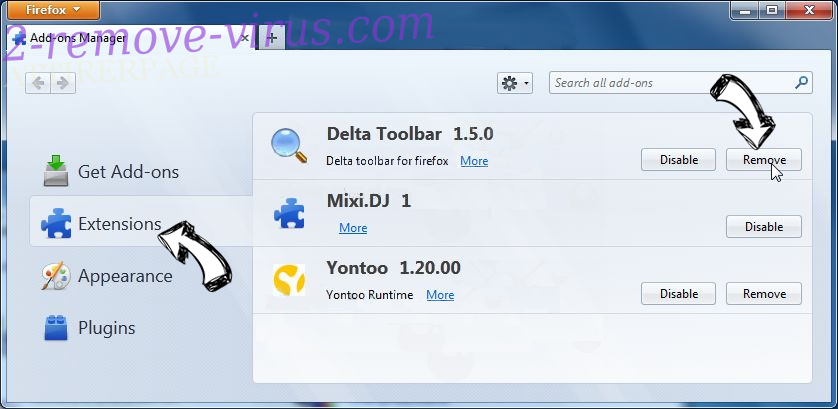
- Trykk inn Ctrl+Shift+A samtidig for å åpne Add-ons Manager (Tilleggsbehandling) i en ny fane.
- Klikk på Extensions (Utvidelser), finn den uønskede plugin-modulen og klikk Remove (Fjern) eller Disable (Deaktiver).
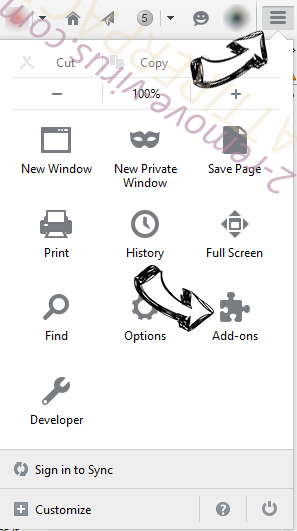
Endre Mozilla Firefox hjemmeside hvis den ble endret av virus:
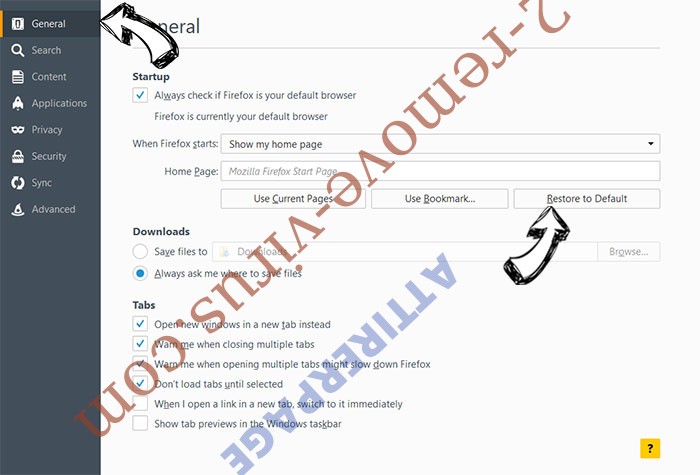
- Åpne Firefox, trykk inn tastene Alt+T samtidig, og velg Options (Alternativer).
- Klikk på fanen Generelt, endre/fjern hjemmesidens URL-adresse og klikk på OK. Gå til Firefox-søkefeltet øverst til høyre på siden. Klikk på søkeleverandør-ikonet og velg Manage Search Engines (Administrer søkemotorer). Fjern den uønskede søkeleverandøren og velg / legg til en ny.
- Trykk OK for å lagre endringene.
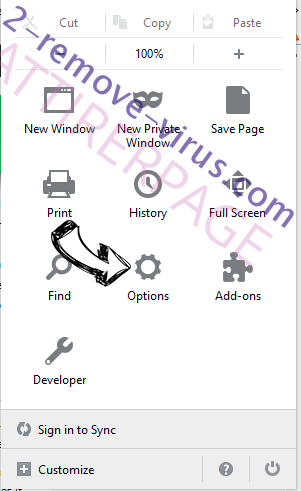
Tilbakestill nettleseren
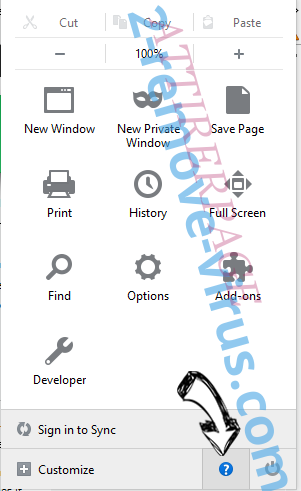
- Trykk Alt+H.
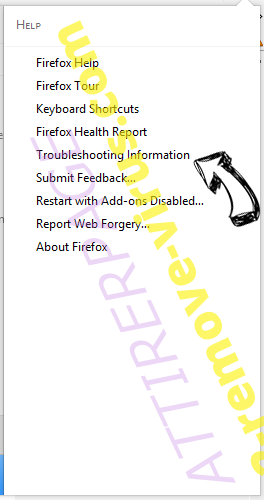
- Klikk Troubleshooting information (Feilsøkingsinformasjon).
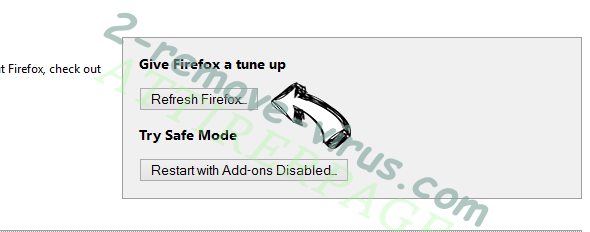
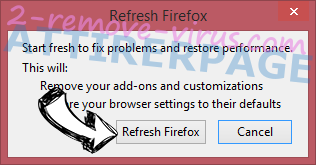
- Klikk Reset Firefox - > Reset Firefox (Tilbakestill Firefox).
- Klikk Finish (Fullfør).
- Hvis du ikke klarer å tilbakestille Mozilla Firefox, skanne hele datamaskinen med en pålitelig anti-malware.
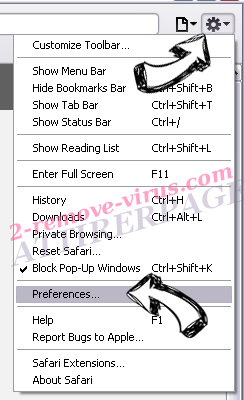
Avinstallere ATTIRERPAGE fra Safari (Mac OS X)
- Åpne menyen.
- Velg innstillinger.
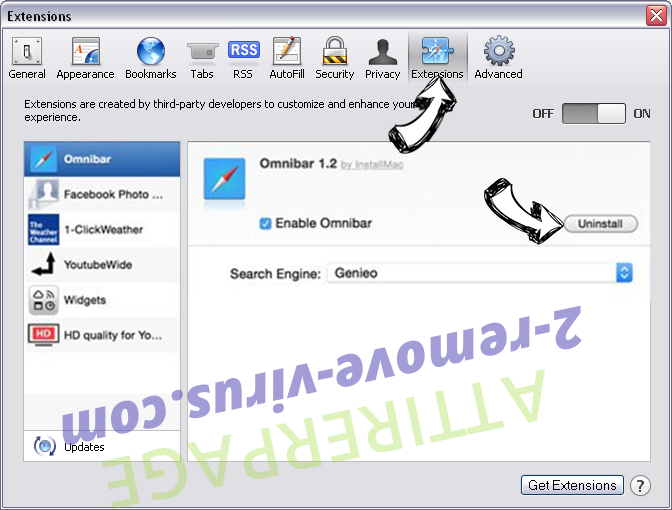
- Gå til kategorien filtyper.
- Tapp knappen Avinstaller ved uønsket ATTIRERPAGE og kvitte seg med alle de andre ukjente oppføringene også. Hvis du er usikker om utvidelsen er pålitelig eller ikke, bare uncheck boksen Aktiver for å deaktivere den midlertidig.
- Starte Safari.
Tilbakestill nettleseren
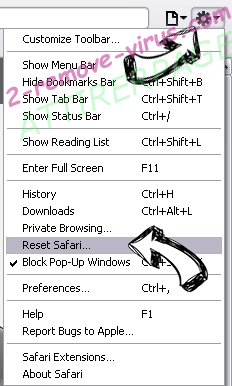
- Trykk på ikonet og velg Nullstill Safari.
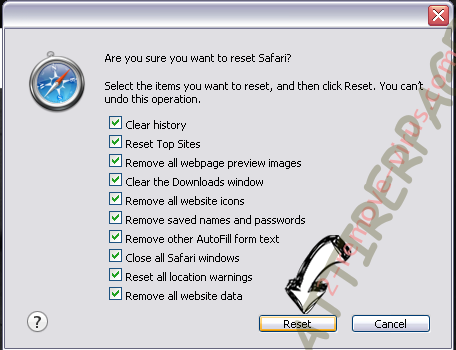
- Velg alternativene du vil tilbakestille (ofte alle av dem er merket) og trykke Reset.
- Hvis du ikke tilbakestiller nettleseren, skanne hele PCen med en autentisk malware flytting programvare.