Hva kan sies om denne trusselen
Best Recovery ransomware ransomware er kategorisert som farlig malware fordi infeksjon kan resultere i noen ekle resultater. Data kryptere malware er ikke noe hver person har hørt om, og hvis det er første gang du møter det, du vil lære hvor mye skade det kan føre til første hånd. Filkoding av skadelig programvare krypterer data ved hjelp av sterke krypteringsalgoritmer, og når den er ferdig med å utføre prosessen, vil du ikke lenger kunne få tilgang til dem. Ofre har ikke alltid muligheten til å gjenopprette data, og derfor er ransomware så farlig.
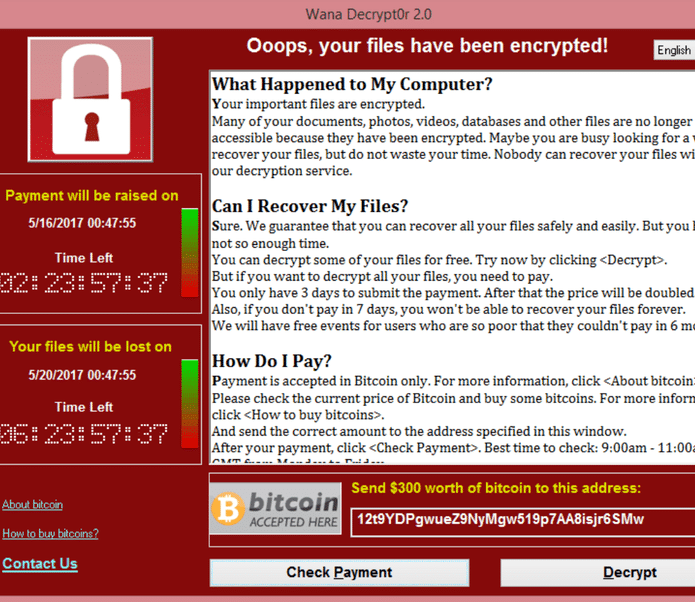
Du har muligheten til å kjøpe dekodingsverktøyet fra kriminelle, men av grunner vil vi nevne nedenfor, det ville ikke være den beste ideen. Datadekryptering selv etter betaling er ikke garantert, så du kan bare bruke pengene dine for ingenting. Husk at du håper at kriminelle vil føle seg bundet til å hjelpe deg i filgjenoppretting, når de ikke trenger det. De fremtidige aktivitetene til disse skurkene ville også bli støttet av de pengene. Ønsker du virkelig å støtte den type kriminell aktivitet. Og jo flere mennesker overholder kravene, jo mer av en lønnsom virksomhet ransomware blir, og den slags penger sikkert tiltrekker seg folk som ønsker enkel inntekt. Å investere pengene som du ber om i sikkerhetskopiering, kan være et klokere alternativ fordi tap av data ikke ville være et problem. Og du kan bare fortsette å slette Best Recovery ransomware uten bekymring. Hvis du ikke visste hva ransomware er, det er også mulig du ikke vet hvordan det klarte å infisere datamaskinen, i så fall bør du årvåkent lese følgende avsnitt.
Ransomware distribusjonsmåter
Du kan ofte støte på ransomware knyttet til e-post som et vedlegg eller på tvilsomnedlasting nettsider. Ganske mange data kryptere skadelig programvare avhenger av brukerens uaktsomhet når du åpner e-postvedlegg og mer sofistikerte måter er ikke nødvendigvis nødvendig. Det er ikke å si at spredere ikke bruker mer sofistikerte måter i det hele tatt, men. Kriminelle trenger ikke å gjøre mye, bare skrive en enkel e-post som virker ganske troverdig, legge til forurenset fil til e-posten og sende den til potensielle ofre, som kanskje tror avsenderen er noen legitime. Disse e-postene diskuterer vanligvis penger fordi det er et delikat tema, og folk er mer utsatt for å være forhastet når du åpner penger relaterte e-poster. Hvis cyber crooks brukte navnet på et selskap som Amazon, folk kan åpne vedlegget uten å tenke som skurker kan bare si mistenkelig aktivitet ble lagt merke til i kontoen eller et kjøp ble gjort og kvitteringen er vedlagt. På grunn av dette må du være forsiktig med å åpne e-post, og se opp for tips om at de kan være skadelige. Det er svært viktig at du undersøker om du er kjent med avsenderen før du åpner filen vedlagt. Hvis du er kjent med dem, sørg for at det er genuint dem ved å forsiktig sjekke e-postadressen. Glaring grammatikk feil er også et tegn. Hilsenen som brukes kan også være et hint, en ekte selskapets e-post viktig nok til å åpne ville inkludere navnet ditt i hilsenen, i stedet for en generisk kunde eller medlem. ransomware kan også bruke ikke oppdatert programvare på systemet for å gå inn. Alle programmer har svake punkter, men når de identifiseres, er de normalt løst av leverandører, slik at skadelig programvare ikke kan bruke den til å angi en enhet. Men å dømme etter mengden av systemer infisert av WannaCry, er tydeligvis ikke alle så raske til å oppdatere programvaren. Situasjoner der skadelig programvare bruker sikkerhetsproblemer for å komme inn, er grunnen til at det er viktig at du oppdaterer programvaren ofte. Patcher kan settes til å installere automatisk, hvis du ikke ønsker å bry deg med dem hver gang.
Hvordan virker det
Når en fil koding malware forurenset enheten, det vil skanne etter visse filtyper og kode dem når de er identifisert. I begynnelsen kan det være forvirrende om hva som skjer, men når filene dine ikke kan åpnes som normalt, bør det bli klart. Du vil legge merke til at en filtype er knyttet til alle krypterte filer, noe som kan bidra til å gjenkjenne ransomware. Det burde sies at filgjenoppretting kanskje ikke er mulig hvis ransomware brukte en sterk krypteringsalgoritme. Du vil se et løsepengenotat plassert i mappene som inneholder filene dine, eller det vises på skrivebordet, og det bør forklare at filene dine er kryptert og hvordan du går frem. Du vil bli tilbudt en dekryptering programvare, for en pris åpenbart, og kriminelle vil varsle om ikke å bruke andre metoder fordi det kan føre til permanent krypterte data. Notatet burde vise prisen for en decryptor, men hvis det ikke er tilfelle, må du sende skurker gjennom deres oppgitte adresse. Som du sikkert har gjettet, oppfordrer vi ikke til å betale. Bare vurder å gi etter for kravene når du har forsøkt alt annet. Prøv å huske om du nylig har lastet opp dataene dine et annet sted enn glemt. Eller, hvis du er heldig, kan en gratis dekrypteringsmaskin ha blitt utgitt. Hvis en malware spesialist kan knekke ransomware, en gratis decryptors kan bli utgitt. Ta det hensyn til før du betaler de forespurte pengene selv krysser tankene dine. Du ville ikke møte mulig tap av data hvis enheten ble infisert igjen eller krasjet hvis du investerte noen av de pengene i å kjøpe backup med de pengene. Hvis du hadde gjort backup før infeksjon fant sted, du bør være i stand til å gjenopprette dem derfra etter at du fjerner Best Recovery ransomware virus. Prøv å dodge fil kryptering malware i fremtiden, og en av metodene for å gjøre det er å bli kjent med hvordan det kan infisere enheten. Sørg for at programvaren oppdateres når en oppdatering blir tilgjengelig, du åpner ikke tilfeldige e-postvedlegg, og du stoler bare på sikre kilder med nedlastingene dine.
Best Recovery ransomware Fjerning
For å bli kvitt dataene kryptere malware hvis det fortsatt er til stede på enheten, du må få data kryptere malware. Å fikse manuelt Best Recovery ransomware er ikke en enkel prosess og kan føre til ekstra skade på datamaskinen. Ved hjelp av en malware fjerning programvare ville være mye mindre problemer. Det kan også hindre fremtidige data kryptere malware fra å komme inn, i tillegg til å hjelpe deg å bli kvitt denne. Finn ut hvilke verktøy for beskyttelse mot skadelig programvare som passer best til det du trenger, installer det og skann enheten slik at infeksjonen er funnet. Ikke forvent at programvaren mot skadelig programvare skal gjenopprette filene dine, fordi den ikke er i stand til å gjøre det. Etter at filen koding malware er borte, er det trygt å bruke systemet igjen.
Offers
Last ned verktøyet for fjerningto scan for Best Recovery ransomwareUse our recommended removal tool to scan for Best Recovery ransomware. Trial version of provides detection of computer threats like Best Recovery ransomware and assists in its removal for FREE. You can delete detected registry entries, files and processes yourself or purchase a full version.
More information about SpyWarrior and Uninstall Instructions. Please review SpyWarrior EULA and Privacy Policy. SpyWarrior scanner is free. If it detects a malware, purchase its full version to remove it.

WiperSoft anmeldelse detaljer WiperSoft er et sikkerhetsverktøy som gir sanntids sikkerhet mot potensielle trusler. I dag, mange brukernes har tendens til å laste ned gratis programvare fra Interne ...
Last ned|merEr MacKeeper virus?MacKeeper er ikke et virus, er heller ikke en svindel. Mens det er ulike meninger om programmet på Internett, en masse folk som hater så notorisk programmet aldri har brukt det, o ...
Last ned|merMens skaperne av MalwareBytes anti-malware ikke har vært i denne bransjen i lang tid, gjøre de opp for det med sin entusiastiske tilnærming. Flygninger fra slike nettsteder som CNET viser at denne ...
Last ned|mer



Quick Menu
trinn 1. Slette Best Recovery ransomware ved hjelp av sikkermodus med nettverk.
Fjern Best Recovery ransomware fra Windows 7/Windows Vista/Windows XP
- Klikk på Start og velg nedleggelse.
- Velg Start, og klikk OK.
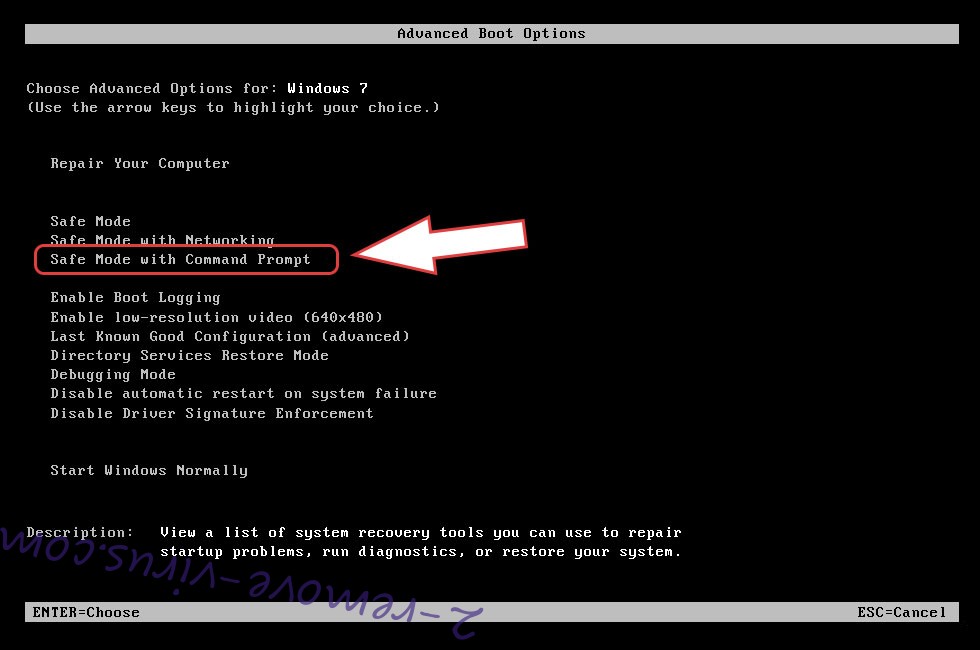
- Start å trykke F8 når datamaskinen starter lastes.
- Under avansert støvel valgmulighetene, velge Sikkermodus med nettverk.
- Åpne nettleseren og laste ned verktøyet skadelig.
- Bruke verktøyet til å fjerne Best Recovery ransomware
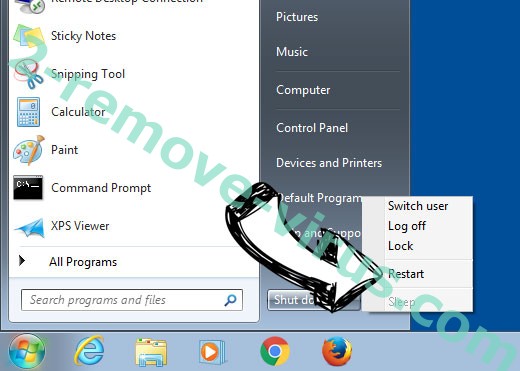
Fjern Best Recovery ransomware fra Windows 8/Windows 10
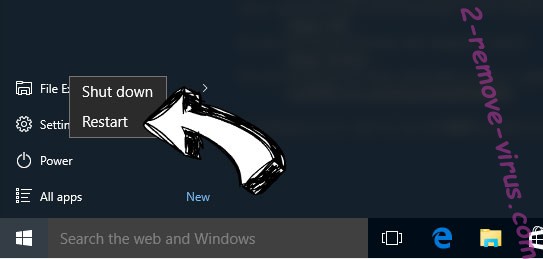
- Det Vinduer logikk skjermen, trykk på strømknappen.
- Trykk og hold forskyvning og velge hvile.
- Gå til Troubleshoot → Advanced options → Start Settings.
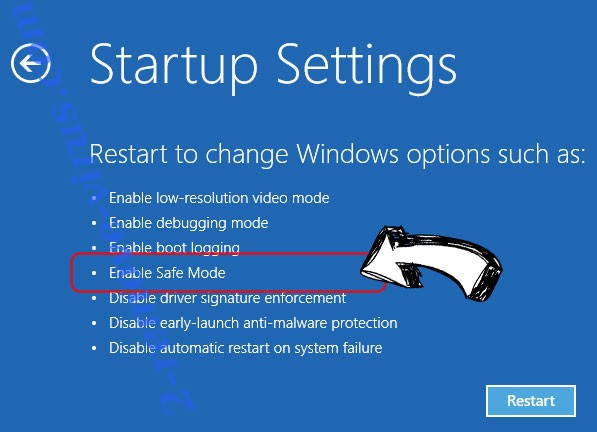
- Velg Aktiver sikkermodus eller sikkermodus med nettverk under oppstartsinnstillinger.
- Klikk på omstart.
- Åpne nettleseren og laste ned malware remover.
- Bruke programvaren til å slette Best Recovery ransomware
trinn 2. Gjenopprette filene med Systemgjenoppretting
Slette Best Recovery ransomware fra Windows 7/Windows Vista/Windows XP
- Klikk Start og velg nedleggelse.
- Velg Start og OK
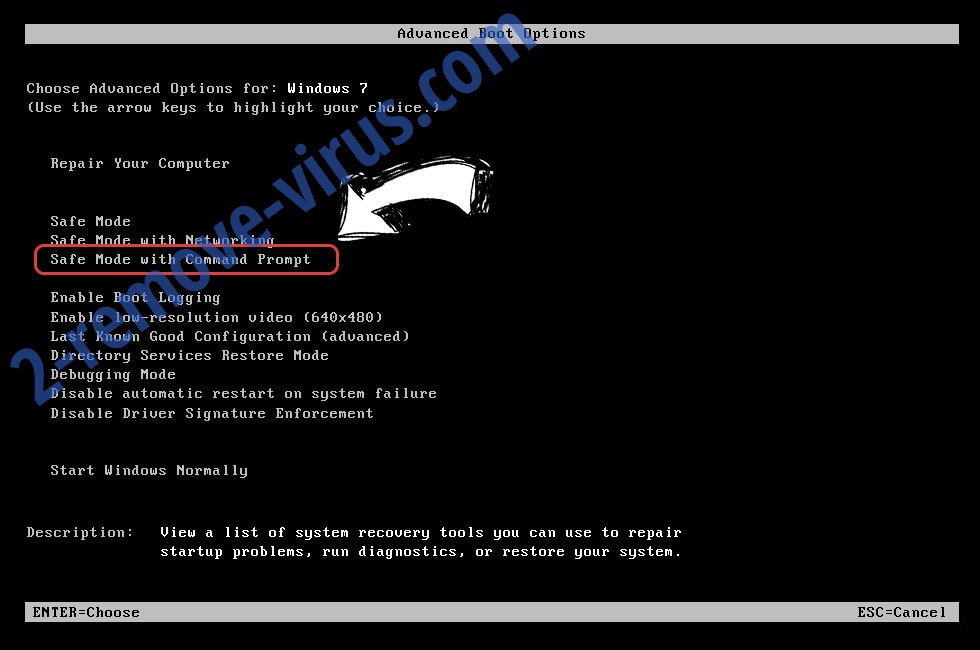
- Når PC starter lasting, trykker du F8 flere ganger for å åpne Avanserte oppstartsalternativer
- Velg ledetekst fra listen.
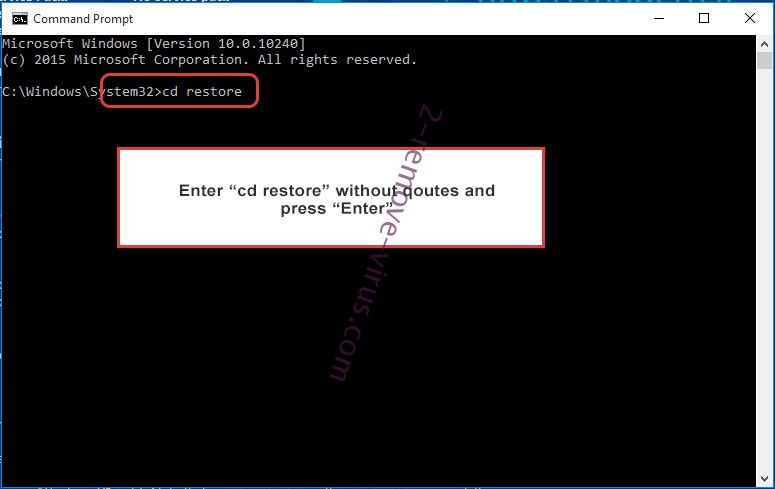
- Skriv inn cd restore, og trykk Enter.
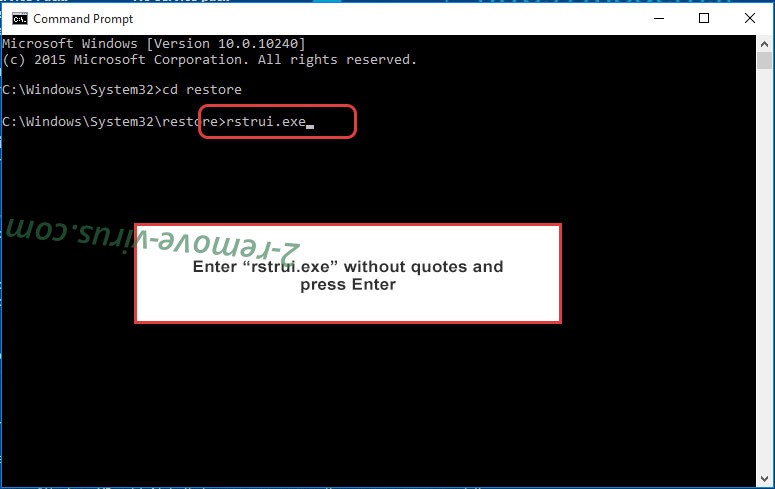
- Skriv inn rstrui.exe og trykk Enter.
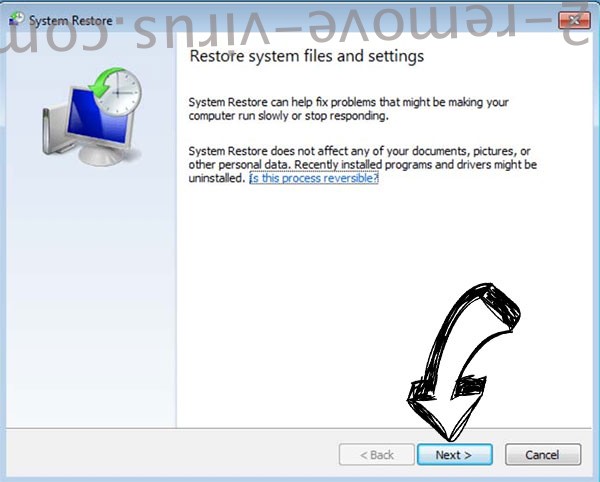
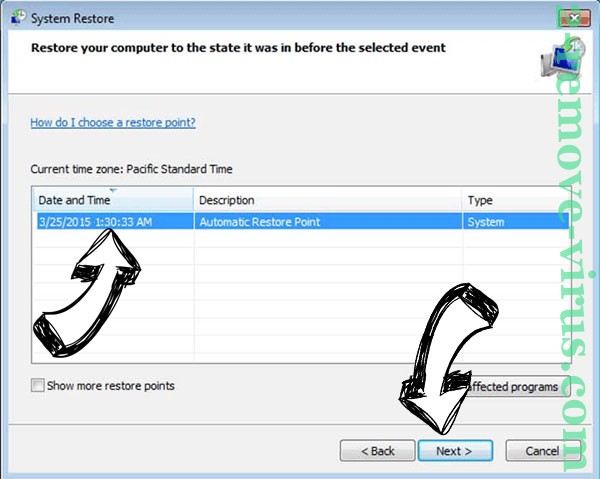
- Klikk Neste i det nye vinduet og velg gjenopprettingspunktet før infeksjonen.
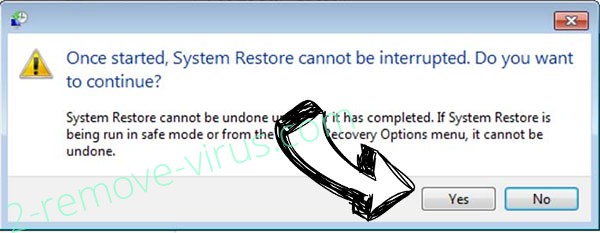
- Klikk Neste igjen og klikk Ja for å starte system restaurere.
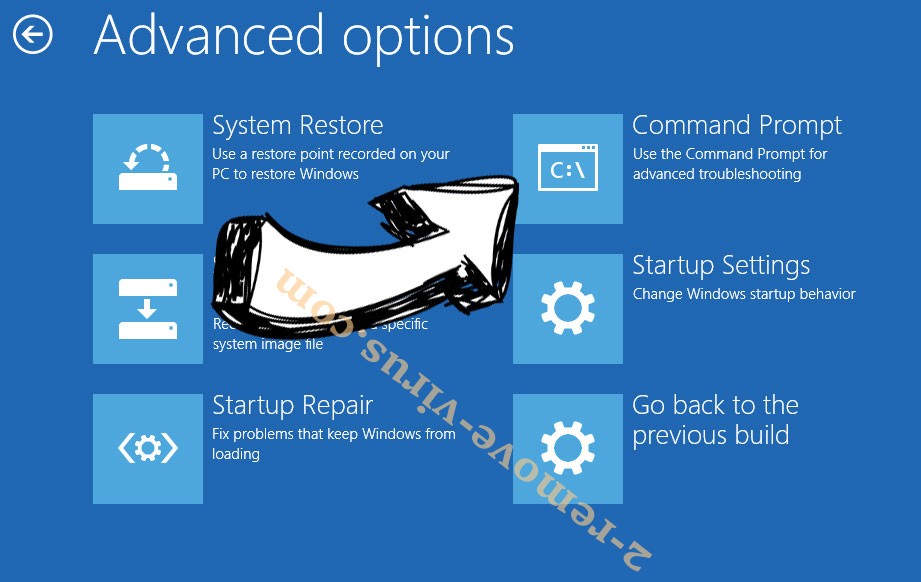
Slette Best Recovery ransomware fra Windows 8/Windows 10
- Klikk strøm-knappen på det Vinduer logikk skjermen.
- Trykk og hold nede SKIFT og klikker Start.
- Velg feilsøking og gå til avanserte alternativer.
- Velg ledetekst og klikk Start.
- I ledeteksten inn cd restore, og trykk Enter.
- Skriv inn rstrui.exe og trykk Enter igjen.
- Klikk Neste i vinduet over nye Systemgjenoppretting.
- Gjenopprettingspunktet før infeksjonen.
- Klikk Neste og deretter Ja for å gjenopprette systemet.