Er dette et alvorlig CoronaVirus Ransomware virus
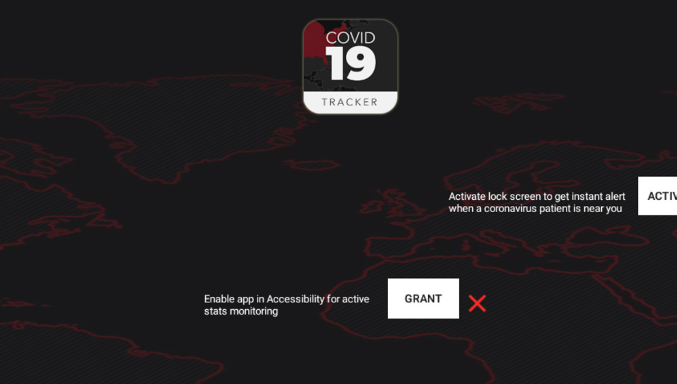
Ransomware kjent som CoronaVirus Ransomware er kategorisert som en alvorlig infeksjon, på grunn av mulig skade det kan gjøre til datamaskinen. Du har kanskje ikke nødvendigvis hørt om eller løp inn i det før, og for å finne ut hva det gjør kan være en spesielt ubehagelig opplevelse. Ransomware har en tendens til å bruke sterke krypteringsalgoritmer for krypteringsprosessen, noe som hindrer deg i å få tilgang til dem lenger.
Fordi datadekryptering ikke alltid er mulig, i tillegg til tid og krefter det tar å returnere alt tilbake til det normale, er ransomware antatt å være en av de farligste ondsinnede programmet du kan støte på. Cyber kriminelle vil gi deg en dekryptering verktøyet, men i samsvar med kravene kan ikke være den beste ideen. Data dekryptering selv om du betaler er ikke garantert så pengene dine kan b brukt for ingenting. Hva hindrer cyber crooks fra bare å ta pengene dine, uten å gi deg en måte å dekryptere filer. Cyberforbryternes fremtidige aktiviteter vil også bli støttet av de pengene. Data koding malware allerede koster $5 milliarder i tap til bedrifter i 2017, og det er en estimering bare. Jo flere ofre betaler, desto mer lønnsomt blir det, og dermed lokke flere ondsinnede parter til det. Du kan finne deg selv i denne typen situasjon igjen en gang i fremtiden, så investere de forespurte pengene i backup ville være bedre fordi du ikke trenger å bekymre deg for dataene dine. Du kan deretter bare slette CoronaVirus Ransomware og gjenopprette filer. Vi vil forklare ransomware spre måter og hvordan du kan unngå det i avsnittet nedenfor.
Ransomware spredning metoder
Vanligvis er ransomware spredt gjennom spam e-post, utnytte kits og ondsinnede nedlastinger. Siden det er mange mennesker som ikke er forsiktige med hvordan de bruker e-posten sin eller hvor de laster ned, har ransomware-spredere ikke nødvendigheten av å bruke mer sofistikerte måter. Likevel, Det er ransomware som bruker sofistikerte metoder. Alle kriminelle trenger å gjøre er å legge til en ondsinnet fil i en e-post, skrive en semi-overbevisende tekst, og late som å være fra et troverdig selskap / organisasjon. Disse e-postene snakker ofte om penger fordi på grunn av følsomheten til emnet, er folk mer tilbøyelige til å åpne dem. Ofte later kriminelle til å være fra Amazon, med e-posten som varsler deg om at det var uvanlig aktivitet i kontoen din eller et kjøp ble gjort. Det er visse ting du bør se opp for før du åpner e-postvedlegg. For det første, hvis du ikke kjenner avsenderen, se på dem før du åpner vedlegget. Ikke hastverk med å åpne vedlegget bare fordi avsenderen virker kjent for deg, må du først dobbeltsjekke om e-postadressen samsvarer. Grammatikk feil er også ganske hyppig. Et annet ganske åpenbart tegn er navnet ditt som ikke brukes i hilsenen, hvis noen hvis e-post du definitivt bør åpne var å sende deg, ville de definitivt vite navnet ditt og bruke det i stedet for en typisk hilsen, som kunde eller medlem. Infeksjon kan også gjøres ved hjelp av ikke oppdatert dataprogram. Alle programmer har svake flekker, men vanligvis, programvareskapere lappdem når de identifiserer dem slik at malware ikke kan bruke den til å komme inn i en enhet. Dessverre, som det kan sees av utbredt wannaCry ransomware, ikke alle installerer disse patchene, av ulike grunner. Du anbefales å installere en oppdatering når den blir tilgjengelig. Regelmessig å bli plaget om oppdateringer kan bli plagsomme, slik at de kan settes opp til å installere automatisk.
Hvordan virker det
Kort tid etter at ransomware infiserer datamaskinen, det vil se etter bestemte filtyper og når de er funnet, det vil låse dem. Selv om infeksjon ikke var tydelig fra begynnelsen, vil det bli ganske åpenbart at noe er galt når filene ikke åpnes som de skal. Du vil se at de krypterte filene nå har filtypen, og det hjelper brukerne å finne ut hva slags ransomware det er. Noen ransomware kan bruke sterke krypteringsalgoritmer, noe som ville gjøre dekryptering av filer svært vanskelig, om ikke umulig. Du vil være i stand til å finne en løsepenge notat som vil forklare at filene dine har blitt kryptert og å gå i ferd med å dekryptere dem. Et dekrypteringsverktøy vil bli foreslått til deg, i bytte for penger åpenbart, og skurker vil advare om ikke å bruke andre metoder fordi det kan resultere i permanent krypterte filer. Løsepengebeløpet bør spesifiseres i notatet, men nå og da blir ofrene bedt om å sende dem en e-post for å sette prisen, det kan variere fra noen titalls dollar til et par hundre. Å betale for krypteringsprogrammet er ikke det anbefalte alternativet av de allerede diskuterte årsakene. Bare tenk på å gi etter for kravene når alt annet ikke lykkes. Kanskje du rett og slett har glemt at du har sikkerhetskopiert filene dine. Eller, hvis du er heldig, en gratis decryptor kan være tilgjengelig. En decryptors kan være tilgjengelig gratis, hvis filen koding ondsinnet program var decryptable. Husk dette før du betaler løsepengene, og kryss er til og med tankene dine. Å bruke en del av pengene til å kjøpe en slags sikkerhetskopiering kan vise seg å bli bedre. Hvis du hadde gjort backup før forurensning, bare avslutte CoronaVirus Ransomware og deretter låse opp CoronaVirus Ransomware filer. Hvis du gjør deg kjent med filen kryptere ondsinnede programmets spredning måter, du bør være i stand til å unngå fremtidig e-koding ondsinnet program. I det minste, ikke åpne e-postvedlegg tilfeldig, oppdater programvaren din, og bare laste ned fra kilder du vet er legitime.
CoronaVirus Ransomware Fjerning
Ansette en malware fjerning verktøy for å kvitte seg med ransomware hvis det fortsatt gjenstår. Når du prøver å løse CoronaVirus Ransomware virus manuelt, kan du få til ekstra skade hvis du ikke er forsiktig eller kunnskapsrik når det gjelder datamaskiner. Bruke en malware fjerning program er et bedre valg. Det kan også stoppe fremtidigransomware fra å komme inn, i tillegg til å hjelpe deg med å fjerne denne. Velg verktøyet for fjerning av skadelig programvare som best kan håndtere situasjonen din, og utfør en fullstendig enhetsskanning når du har installert den. Husk at et verktøy for beskyttelse mot skadelig programvare ikke kan gjenopprette filene dine. Når datamaskinen er infeksjonsfri, begynn rutinemessig å lage kopier av filene dine.
Offers
Last ned verktøyet for fjerningto scan for CoronaVirus RansomwareUse our recommended removal tool to scan for CoronaVirus Ransomware. Trial version of provides detection of computer threats like CoronaVirus Ransomware and assists in its removal for FREE. You can delete detected registry entries, files and processes yourself or purchase a full version.
More information about SpyWarrior and Uninstall Instructions. Please review SpyWarrior EULA and Privacy Policy. SpyWarrior scanner is free. If it detects a malware, purchase its full version to remove it.

WiperSoft anmeldelse detaljer WiperSoft er et sikkerhetsverktøy som gir sanntids sikkerhet mot potensielle trusler. I dag, mange brukernes har tendens til å laste ned gratis programvare fra Interne ...
Last ned|merEr MacKeeper virus?MacKeeper er ikke et virus, er heller ikke en svindel. Mens det er ulike meninger om programmet på Internett, en masse folk som hater så notorisk programmet aldri har brukt det, o ...
Last ned|merMens skaperne av MalwareBytes anti-malware ikke har vært i denne bransjen i lang tid, gjøre de opp for det med sin entusiastiske tilnærming. Flygninger fra slike nettsteder som CNET viser at denne ...
Last ned|mer



Quick Menu
trinn 1. Slette CoronaVirus Ransomware ved hjelp av sikkermodus med nettverk.
Fjern CoronaVirus Ransomware fra Windows 7/Windows Vista/Windows XP
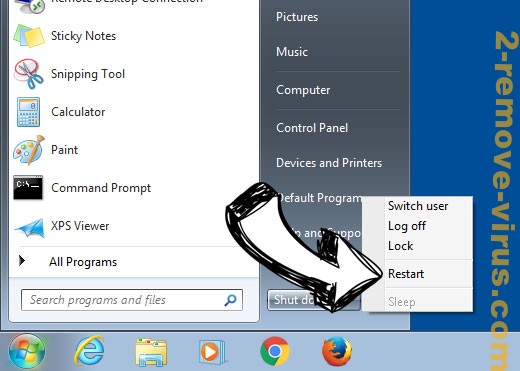
- Klikk på Start og velg nedleggelse.
- Velg Start, og klikk OK.
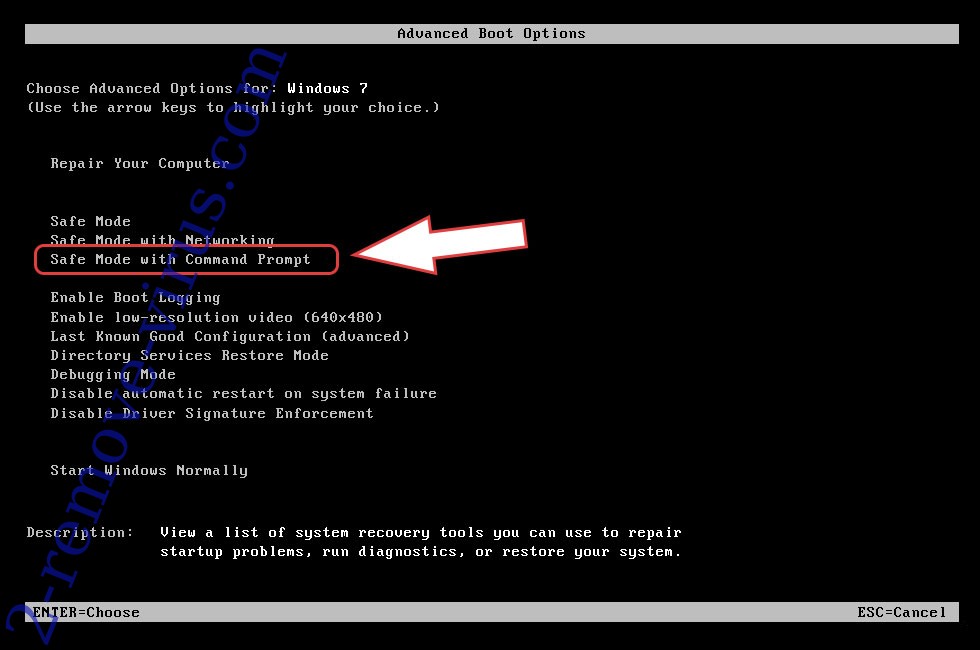
- Start å trykke F8 når datamaskinen starter lastes.
- Under avansert støvel valgmulighetene, velge Sikkermodus med nettverk.
- Åpne nettleseren og laste ned verktøyet skadelig.
- Bruke verktøyet til å fjerne CoronaVirus Ransomware
Fjern CoronaVirus Ransomware fra Windows 8/Windows 10
- Det Vinduer logikk skjermen, trykk på strømknappen.
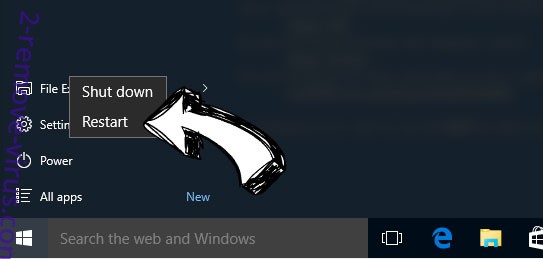
- Trykk og hold forskyvning og velge hvile.
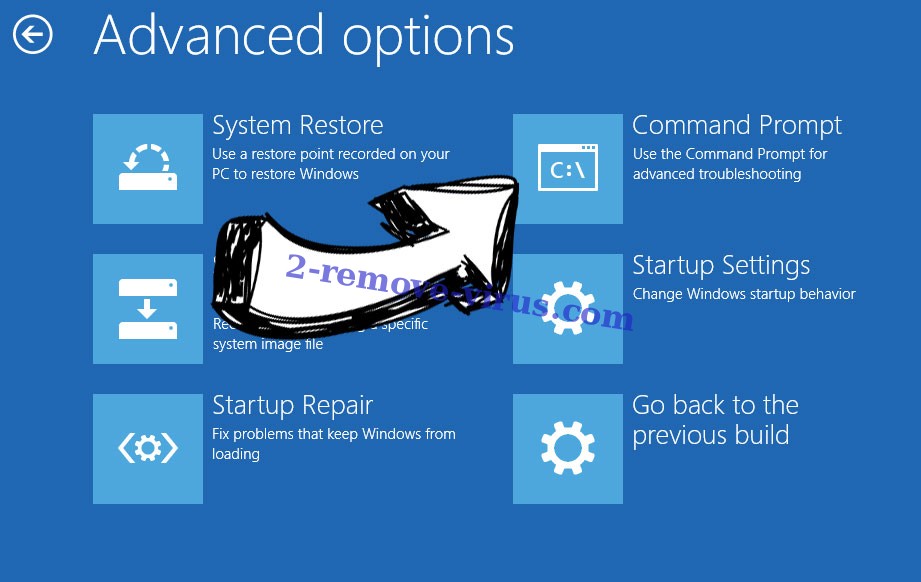
- Gå til Troubleshoot → Advanced options → Start Settings.
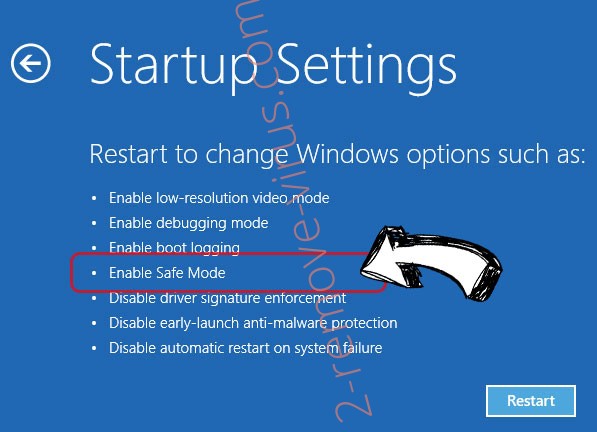
- Velg Aktiver sikkermodus eller sikkermodus med nettverk under oppstartsinnstillinger.
- Klikk på omstart.
- Åpne nettleseren og laste ned malware remover.
- Bruke programvaren til å slette CoronaVirus Ransomware
trinn 2. Gjenopprette filene med Systemgjenoppretting
Slette CoronaVirus Ransomware fra Windows 7/Windows Vista/Windows XP
- Klikk Start og velg nedleggelse.
- Velg Start og OK
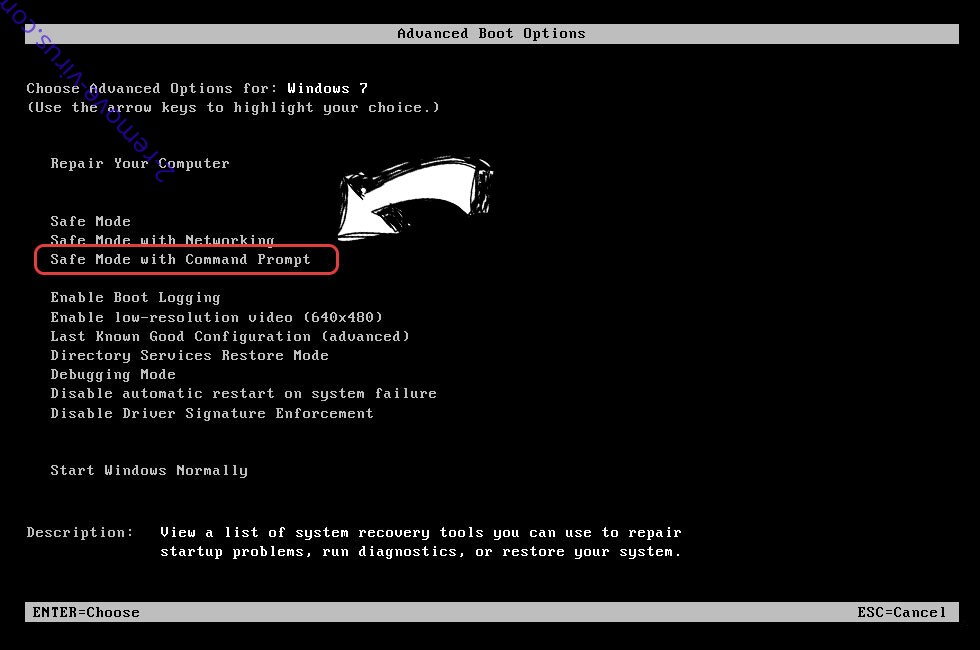
- Når PC starter lasting, trykker du F8 flere ganger for å åpne Avanserte oppstartsalternativer
- Velg ledetekst fra listen.
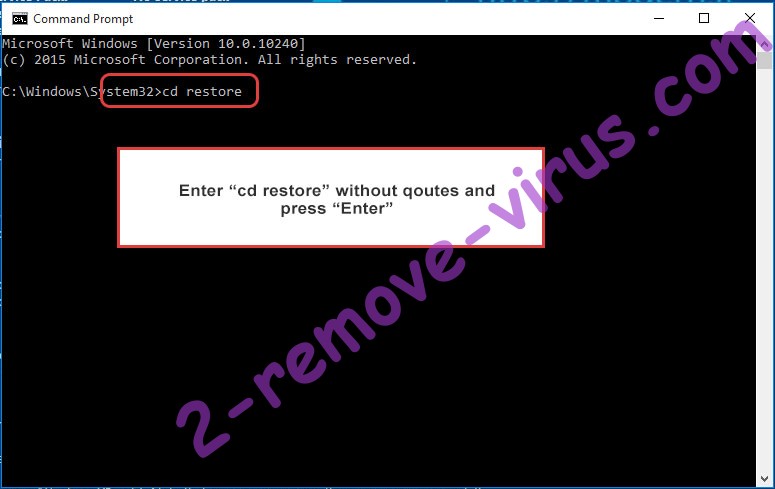
- Skriv inn cd restore, og trykk Enter.
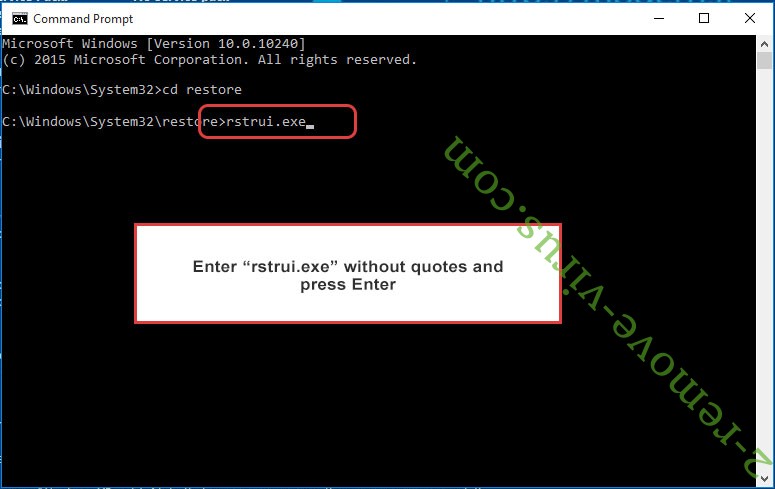
- Skriv inn rstrui.exe og trykk Enter.
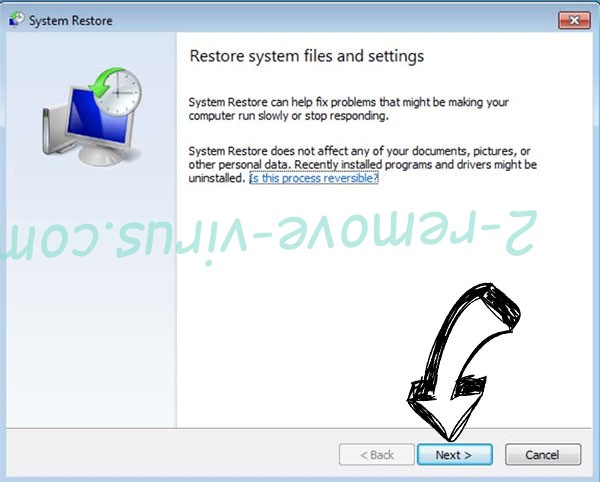
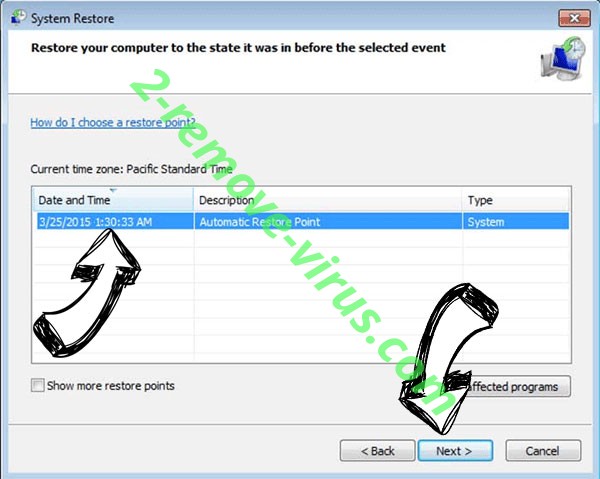
- Klikk Neste i det nye vinduet og velg gjenopprettingspunktet før infeksjonen.
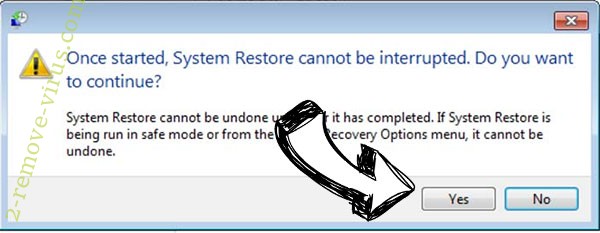
- Klikk Neste igjen og klikk Ja for å starte system restaurere.
Slette CoronaVirus Ransomware fra Windows 8/Windows 10
- Klikk strøm-knappen på det Vinduer logikk skjermen.
- Trykk og hold nede SKIFT og klikker Start.
- Velg feilsøking og gå til avanserte alternativer.
- Velg ledetekst og klikk Start.
- I ledeteksten inn cd restore, og trykk Enter.
- Skriv inn rstrui.exe og trykk Enter igjen.
- Klikk Neste i vinduet over nye Systemgjenoppretting.
- Gjenopprettingspunktet før infeksjonen.
- Klikk Neste og deretter Ja for å gjenopprette systemet.